# Démarrer avec les éléments de Journey
Les parcours client dans Pushwoosh sont construits à l'aide d'éléments de Journey modulaires. Ils représentent des points d'entrée, des canaux de communication et des contrôles de flux qui définissent la manière dont les utilisateurs progressent dans votre parcours.
## Travailler avec les éléments de Journey
###### Ajouter des éléments à un parcours
Pour ajouter un élément à votre parcours, faites-le glisser depuis le panneau de gauche vers le canevas, ou cliquez sur **Connect this** sur un élément existant et choisissez l'étape suivante dans la liste.
###### Supprimer un élément
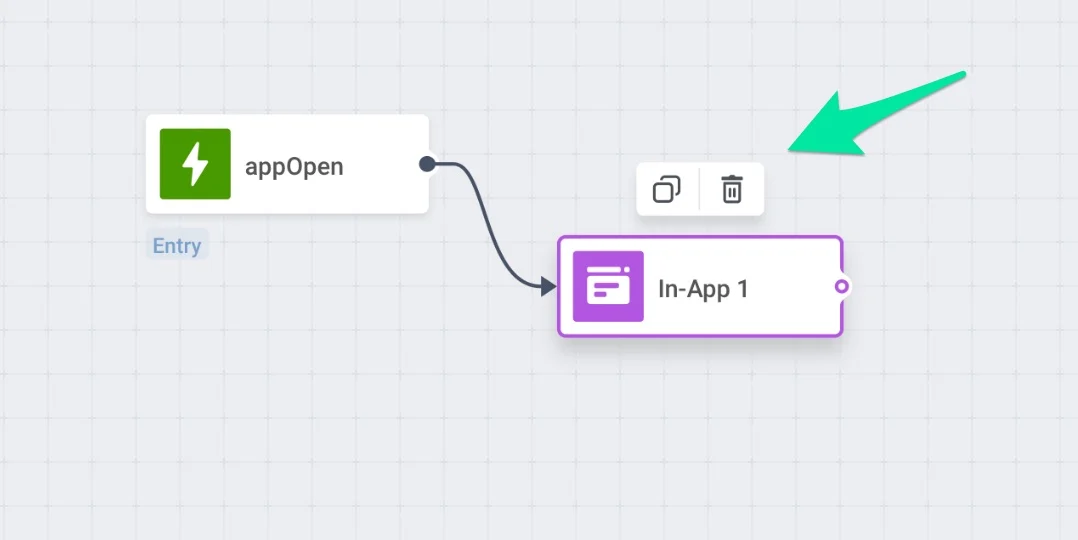
Pour **supprimer** un élément, cliquez une fois dessus et appuyez sur l'**icône Corbeille** en haut.
 ###### Modifier un élément
Pour **modifier** un élément, double-cliquez dessus et remplissez les champs de la fenêtre contextuelle qui est apparue.
## Éléments de Journey
### Entrée
#### Entrée basée sur un déclencheur
Démarrez un parcours lorsqu'un utilisateur déclenche un événement spécifique, comme un achat ou une inscription.
#### Entrée basée sur l'audience
Lancez un parcours pour un segment d'utilisateurs prédéfini.
#### Entrée basée sur l'API
Initiez un parcours en envoyant une requête à l'API Pushwoosh lorsqu'un événement commercial externe se produit.
### Canaux
#### Push
Envoyez des notifications push personnalisées au bon moment dans le parcours, avec prise en charge des bons de réduction, du stockage dans la boîte de réception, de l'optimisation du timing et du plafonnement de la fréquence.
#### Multi-Armed Bandit
Envoyez automatiquement la variante de push la plus performante dans les parcours en utilisant les taux d'ouverture en temps réel, sans test A/B manuel.
#### E-mail
Envoyez des e-mails personnalisés dans le cadre de votre parcours client. Vous pouvez tester les lignes d'objet, inclure des codes de bon de réduction, activer le Cci, définir des limites de fréquence et diviser le parcours en fonction de l'ouverture de l'e-mail.
#### In-app
Déclenchez des messages in-app pour engager les utilisateurs avec un contenu personnalisé affiché lorsqu'ils ouvrent l'application.
#### SMS
Envoyez des SMS opportuns en utilisant des préréglages personnalisables ou du texte personnalisé pour susciter un engagement immédiat de l'utilisateur.
#### WhatsApp
Envoyez des messages WhatsApp sur mesure en utilisant des modèles Meta approuvés ou du texte personnalisé pour fournir un contenu pertinent et améliorer les taux de conversion.
#### Telegram
Envoyez des messages Telegram en texte seul après que les utilisateurs ont démarré votre bot, avec personnalisation, bons de réduction et statistiques de livraison.
#### LINE
Engagez les utilisateurs avec des messages LINE ciblés. Choisissez parmi des préréglages formatés ou du contenu simple, ajoutez des bons de réduction et optimisez le flux en fonction du succès de la livraison.
#### Kakao
Envoyez des messages Kakao approuvés en utilisant des modèles Kakao avec des variables dynamiques et des bons de réduction optionnels.
#### Données vers l'application
Envoyez des notifications push silencieuses ou des charges utiles JSON pour déclencher un comportement in-app, personnaliser le contenu ou tester de nouvelles fonctionnalités de manière dynamique.
#### Webhook
Envoyez des données ou déclenchez des actions dans des systèmes tiers via des requêtes HTTP.
### Contrôles de flux
#### Division conditionnelle
Divisez un parcours en fonction des segments d'utilisateurs ou des valeurs de Tag.
#### Attendre le déclencheur
Mettez le parcours en pause jusqu'à ce que l'utilisateur déclenche des événements ou des attributs spécifiés.
#### Division A/B/n
Divisez le parcours pour tester des variantes de message et optimiser en fonction des performances.
#### Vérification de la joignabilité
Vérifiez si un utilisateur peut être atteint via un canal et dirigez le parcours en conséquence.
#### Délai
Mettez les utilisateurs en pause avant la prochaine étape en fonction d'intervalles fixes, d'heures spécifiques, de dates ou de valeurs de Tag/événement.
#### Mettre à jour le profil utilisateur
Attribuez ou mettez à jour les Tags utilisateur manuellement ou dynamiquement en fonction des événements du parcours.
#### Synchronisation d'audience
Synchronisez les utilisateurs d'une étape du parcours avec les audiences Meta pour le ciblage ou la suppression publicitaire.
#### Webhook
Envoyez des données ou déclenchez des actions dans des systèmes tiers via des requêtes HTTP.
#### Sortie du parcours
Marquez le point final d'un parcours utilisateur pour conclure toute la logique et la messagerie.
## Raccourcis clavier du canevas
Pour faciliter la configuration de votre parcours, utilisez les raccourcis clavier permettant de gérer instantanément les parties du parcours sans aucun clic :
* Sélectionnez un élément de Journey et copiez-collez-le avec **Ctrl+C/Ctrl+V** (Cmd+C/Cmd+V).
* Sélectionnez plusieurs éléments de Journey en maintenant la touche Maj/Cmd enfoncée et copiez-collez toute la sélection avec **Ctrl+C/Ctrl+V**.
* Copiez et collez des éléments entre les parcours (ne changez pas d'onglet pendant la copie).
* Supprimez des éléments de Journey du canevas en appuyant sur la touche **Suppr** de votre système.
* Sélectionnez un seul élément de Journey et copiez sa paire `/` dans le presse-papiers avec **Ctrl+I** (Cmd+I).
###### Modifier un élément
Pour **modifier** un élément, double-cliquez dessus et remplissez les champs de la fenêtre contextuelle qui est apparue.
## Éléments de Journey
### Entrée
#### Entrée basée sur un déclencheur
Démarrez un parcours lorsqu'un utilisateur déclenche un événement spécifique, comme un achat ou une inscription.
#### Entrée basée sur l'audience
Lancez un parcours pour un segment d'utilisateurs prédéfini.
#### Entrée basée sur l'API
Initiez un parcours en envoyant une requête à l'API Pushwoosh lorsqu'un événement commercial externe se produit.
### Canaux
#### Push
Envoyez des notifications push personnalisées au bon moment dans le parcours, avec prise en charge des bons de réduction, du stockage dans la boîte de réception, de l'optimisation du timing et du plafonnement de la fréquence.
#### Multi-Armed Bandit
Envoyez automatiquement la variante de push la plus performante dans les parcours en utilisant les taux d'ouverture en temps réel, sans test A/B manuel.
#### E-mail
Envoyez des e-mails personnalisés dans le cadre de votre parcours client. Vous pouvez tester les lignes d'objet, inclure des codes de bon de réduction, activer le Cci, définir des limites de fréquence et diviser le parcours en fonction de l'ouverture de l'e-mail.
#### In-app
Déclenchez des messages in-app pour engager les utilisateurs avec un contenu personnalisé affiché lorsqu'ils ouvrent l'application.
#### SMS
Envoyez des SMS opportuns en utilisant des préréglages personnalisables ou du texte personnalisé pour susciter un engagement immédiat de l'utilisateur.
#### WhatsApp
Envoyez des messages WhatsApp sur mesure en utilisant des modèles Meta approuvés ou du texte personnalisé pour fournir un contenu pertinent et améliorer les taux de conversion.
#### Telegram
Envoyez des messages Telegram en texte seul après que les utilisateurs ont démarré votre bot, avec personnalisation, bons de réduction et statistiques de livraison.
#### LINE
Engagez les utilisateurs avec des messages LINE ciblés. Choisissez parmi des préréglages formatés ou du contenu simple, ajoutez des bons de réduction et optimisez le flux en fonction du succès de la livraison.
#### Kakao
Envoyez des messages Kakao approuvés en utilisant des modèles Kakao avec des variables dynamiques et des bons de réduction optionnels.
#### Données vers l'application
Envoyez des notifications push silencieuses ou des charges utiles JSON pour déclencher un comportement in-app, personnaliser le contenu ou tester de nouvelles fonctionnalités de manière dynamique.
#### Webhook
Envoyez des données ou déclenchez des actions dans des systèmes tiers via des requêtes HTTP.
### Contrôles de flux
#### Division conditionnelle
Divisez un parcours en fonction des segments d'utilisateurs ou des valeurs de Tag.
#### Attendre le déclencheur
Mettez le parcours en pause jusqu'à ce que l'utilisateur déclenche des événements ou des attributs spécifiés.
#### Division A/B/n
Divisez le parcours pour tester des variantes de message et optimiser en fonction des performances.
#### Vérification de la joignabilité
Vérifiez si un utilisateur peut être atteint via un canal et dirigez le parcours en conséquence.
#### Délai
Mettez les utilisateurs en pause avant la prochaine étape en fonction d'intervalles fixes, d'heures spécifiques, de dates ou de valeurs de Tag/événement.
#### Mettre à jour le profil utilisateur
Attribuez ou mettez à jour les Tags utilisateur manuellement ou dynamiquement en fonction des événements du parcours.
#### Synchronisation d'audience
Synchronisez les utilisateurs d'une étape du parcours avec les audiences Meta pour le ciblage ou la suppression publicitaire.
#### Webhook
Envoyez des données ou déclenchez des actions dans des systèmes tiers via des requêtes HTTP.
#### Sortie du parcours
Marquez le point final d'un parcours utilisateur pour conclure toute la logique et la messagerie.
## Raccourcis clavier du canevas
Pour faciliter la configuration de votre parcours, utilisez les raccourcis clavier permettant de gérer instantanément les parties du parcours sans aucun clic :
* Sélectionnez un élément de Journey et copiez-collez-le avec **Ctrl+C/Ctrl+V** (Cmd+C/Cmd+V).
* Sélectionnez plusieurs éléments de Journey en maintenant la touche Maj/Cmd enfoncée et copiez-collez toute la sélection avec **Ctrl+C/Ctrl+V**.
* Copiez et collez des éléments entre les parcours (ne changez pas d'onglet pendant la copie).
* Supprimez des éléments de Journey du canevas en appuyant sur la touche **Suppr** de votre système.
* Sélectionnez un seul élément de Journey et copiez sa paire `/` dans le presse-papiers avec **Ctrl+I** (Cmd+I).