# Attendre le déclencheur
L'élément **Attendre le déclencheur** vous permet de contrôler le déroulement de votre parcours en fonction du fait qu'un utilisateur déclenche un ou plusieurs événements spécifiques dans un délai défini (jusqu'à 90 jours).
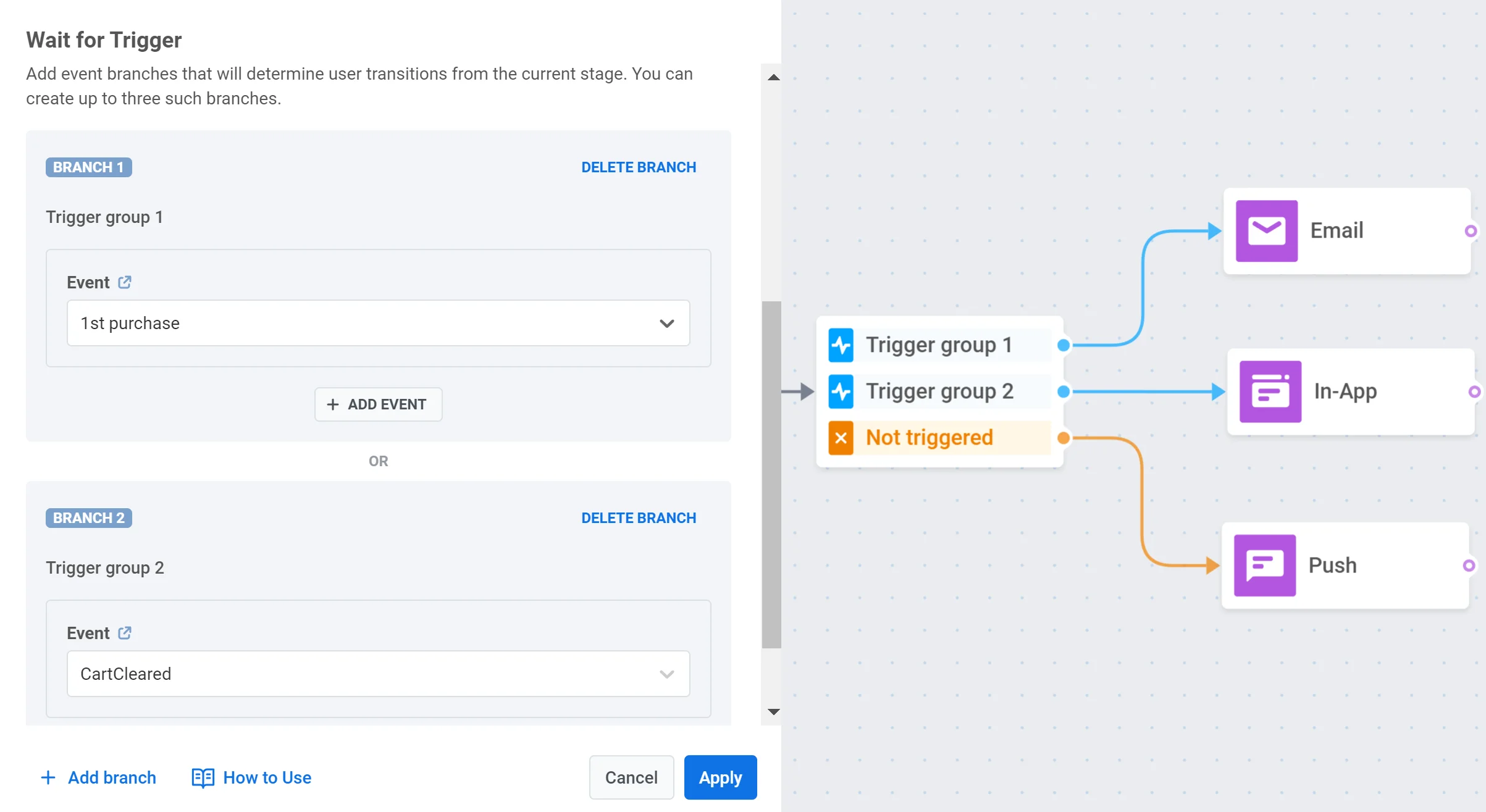
Vous pouvez créer jusqu'à trois branches, chacune définie par un événement ou un ensemble d'événements spécifiques. Cela vous permet de concevoir différents chemins de communication en fonction du ou des événements que l'utilisateur déclenche. Il existe également une branche supplémentaire, appelée _Non déclenché_, pour les utilisateurs qui ne remplissent les conditions d'aucune autre branche.
##### Cas d'utilisation
- Envoyer une réduction spéciale aux utilisateurs qui ne finalisent pas un achat dans un délai défini après avoir ajouté des articles à leur panier.
- Créer des chemins de communication distincts en fonction de l'action qu'un utilisateur effectue après avoir reçu une notification push : ouvrir la notification, cliquer sur un lien dans la notification ou ne rien faire.
- Mettre en place différents messages de suivi selon qu'un utilisateur consulte un produit, l'ajoute au panier ou l'achète dans un délai défini.
## Définir la période d'attente
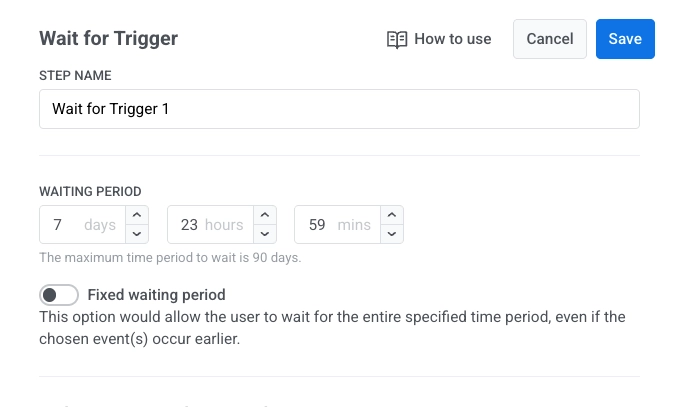
Après avoir ajouté l'élément Attendre le déclencheur, spécifiez combien de temps le système doit attendre que l'utilisateur déclenche les événements que vous avez choisis.
Vous pouvez définir la période d'attente jusqu'à 90 jours.
Si aucun des événements sélectionnés n'est déclenché dans ce délai, l'utilisateur continuera sur la branche **Non déclenché**.
#### Période d'attente fixe (facultatif)
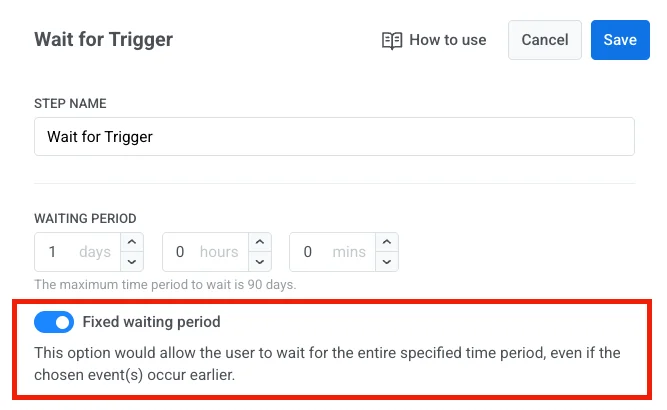
Activez **Période d'attente fixe** si vous souhaitez que l'utilisateur attende toujours la durée complète, même si son événement se produit plus tôt.
## Configurer les branches
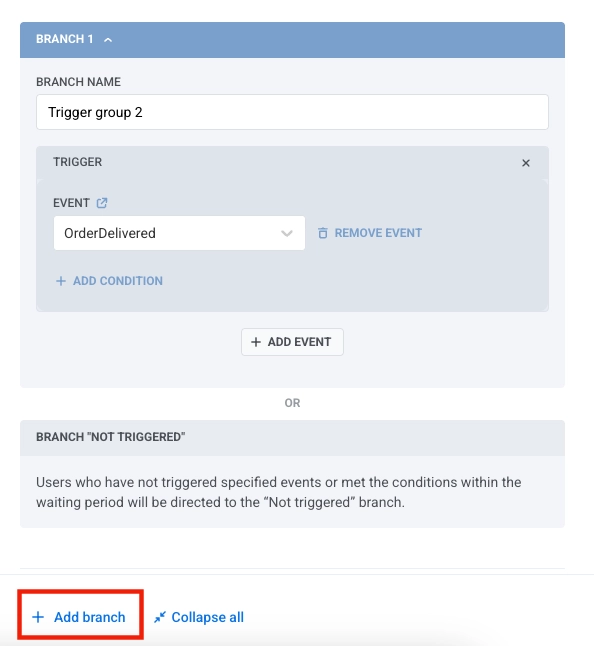
Les branches vous permettent de configurer différents chemins de résultats dans le parcours, en fonction des événements que l'utilisateur déclenche. Vous pouvez ajouter jusqu'à trois branches, plus une branche **Non déclenché** toujours présente pour les utilisateurs qui ne correspondent à aucune condition d'événement.
Pour configurer une branche :
1. Saisissez un nom pour la branche dans le champ **NOM DE LA BRANCHE**.
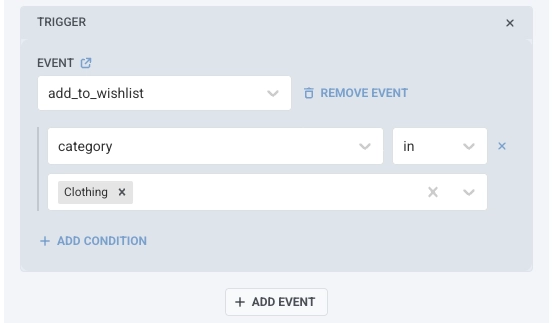
2. Ajoutez des événements à la branche en cliquant sur **AJOUTER UN ÉVÉNEMENT** et en sélectionnant un événement dans le menu déroulant. Vous pouvez ajouter jusqu'à quatre événements par branche.
3. Pour chaque événement, vous pouvez ajouter des conditions en cliquant sur **AJOUTER UNE CONDITION** pour filtrer les événements par des attributs spécifiques. Pour les opérateurs disponibles, consultez [Opérateurs de tag par type](/fr/product/audience-data-and-segmentation/segmentation/create-segments/by-tags/#tag-operators-by-type).
4. Pour supprimer un événement d'une branche, cliquez sur **SUPPRIMER L'ÉVÉNEMENT**.
Si une branche inclut plusieurs événements, vous pouvez choisir comment ils sont évalués en utilisant l'un des opérateurs logiques suivants :
- **ET :** L'utilisateur doit déclencher tous les événements listés pour continuer sur cette branche.
- **OU :** L'utilisateur doit déclencher au moins un des événements listés pour continuer.
Cela vous permet de personnaliser chaque branche pour gérer des combinaisons complexes d'actions utilisateur de manière claire et structurée.
Pour ajouter une nouvelle branche, cliquez sur **Ajouter une branche**.
### Configurer la correspondance d'attributs multi-session
Si votre parcours utilise [**Plusieurs sessions actives par utilisateur**](/fr/product/customer-journey/journey-elements/entry-elements/trigger-based-entry/#multiple-active-sessions-per-user), cette section apparaît automatiquement. Son but est de s'assurer que chaque événement entrant est associé à la bonne session utilisateur, plutôt que d'être appliqué à chaque session active que l'utilisateur peut avoir.
Pour configurer la correspondance de session :
1. Tout d'abord, ajoutez un événement à votre branche (comme décrit dans la section [Configurer les branches](#configure-branches) ci-dessus).
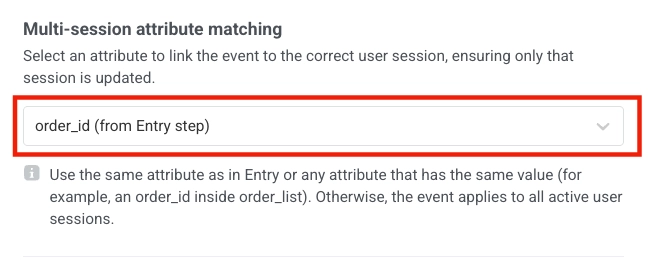
2. Ensuite, sélectionnez un attribut dans le menu déroulant qui identifie la session. L'attribut que vous sélectionnez doit satisfaire à deux conditions :
- Il doit correspondre à l'identifiant utilisé dans l'étape d'Entrée (par exemple, `order_id`, `appointment_id`, `transaction_id`).
- Il doit également être présent dans l'événement que vous avez ajouté à la branche.
##### Exemple
Votre application permet aux utilisateurs de prendre plusieurs rendez-vous. Chaque réservation démarre une session de parcours distincte identifiée par un attribut tel que `appointment_id`.
Supposons qu'un utilisateur prenne deux rendez-vous :
* Rendez-vous **1001**
* Rendez-vous **1002**
Cela crée deux sessions actives, une par rendez-vous.
Plus tard, l'utilisateur déclenche un événement comme `AppointmentConfirmed` qui contient `appointment_id: 1001`.
L'élément **Attendre le déclencheur** compare cette valeur à l'identifiant de session et applique correctement l'événement uniquement à la session du rendez-vous **1001**. Cela garantit que le bon flux de rendez-vous se poursuit.
> Si l'événement n'inclut pas l'attribut de correspondance de session (dans ce cas `appointment_id`), Pushwoosh ne peut pas déterminer à quelle session il appartient. L'événement sera alors appliqué à **toutes** les sessions utilisateur actives, entraînant des flux incorrects ou dupliqués.
## Exemples de cas d'utilisation
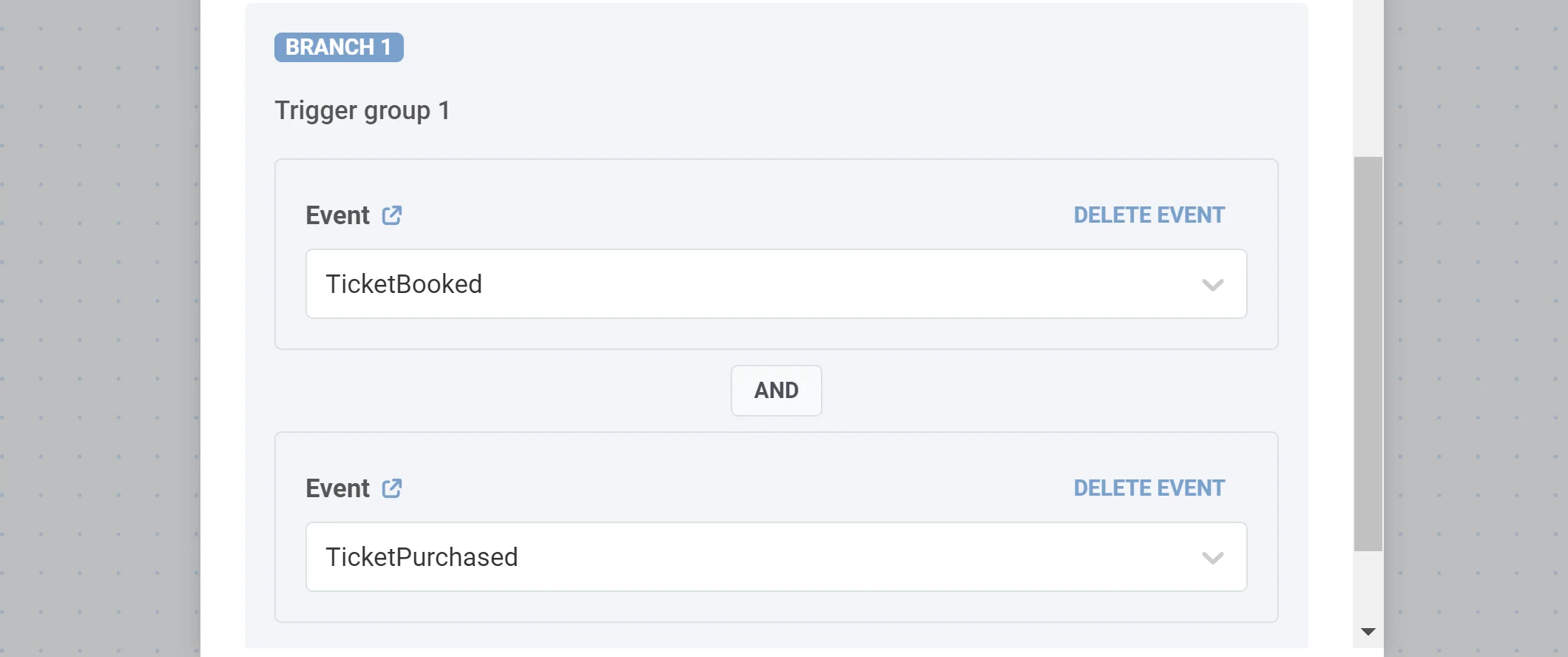
**1. Mettre en place des communications spéciales pour les utilisateurs qui déclenchent un ou plusieurs événements spécifiques.** Imaginez que vous souhaitiez envoyer un e-mail aux clients qui ont réservé et payé un billet d'avion. Pour ce faire, ajoutez une étape Attendre le déclencheur avec une branche et spécifiez-y deux événements : _TicketBooked_ et _TickedPurchased_ (en supposant que vous les ayez configurés auparavant). Sélectionnez l'opérateur logique _ET_ pour que seuls les utilisateurs qui remplissent les deux conditions continuent.
**2. Diviser le flux en fonction du type de produit acheté.** Disons que vous proposez des abonnements Basic et Premium. Lors de l'achat d'un abonnement, les utilisateurs déclenchent l'événement _SubscriptionPurchased_ avec l'attribut _type_ qui prend la valeur _Basic_ ou _Premium_. Pour diviser le flux du parcours en fonction du type d'abonnement, ajoutez une étape Attendre le déclencheur avec deux branches. Dans la première branche, spécifiez l'événement _SubscriptionPurchased_ avec la condition _type est Basic_ ; dans la seconde, ajoutez l'événement _SubscriptionPurchased_ avec la condition _type est Premium_.
 ##### Cas d'utilisation
- Envoyer une réduction spéciale aux utilisateurs qui ne finalisent pas un achat dans un délai défini après avoir ajouté des articles à leur panier.
- Créer des chemins de communication distincts en fonction de l'action qu'un utilisateur effectue après avoir reçu une notification push : ouvrir la notification, cliquer sur un lien dans la notification ou ne rien faire.
- Mettre en place différents messages de suivi selon qu'un utilisateur consulte un produit, l'ajoute au panier ou l'achète dans un délai défini.
## Définir la période d'attente
Après avoir ajouté l'élément Attendre le déclencheur, spécifiez combien de temps le système doit attendre que l'utilisateur déclenche les événements que vous avez choisis.
Vous pouvez définir la période d'attente jusqu'à 90 jours.
Si aucun des événements sélectionnés n'est déclenché dans ce délai, l'utilisateur continuera sur la branche **Non déclenché**.
##### Cas d'utilisation
- Envoyer une réduction spéciale aux utilisateurs qui ne finalisent pas un achat dans un délai défini après avoir ajouté des articles à leur panier.
- Créer des chemins de communication distincts en fonction de l'action qu'un utilisateur effectue après avoir reçu une notification push : ouvrir la notification, cliquer sur un lien dans la notification ou ne rien faire.
- Mettre en place différents messages de suivi selon qu'un utilisateur consulte un produit, l'ajoute au panier ou l'achète dans un délai défini.
## Définir la période d'attente
Après avoir ajouté l'élément Attendre le déclencheur, spécifiez combien de temps le système doit attendre que l'utilisateur déclenche les événements que vous avez choisis.
Vous pouvez définir la période d'attente jusqu'à 90 jours.
Si aucun des événements sélectionnés n'est déclenché dans ce délai, l'utilisateur continuera sur la branche **Non déclenché**.
 #### Période d'attente fixe (facultatif)
Activez **Période d'attente fixe** si vous souhaitez que l'utilisateur attende toujours la durée complète, même si son événement se produit plus tôt.
#### Période d'attente fixe (facultatif)
Activez **Période d'attente fixe** si vous souhaitez que l'utilisateur attende toujours la durée complète, même si son événement se produit plus tôt.
 ## Configurer les branches
Les branches vous permettent de configurer différents chemins de résultats dans le parcours, en fonction des événements que l'utilisateur déclenche. Vous pouvez ajouter jusqu'à trois branches, plus une branche **Non déclenché** toujours présente pour les utilisateurs qui ne correspondent à aucune condition d'événement.
Pour configurer une branche :
1. Saisissez un nom pour la branche dans le champ **NOM DE LA BRANCHE**.
2. Ajoutez des événements à la branche en cliquant sur **AJOUTER UN ÉVÉNEMENT** et en sélectionnant un événement dans le menu déroulant. Vous pouvez ajouter jusqu'à quatre événements par branche.
3. Pour chaque événement, vous pouvez ajouter des conditions en cliquant sur **AJOUTER UNE CONDITION** pour filtrer les événements par des attributs spécifiques. Pour les opérateurs disponibles, consultez [Opérateurs de tag par type](/fr/product/audience-data-and-segmentation/segmentation/create-segments/by-tags/#tag-operators-by-type).
## Configurer les branches
Les branches vous permettent de configurer différents chemins de résultats dans le parcours, en fonction des événements que l'utilisateur déclenche. Vous pouvez ajouter jusqu'à trois branches, plus une branche **Non déclenché** toujours présente pour les utilisateurs qui ne correspondent à aucune condition d'événement.
Pour configurer une branche :
1. Saisissez un nom pour la branche dans le champ **NOM DE LA BRANCHE**.
2. Ajoutez des événements à la branche en cliquant sur **AJOUTER UN ÉVÉNEMENT** et en sélectionnant un événement dans le menu déroulant. Vous pouvez ajouter jusqu'à quatre événements par branche.
3. Pour chaque événement, vous pouvez ajouter des conditions en cliquant sur **AJOUTER UNE CONDITION** pour filtrer les événements par des attributs spécifiques. Pour les opérateurs disponibles, consultez [Opérateurs de tag par type](/fr/product/audience-data-and-segmentation/segmentation/create-segments/by-tags/#tag-operators-by-type).
 4. Pour supprimer un événement d'une branche, cliquez sur **SUPPRIMER L'ÉVÉNEMENT**.
Si une branche inclut plusieurs événements, vous pouvez choisir comment ils sont évalués en utilisant l'un des opérateurs logiques suivants :
- **ET :** L'utilisateur doit déclencher tous les événements listés pour continuer sur cette branche.
- **OU :** L'utilisateur doit déclencher au moins un des événements listés pour continuer.
Cela vous permet de personnaliser chaque branche pour gérer des combinaisons complexes d'actions utilisateur de manière claire et structurée.
Pour ajouter une nouvelle branche, cliquez sur **Ajouter une branche**.
4. Pour supprimer un événement d'une branche, cliquez sur **SUPPRIMER L'ÉVÉNEMENT**.
Si une branche inclut plusieurs événements, vous pouvez choisir comment ils sont évalués en utilisant l'un des opérateurs logiques suivants :
- **ET :** L'utilisateur doit déclencher tous les événements listés pour continuer sur cette branche.
- **OU :** L'utilisateur doit déclencher au moins un des événements listés pour continuer.
Cela vous permet de personnaliser chaque branche pour gérer des combinaisons complexes d'actions utilisateur de manière claire et structurée.
Pour ajouter une nouvelle branche, cliquez sur **Ajouter une branche**.
 ### Configurer la correspondance d'attributs multi-session
Si votre parcours utilise [**Plusieurs sessions actives par utilisateur**](/fr/product/customer-journey/journey-elements/entry-elements/trigger-based-entry/#multiple-active-sessions-per-user), cette section apparaît automatiquement. Son but est de s'assurer que chaque événement entrant est associé à la bonne session utilisateur, plutôt que d'être appliqué à chaque session active que l'utilisateur peut avoir.
Pour configurer la correspondance de session :
1. Tout d'abord, ajoutez un événement à votre branche (comme décrit dans la section [Configurer les branches](#configure-branches) ci-dessus).
2. Ensuite, sélectionnez un attribut dans le menu déroulant qui identifie la session. L'attribut que vous sélectionnez doit satisfaire à deux conditions :
- Il doit correspondre à l'identifiant utilisé dans l'étape d'Entrée (par exemple, `order_id`, `appointment_id`, `transaction_id`).
- Il doit également être présent dans l'événement que vous avez ajouté à la branche.
### Configurer la correspondance d'attributs multi-session
Si votre parcours utilise [**Plusieurs sessions actives par utilisateur**](/fr/product/customer-journey/journey-elements/entry-elements/trigger-based-entry/#multiple-active-sessions-per-user), cette section apparaît automatiquement. Son but est de s'assurer que chaque événement entrant est associé à la bonne session utilisateur, plutôt que d'être appliqué à chaque session active que l'utilisateur peut avoir.
Pour configurer la correspondance de session :
1. Tout d'abord, ajoutez un événement à votre branche (comme décrit dans la section [Configurer les branches](#configure-branches) ci-dessus).
2. Ensuite, sélectionnez un attribut dans le menu déroulant qui identifie la session. L'attribut que vous sélectionnez doit satisfaire à deux conditions :
- Il doit correspondre à l'identifiant utilisé dans l'étape d'Entrée (par exemple, `order_id`, `appointment_id`, `transaction_id`).
- Il doit également être présent dans l'événement que vous avez ajouté à la branche.
 ##### Exemple
Votre application permet aux utilisateurs de prendre plusieurs rendez-vous. Chaque réservation démarre une session de parcours distincte identifiée par un attribut tel que `appointment_id`.
Supposons qu'un utilisateur prenne deux rendez-vous :
* Rendez-vous **1001**
* Rendez-vous **1002**
Cela crée deux sessions actives, une par rendez-vous.
Plus tard, l'utilisateur déclenche un événement comme `AppointmentConfirmed` qui contient `appointment_id: 1001`.
L'élément **Attendre le déclencheur** compare cette valeur à l'identifiant de session et applique correctement l'événement uniquement à la session du rendez-vous **1001**. Cela garantit que le bon flux de rendez-vous se poursuit.
> Si l'événement n'inclut pas l'attribut de correspondance de session (dans ce cas `appointment_id`), Pushwoosh ne peut pas déterminer à quelle session il appartient. L'événement sera alors appliqué à **toutes** les sessions utilisateur actives, entraînant des flux incorrects ou dupliqués.
## Exemples de cas d'utilisation
**1. Mettre en place des communications spéciales pour les utilisateurs qui déclenchent un ou plusieurs événements spécifiques.** Imaginez que vous souhaitiez envoyer un e-mail aux clients qui ont réservé et payé un billet d'avion. Pour ce faire, ajoutez une étape Attendre le déclencheur avec une branche et spécifiez-y deux événements : _TicketBooked_ et _TickedPurchased_ (en supposant que vous les ayez configurés auparavant). Sélectionnez l'opérateur logique _ET_ pour que seuls les utilisateurs qui remplissent les deux conditions continuent.
##### Exemple
Votre application permet aux utilisateurs de prendre plusieurs rendez-vous. Chaque réservation démarre une session de parcours distincte identifiée par un attribut tel que `appointment_id`.
Supposons qu'un utilisateur prenne deux rendez-vous :
* Rendez-vous **1001**
* Rendez-vous **1002**
Cela crée deux sessions actives, une par rendez-vous.
Plus tard, l'utilisateur déclenche un événement comme `AppointmentConfirmed` qui contient `appointment_id: 1001`.
L'élément **Attendre le déclencheur** compare cette valeur à l'identifiant de session et applique correctement l'événement uniquement à la session du rendez-vous **1001**. Cela garantit que le bon flux de rendez-vous se poursuit.
> Si l'événement n'inclut pas l'attribut de correspondance de session (dans ce cas `appointment_id`), Pushwoosh ne peut pas déterminer à quelle session il appartient. L'événement sera alors appliqué à **toutes** les sessions utilisateur actives, entraînant des flux incorrects ou dupliqués.
## Exemples de cas d'utilisation
**1. Mettre en place des communications spéciales pour les utilisateurs qui déclenchent un ou plusieurs événements spécifiques.** Imaginez que vous souhaitiez envoyer un e-mail aux clients qui ont réservé et payé un billet d'avion. Pour ce faire, ajoutez une étape Attendre le déclencheur avec une branche et spécifiez-y deux événements : _TicketBooked_ et _TickedPurchased_ (en supposant que vous les ayez configurés auparavant). Sélectionnez l'opérateur logique _ET_ pour que seuls les utilisateurs qui remplissent les deux conditions continuent.
 **2. Diviser le flux en fonction du type de produit acheté.** Disons que vous proposez des abonnements Basic et Premium. Lors de l'achat d'un abonnement, les utilisateurs déclenchent l'événement _SubscriptionPurchased_ avec l'attribut _type_ qui prend la valeur _Basic_ ou _Premium_. Pour diviser le flux du parcours en fonction du type d'abonnement, ajoutez une étape Attendre le déclencheur avec deux branches. Dans la première branche, spécifiez l'événement _SubscriptionPurchased_ avec la condition _type est Basic_ ; dans la seconde, ajoutez l'événement _SubscriptionPurchased_ avec la condition _type est Premium_.