# Mettre à jour le profil utilisateur
L'élément **Mettre à jour le profil utilisateur** attribue des valeurs de Tag aux utilisateurs au fur et à mesure qu'ils progressent dans un parcours. Vous pouvez définir des valeurs manuellement ou les extraire des attributs d'Événement ou d'une réponse de [**Webhook**](#use-a-value-from-a-webhook-response).
## Options de mise à jour
### Mise à jour manuelle
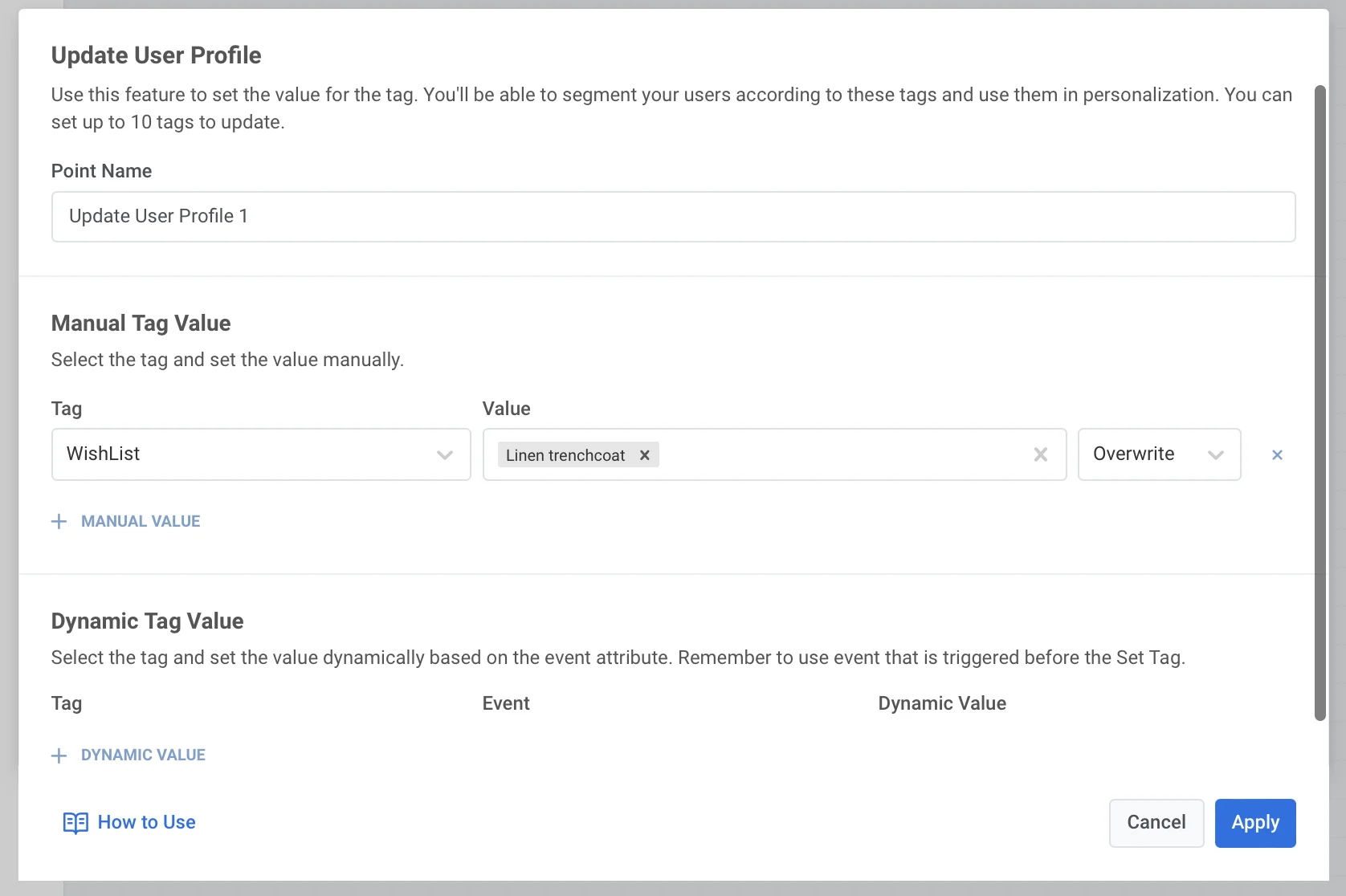
Pour attribuer manuellement des valeurs de Tag aux utilisateurs dans le parcours :
* Ajoutez l'élément **Mettre à jour le profil utilisateur** où vous le souhaitez sur le canevas.
* Appuyez sur **+ Valeur manuelle** et sélectionnez un Tag dans la liste déroulante contenant tous les Tags créés dans votre compte Pushwoosh.
* Spécifiez les valeurs pour le Tag sélectionné en fonction de son type.
Vous pouvez configurer jusqu'à 10 Tags à la fois.
Pour les Tags spécifiques à l'utilisateur, les valeurs sont attribuées à tous les appareils des utilisateurs ayant le même ID utilisateur. Pour les Tags qui ne sont pas spécifiques à l'utilisateur, les valeurs sont attribuées à un appareil particulier avec lequel un utilisateur parcourt le parcours.
Quant aux cas d'utilisation, ils sont nombreux. Par exemple, taguer les utilisateurs qui atteignent une étape particulière du parcours est pratique pour construire des communications futures.
### Valeur de Tag dynamique
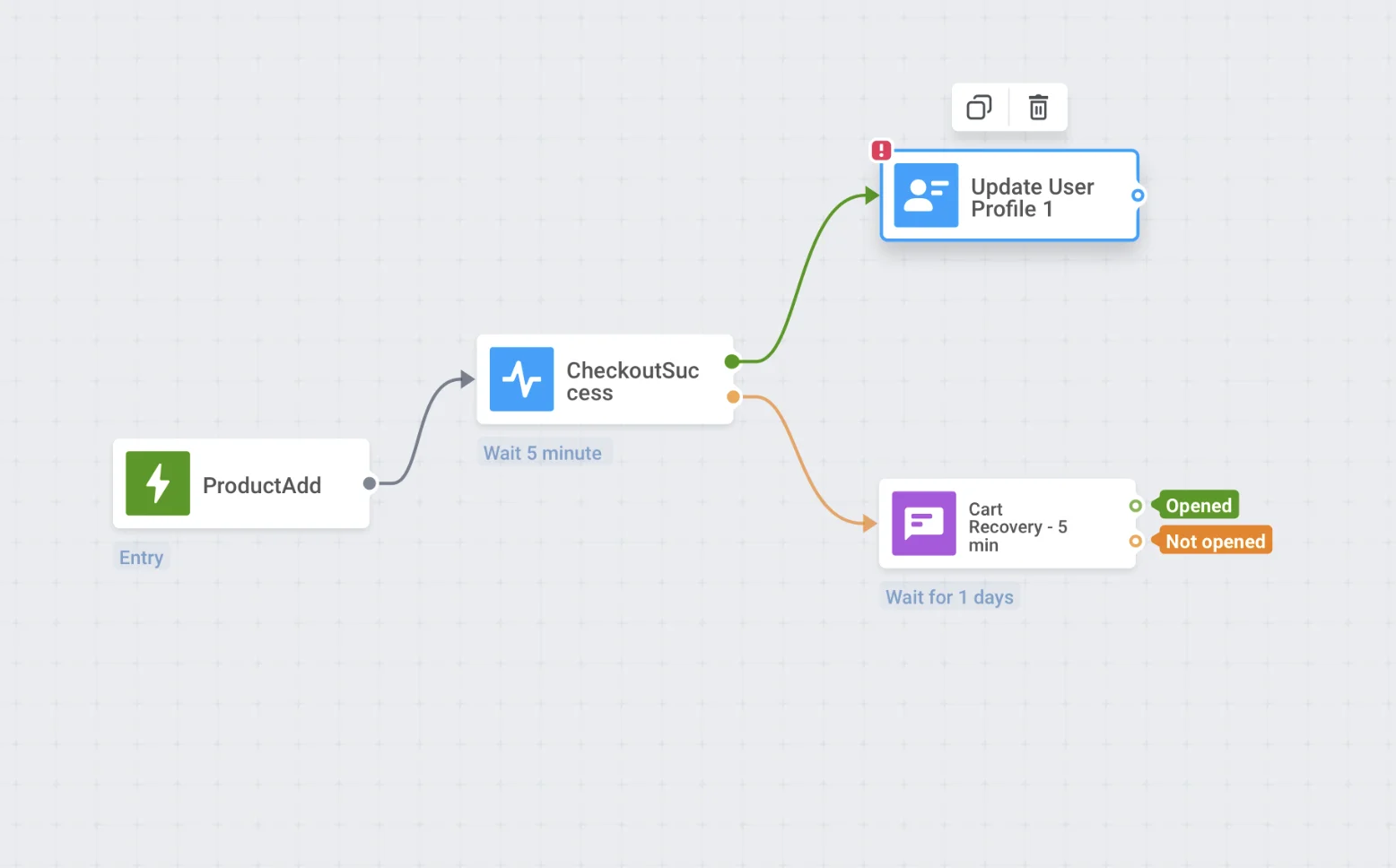
La mise à jour dynamique signifie que les valeurs de Tag sont extraites automatiquement des attributs d'Événement que les utilisateurs déclenchent avant d'atteindre l'élément **Mettre à jour le profil utilisateur**. Vous pouvez communiquer avec ces utilisateurs de manière plus personnelle et leur envoyer des offres sur mesure.
Pour définir des valeurs de Tag dynamiques à partir d'un Événement :
1. Placez l'élément **Mettre à jour le profil utilisateur** sur le canevas après au moins un élément basé sur un déclencheur (**Entrée basée sur un déclencheur** ou **Attendre un déclencheur**).
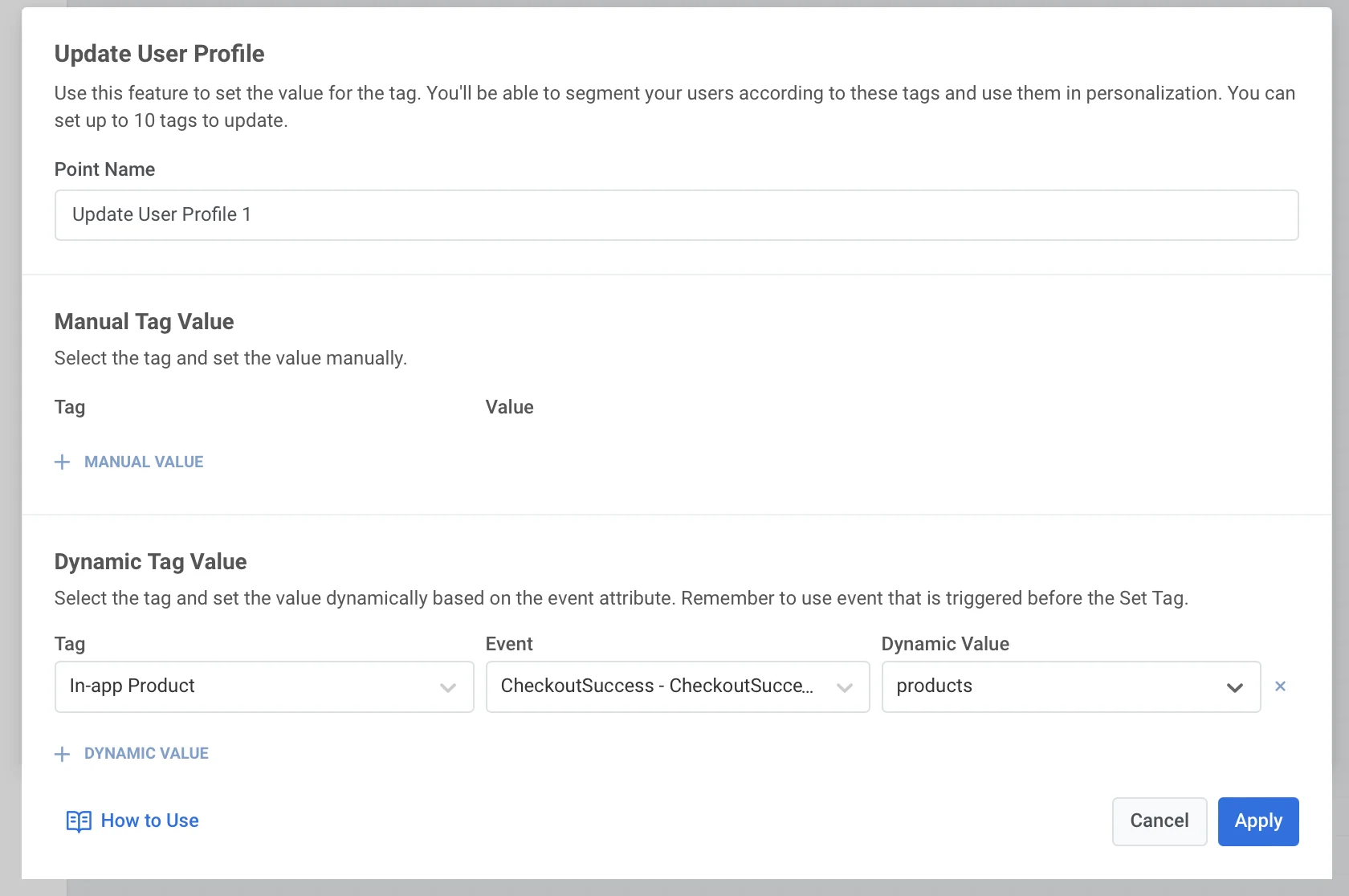
2. Double-cliquez sur l'élément et appuyez sur **+ Valeur dynamique** dans la section **Valeur de Tag dynamique**.
3. Sélectionnez le Tag à définir.
4. Choisissez un Événement et l'attribut qui fournit la valeur du Tag.
#### Utiliser une valeur d'une réponse de webhook
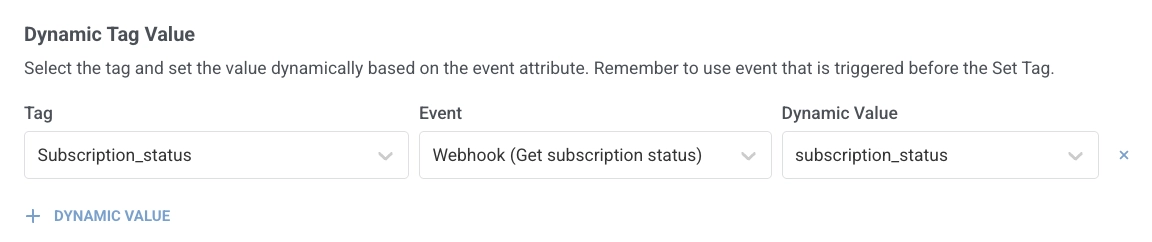
Si un élément [**Webhook**](/fr/product/customer-journey/journey-elements/channels/webhook/#map-webhook-response-data-to-variables) plus tôt dans le parcours a le **Mappage de la réponse** configuré, il apparaît dans la liste déroulante **Événement** sous le nom de l'étape de webhook que vous avez défini (par exemple, `Create user in CRM`), aux côtés des Événements réguliers. Pour un exemple de parcours complet, consultez [Utiliser les données de réponse de webhook dans votre parcours](/fr/product/customer-journey/journey-elements/using-webhook-response-data-in-journeys/).
1. Placez **Mettre à jour le profil utilisateur** après l'étape **Webhook**.
2. Dans **Valeur de Tag dynamique**, appuyez sur **+ Valeur dynamique**.
3. Dans **Tag**, sélectionnez le Tag à mettre à jour.
4. Dans **Événement**, sélectionnez l'étape de webhook par le nom que vous lui avez donné (par exemple, `Create user in CRM`).
5. Dans **Valeur dynamique**, sélectionnez l'attribut mappé (par exemple, `subscription_status`).
 ### Valeur de Tag dynamique
La mise à jour dynamique signifie que les valeurs de Tag sont extraites automatiquement des attributs d'Événement que les utilisateurs déclenchent avant d'atteindre l'élément **Mettre à jour le profil utilisateur**. Vous pouvez communiquer avec ces utilisateurs de manière plus personnelle et leur envoyer des offres sur mesure.
Pour définir des valeurs de Tag dynamiques à partir d'un Événement :
1. Placez l'élément **Mettre à jour le profil utilisateur** sur le canevas après au moins un élément basé sur un déclencheur (**Entrée basée sur un déclencheur** ou **Attendre un déclencheur**).
### Valeur de Tag dynamique
La mise à jour dynamique signifie que les valeurs de Tag sont extraites automatiquement des attributs d'Événement que les utilisateurs déclenchent avant d'atteindre l'élément **Mettre à jour le profil utilisateur**. Vous pouvez communiquer avec ces utilisateurs de manière plus personnelle et leur envoyer des offres sur mesure.
Pour définir des valeurs de Tag dynamiques à partir d'un Événement :
1. Placez l'élément **Mettre à jour le profil utilisateur** sur le canevas après au moins un élément basé sur un déclencheur (**Entrée basée sur un déclencheur** ou **Attendre un déclencheur**).
 2. Double-cliquez sur l'élément et appuyez sur **+ Valeur dynamique** dans la section **Valeur de Tag dynamique**.
3. Sélectionnez le Tag à définir.
4. Choisissez un Événement et l'attribut qui fournit la valeur du Tag.
2. Double-cliquez sur l'élément et appuyez sur **+ Valeur dynamique** dans la section **Valeur de Tag dynamique**.
3. Sélectionnez le Tag à définir.
4. Choisissez un Événement et l'attribut qui fournit la valeur du Tag.
 #### Utiliser une valeur d'une réponse de webhook
Si un élément [**Webhook**](/fr/product/customer-journey/journey-elements/channels/webhook/#map-webhook-response-data-to-variables) plus tôt dans le parcours a le **Mappage de la réponse** configuré, il apparaît dans la liste déroulante **Événement** sous le nom de l'étape de webhook que vous avez défini (par exemple, `Create user in CRM`), aux côtés des Événements réguliers. Pour un exemple de parcours complet, consultez [Utiliser les données de réponse de webhook dans votre parcours](/fr/product/customer-journey/journey-elements/using-webhook-response-data-in-journeys/).
1. Placez **Mettre à jour le profil utilisateur** après l'étape **Webhook**.
2. Dans **Valeur de Tag dynamique**, appuyez sur **+ Valeur dynamique**.
3. Dans **Tag**, sélectionnez le Tag à mettre à jour.
4. Dans **Événement**, sélectionnez l'étape de webhook par le nom que vous lui avez donné (par exemple, `Create user in CRM`).
5. Dans **Valeur dynamique**, sélectionnez l'attribut mappé (par exemple, `subscription_status`).
#### Utiliser une valeur d'une réponse de webhook
Si un élément [**Webhook**](/fr/product/customer-journey/journey-elements/channels/webhook/#map-webhook-response-data-to-variables) plus tôt dans le parcours a le **Mappage de la réponse** configuré, il apparaît dans la liste déroulante **Événement** sous le nom de l'étape de webhook que vous avez défini (par exemple, `Create user in CRM`), aux côtés des Événements réguliers. Pour un exemple de parcours complet, consultez [Utiliser les données de réponse de webhook dans votre parcours](/fr/product/customer-journey/journey-elements/using-webhook-response-data-in-journeys/).
1. Placez **Mettre à jour le profil utilisateur** après l'étape **Webhook**.
2. Dans **Valeur de Tag dynamique**, appuyez sur **+ Valeur dynamique**.
3. Dans **Tag**, sélectionnez le Tag à mettre à jour.
4. Dans **Événement**, sélectionnez l'étape de webhook par le nom que vous lui avez donné (par exemple, `Create user in CRM`).
5. Dans **Valeur dynamique**, sélectionnez l'attribut mappé (par exemple, `subscription_status`).