# Holdout Split
Utilisez l'élément **Holdout Split** pour mettre de côté une partie des utilisateurs pendant une portion d'un journey, puis comparez leur atteinte de l'objectif à celle de tous ceux qui ont continué à le parcourir. Contrairement au [groupe de contrôle](/fr/product/audience-data-and-segmentation/control-groups/) à l'échelle du compte, qui est fixe par application, un Holdout Split est limité à un seul journey et à un seul point de son flux.
## Quand utiliser Holdout Split
* **Mesurez l'impact d'un journey sans groupe de contrôle à l'échelle de l'application.** Mettez de côté une partie des utilisateurs qui atteignent ce point et voyez si le reste du journey fait progresser vos Objectifs de conversion plus que ne le ferait l'inaction.
* **Testez un segment ou un flux spécifique.** Combinez Holdout Split avec une [Entrée basée sur l'audience](/fr/product/customer-journey/journey-elements/entry-elements/audience-based-entry/) ou une [Entrée basée sur un déclencheur](/fr/product/customer-journey/journey-elements/entry-elements/trigger-based-entry/) pour mesurer l'impact uniquement pour les utilisateurs pertinents pour cette campagne, au lieu de mettre de côté toute votre application.
* **Obtenez un uplift par objectif, pas seulement un nombre d'événements.** Si le journey comporte plusieurs [Objectifs de conversion](/fr/product/customer-journey/journey-settings/#conversion-goals), Holdout Split rapporte le uplift et la significativité statistique pour chacun séparément.
## Prérequis
Définissez au moins un [Objectif de conversion](/fr/product/customer-journey/journey-settings/#conversion-goals) pour le journey. Sans cela, le rapport décrit ci-dessous affichera une invite à ajouter un objectif au lieu de chiffres.
## Ajouter et configurer Holdout Split
1. Placez l'élément **Holdout Split** sur le canevas après n'importe quel point, et double-cliquez dessus pour le configurer.
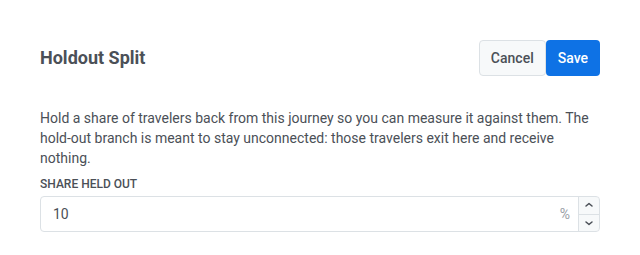
2. Définissez **Part mise de côté** : le pourcentage d'utilisateurs atteignant ce point qui sont dirigés vers la branche **Holdout**. Les autres continuent sur la branche **In journey**.
3. Laissez la branche **Holdout** non connectée. C'est fait pour rester ainsi : les utilisateurs dirigés là sortent immédiatement du journey et ne reçoivent plus rien de sa part. Connectez la branche **In journey** vers la suite de votre flux.
4. Cliquez sur **Enregistrer**.
## Lire le rapport de uplift
Ouvrez le point **Holdout Split** d'un journey en cours d'exécution pour voir sa répartition actuelle et un rapport **Uplift de l'objectif vs. holdout** en dessous. Le même rapport apparaît aussi dans le [tableau de bord de santé de la campagne](/fr/product/statistics-and-analytics/journey-statistics/overall-journey-statistics/) du journey, une fois pour chaque point Holdout Split du journey.
Pushwoosh recalcule le rapport une fois par jour, donc les premiers chiffres apparaissent le lendemain du démarrage du journey. Jusque-là, le rapport affiche un message d'espace réservé au lieu de chiffres.
La ligne d'en-tête du rapport indique combien d'utilisateurs se trouvaient sur chaque branche lors du dernier calcul, la fenêtre d'attribution (combien de jours après avoir passé le point une atteinte d'objectif compte encore pour le rapport), et la date du dernier calcul.
Pour chaque Objectif de conversion du journey, le rapport affiche :
* **Conversion, in journey** : le taux de conversion et le nombre pour les utilisateurs sur la branche **In journey**.
* **Conversion, holdout** : le taux de conversion et le nombre pour les utilisateurs sur la branche **Holdout**.
* **Uplift** : la différence relative entre les deux taux de conversion. Affiché comme **—** lorsque la branche holdout a eu zéro conversion pour cet objectif, car il n'y a pas de base pour calculer une différence relative.
* Un badge de significativité : **Significatif**, **Non significatif** ou **Données insuffisantes**. La significativité suit le même calcul de confiance, de valeur P et de score Z que les [rapports d'impact du groupe de contrôle](/fr/product/audience-data-and-segmentation/control-groups/).
 ## Quand utiliser Holdout Split
* **Mesurez l'impact d'un journey sans groupe de contrôle à l'échelle de l'application.** Mettez de côté une partie des utilisateurs qui atteignent ce point et voyez si le reste du journey fait progresser vos Objectifs de conversion plus que ne le ferait l'inaction.
* **Testez un segment ou un flux spécifique.** Combinez Holdout Split avec une [Entrée basée sur l'audience](/fr/product/customer-journey/journey-elements/entry-elements/audience-based-entry/) ou une [Entrée basée sur un déclencheur](/fr/product/customer-journey/journey-elements/entry-elements/trigger-based-entry/) pour mesurer l'impact uniquement pour les utilisateurs pertinents pour cette campagne, au lieu de mettre de côté toute votre application.
* **Obtenez un uplift par objectif, pas seulement un nombre d'événements.** Si le journey comporte plusieurs [Objectifs de conversion](/fr/product/customer-journey/journey-settings/#conversion-goals), Holdout Split rapporte le uplift et la significativité statistique pour chacun séparément.
## Prérequis
Définissez au moins un [Objectif de conversion](/fr/product/customer-journey/journey-settings/#conversion-goals) pour le journey. Sans cela, le rapport décrit ci-dessous affichera une invite à ajouter un objectif au lieu de chiffres.
## Ajouter et configurer Holdout Split
1. Placez l'élément **Holdout Split** sur le canevas après n'importe quel point, et double-cliquez dessus pour le configurer.
2. Définissez **Part mise de côté** : le pourcentage d'utilisateurs atteignant ce point qui sont dirigés vers la branche **Holdout**. Les autres continuent sur la branche **In journey**.
3. Laissez la branche **Holdout** non connectée. C'est fait pour rester ainsi : les utilisateurs dirigés là sortent immédiatement du journey et ne reçoivent plus rien de sa part. Connectez la branche **In journey** vers la suite de votre flux.
4. Cliquez sur **Enregistrer**.
## Lire le rapport de uplift
Ouvrez le point **Holdout Split** d'un journey en cours d'exécution pour voir sa répartition actuelle et un rapport **Uplift de l'objectif vs. holdout** en dessous. Le même rapport apparaît aussi dans le [tableau de bord de santé de la campagne](/fr/product/statistics-and-analytics/journey-statistics/overall-journey-statistics/) du journey, une fois pour chaque point Holdout Split du journey.
Pushwoosh recalcule le rapport une fois par jour, donc les premiers chiffres apparaissent le lendemain du démarrage du journey. Jusque-là, le rapport affiche un message d'espace réservé au lieu de chiffres.
La ligne d'en-tête du rapport indique combien d'utilisateurs se trouvaient sur chaque branche lors du dernier calcul, la fenêtre d'attribution (combien de jours après avoir passé le point une atteinte d'objectif compte encore pour le rapport), et la date du dernier calcul.
Pour chaque Objectif de conversion du journey, le rapport affiche :
* **Conversion, in journey** : le taux de conversion et le nombre pour les utilisateurs sur la branche **In journey**.
* **Conversion, holdout** : le taux de conversion et le nombre pour les utilisateurs sur la branche **Holdout**.
* **Uplift** : la différence relative entre les deux taux de conversion. Affiché comme **—** lorsque la branche holdout a eu zéro conversion pour cet objectif, car il n'y a pas de base pour calculer une différence relative.
* Un badge de significativité : **Significatif**, **Non significatif** ou **Données insuffisantes**. La significativité suit le même calcul de confiance, de valeur P et de score Z que les [rapports d'impact du groupe de contrôle](/fr/product/audience-data-and-segmentation/control-groups/).
## Quand utiliser Holdout Split
* **Mesurez l'impact d'un journey sans groupe de contrôle à l'échelle de l'application.** Mettez de côté une partie des utilisateurs qui atteignent ce point et voyez si le reste du journey fait progresser vos Objectifs de conversion plus que ne le ferait l'inaction.
* **Testez un segment ou un flux spécifique.** Combinez Holdout Split avec une [Entrée basée sur l'audience](/fr/product/customer-journey/journey-elements/entry-elements/audience-based-entry/) ou une [Entrée basée sur un déclencheur](/fr/product/customer-journey/journey-elements/entry-elements/trigger-based-entry/) pour mesurer l'impact uniquement pour les utilisateurs pertinents pour cette campagne, au lieu de mettre de côté toute votre application.
* **Obtenez un uplift par objectif, pas seulement un nombre d'événements.** Si le journey comporte plusieurs [Objectifs de conversion](/fr/product/customer-journey/journey-settings/#conversion-goals), Holdout Split rapporte le uplift et la significativité statistique pour chacun séparément.
## Prérequis
Définissez au moins un [Objectif de conversion](/fr/product/customer-journey/journey-settings/#conversion-goals) pour le journey. Sans cela, le rapport décrit ci-dessous affichera une invite à ajouter un objectif au lieu de chiffres.
## Ajouter et configurer Holdout Split
1. Placez l'élément **Holdout Split** sur le canevas après n'importe quel point, et double-cliquez dessus pour le configurer.
2. Définissez **Part mise de côté** : le pourcentage d'utilisateurs atteignant ce point qui sont dirigés vers la branche **Holdout**. Les autres continuent sur la branche **In journey**.
3. Laissez la branche **Holdout** non connectée. C'est fait pour rester ainsi : les utilisateurs dirigés là sortent immédiatement du journey et ne reçoivent plus rien de sa part. Connectez la branche **In journey** vers la suite de votre flux.
4. Cliquez sur **Enregistrer**.
## Lire le rapport de uplift
Ouvrez le point **Holdout Split** d'un journey en cours d'exécution pour voir sa répartition actuelle et un rapport **Uplift de l'objectif vs. holdout** en dessous. Le même rapport apparaît aussi dans le [tableau de bord de santé de la campagne](/fr/product/statistics-and-analytics/journey-statistics/overall-journey-statistics/) du journey, une fois pour chaque point Holdout Split du journey.
Pushwoosh recalcule le rapport une fois par jour, donc les premiers chiffres apparaissent le lendemain du démarrage du journey. Jusque-là, le rapport affiche un message d'espace réservé au lieu de chiffres.
La ligne d'en-tête du rapport indique combien d'utilisateurs se trouvaient sur chaque branche lors du dernier calcul, la fenêtre d'attribution (combien de jours après avoir passé le point une atteinte d'objectif compte encore pour le rapport), et la date du dernier calcul.
Pour chaque Objectif de conversion du journey, le rapport affiche :
* **Conversion, in journey** : le taux de conversion et le nombre pour les utilisateurs sur la branche **In journey**.
* **Conversion, holdout** : le taux de conversion et le nombre pour les utilisateurs sur la branche **Holdout**.
* **Uplift** : la différence relative entre les deux taux de conversion. Affiché comme **—** lorsque la branche holdout a eu zéro conversion pour cet objectif, car il n'y a pas de base pour calculer une différence relative.
* Un badge de significativité : **Significatif**, **Non significatif** ou **Données insuffisantes**. La significativité suit le même calcul de confiance, de valeur P et de score Z que les [rapports d'impact du groupe de contrôle](/fr/product/audience-data-and-segmentation/control-groups/).