# Entrée basée sur l'audience
L'**entrée basée sur l'audience** lance un parcours pour un segment prédéfini d'utilisateurs de votre application. Un segment inclut les abonnés qui remplissent des conditions spécifiques.
> Pour plus d'informations sur les segments d'Audience, consultez le [guide des Segments](/fr/product/audience-data-and-segmentation/segmentation/).
Pour configurer l'entrée basée sur l'audience, faites glisser l'élément d'entrée basée sur l'audience sur le canevas et sélectionnez une source d'audience (c'est-à-dire un segment prédéfini d'abonnés de l'application).
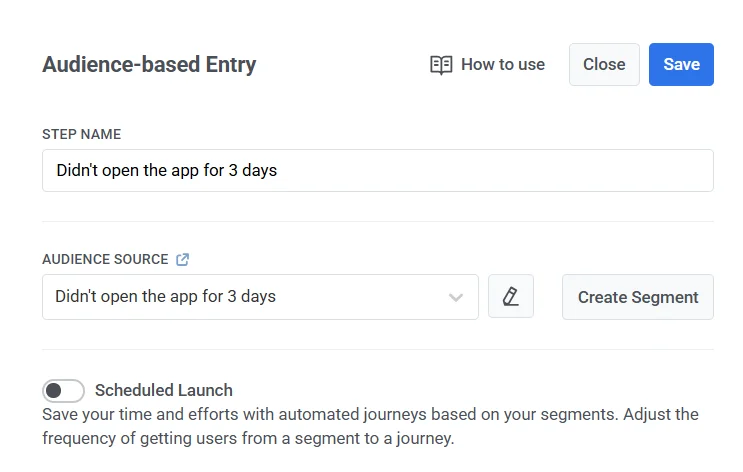
Vous pouvez gérer les segments directement depuis cet élément :
* Pour modifier le segment sélectionné, cliquez sur l'icône **Modifier** à côté de la liste déroulante **Source d'audience**.
* Pour créer un nouveau segment, cliquez sur **Créer un segment**.
Vous pouvez également télécharger un fichier CSV pour créer un segment, puis démarrer un parcours pour celui-ci. [En savoir plus](/fr/product/audience-data-and-segmentation/segmentation/create-segments/by-import)
Une fois le parcours activé, tous les utilisateurs du segment sélectionné entrent dans le parcours.
## Calendrier d'entrée
Le **calendrier d'entrée** définit comment les utilisateurs entrent dans le parcours.
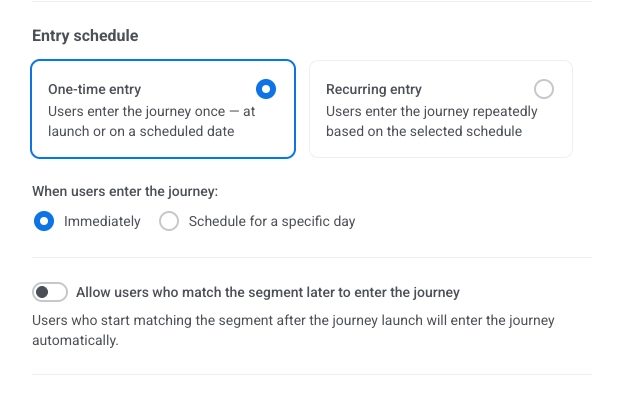
Dans la configuration de l'élément, choisissez entre deux types d'entrée :
* **Entrée unique :** les utilisateurs entrent dans le parcours une seule fois – au lancement ou à une date programmée.
* **Entrée récurrente :** les utilisateurs entrent dans le parcours de manière répétée selon le calendrier sélectionné.
### Entrée unique
Lorsque l'**Entrée unique** est sélectionnée, choisissez quand les utilisateurs entrent dans le parcours :
* **Immédiatement :** les utilisateurs entrent dès que le parcours est activé.
* **Programmer pour un jour spécifique :** les utilisateurs entrent à la date et à l'heure que vous avez définies.
#### Immédiatement
Les utilisateurs entrent dans le parcours dès qu'il est activé.
#### Programmer pour un jour spécifique
Si vous choisissez **Programmer pour un jour spécifique**, définissez la date, l'heure et le fuseau horaire.
##### Options de fuseau horaire
* **Fuseau horaire de l'appareil de l'abonné (par défaut) :** l'entrée utilise le fuseau horaire de l'appareil de chaque abonné. Si le fuseau horaire est manquant, une solution de repli (par ex. GMT+01:00) est utilisée. Cliquez sur **Changer la solution de repli** pour la modifier.
* **Fuseau horaire spécifique :** choisissez un fuseau horaire dans la liste déroulante pour une heure d'entrée fixe.

##### Choisir ce qui se passe lorsque l'heure programmée d'un utilisateur est déjà passée
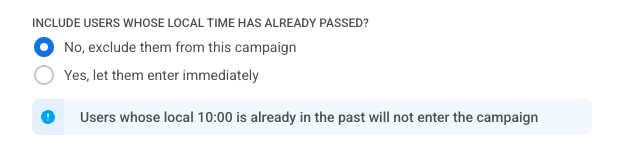
Choisissez ce qui se passe lorsque l'heure d'entrée programmée d'un utilisateur (dans son fuseau horaire local) est déjà passée :
* **Non, les exclure de ce parcours :** l'utilisateur n'entrera pas dans le parcours.
* **Oui, les laisser entrer immédiatement :** l'utilisateur entre dans le parcours tout de suite.
#### Définir qui entre dans le parcours
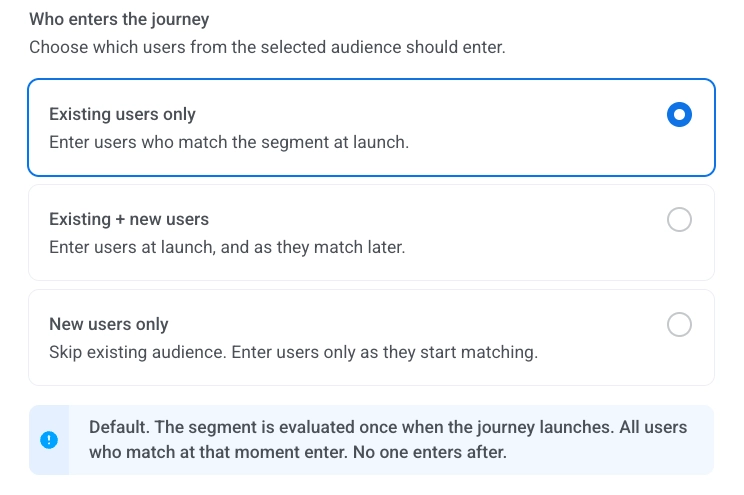
Choisissez quels utilisateurs du segment sélectionné peuvent entrer :
* **Utilisateurs existants uniquement (par défaut) :** seuls les utilisateurs qui correspondent déjà au segment au moment du lancement entrent dans le parcours. Personne n'entre plus tard. Par exemple, envoyez une promotion unique aux utilisateurs avec le tag `Subscribed`.
* **Utilisateurs existants + nouveaux utilisateurs :** les utilisateurs qui correspondent au segment au moment du lancement entrent en premier. Après le lancement, les utilisateurs qui deviennent correspondants entrent également. Par exemple, exécutez un parcours d'intégration pour les utilisateurs avec le tag `Registered`.
* **Nouveaux utilisateurs uniquement :** personne n'entre au lancement. Seuls les utilisateurs qui deviennent correspondants après l'activation du parcours entrent. Par exemple, exécutez un flux post-achat uniquement pour les utilisateurs qui effectuent leur première commande après l'activation.
### Entrée récurrente
Lorsque l'**Entrée récurrente** est sélectionnée, les utilisateurs entrent dans le parcours de manière répétée.
Choisissez le calendrier :
* **À des dates spécifiques :** les utilisateurs entrent aux dates que vous choisissez.
* **Périodiquement :** les utilisateurs entrent à un intervalle fixe (par ex. tous les jours).
#### À des dates spécifiques
Les utilisateurs entrent dans le même parcours aux dates que vous choisissez (par ex. le même rappel ou flux d'inscription s'exécute à chaque date de webinaire ou de formation programmée).
1. Sélectionnez **À des dates spécifiques** et choisissez les dates dans le calendrier. Cliquez sur **+ Ajouter une date** pour ajouter d'autres dates.
2. Définissez l'heure.
3. Définissez le fuseau horaire de la même manière que pour [Programmer pour un jour spécifique](#programmer-pour-un-jour-spécifique).
Si l'heure programmée d'un abonné est déjà passée, il est inclus à la prochaine date programmée.

#### Périodiquement
Les utilisateurs entrent dans le parcours à un intervalle fixe les jours que vous choisissez (par ex. une application de fitness exécute le même parcours de rappel quotidien à 8h du matin tous les jours).
1. Sélectionnez **Périodiquement**.
2. Dans **ENTRÉE TOUS LES**, définissez l'intervalle (par ex. tous les jours, toutes les 2 semaines).
3. Choisissez les jours (de la semaine ou du mois, selon l'intervalle).
4. Définissez l'heure et le fuseau horaire de la même manière que pour [Programmer pour un jour spécifique](#programmer-pour-un-jour-spécifique).
Si l'heure programmée d'un abonné est déjà passée, il est inclus le prochain jour programmé.
