# Viber
L'**élément Viber** vous permet d'envoyer des messages Viber aux utilisateurs dans le cadre de votre parcours client. Faites glisser l'élément **Viber** sur le canevas et configurez-le.
## Sélectionner le contenu du message
Choisissez comment définir le contenu du message :
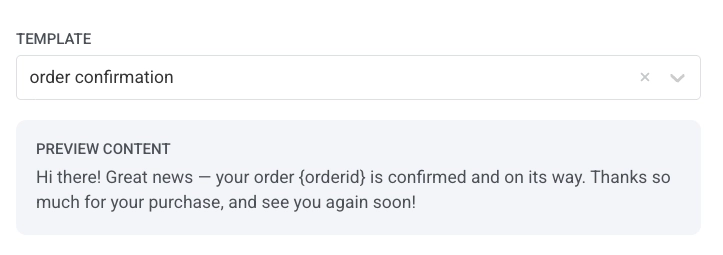
* **Modèle**
Sélectionnez un modèle de message Viber approuvé. Les modèles Viber sont créés et approuvés directement par **Rakuten Viber**, et non dans Pushwoosh. Les messages envoyés avec un modèle approuvé sont facturés au tarif **Transactionnel** inférieur.
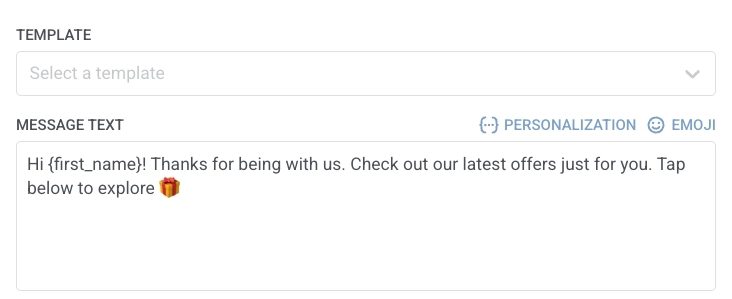
* **Texte libre**
Saisissez le contenu en texte brut directement dans le champ du message. Les messages en texte libre ne nécessitent pas d'approbation de modèle, mais sont facturés au tarif **Promotionnel**.
## Personnaliser le message avec les attributs d'événement
Les modèles Viber peuvent inclure des espaces réservés pour des valeurs dynamiques, comme un ID de commande ou un code de vérification. La personnalisation remplit chaque espace réservé avec des données provenant d'un attribut d'événement ou d'une entrée basée sur l'API, afin que chaque destinataire voie ses propres valeurs au lieu d'un texte statique.
Lorsque votre **Modèle** inclut des espaces réservés, pour chaque espace réservé, sélectionnez l'**Événement source** et l'**Attribut dynamique** qui fournissent la valeur. [En savoir plus](/fr/product/customer-journey/journey-elements/dynamic-content-and-liquid-templates-in-journeys/)
## Définir le type de message
Choisissez **Message marketing** ou **Message transactionnel** :
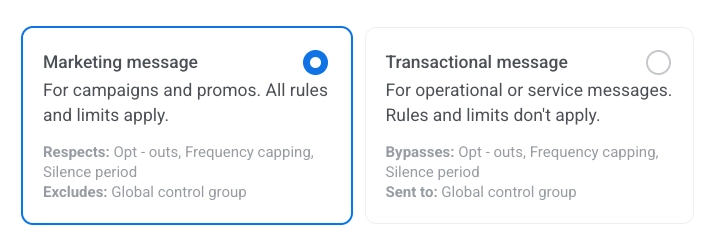
* **Message marketing** : Pour les campagnes et les promotions. Toutes les règles et limites s'appliquent. Respecte : les désabonnements, la limitation de la fréquence et la période de silence. Exclut : le [groupe de contrôle global](/fr/product/audience-data-and-segmentation/global-control-group/).
* **Message transactionnel** : Pour les messages opérationnels ou de service. Les règles et limites ne s'appliquent pas. Contourne : les désabonnements, la limitation de la fréquence et la période de silence. Envoyé à : le [groupe de contrôle global](/fr/product/audience-data-and-segmentation/global-control-group/).
[Découvrez comment le type de message affecte la livraison](/fr/product/messaging-channels/marketing-vs-transactional/).
## Diviser le flux par statut de livraison
Pour diviser le parcours par statut de livraison Viber :
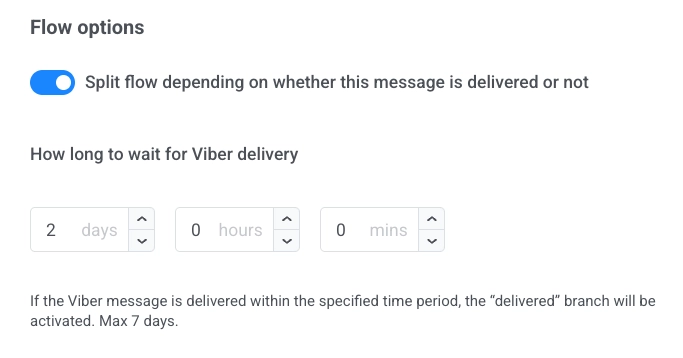
1. Activez **Diviser le flux selon que ce message est livré ou non**.
2. Définissez la durée d'attente pour la livraison (maximum 7 jours).
Si le message est livré dans le délai d'attente, les utilisateurs suivent la branche **livré**. Sinon, ils suivent la branche **non livré**.
## Définir la limitation de la fréquence
Utilisez la [**Limitation de la fréquence**](/fr/product/messaging-channels/global-frequency-capping/#enable-global-frequency-capping) pour limiter la fréquence à laquelle les utilisateurs reçoivent des messages Viber, évitant ainsi la sur-sollicitation par message et réduisant le désabonnement. Choisissez l'une des options suivantes :
* **Utiliser les paramètres de limitation de la fréquence globale**
Appliquez les limites à l'échelle du projet configurées dans vos [paramètres de limitation de la fréquence globale](/fr/product/messaging-channels/global-frequency-capping/#enable-global-frequency-capping).
Par exemple, si la limite globale est fixée à 3 messages Viber en 9 jours, les messages supplémentaires dépassant cette limite seront ignorés.
* **Ignorer la limitation de la fréquence globale**
L'utilisateur recevra ce message même s'il a dépassé les limites de messages du canal. Utilisez cette option avec prudence pour éviter la sur-sollicitation par message.
* **Utiliser la limitation de la fréquence personnalisée**
Définissez une limite de messages personnalisée pour ce message. Si l'utilisateur dépasse cette limite personnalisée, le message sera ignoré et l'utilisateur passera à l'étape suivante.
> **Important :** La limitation de la fréquence personnalisée n'isole pas le message de la **limitation de la fréquence globale**. Tous les messages envoyés sur le même canal, y compris ceux d'autres parcours ou campagnes, sont toujours comptabilisés dans la limite globale.
[En savoir plus](/fr/product/messaging-channels/global-frequency-capping/#customize-capping-for-specific-messages)
## Utiliser des bons de réduction
Vous pouvez personnaliser les messages Viber en incluant un code de bon de réduction unique provenant d'un pool prédéfini. C'est idéal pour proposer des promotions, des réductions ou des incitations à la fidélité par le biais d'une communication individuelle.
Pour utiliser des bons de réduction dans votre message Viber :
1. Assurez-vous que le contenu de votre message Viber inclut l'espace réservé `{{voucher}}`.
2. Dans l'étape du message Viber, basculez **Bons de réduction** sur ON.
3. Sélectionnez le **Pool de bons de réduction** approprié qui contient vos codes de bons de réduction. Assurez-vous que le pool est créé à l'avance.
4. (Facultatif) Utilisez le champ **Attribuer un Tag** pour appliquer un tag aux utilisateurs qui reçoivent un bon de réduction. Cela facilite la segmentation et le reporting.
[En savoir plus sur les bons de réduction](/fr/product/content/vouchers/)
Après avoir configuré l'élément Viber, cliquez sur **Enregistrer** pour appliquer vos paramètres.
 * **Texte libre**
Saisissez le contenu en texte brut directement dans le champ du message. Les messages en texte libre ne nécessitent pas d'approbation de modèle, mais sont facturés au tarif **Promotionnel**.
* **Texte libre**
Saisissez le contenu en texte brut directement dans le champ du message. Les messages en texte libre ne nécessitent pas d'approbation de modèle, mais sont facturés au tarif **Promotionnel**.
 ## Personnaliser le message avec les attributs d'événement
Les modèles Viber peuvent inclure des espaces réservés pour des valeurs dynamiques, comme un ID de commande ou un code de vérification. La personnalisation remplit chaque espace réservé avec des données provenant d'un attribut d'événement ou d'une entrée basée sur l'API, afin que chaque destinataire voie ses propres valeurs au lieu d'un texte statique.
Lorsque votre **Modèle** inclut des espaces réservés, pour chaque espace réservé, sélectionnez l'**Événement source** et l'**Attribut dynamique** qui fournissent la valeur. [En savoir plus](/fr/product/customer-journey/journey-elements/dynamic-content-and-liquid-templates-in-journeys/)
## Définir le type de message
Choisissez **Message marketing** ou **Message transactionnel** :
* **Message marketing** : Pour les campagnes et les promotions. Toutes les règles et limites s'appliquent. Respecte : les désabonnements, la limitation de la fréquence et la période de silence. Exclut : le [groupe de contrôle global](/fr/product/audience-data-and-segmentation/global-control-group/).
* **Message transactionnel** : Pour les messages opérationnels ou de service. Les règles et limites ne s'appliquent pas. Contourne : les désabonnements, la limitation de la fréquence et la période de silence. Envoyé à : le [groupe de contrôle global](/fr/product/audience-data-and-segmentation/global-control-group/).
## Personnaliser le message avec les attributs d'événement
Les modèles Viber peuvent inclure des espaces réservés pour des valeurs dynamiques, comme un ID de commande ou un code de vérification. La personnalisation remplit chaque espace réservé avec des données provenant d'un attribut d'événement ou d'une entrée basée sur l'API, afin que chaque destinataire voie ses propres valeurs au lieu d'un texte statique.
Lorsque votre **Modèle** inclut des espaces réservés, pour chaque espace réservé, sélectionnez l'**Événement source** et l'**Attribut dynamique** qui fournissent la valeur. [En savoir plus](/fr/product/customer-journey/journey-elements/dynamic-content-and-liquid-templates-in-journeys/)
## Définir le type de message
Choisissez **Message marketing** ou **Message transactionnel** :
* **Message marketing** : Pour les campagnes et les promotions. Toutes les règles et limites s'appliquent. Respecte : les désabonnements, la limitation de la fréquence et la période de silence. Exclut : le [groupe de contrôle global](/fr/product/audience-data-and-segmentation/global-control-group/).
* **Message transactionnel** : Pour les messages opérationnels ou de service. Les règles et limites ne s'appliquent pas. Contourne : les désabonnements, la limitation de la fréquence et la période de silence. Envoyé à : le [groupe de contrôle global](/fr/product/audience-data-and-segmentation/global-control-group/).
 [Découvrez comment le type de message affecte la livraison](/fr/product/messaging-channels/marketing-vs-transactional/).
## Diviser le flux par statut de livraison
Pour diviser le parcours par statut de livraison Viber :
1. Activez **Diviser le flux selon que ce message est livré ou non**.
2. Définissez la durée d'attente pour la livraison (maximum 7 jours).
Si le message est livré dans le délai d'attente, les utilisateurs suivent la branche **livré**. Sinon, ils suivent la branche **non livré**.
[Découvrez comment le type de message affecte la livraison](/fr/product/messaging-channels/marketing-vs-transactional/).
## Diviser le flux par statut de livraison
Pour diviser le parcours par statut de livraison Viber :
1. Activez **Diviser le flux selon que ce message est livré ou non**.
2. Définissez la durée d'attente pour la livraison (maximum 7 jours).
Si le message est livré dans le délai d'attente, les utilisateurs suivent la branche **livré**. Sinon, ils suivent la branche **non livré**.
 ## Définir la limitation de la fréquence
Utilisez la [**Limitation de la fréquence**](/fr/product/messaging-channels/global-frequency-capping/#enable-global-frequency-capping) pour limiter la fréquence à laquelle les utilisateurs reçoivent des messages Viber, évitant ainsi la sur-sollicitation par message et réduisant le désabonnement. Choisissez l'une des options suivantes :
* **Utiliser les paramètres de limitation de la fréquence globale**
Appliquez les limites à l'échelle du projet configurées dans vos [paramètres de limitation de la fréquence globale](/fr/product/messaging-channels/global-frequency-capping/#enable-global-frequency-capping).
Par exemple, si la limite globale est fixée à 3 messages Viber en 9 jours, les messages supplémentaires dépassant cette limite seront ignorés.
* **Ignorer la limitation de la fréquence globale**
L'utilisateur recevra ce message même s'il a dépassé les limites de messages du canal. Utilisez cette option avec prudence pour éviter la sur-sollicitation par message.
* **Utiliser la limitation de la fréquence personnalisée**
Définissez une limite de messages personnalisée pour ce message. Si l'utilisateur dépasse cette limite personnalisée, le message sera ignoré et l'utilisateur passera à l'étape suivante.
> **Important :** La limitation de la fréquence personnalisée n'isole pas le message de la **limitation de la fréquence globale**. Tous les messages envoyés sur le même canal, y compris ceux d'autres parcours ou campagnes, sont toujours comptabilisés dans la limite globale.
[En savoir plus](/fr/product/messaging-channels/global-frequency-capping/#customize-capping-for-specific-messages)
## Utiliser des bons de réduction
Vous pouvez personnaliser les messages Viber en incluant un code de bon de réduction unique provenant d'un pool prédéfini. C'est idéal pour proposer des promotions, des réductions ou des incitations à la fidélité par le biais d'une communication individuelle.
Pour utiliser des bons de réduction dans votre message Viber :
1. Assurez-vous que le contenu de votre message Viber inclut l'espace réservé `{{voucher}}`.
2. Dans l'étape du message Viber, basculez **Bons de réduction** sur ON.
3. Sélectionnez le **Pool de bons de réduction** approprié qui contient vos codes de bons de réduction. Assurez-vous que le pool est créé à l'avance.
4. (Facultatif) Utilisez le champ **Attribuer un Tag** pour appliquer un tag aux utilisateurs qui reçoivent un bon de réduction. Cela facilite la segmentation et le reporting.
[En savoir plus sur les bons de réduction](/fr/product/content/vouchers/)
Après avoir configuré l'élément Viber, cliquez sur **Enregistrer** pour appliquer vos paramètres.
## Définir la limitation de la fréquence
Utilisez la [**Limitation de la fréquence**](/fr/product/messaging-channels/global-frequency-capping/#enable-global-frequency-capping) pour limiter la fréquence à laquelle les utilisateurs reçoivent des messages Viber, évitant ainsi la sur-sollicitation par message et réduisant le désabonnement. Choisissez l'une des options suivantes :
* **Utiliser les paramètres de limitation de la fréquence globale**
Appliquez les limites à l'échelle du projet configurées dans vos [paramètres de limitation de la fréquence globale](/fr/product/messaging-channels/global-frequency-capping/#enable-global-frequency-capping).
Par exemple, si la limite globale est fixée à 3 messages Viber en 9 jours, les messages supplémentaires dépassant cette limite seront ignorés.
* **Ignorer la limitation de la fréquence globale**
L'utilisateur recevra ce message même s'il a dépassé les limites de messages du canal. Utilisez cette option avec prudence pour éviter la sur-sollicitation par message.
* **Utiliser la limitation de la fréquence personnalisée**
Définissez une limite de messages personnalisée pour ce message. Si l'utilisateur dépasse cette limite personnalisée, le message sera ignoré et l'utilisateur passera à l'étape suivante.
> **Important :** La limitation de la fréquence personnalisée n'isole pas le message de la **limitation de la fréquence globale**. Tous les messages envoyés sur le même canal, y compris ceux d'autres parcours ou campagnes, sont toujours comptabilisés dans la limite globale.
[En savoir plus](/fr/product/messaging-channels/global-frequency-capping/#customize-capping-for-specific-messages)
## Utiliser des bons de réduction
Vous pouvez personnaliser les messages Viber en incluant un code de bon de réduction unique provenant d'un pool prédéfini. C'est idéal pour proposer des promotions, des réductions ou des incitations à la fidélité par le biais d'une communication individuelle.
Pour utiliser des bons de réduction dans votre message Viber :
1. Assurez-vous que le contenu de votre message Viber inclut l'espace réservé `{{voucher}}`.
2. Dans l'étape du message Viber, basculez **Bons de réduction** sur ON.
3. Sélectionnez le **Pool de bons de réduction** approprié qui contient vos codes de bons de réduction. Assurez-vous que le pool est créé à l'avance.
4. (Facultatif) Utilisez le champ **Attribuer un Tag** pour appliquer un tag aux utilisateurs qui reçoivent un bon de réduction. Cela facilite la segmentation et le reporting.
[En savoir plus sur les bons de réduction](/fr/product/content/vouchers/)
Après avoir configuré l'élément Viber, cliquez sur **Enregistrer** pour appliquer vos paramètres.