# Push
L'élément Push indique un point pour communiquer avec un client via une notification push.
Pour envoyer un message push au bon moment dans le journey, ajoutez l'élément Push après l'événement ou la condition qui doit déclencher le message.
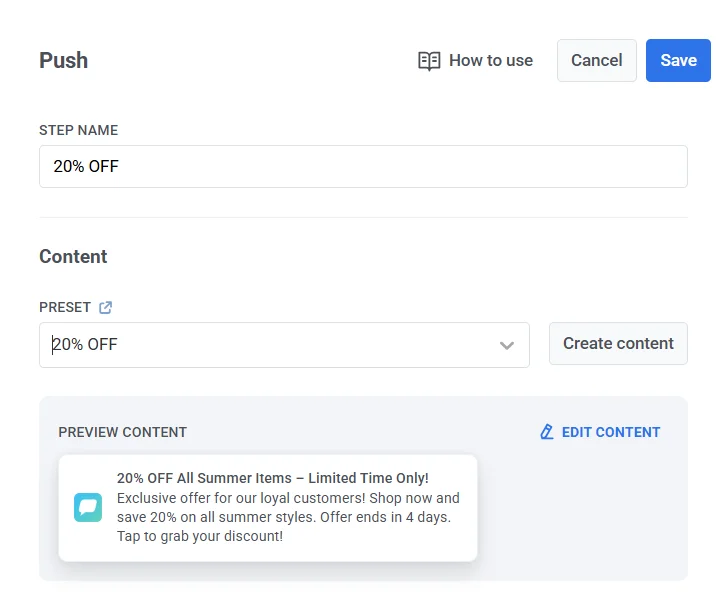
## Sélectionner ou créer un contenu push
Ensuite, sélectionnez un préréglage depuis votre compte Pushwoosh ou créez-en un. [En savoir plus sur la création de préréglages push](/fr/product/content/push-presets/).
## Définir le type de message
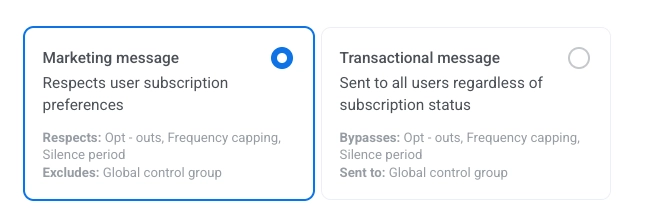
Choisissez **Message marketing** ou **Message transactionnel** :
* **Message marketing** : Pour les campagnes et les promotions. Toutes les règles et limites s'appliquent. Respecte : les désabonnements, le frequency capping et la période de silence. Exclut : les utilisateurs du [groupe de contrôle global](/fr/product/audience-data-and-segmentation/global-control-group/).
* **Message transactionnel** : Pour les messages opérationnels ou de service. Les règles et limites ne s'appliquent pas. Contourne : les désabonnements, le frequency capping et la période de silence. Envoyé à : les utilisateurs du [groupe de contrôle global](/fr/product/audience-data-and-segmentation/global-control-group/).
[Découvrez comment le type de message affecte la livraison](/fr/product/messaging-channels/marketing-vs-transactional/).
## Personnaliser les messages avec le Contenu Dynamique et les Liquid Templates
Pour une plus grande pertinence de vos messages pour les utilisateurs dans le journey, vous pouvez ajouter du contenu personnalisé basé sur le comportement des utilisateurs. Par exemple, lors de l'envoi d'un push de panier abandonné, ajoutez le nom du produit pour une meilleure conversion. Cela rappelle aux utilisateurs ce qu'ils voulaient acheter et rend votre message plus convaincant.
[En savoir plus sur la personnalisation des messages de journey](/fr/product/customer-journey/journey-elements/dynamic-content-and-liquid-templates-in-journeys/)
## Utiliser des bons de réduction
Vous pouvez personnaliser les notifications push en joignant un code de bon de réduction provenant d'un pool prédéfini. C'est utile pour les promotions, les remises et les incitations à la fidélité.
Pour cela, créez à l'avance un préréglage push qui inclut le placeholder ``{{voucher}}``.
Pour inclure un bon de réduction :
1. Activez l'option **Bons de réduction**.
2. Dans le champ **Pool de bons de réduction**, sélectionnez le pool contenant vos codes de bons de réduction disponibles. Assurez-vous d'ajouter le pool de bons de réduction à l'avance.
3. (Facultatif) Utilisez le champ **Attribuer un Tag** pour appliquer un tag aux utilisateurs qui reçoivent un bon de réduction. Ce tag peut être utilisé pour la segmentation ou le reporting.

[En savoir plus sur les bons de réduction](/fr/product/content/vouchers/)
## Enregistrer dans la boîte de réception
L'option **Enregistrer dans la boîte de réception** vous permet de stocker les notifications push dans la boîte de réception de l'application, afin que les utilisateurs puissent accéder et consulter les messages quand cela leur convient. Cela permet de s'assurer que les notifications importantes ne sont pas manquées et peuvent être consultées plus tard, facilitant ainsi l'engagement des utilisateurs.
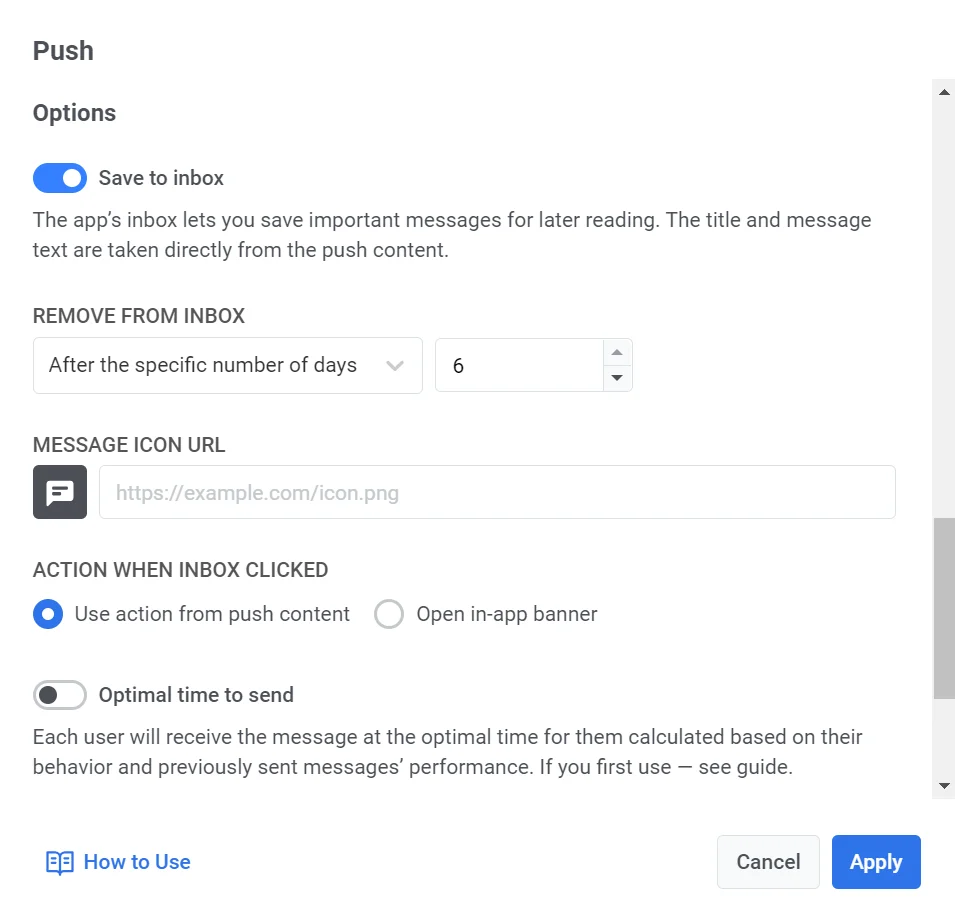
Pour enregistrer un message dans la boîte de réception, activez simplement l'option **Enregistrer dans la boîte de réception** et configurez-la.
1. Choisissez combien de temps le message reste dans la boîte de réception.
2. Personnalisez l'icône du message, si nécessaire. Vous pouvez choisir une icône différente pour que le message se démarque dans la boîte de réception.
3. Définissez ce qui se passe lorsque l'utilisateur clique sur le message.
[En savoir plus sur la configuration de la boîte de réception](/fr/product/messaging-channels/message-inbox/mobile-message-inbox)
## Configurer les paramètres de livraison des messages
### Définir la durée de vie pour la livraison des push
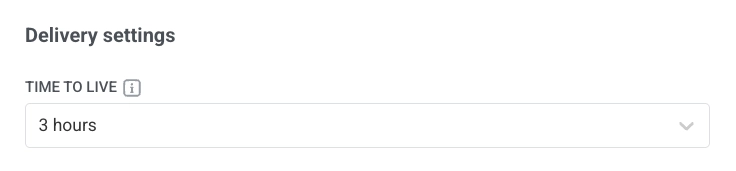
Utilisez **Durée de vie** dans les **Paramètres de livraison** pour contrôler combien de temps Pushwoosh conserve une notification push pour la livraison si le destinataire est hors ligne au moment de la tentative d'envoi.
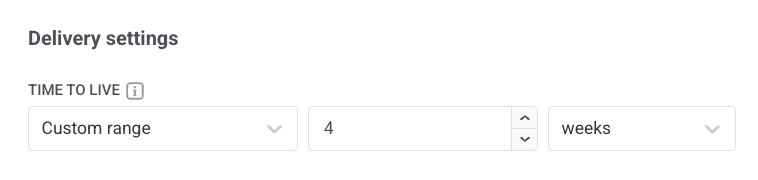
Dans **Durée de vie**, choisissez une période prédéfinie pendant laquelle Pushwoosh garde ce message disponible pour la livraison, de 1 heure à 3 semaines.
Vous pouvez également choisir **Plage personnalisée** et entrer un nombre spécifique d'heures, de jours ou de semaines. La période maximale est de 4 semaines.
> **Note :** La valeur de **Durée de vie** définie dans l'élément push remplace le délai d'expiration défini dans l'[ancien formulaire de préréglage push](/fr/product/content/push-presets/push-preset-legacy-form/#ios). Par exemple, si la durée de vie (TTL) du préréglage est de 2 semaines mais que celle de l'élément push est de 1 semaine, le push expire après 1 semaine.
### Définir le frequency capping
Utilisez le [**Frequency capping**](/fr/product/messaging-channels/global-frequency-capping/#enable-global-frequency-capping) pour limiter la fréquence à laquelle les utilisateurs reçoivent des messages push, évitant ainsi le sur-envoi de messages et réduisant le taux de désabonnement. Dans les paramètres de l'élément Push, choisissez l'une des options suivantes :
* **Utiliser les paramètres globaux de frequency capping**
Appliquez les limites à l'échelle du projet configurées dans vos [paramètres globaux de frequency capping](/fr/product/messaging-channels/global-frequency-capping/#enable-global-frequency-capping).
Par exemple, si la limite globale est fixée à 3 messages en 9 jours, les messages supplémentaires dépassant cette limite seront ignorés.
* **Ignorer le frequency capping global**
L'utilisateur recevra ce message même s'il a dépassé les limites de messages du canal. Utilisez cette option avec prudence pour éviter le sur-envoi de messages.
* **Utiliser un frequency capping personnalisé**
Définissez une limite de messages personnalisée pour ce message. Si l'utilisateur dépasse cette limite personnalisée, le message sera ignoré et l'utilisateur passera à l'étape suivante.
> **Important :** Le frequency capping personnalisé n'isole pas le message du **Frequency capping global**. Tous les messages envoyés sur le même canal, y compris ceux d'autres journeys ou campagnes, sont toujours comptabilisés dans la limite globale. Si l'utilisateur a déjà reçu 3 messages push cette semaine d'autres sources, ce message peut toujours être bloqué, même si le capping personnalisé l'autoriserait.
[En savoir plus](/fr/product/messaging-channels/global-frequency-capping/#customize-capping-for-specific-messages)
### Définir les limites de vitesse d'envoi
Le paramètre **Vitesse d'envoi** contrôle la rapidité avec laquelle les messages sont livrés à votre audience. L'ajustement de la vitesse d'envoi vous aide à gérer la vitesse de livraison, à prévenir la surcharge du backend et à améliorer la délivrabilité globale.
Choisissez l'une des options suivantes :
* **Utiliser les paramètres globaux de vitesse d'envoi**
Applique les limites de vitesse d'envoi configurées dans les paramètres de livraison de messages de votre projet. Si aucune limite n'est définie, tous les messages seront envoyés immédiatement. Utilisez cette option lorsque vous souhaitez que la vitesse de livraison suive les règles par défaut de votre projet. [En savoir plus sur les limites de vitesse d'envoi globales](/fr/product/messaging-channels/global-frequency-capping/#set-send-rate-limits)

* **Envoyer les messages sans limite de vitesse**
Envoie les messages aussi rapidement que possible, en ignorant toutes les limites de vitesse d'envoi globales. À utiliser avec prudence pour éviter de surcharger votre backend ou de créer des pics de livraison.

* **Utiliser une vitesse d'envoi personnalisée**
Remplace la vitesse d'envoi globale pour ce message uniquement. Vous permet de spécifier le nombre de messages envoyés par minute, vous donnant un contrôle total sur la vitesse de livraison. Les messages seront envoyés à la vitesse personnalisée que vous définissez dans l'élément de message.

## Activer le meilleur moment pour envoyer
Si vous souhaitez que chaque utilisateur reçoive une notification push au moment où il est le plus susceptible d'interagir avec les push, activez l'option **Meilleur moment pour envoyer**. L'heure d'envoi du message à chaque utilisateur sera calculée en fonction de son comportement et des performances des messages envoyés précédemment.
La précision du calcul du meilleur moment pour chaque utilisateur dépend du nombre de push que vous avez envoyés à cet utilisateur auparavant.
S'il n'y a pas assez de données sur l'utilisateur, il recevra un push à l'**Heure par défaut** que vous spécifiez en fonction de son fuseau horaire.
## Envoyer par User ID
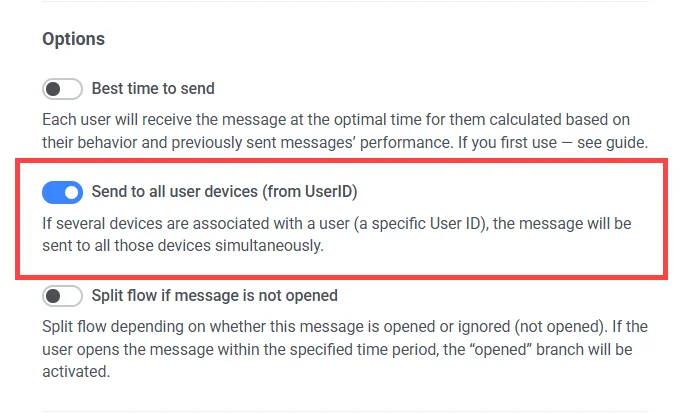
Lorsque cette option est activée, le message sera envoyé à tous les appareils associés à l'ID d'un utilisateur qui atteint cet élément de journey. Ainsi, si un utilisateur a plusieurs appareils, tous associés à un seul userID, cet utilisateur recevra plusieurs messages, un par appareil.
## Envoyer au dernier appareil actif
Activez **Envoyer au dernier appareil actif**. Le message ne sera envoyé qu'à l'appareil ayant l'ouverture d'application la plus récente sous l'ID de l'utilisateur.
Cette option est mutuellement exclusive avec **Envoyer par User ID**. Lorsque vous activez l'une, l'autre se désactive.
## Diviser le flux après un push
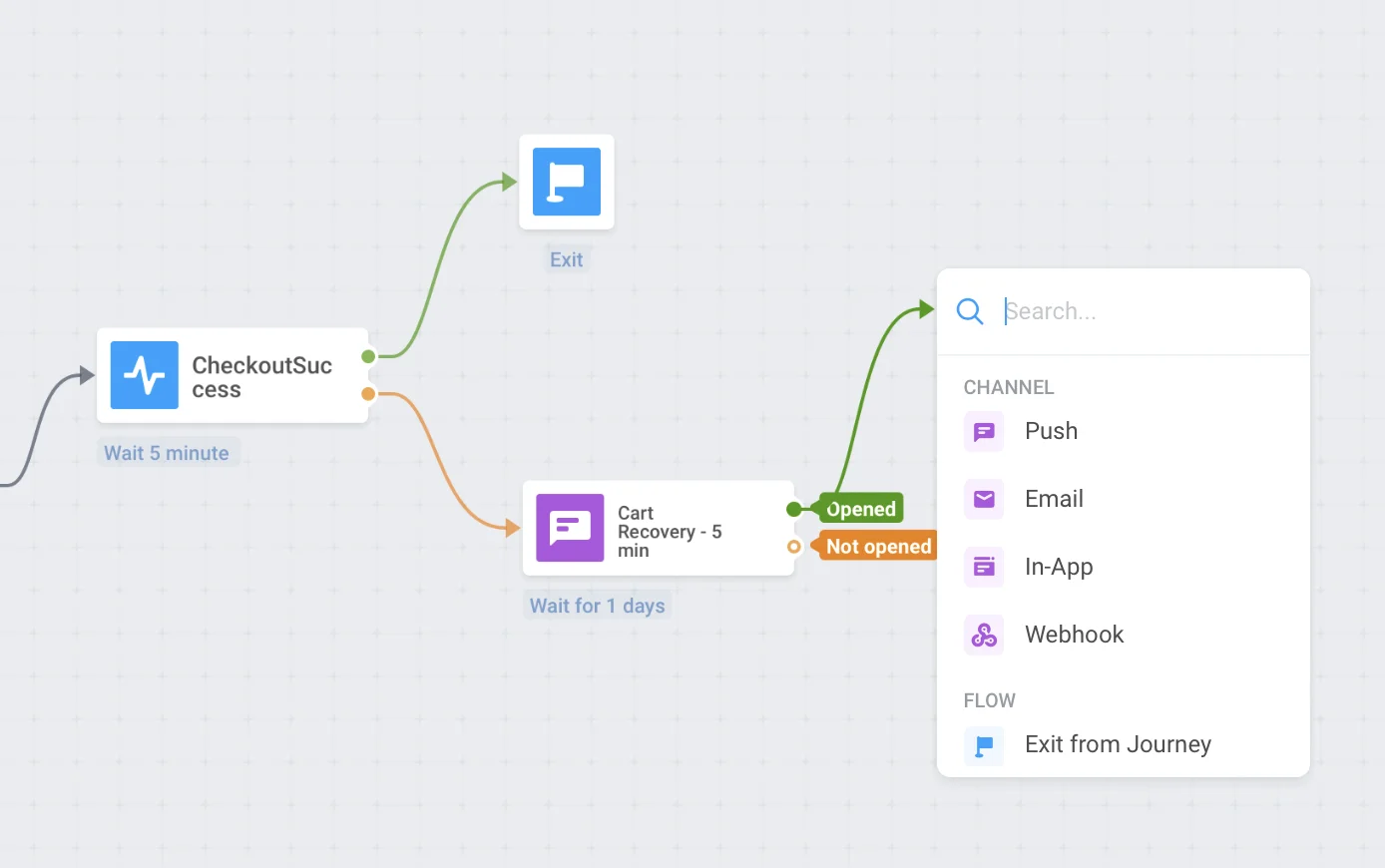
Utilisez les **Options de flux** dans l'élément Push pour créer des branches dans le journey lorsque les utilisateurs ouvrent le push, lorsque le push est livré à l'appareil, ou lorsque vous utilisez les deux vérifications.
### Diviser le flux par ouvertures ou ignorances
Divisez le flux restant du journey selon que ce push est ouvert ou ignoré. Par exemple, envoyez un e-mail aux utilisateurs qui n'ouvrent pas les push ou envoyez un autre push à ceux qui l'ont fait.
Pour le configurer :
1. Activez **Diviser le flux si le message est ouvert**. Le canevas ajoute les branches **Ouvert** et **Non ouvert**.
2. Définissez **Combien de temps attendre pour vérifier les ouvertures de message** en utilisant les **jours**, **heures** et **minutes**. Le temps d'attente maximum est de 7 jours.
3. Sur le canevas, connectez **Ouvert** et **Non ouvert** aux éléments suivants de votre journey.
### Diviser le flux par livraison de message
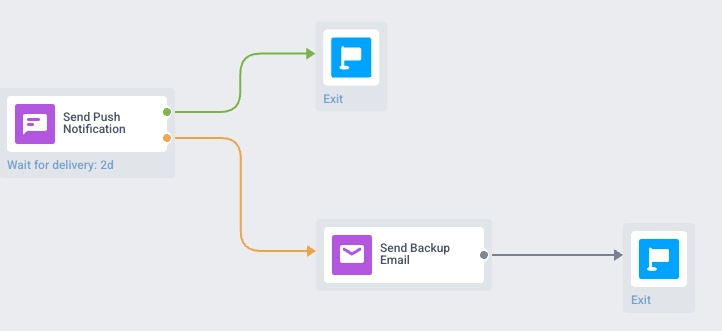
Cette option de flux dépend de la capacité de Pushwoosh à confirmer que ce push a été livré à l'appareil de l'utilisateur. Envoyez les utilisateurs de la branche **Non livré** vers un canal de secours tel que le SMS, l'e-mail ou la messagerie in-app afin qu'ils reçoivent quand même votre message.
Pour le configurer :
1. Activez **Diviser le flux si le message est livré**. Le canevas ajoute les branches **Livré** et **Non livré**.
2. Définissez **Combien de temps attendre pour vérifier la livraison du message** en utilisant les jours, heures et minutes. Utilisez le même modèle que pour la division par ouverture. Le temps d'attente maximum est de 7 jours.
3. Sur le canevas, connectez **Livré** et **Non livré** aux éléments suivants de votre journey (par exemple, un message de secours sur **Non livré**).
Les résultats de la division par livraison apparaissent dans les analyses du journey sur le canevas, y compris le nombre d'utilisateurs et le pourcentage sur chaque branche.
### Lorsque les divisions par livraison et par ouverture sont toutes deux activées
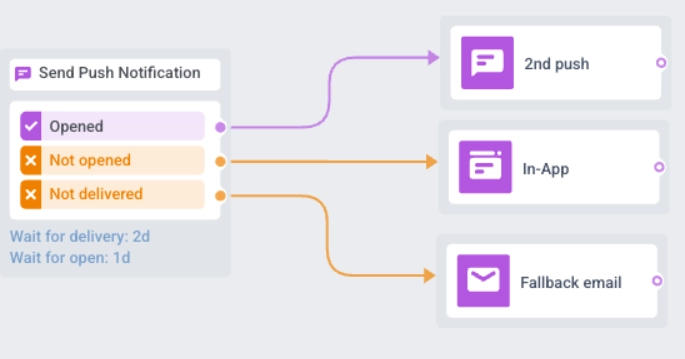
Si les deux divisions sont activées, les appareils avec des push livrés passent soit à la branche **Ouvert**, soit à la branche **Non ouvert**. Les appareils dont les push ne sont pas livrés passent à la branche **Non livré**.
Lorsque vous avez terminé de configurer cet élément Push, cliquez sur **Enregistrer**.
 [Découvrez comment le type de message affecte la livraison](/fr/product/messaging-channels/marketing-vs-transactional/).
## Personnaliser les messages avec le Contenu Dynamique et les Liquid Templates
Pour une plus grande pertinence de vos messages pour les utilisateurs dans le journey, vous pouvez ajouter du contenu personnalisé basé sur le comportement des utilisateurs. Par exemple, lors de l'envoi d'un push de panier abandonné, ajoutez le nom du produit pour une meilleure conversion. Cela rappelle aux utilisateurs ce qu'ils voulaient acheter et rend votre message plus convaincant.
[En savoir plus sur la personnalisation des messages de journey](/fr/product/customer-journey/journey-elements/dynamic-content-and-liquid-templates-in-journeys/)
## Utiliser des bons de réduction
Vous pouvez personnaliser les notifications push en joignant un code de bon de réduction provenant d'un pool prédéfini. C'est utile pour les promotions, les remises et les incitations à la fidélité.
Pour cela, créez à l'avance un préréglage push qui inclut le placeholder ``{{voucher}}``.
Pour inclure un bon de réduction :
1. Activez l'option **Bons de réduction**.
2. Dans le champ **Pool de bons de réduction**, sélectionnez le pool contenant vos codes de bons de réduction disponibles. Assurez-vous d'ajouter le pool de bons de réduction à l'avance.
3. (Facultatif) Utilisez le champ **Attribuer un Tag** pour appliquer un tag aux utilisateurs qui reçoivent un bon de réduction. Ce tag peut être utilisé pour la segmentation ou le reporting.

[En savoir plus sur les bons de réduction](/fr/product/content/vouchers/)
## Enregistrer dans la boîte de réception
L'option **Enregistrer dans la boîte de réception** vous permet de stocker les notifications push dans la boîte de réception de l'application, afin que les utilisateurs puissent accéder et consulter les messages quand cela leur convient. Cela permet de s'assurer que les notifications importantes ne sont pas manquées et peuvent être consultées plus tard, facilitant ainsi l'engagement des utilisateurs.
[Découvrez comment le type de message affecte la livraison](/fr/product/messaging-channels/marketing-vs-transactional/).
## Personnaliser les messages avec le Contenu Dynamique et les Liquid Templates
Pour une plus grande pertinence de vos messages pour les utilisateurs dans le journey, vous pouvez ajouter du contenu personnalisé basé sur le comportement des utilisateurs. Par exemple, lors de l'envoi d'un push de panier abandonné, ajoutez le nom du produit pour une meilleure conversion. Cela rappelle aux utilisateurs ce qu'ils voulaient acheter et rend votre message plus convaincant.
[En savoir plus sur la personnalisation des messages de journey](/fr/product/customer-journey/journey-elements/dynamic-content-and-liquid-templates-in-journeys/)
## Utiliser des bons de réduction
Vous pouvez personnaliser les notifications push en joignant un code de bon de réduction provenant d'un pool prédéfini. C'est utile pour les promotions, les remises et les incitations à la fidélité.
Pour cela, créez à l'avance un préréglage push qui inclut le placeholder ``{{voucher}}``.
Pour inclure un bon de réduction :
1. Activez l'option **Bons de réduction**.
2. Dans le champ **Pool de bons de réduction**, sélectionnez le pool contenant vos codes de bons de réduction disponibles. Assurez-vous d'ajouter le pool de bons de réduction à l'avance.
3. (Facultatif) Utilisez le champ **Attribuer un Tag** pour appliquer un tag aux utilisateurs qui reçoivent un bon de réduction. Ce tag peut être utilisé pour la segmentation ou le reporting.

[En savoir plus sur les bons de réduction](/fr/product/content/vouchers/)
## Enregistrer dans la boîte de réception
L'option **Enregistrer dans la boîte de réception** vous permet de stocker les notifications push dans la boîte de réception de l'application, afin que les utilisateurs puissent accéder et consulter les messages quand cela leur convient. Cela permet de s'assurer que les notifications importantes ne sont pas manquées et peuvent être consultées plus tard, facilitant ainsi l'engagement des utilisateurs.
 Pour enregistrer un message dans la boîte de réception, activez simplement l'option **Enregistrer dans la boîte de réception** et configurez-la.
1. Choisissez combien de temps le message reste dans la boîte de réception.
2. Personnalisez l'icône du message, si nécessaire. Vous pouvez choisir une icône différente pour que le message se démarque dans la boîte de réception.
3. Définissez ce qui se passe lorsque l'utilisateur clique sur le message.
[En savoir plus sur la configuration de la boîte de réception](/fr/product/messaging-channels/message-inbox/mobile-message-inbox)
## Configurer les paramètres de livraison des messages
### Définir la durée de vie pour la livraison des push
Utilisez **Durée de vie** dans les **Paramètres de livraison** pour contrôler combien de temps Pushwoosh conserve une notification push pour la livraison si le destinataire est hors ligne au moment de la tentative d'envoi.
Dans **Durée de vie**, choisissez une période prédéfinie pendant laquelle Pushwoosh garde ce message disponible pour la livraison, de 1 heure à 3 semaines.
Pour enregistrer un message dans la boîte de réception, activez simplement l'option **Enregistrer dans la boîte de réception** et configurez-la.
1. Choisissez combien de temps le message reste dans la boîte de réception.
2. Personnalisez l'icône du message, si nécessaire. Vous pouvez choisir une icône différente pour que le message se démarque dans la boîte de réception.
3. Définissez ce qui se passe lorsque l'utilisateur clique sur le message.
[En savoir plus sur la configuration de la boîte de réception](/fr/product/messaging-channels/message-inbox/mobile-message-inbox)
## Configurer les paramètres de livraison des messages
### Définir la durée de vie pour la livraison des push
Utilisez **Durée de vie** dans les **Paramètres de livraison** pour contrôler combien de temps Pushwoosh conserve une notification push pour la livraison si le destinataire est hors ligne au moment de la tentative d'envoi.
Dans **Durée de vie**, choisissez une période prédéfinie pendant laquelle Pushwoosh garde ce message disponible pour la livraison, de 1 heure à 3 semaines.
 Vous pouvez également choisir **Plage personnalisée** et entrer un nombre spécifique d'heures, de jours ou de semaines. La période maximale est de 4 semaines.
 > **Note :** La valeur de **Durée de vie** définie dans l'élément push remplace le délai d'expiration défini dans l'[ancien formulaire de préréglage push](/fr/product/content/push-presets/push-preset-legacy-form/#ios). Par exemple, si la durée de vie (TTL) du préréglage est de 2 semaines mais que celle de l'élément push est de 1 semaine, le push expire après 1 semaine.
### Définir le frequency capping
Utilisez le [**Frequency capping**](/fr/product/messaging-channels/global-frequency-capping/#enable-global-frequency-capping) pour limiter la fréquence à laquelle les utilisateurs reçoivent des messages push, évitant ainsi le sur-envoi de messages et réduisant le taux de désabonnement. Dans les paramètres de l'élément Push, choisissez l'une des options suivantes :
* **Utiliser les paramètres globaux de frequency capping**
Appliquez les limites à l'échelle du projet configurées dans vos [paramètres globaux de frequency capping](/fr/product/messaging-channels/global-frequency-capping/#enable-global-frequency-capping).
Par exemple, si la limite globale est fixée à 3 messages en 9 jours, les messages supplémentaires dépassant cette limite seront ignorés.
* **Ignorer le frequency capping global**
L'utilisateur recevra ce message même s'il a dépassé les limites de messages du canal. Utilisez cette option avec prudence pour éviter le sur-envoi de messages.
* **Utiliser un frequency capping personnalisé**
Définissez une limite de messages personnalisée pour ce message. Si l'utilisateur dépasse cette limite personnalisée, le message sera ignoré et l'utilisateur passera à l'étape suivante.
> **Important :** Le frequency capping personnalisé n'isole pas le message du **Frequency capping global**. Tous les messages envoyés sur le même canal, y compris ceux d'autres journeys ou campagnes, sont toujours comptabilisés dans la limite globale. Si l'utilisateur a déjà reçu 3 messages push cette semaine d'autres sources, ce message peut toujours être bloqué, même si le capping personnalisé l'autoriserait.
[En savoir plus](/fr/product/messaging-channels/global-frequency-capping/#customize-capping-for-specific-messages)
### Définir les limites de vitesse d'envoi
Le paramètre **Vitesse d'envoi** contrôle la rapidité avec laquelle les messages sont livrés à votre audience. L'ajustement de la vitesse d'envoi vous aide à gérer la vitesse de livraison, à prévenir la surcharge du backend et à améliorer la délivrabilité globale.
Choisissez l'une des options suivantes :
* **Utiliser les paramètres globaux de vitesse d'envoi**
Applique les limites de vitesse d'envoi configurées dans les paramètres de livraison de messages de votre projet. Si aucune limite n'est définie, tous les messages seront envoyés immédiatement. Utilisez cette option lorsque vous souhaitez que la vitesse de livraison suive les règles par défaut de votre projet. [En savoir plus sur les limites de vitesse d'envoi globales](/fr/product/messaging-channels/global-frequency-capping/#set-send-rate-limits)

* **Envoyer les messages sans limite de vitesse**
Envoie les messages aussi rapidement que possible, en ignorant toutes les limites de vitesse d'envoi globales. À utiliser avec prudence pour éviter de surcharger votre backend ou de créer des pics de livraison.

* **Utiliser une vitesse d'envoi personnalisée**
Remplace la vitesse d'envoi globale pour ce message uniquement. Vous permet de spécifier le nombre de messages envoyés par minute, vous donnant un contrôle total sur la vitesse de livraison. Les messages seront envoyés à la vitesse personnalisée que vous définissez dans l'élément de message.

## Activer le meilleur moment pour envoyer
Si vous souhaitez que chaque utilisateur reçoive une notification push au moment où il est le plus susceptible d'interagir avec les push, activez l'option **Meilleur moment pour envoyer**. L'heure d'envoi du message à chaque utilisateur sera calculée en fonction de son comportement et des performances des messages envoyés précédemment.
> **Note :** La valeur de **Durée de vie** définie dans l'élément push remplace le délai d'expiration défini dans l'[ancien formulaire de préréglage push](/fr/product/content/push-presets/push-preset-legacy-form/#ios). Par exemple, si la durée de vie (TTL) du préréglage est de 2 semaines mais que celle de l'élément push est de 1 semaine, le push expire après 1 semaine.
### Définir le frequency capping
Utilisez le [**Frequency capping**](/fr/product/messaging-channels/global-frequency-capping/#enable-global-frequency-capping) pour limiter la fréquence à laquelle les utilisateurs reçoivent des messages push, évitant ainsi le sur-envoi de messages et réduisant le taux de désabonnement. Dans les paramètres de l'élément Push, choisissez l'une des options suivantes :
* **Utiliser les paramètres globaux de frequency capping**
Appliquez les limites à l'échelle du projet configurées dans vos [paramètres globaux de frequency capping](/fr/product/messaging-channels/global-frequency-capping/#enable-global-frequency-capping).
Par exemple, si la limite globale est fixée à 3 messages en 9 jours, les messages supplémentaires dépassant cette limite seront ignorés.
* **Ignorer le frequency capping global**
L'utilisateur recevra ce message même s'il a dépassé les limites de messages du canal. Utilisez cette option avec prudence pour éviter le sur-envoi de messages.
* **Utiliser un frequency capping personnalisé**
Définissez une limite de messages personnalisée pour ce message. Si l'utilisateur dépasse cette limite personnalisée, le message sera ignoré et l'utilisateur passera à l'étape suivante.
> **Important :** Le frequency capping personnalisé n'isole pas le message du **Frequency capping global**. Tous les messages envoyés sur le même canal, y compris ceux d'autres journeys ou campagnes, sont toujours comptabilisés dans la limite globale. Si l'utilisateur a déjà reçu 3 messages push cette semaine d'autres sources, ce message peut toujours être bloqué, même si le capping personnalisé l'autoriserait.
[En savoir plus](/fr/product/messaging-channels/global-frequency-capping/#customize-capping-for-specific-messages)
### Définir les limites de vitesse d'envoi
Le paramètre **Vitesse d'envoi** contrôle la rapidité avec laquelle les messages sont livrés à votre audience. L'ajustement de la vitesse d'envoi vous aide à gérer la vitesse de livraison, à prévenir la surcharge du backend et à améliorer la délivrabilité globale.
Choisissez l'une des options suivantes :
* **Utiliser les paramètres globaux de vitesse d'envoi**
Applique les limites de vitesse d'envoi configurées dans les paramètres de livraison de messages de votre projet. Si aucune limite n'est définie, tous les messages seront envoyés immédiatement. Utilisez cette option lorsque vous souhaitez que la vitesse de livraison suive les règles par défaut de votre projet. [En savoir plus sur les limites de vitesse d'envoi globales](/fr/product/messaging-channels/global-frequency-capping/#set-send-rate-limits)

* **Envoyer les messages sans limite de vitesse**
Envoie les messages aussi rapidement que possible, en ignorant toutes les limites de vitesse d'envoi globales. À utiliser avec prudence pour éviter de surcharger votre backend ou de créer des pics de livraison.

* **Utiliser une vitesse d'envoi personnalisée**
Remplace la vitesse d'envoi globale pour ce message uniquement. Vous permet de spécifier le nombre de messages envoyés par minute, vous donnant un contrôle total sur la vitesse de livraison. Les messages seront envoyés à la vitesse personnalisée que vous définissez dans l'élément de message.

## Activer le meilleur moment pour envoyer
Si vous souhaitez que chaque utilisateur reçoive une notification push au moment où il est le plus susceptible d'interagir avec les push, activez l'option **Meilleur moment pour envoyer**. L'heure d'envoi du message à chaque utilisateur sera calculée en fonction de son comportement et des performances des messages envoyés précédemment.
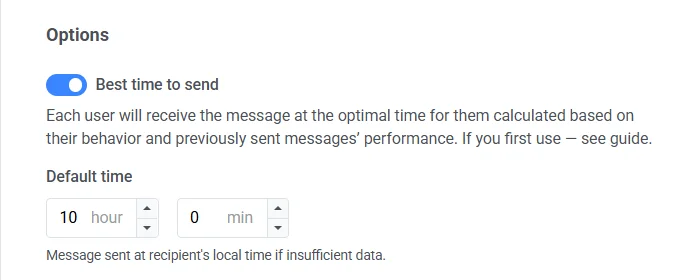 La précision du calcul du meilleur moment pour chaque utilisateur dépend du nombre de push que vous avez envoyés à cet utilisateur auparavant.
S'il n'y a pas assez de données sur l'utilisateur, il recevra un push à l'**Heure par défaut** que vous spécifiez en fonction de son fuseau horaire.
## Envoyer par User ID
Lorsque cette option est activée, le message sera envoyé à tous les appareils associés à l'ID d'un utilisateur qui atteint cet élément de journey. Ainsi, si un utilisateur a plusieurs appareils, tous associés à un seul userID, cet utilisateur recevra plusieurs messages, un par appareil.
La précision du calcul du meilleur moment pour chaque utilisateur dépend du nombre de push que vous avez envoyés à cet utilisateur auparavant.
S'il n'y a pas assez de données sur l'utilisateur, il recevra un push à l'**Heure par défaut** que vous spécifiez en fonction de son fuseau horaire.
## Envoyer par User ID
Lorsque cette option est activée, le message sera envoyé à tous les appareils associés à l'ID d'un utilisateur qui atteint cet élément de journey. Ainsi, si un utilisateur a plusieurs appareils, tous associés à un seul userID, cet utilisateur recevra plusieurs messages, un par appareil.
 ## Envoyer au dernier appareil actif
Activez **Envoyer au dernier appareil actif**. Le message ne sera envoyé qu'à l'appareil ayant l'ouverture d'application la plus récente sous l'ID de l'utilisateur.
## Envoyer au dernier appareil actif
Activez **Envoyer au dernier appareil actif**. Le message ne sera envoyé qu'à l'appareil ayant l'ouverture d'application la plus récente sous l'ID de l'utilisateur.
 Cette option est mutuellement exclusive avec **Envoyer par User ID**. Lorsque vous activez l'une, l'autre se désactive.
## Diviser le flux après un push
Utilisez les **Options de flux** dans l'élément Push pour créer des branches dans le journey lorsque les utilisateurs ouvrent le push, lorsque le push est livré à l'appareil, ou lorsque vous utilisez les deux vérifications.
### Diviser le flux par ouvertures ou ignorances
Divisez le flux restant du journey selon que ce push est ouvert ou ignoré. Par exemple, envoyez un e-mail aux utilisateurs qui n'ouvrent pas les push ou envoyez un autre push à ceux qui l'ont fait.
Cette option est mutuellement exclusive avec **Envoyer par User ID**. Lorsque vous activez l'une, l'autre se désactive.
## Diviser le flux après un push
Utilisez les **Options de flux** dans l'élément Push pour créer des branches dans le journey lorsque les utilisateurs ouvrent le push, lorsque le push est livré à l'appareil, ou lorsque vous utilisez les deux vérifications.
### Diviser le flux par ouvertures ou ignorances
Divisez le flux restant du journey selon que ce push est ouvert ou ignoré. Par exemple, envoyez un e-mail aux utilisateurs qui n'ouvrent pas les push ou envoyez un autre push à ceux qui l'ont fait.
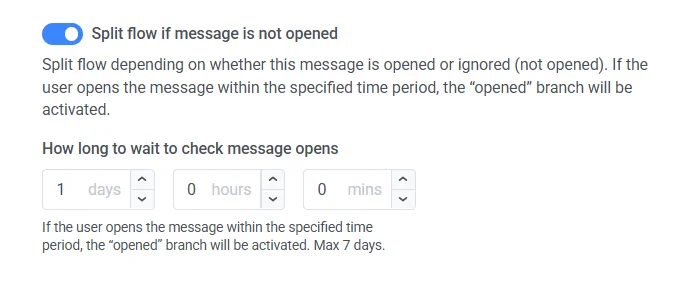 Pour le configurer :
1. Activez **Diviser le flux si le message est ouvert**. Le canevas ajoute les branches **Ouvert** et **Non ouvert**.
2. Définissez **Combien de temps attendre pour vérifier les ouvertures de message** en utilisant les **jours**, **heures** et **minutes**. Le temps d'attente maximum est de 7 jours.
3. Sur le canevas, connectez **Ouvert** et **Non ouvert** aux éléments suivants de votre journey.
Pour le configurer :
1. Activez **Diviser le flux si le message est ouvert**. Le canevas ajoute les branches **Ouvert** et **Non ouvert**.
2. Définissez **Combien de temps attendre pour vérifier les ouvertures de message** en utilisant les **jours**, **heures** et **minutes**. Le temps d'attente maximum est de 7 jours.
3. Sur le canevas, connectez **Ouvert** et **Non ouvert** aux éléments suivants de votre journey.
 ### Diviser le flux par livraison de message
Cette option de flux dépend de la capacité de Pushwoosh à confirmer que ce push a été livré à l'appareil de l'utilisateur. Envoyez les utilisateurs de la branche **Non livré** vers un canal de secours tel que le SMS, l'e-mail ou la messagerie in-app afin qu'ils reçoivent quand même votre message.
Pour le configurer :
1. Activez **Diviser le flux si le message est livré**. Le canevas ajoute les branches **Livré** et **Non livré**.
2. Définissez **Combien de temps attendre pour vérifier la livraison du message** en utilisant les jours, heures et minutes. Utilisez le même modèle que pour la division par ouverture. Le temps d'attente maximum est de 7 jours.
### Diviser le flux par livraison de message
Cette option de flux dépend de la capacité de Pushwoosh à confirmer que ce push a été livré à l'appareil de l'utilisateur. Envoyez les utilisateurs de la branche **Non livré** vers un canal de secours tel que le SMS, l'e-mail ou la messagerie in-app afin qu'ils reçoivent quand même votre message.
Pour le configurer :
1. Activez **Diviser le flux si le message est livré**. Le canevas ajoute les branches **Livré** et **Non livré**.
2. Définissez **Combien de temps attendre pour vérifier la livraison du message** en utilisant les jours, heures et minutes. Utilisez le même modèle que pour la division par ouverture. Le temps d'attente maximum est de 7 jours.
 3. Sur le canevas, connectez **Livré** et **Non livré** aux éléments suivants de votre journey (par exemple, un message de secours sur **Non livré**).
 Les résultats de la division par livraison apparaissent dans les analyses du journey sur le canevas, y compris le nombre d'utilisateurs et le pourcentage sur chaque branche.
### Lorsque les divisions par livraison et par ouverture sont toutes deux activées
Si les deux divisions sont activées, les appareils avec des push livrés passent soit à la branche **Ouvert**, soit à la branche **Non ouvert**. Les appareils dont les push ne sont pas livrés passent à la branche **Non livré**.
Les résultats de la division par livraison apparaissent dans les analyses du journey sur le canevas, y compris le nombre d'utilisateurs et le pourcentage sur chaque branche.
### Lorsque les divisions par livraison et par ouverture sont toutes deux activées
Si les deux divisions sont activées, les appareils avec des push livrés passent soit à la branche **Ouvert**, soit à la branche **Non ouvert**. Les appareils dont les push ne sont pas livrés passent à la branche **Non livré**.
 Lorsque vous avez terminé de configurer cet élément Push, cliquez sur **Enregistrer**.