# E-mail
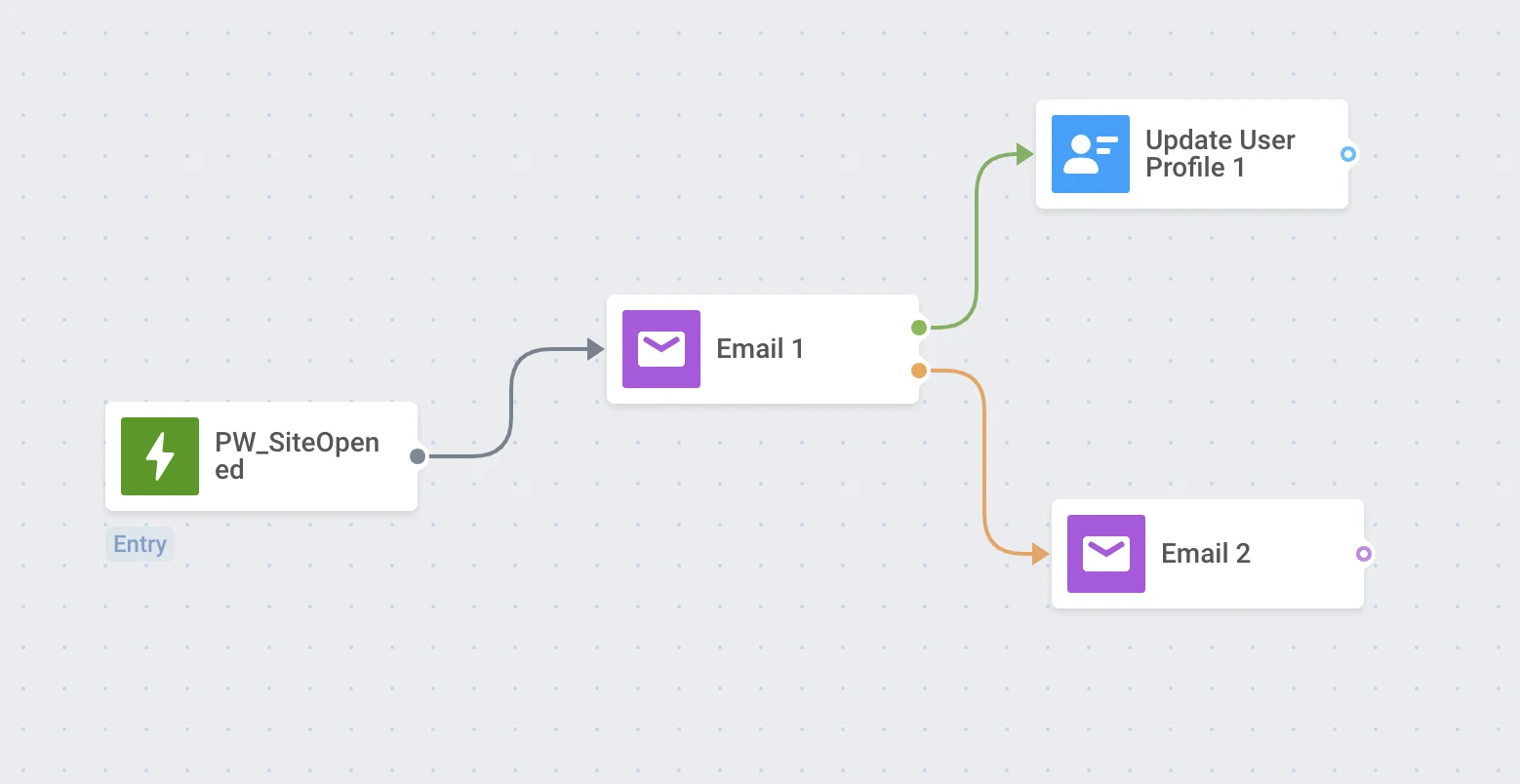
L'élément **E-mail** indique un point pour communiquer avec un client via un message e-mail.
Pour envoyer un e-mail à un certain moment du parcours client, ajoutez l'élément **E-mail** au canevas après l'élément que vous considérez comme la base appropriée pour la communication.
## Sélectionner le contenu de l'e-mail
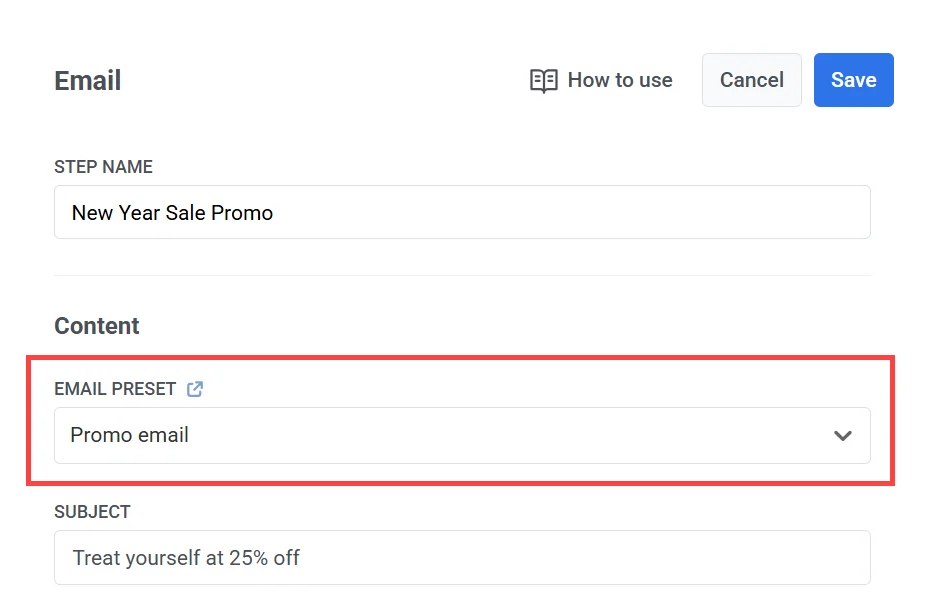
Choisissez le [**contenu de l'e-mail**](/fr/product/content/email-content) que vous souhaitez utiliser.
## Définir le type de message
Choisissez **Message marketing** ou **Message transactionnel** :
* **Message marketing** : Respecte les préférences d'abonnement, les désabonnements et le plafond de fréquence. Non envoyé au [groupe de contrôle global](/fr/product/audience-data-and-segmentation/global-control-group/). Si vous choisissez cette option, sélectionnez une catégorie d'abonnement (par ex. Mises à jour produit, Newsletter) dans le menu déroulant pour que le message corresponde aux [préférences de l'abonné](/fr/product/messaging-channels/emails/email-preferences/).
* **Message transactionnel** : Envoyé à tous les utilisateurs, quel que soit leur statut d'abonnement. Livré au groupe de contrôle. [Découvrez comment le type de message affecte la livraison](/fr/product/messaging-channels/marketing-vs-transactional/)
### Sélectionner la catégorie d'abonnement
Si vous avez choisi **Message marketing**, sélectionnez une catégorie dans le menu déroulant (par ex. Mises à jour produit, Newsletter, Promotionnel) afin que le message corresponde aux préférences de vos abonnés.
Les catégories sont définies dans le [centre de préférences d'abonnement](/fr/product/messaging-channels/emails/email-preferences/).
## Définir la ligne d'objet
Dans **Ligne d'objet**, choisissez comment l'objet est défini pour cette étape :
* **Personnalisé** : Saisissez un objet dans le champ **Objet**. Le champ est pré-rempli avec l'objet du préréglage, mais vous pouvez le modifier. Un objet personnalisé remplace celui du préréglage et s'applique à tous les e-mails de cette étape.
* **Depuis le préréglage** : Utilise l'objet enregistré dans le préréglage d'e-mail sélectionné. Si vous mettez à jour l'objet dans le préréglage ultérieurement, le changement s'applique automatiquement. Si le préréglage n'a pas d'objet, ajoutez-en un au préréglage d'abord.
Gardez votre ligne d'objet courte, claire et engageante. C'est la première chose que les destinataires voient dans leur boîte de réception.
## Définir les détails de l'expéditeur et l'adresse de réponse
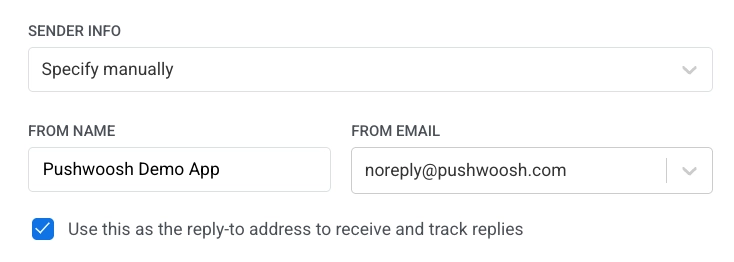
Dans **Infos de l'expéditeur**, choisissez comment les détails de l'expéditeur sont définis :
* **Spécifier manuellement** : Saisissez les détails de l'expéditeur directement dans cette étape. Une fois définies, ces valeurs s'appliquent à tous les e-mails de cette étape et ne se synchronisent pas avec le préréglage.
* **Depuis le préréglage** : Utilise les détails de l'expéditeur enregistrés dans le préréglage d'e-mail sélectionné. Si vous mettez à jour les détails dans le préréglage ultérieurement, le changement s'applique automatiquement.
##### Pour définir manuellement les détails de l'expéditeur :
1. Saisissez l'adresse de l'expéditeur dans le champ **E-mail de l'expéditeur** (par ex., `marketing@testdomain.com`).
2. Saisissez le nom de l'expéditeur dans le champ **Nom de l'expéditeur**.
3. (Facultatif) Activez **Utiliser comme adresse de réponse pour recevoir et suivre les réponses** si vous souhaitez que les réponses aillent à la même adresse.
> **Note :** L'adresse e-mail doit appartenir à un domaine vérifié dans votre projet Pushwoosh. Consultez le [guide de configuration des e-mails](/fr/product/first-steps/start-with-your-project/configure-platforms/email-verification/) pour plus de détails.
## Configurer les paramètres de livraison des messages
### Définir le plafond de fréquence
Utilisez le [**Plafond de fréquence**](/fr/product/messaging-channels/global-frequency-capping/#enable-global-frequency-capping) pour contrôler la fréquence à laquelle les utilisateurs reçoivent des e-mails, ce qui aide à prévenir la sur-sollicitation et à réduire les désabonnements.
Choisissez l'une des options suivantes :
* **Utiliser les paramètres de plafond de fréquence globaux**. Applique les limites d'e-mails à l'échelle du projet définies dans vos [Paramètres de plafond de fréquence globaux](/fr/product/messaging-channels/global-frequency-capping/#enable-global-frequency-capping).
*Exemple :* Si la limite est de 3 e-mails en 9 jours, tout e-mail supplémentaire pendant cette période sera ignoré.
* **Ignorer le plafond de fréquence global**. Envoie l'e-mail quel que soit le nombre de messages que l'utilisateur a déjà reçus. Utilisez cette option avec prudence pour éviter de submerger les destinataires.
* **Utiliser un plafond de fréquence personnalisé**. Remplace les paramètres globaux par une limite personnalisée pour cette étape d'e-mail.
Si l'utilisateur dépasse votre limite personnalisée, l'e-mail ne sera pas envoyé, et il passera à l'étape suivante du journey. [En savoir plus](/fr/product/messaging-channels/global-frequency-capping/#customize-capping-for-specific-messages)
### Définir les limites de taux d'envoi
Le paramètre **Taux d'envoi** contrôle la vitesse à laquelle les messages sont livrés à votre audience. L'ajustement du taux d'envoi vous aide à gérer la vitesse de livraison, à prévenir la surcharge du backend et à améliorer la délivrabilité globale.
Choisissez l'une des options suivantes :
* **Utiliser les paramètres de taux d'envoi globaux**
Applique les limites de taux d'envoi configurées dans les paramètres de livraison de messages de votre projet. Si aucune limite n'est définie, tous les messages seront envoyés immédiatement. Utilisez cette option lorsque vous souhaitez que la vitesse de livraison suive les règles par défaut de votre projet. [En savoir plus sur les limites de taux d'envoi globaux](/fr/product/messaging-channels/global-frequency-capping/#set-send-rate-limits)

* **Envoyer les messages sans taux d'envoi**
Envoie les messages aussi vite que possible, en ignorant toutes les limites de taux d'envoi globales. Utilisez avec prudence pour éviter de surcharger votre backend ou de créer des pics de livraison.

* **Utiliser un taux d'envoi personnalisé**
Remplace le taux d'envoi global pour ce message uniquement. Vous permet de spécifier le nombre de messages envoyés par minute, vous donnant un contrôle total sur la vitesse de livraison. Les messages seront envoyés au taux personnalisé que vous définissez dans l'élément de message.

## Activer le Meilleur moment pour envoyer
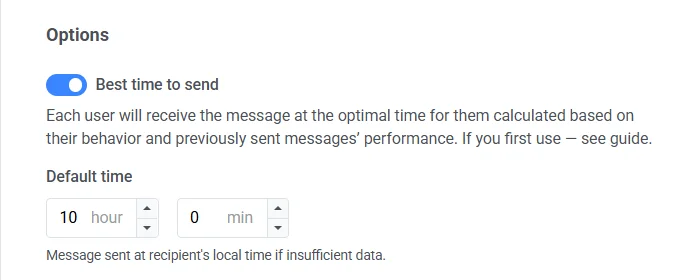
Si vous souhaitez que chaque utilisateur reçoive un e-mail au moment où il est le plus susceptible de l'ouvrir et d'interagir avec lui, activez l'option **Meilleur moment pour envoyer**. Le moment de livraison optimal pour chaque utilisateur est calculé en fonction de son comportement passé et de la performance des e-mails envoyés précédemment.
La précision du **Meilleur moment pour envoyer** dépend de la quantité de données d'engagement historiques disponibles pour chaque destinataire. S'il n'y a pas assez de données sur l'utilisateur, il recevra un e-mail à l'**Heure par défaut** que vous spécifiez selon son fuseau horaire.
## Activer le Cci (Copie Carbone Invisible)
Vous pouvez activer l'option Cci (Copie Carbone Invisible) lors de l'envoi d'e-mails dans un parcours client. Le Cci vous permet d'envoyer une copie de l'e-mail à un destinataire supplémentaire sans révéler son adresse au(x) destinataire(s) principal(aux).
Cette fonctionnalité vous permet de :
* Conserver un enregistrement des interactions client dans votre système CRM pour un meilleur service client.
* Assurer que les équipes internes (par ex. les responsables de la conformité et des ventes) reçoivent des copies pour référence.
##### Comment activer le Cci
1. Dans l'élément E-mail, basculez l'interrupteur **Envoyer en Cci**.
2. Saisissez les adresses e-mail que vous souhaitez recevoir en copie Cci. Vous pouvez ajouter plusieurs adresses.
3. Cliquez sur **Appliquer**.
## Utiliser des bons de réduction
Vous pouvez personnaliser les messages e-mail en joignant un code de bon de réduction unique à partir d'un pool prédéfini. Ceci est utile pour les promotions, les remises et les campagnes de fidélité.
Avant de commencer, assurez-vous que le contenu de votre e-mail inclut le placeholder ``{{voucher}}`` à l'endroit où le code doit apparaître.
Pour inclure un bon de réduction dans l'e-mail :
1. Basculez **Utiliser des bons de réduction** sur ON.
2. Dans le champ **Pool de bons de réduction**, sélectionnez le pool contenant vos codes de bons de réduction disponibles. Le pool doit être créé à l'avance.
3. (Facultatif) Dans le champ **Attribuer un Tag**, spécifiez un tag à appliquer aux utilisateurs qui reçoivent un bon de réduction. Cela peut aider à la segmentation et au reporting.
[En savoir plus sur les bons de réduction](/fr/product/content/vouchers/)
## Diviser le flux selon que ce message est ouvert ou ignoré
Vous pouvez diviser le reste du flux du journey selon que l'e-mail est ouvert ou ignoré. Par exemple, il peut être utile d'essayer de contacter les utilisateurs via des notifications push ou des In-Apps ou d'envoyer un autre e-mail apportant plus de valeur.
Définissez la période d'attente après l'envoi de l'e-mail – après cette période, tous les utilisateurs qui ouvrent l'e-mail iront à la branche **Ouvert** du journey, et les autres passeront par la branche **Non ouvert**.
La période d'attente peut être définie jusqu'à 7 jours.
 ## Définir le type de message
Choisissez **Message marketing** ou **Message transactionnel** :
* **Message marketing** : Respecte les préférences d'abonnement, les désabonnements et le plafond de fréquence. Non envoyé au [groupe de contrôle global](/fr/product/audience-data-and-segmentation/global-control-group/). Si vous choisissez cette option, sélectionnez une catégorie d'abonnement (par ex. Mises à jour produit, Newsletter) dans le menu déroulant pour que le message corresponde aux [préférences de l'abonné](/fr/product/messaging-channels/emails/email-preferences/).
* **Message transactionnel** : Envoyé à tous les utilisateurs, quel que soit leur statut d'abonnement. Livré au groupe de contrôle. [Découvrez comment le type de message affecte la livraison](/fr/product/messaging-channels/marketing-vs-transactional/)
## Définir le type de message
Choisissez **Message marketing** ou **Message transactionnel** :
* **Message marketing** : Respecte les préférences d'abonnement, les désabonnements et le plafond de fréquence. Non envoyé au [groupe de contrôle global](/fr/product/audience-data-and-segmentation/global-control-group/). Si vous choisissez cette option, sélectionnez une catégorie d'abonnement (par ex. Mises à jour produit, Newsletter) dans le menu déroulant pour que le message corresponde aux [préférences de l'abonné](/fr/product/messaging-channels/emails/email-preferences/).
* **Message transactionnel** : Envoyé à tous les utilisateurs, quel que soit leur statut d'abonnement. Livré au groupe de contrôle. [Découvrez comment le type de message affecte la livraison](/fr/product/messaging-channels/marketing-vs-transactional/)
 ### Sélectionner la catégorie d'abonnement
Si vous avez choisi **Message marketing**, sélectionnez une catégorie dans le menu déroulant (par ex. Mises à jour produit, Newsletter, Promotionnel) afin que le message corresponde aux préférences de vos abonnés.
Les catégories sont définies dans le [centre de préférences d'abonnement](/fr/product/messaging-channels/emails/email-preferences/).
## Définir la ligne d'objet
Dans **Ligne d'objet**, choisissez comment l'objet est défini pour cette étape :
* **Personnalisé** : Saisissez un objet dans le champ **Objet**. Le champ est pré-rempli avec l'objet du préréglage, mais vous pouvez le modifier. Un objet personnalisé remplace celui du préréglage et s'applique à tous les e-mails de cette étape.
### Sélectionner la catégorie d'abonnement
Si vous avez choisi **Message marketing**, sélectionnez une catégorie dans le menu déroulant (par ex. Mises à jour produit, Newsletter, Promotionnel) afin que le message corresponde aux préférences de vos abonnés.
Les catégories sont définies dans le [centre de préférences d'abonnement](/fr/product/messaging-channels/emails/email-preferences/).
## Définir la ligne d'objet
Dans **Ligne d'objet**, choisissez comment l'objet est défini pour cette étape :
* **Personnalisé** : Saisissez un objet dans le champ **Objet**. Le champ est pré-rempli avec l'objet du préréglage, mais vous pouvez le modifier. Un objet personnalisé remplace celui du préréglage et s'applique à tous les e-mails de cette étape.
 * **Depuis le préréglage** : Utilise l'objet enregistré dans le préréglage d'e-mail sélectionné. Si vous mettez à jour l'objet dans le préréglage ultérieurement, le changement s'applique automatiquement. Si le préréglage n'a pas d'objet, ajoutez-en un au préréglage d'abord.
 Gardez votre ligne d'objet courte, claire et engageante. C'est la première chose que les destinataires voient dans leur boîte de réception.
## Définir les détails de l'expéditeur et l'adresse de réponse
Dans **Infos de l'expéditeur**, choisissez comment les détails de l'expéditeur sont définis :
* **Spécifier manuellement** : Saisissez les détails de l'expéditeur directement dans cette étape. Une fois définies, ces valeurs s'appliquent à tous les e-mails de cette étape et ne se synchronisent pas avec le préréglage.
* **Depuis le préréglage** : Utilise les détails de l'expéditeur enregistrés dans le préréglage d'e-mail sélectionné. Si vous mettez à jour les détails dans le préréglage ultérieurement, le changement s'applique automatiquement.
##### Pour définir manuellement les détails de l'expéditeur :
1. Saisissez l'adresse de l'expéditeur dans le champ **E-mail de l'expéditeur** (par ex., `marketing@testdomain.com`).
2. Saisissez le nom de l'expéditeur dans le champ **Nom de l'expéditeur**.
3. (Facultatif) Activez **Utiliser comme adresse de réponse pour recevoir et suivre les réponses** si vous souhaitez que les réponses aillent à la même adresse.
Gardez votre ligne d'objet courte, claire et engageante. C'est la première chose que les destinataires voient dans leur boîte de réception.
## Définir les détails de l'expéditeur et l'adresse de réponse
Dans **Infos de l'expéditeur**, choisissez comment les détails de l'expéditeur sont définis :
* **Spécifier manuellement** : Saisissez les détails de l'expéditeur directement dans cette étape. Une fois définies, ces valeurs s'appliquent à tous les e-mails de cette étape et ne se synchronisent pas avec le préréglage.
* **Depuis le préréglage** : Utilise les détails de l'expéditeur enregistrés dans le préréglage d'e-mail sélectionné. Si vous mettez à jour les détails dans le préréglage ultérieurement, le changement s'applique automatiquement.
##### Pour définir manuellement les détails de l'expéditeur :
1. Saisissez l'adresse de l'expéditeur dans le champ **E-mail de l'expéditeur** (par ex., `marketing@testdomain.com`).
2. Saisissez le nom de l'expéditeur dans le champ **Nom de l'expéditeur**.
3. (Facultatif) Activez **Utiliser comme adresse de réponse pour recevoir et suivre les réponses** si vous souhaitez que les réponses aillent à la même adresse.
 > **Note :** L'adresse e-mail doit appartenir à un domaine vérifié dans votre projet Pushwoosh. Consultez le [guide de configuration des e-mails](/fr/product/first-steps/start-with-your-project/configure-platforms/email-verification/) pour plus de détails.
## Configurer les paramètres de livraison des messages
### Définir le plafond de fréquence
Utilisez le [**Plafond de fréquence**](/fr/product/messaging-channels/global-frequency-capping/#enable-global-frequency-capping) pour contrôler la fréquence à laquelle les utilisateurs reçoivent des e-mails, ce qui aide à prévenir la sur-sollicitation et à réduire les désabonnements.
Choisissez l'une des options suivantes :
* **Utiliser les paramètres de plafond de fréquence globaux**. Applique les limites d'e-mails à l'échelle du projet définies dans vos [Paramètres de plafond de fréquence globaux](/fr/product/messaging-channels/global-frequency-capping/#enable-global-frequency-capping).
*Exemple :* Si la limite est de 3 e-mails en 9 jours, tout e-mail supplémentaire pendant cette période sera ignoré.
* **Ignorer le plafond de fréquence global**. Envoie l'e-mail quel que soit le nombre de messages que l'utilisateur a déjà reçus. Utilisez cette option avec prudence pour éviter de submerger les destinataires.
* **Utiliser un plafond de fréquence personnalisé**. Remplace les paramètres globaux par une limite personnalisée pour cette étape d'e-mail.
Si l'utilisateur dépasse votre limite personnalisée, l'e-mail ne sera pas envoyé, et il passera à l'étape suivante du journey. [En savoir plus](/fr/product/messaging-channels/global-frequency-capping/#customize-capping-for-specific-messages)
### Définir les limites de taux d'envoi
Le paramètre **Taux d'envoi** contrôle la vitesse à laquelle les messages sont livrés à votre audience. L'ajustement du taux d'envoi vous aide à gérer la vitesse de livraison, à prévenir la surcharge du backend et à améliorer la délivrabilité globale.
Choisissez l'une des options suivantes :
* **Utiliser les paramètres de taux d'envoi globaux**
Applique les limites de taux d'envoi configurées dans les paramètres de livraison de messages de votre projet. Si aucune limite n'est définie, tous les messages seront envoyés immédiatement. Utilisez cette option lorsque vous souhaitez que la vitesse de livraison suive les règles par défaut de votre projet. [En savoir plus sur les limites de taux d'envoi globaux](/fr/product/messaging-channels/global-frequency-capping/#set-send-rate-limits)

* **Envoyer les messages sans taux d'envoi**
Envoie les messages aussi vite que possible, en ignorant toutes les limites de taux d'envoi globales. Utilisez avec prudence pour éviter de surcharger votre backend ou de créer des pics de livraison.

* **Utiliser un taux d'envoi personnalisé**
Remplace le taux d'envoi global pour ce message uniquement. Vous permet de spécifier le nombre de messages envoyés par minute, vous donnant un contrôle total sur la vitesse de livraison. Les messages seront envoyés au taux personnalisé que vous définissez dans l'élément de message.

## Activer le Meilleur moment pour envoyer
Si vous souhaitez que chaque utilisateur reçoive un e-mail au moment où il est le plus susceptible de l'ouvrir et d'interagir avec lui, activez l'option **Meilleur moment pour envoyer**. Le moment de livraison optimal pour chaque utilisateur est calculé en fonction de son comportement passé et de la performance des e-mails envoyés précédemment.
> **Note :** L'adresse e-mail doit appartenir à un domaine vérifié dans votre projet Pushwoosh. Consultez le [guide de configuration des e-mails](/fr/product/first-steps/start-with-your-project/configure-platforms/email-verification/) pour plus de détails.
## Configurer les paramètres de livraison des messages
### Définir le plafond de fréquence
Utilisez le [**Plafond de fréquence**](/fr/product/messaging-channels/global-frequency-capping/#enable-global-frequency-capping) pour contrôler la fréquence à laquelle les utilisateurs reçoivent des e-mails, ce qui aide à prévenir la sur-sollicitation et à réduire les désabonnements.
Choisissez l'une des options suivantes :
* **Utiliser les paramètres de plafond de fréquence globaux**. Applique les limites d'e-mails à l'échelle du projet définies dans vos [Paramètres de plafond de fréquence globaux](/fr/product/messaging-channels/global-frequency-capping/#enable-global-frequency-capping).
*Exemple :* Si la limite est de 3 e-mails en 9 jours, tout e-mail supplémentaire pendant cette période sera ignoré.
* **Ignorer le plafond de fréquence global**. Envoie l'e-mail quel que soit le nombre de messages que l'utilisateur a déjà reçus. Utilisez cette option avec prudence pour éviter de submerger les destinataires.
* **Utiliser un plafond de fréquence personnalisé**. Remplace les paramètres globaux par une limite personnalisée pour cette étape d'e-mail.
Si l'utilisateur dépasse votre limite personnalisée, l'e-mail ne sera pas envoyé, et il passera à l'étape suivante du journey. [En savoir plus](/fr/product/messaging-channels/global-frequency-capping/#customize-capping-for-specific-messages)
### Définir les limites de taux d'envoi
Le paramètre **Taux d'envoi** contrôle la vitesse à laquelle les messages sont livrés à votre audience. L'ajustement du taux d'envoi vous aide à gérer la vitesse de livraison, à prévenir la surcharge du backend et à améliorer la délivrabilité globale.
Choisissez l'une des options suivantes :
* **Utiliser les paramètres de taux d'envoi globaux**
Applique les limites de taux d'envoi configurées dans les paramètres de livraison de messages de votre projet. Si aucune limite n'est définie, tous les messages seront envoyés immédiatement. Utilisez cette option lorsque vous souhaitez que la vitesse de livraison suive les règles par défaut de votre projet. [En savoir plus sur les limites de taux d'envoi globaux](/fr/product/messaging-channels/global-frequency-capping/#set-send-rate-limits)

* **Envoyer les messages sans taux d'envoi**
Envoie les messages aussi vite que possible, en ignorant toutes les limites de taux d'envoi globales. Utilisez avec prudence pour éviter de surcharger votre backend ou de créer des pics de livraison.

* **Utiliser un taux d'envoi personnalisé**
Remplace le taux d'envoi global pour ce message uniquement. Vous permet de spécifier le nombre de messages envoyés par minute, vous donnant un contrôle total sur la vitesse de livraison. Les messages seront envoyés au taux personnalisé que vous définissez dans l'élément de message.

## Activer le Meilleur moment pour envoyer
Si vous souhaitez que chaque utilisateur reçoive un e-mail au moment où il est le plus susceptible de l'ouvrir et d'interagir avec lui, activez l'option **Meilleur moment pour envoyer**. Le moment de livraison optimal pour chaque utilisateur est calculé en fonction de son comportement passé et de la performance des e-mails envoyés précédemment.
 La précision du **Meilleur moment pour envoyer** dépend de la quantité de données d'engagement historiques disponibles pour chaque destinataire. S'il n'y a pas assez de données sur l'utilisateur, il recevra un e-mail à l'**Heure par défaut** que vous spécifiez selon son fuseau horaire.
## Activer le Cci (Copie Carbone Invisible)
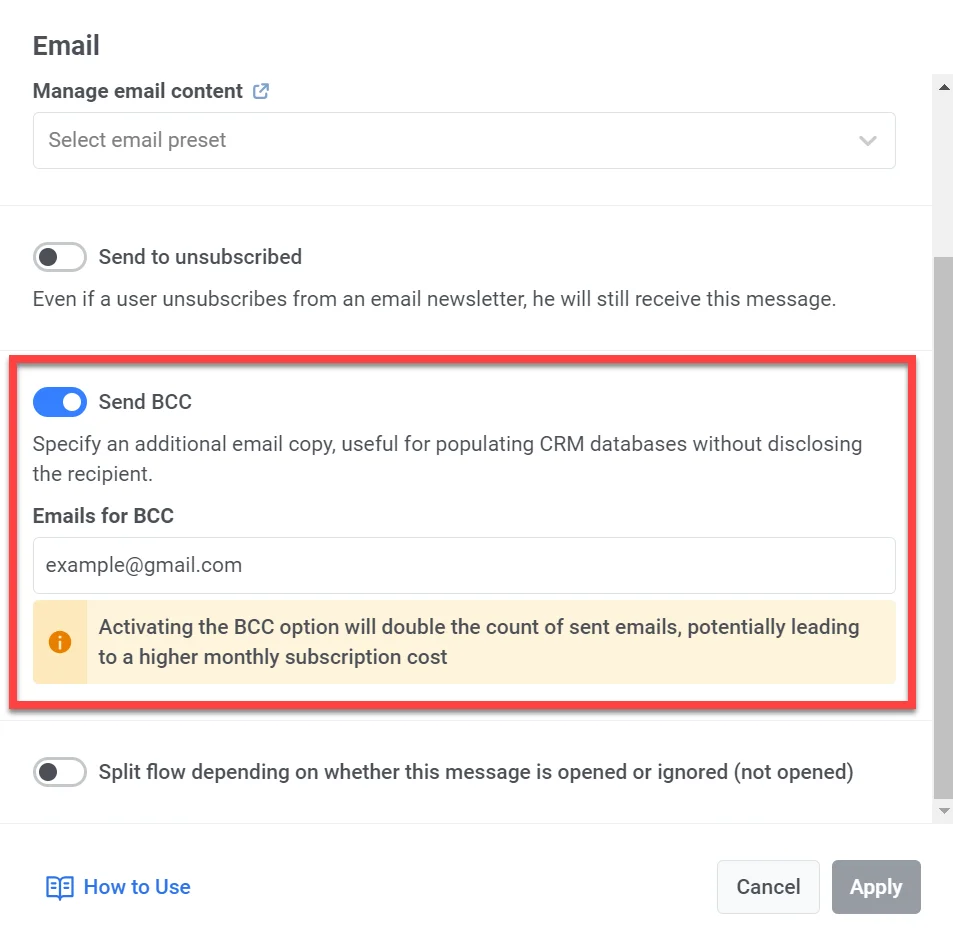
Vous pouvez activer l'option Cci (Copie Carbone Invisible) lors de l'envoi d'e-mails dans un parcours client. Le Cci vous permet d'envoyer une copie de l'e-mail à un destinataire supplémentaire sans révéler son adresse au(x) destinataire(s) principal(aux).
Cette fonctionnalité vous permet de :
* Conserver un enregistrement des interactions client dans votre système CRM pour un meilleur service client.
* Assurer que les équipes internes (par ex. les responsables de la conformité et des ventes) reçoivent des copies pour référence.
##### Comment activer le Cci
1. Dans l'élément E-mail, basculez l'interrupteur **Envoyer en Cci**.
2. Saisissez les adresses e-mail que vous souhaitez recevoir en copie Cci. Vous pouvez ajouter plusieurs adresses.
3. Cliquez sur **Appliquer**.
La précision du **Meilleur moment pour envoyer** dépend de la quantité de données d'engagement historiques disponibles pour chaque destinataire. S'il n'y a pas assez de données sur l'utilisateur, il recevra un e-mail à l'**Heure par défaut** que vous spécifiez selon son fuseau horaire.
## Activer le Cci (Copie Carbone Invisible)
Vous pouvez activer l'option Cci (Copie Carbone Invisible) lors de l'envoi d'e-mails dans un parcours client. Le Cci vous permet d'envoyer une copie de l'e-mail à un destinataire supplémentaire sans révéler son adresse au(x) destinataire(s) principal(aux).
Cette fonctionnalité vous permet de :
* Conserver un enregistrement des interactions client dans votre système CRM pour un meilleur service client.
* Assurer que les équipes internes (par ex. les responsables de la conformité et des ventes) reçoivent des copies pour référence.
##### Comment activer le Cci
1. Dans l'élément E-mail, basculez l'interrupteur **Envoyer en Cci**.
2. Saisissez les adresses e-mail que vous souhaitez recevoir en copie Cci. Vous pouvez ajouter plusieurs adresses.
3. Cliquez sur **Appliquer**.
 ## Utiliser des bons de réduction
Vous pouvez personnaliser les messages e-mail en joignant un code de bon de réduction unique à partir d'un pool prédéfini. Ceci est utile pour les promotions, les remises et les campagnes de fidélité.
Avant de commencer, assurez-vous que le contenu de votre e-mail inclut le placeholder ``{{voucher}}`` à l'endroit où le code doit apparaître.
Pour inclure un bon de réduction dans l'e-mail :
1. Basculez **Utiliser des bons de réduction** sur ON.
2. Dans le champ **Pool de bons de réduction**, sélectionnez le pool contenant vos codes de bons de réduction disponibles. Le pool doit être créé à l'avance.
3. (Facultatif) Dans le champ **Attribuer un Tag**, spécifiez un tag à appliquer aux utilisateurs qui reçoivent un bon de réduction. Cela peut aider à la segmentation et au reporting.
[En savoir plus sur les bons de réduction](/fr/product/content/vouchers/)
## Diviser le flux selon que ce message est ouvert ou ignoré
Vous pouvez diviser le reste du flux du journey selon que l'e-mail est ouvert ou ignoré. Par exemple, il peut être utile d'essayer de contacter les utilisateurs via des notifications push ou des In-Apps ou d'envoyer un autre e-mail apportant plus de valeur.
## Utiliser des bons de réduction
Vous pouvez personnaliser les messages e-mail en joignant un code de bon de réduction unique à partir d'un pool prédéfini. Ceci est utile pour les promotions, les remises et les campagnes de fidélité.
Avant de commencer, assurez-vous que le contenu de votre e-mail inclut le placeholder ``{{voucher}}`` à l'endroit où le code doit apparaître.
Pour inclure un bon de réduction dans l'e-mail :
1. Basculez **Utiliser des bons de réduction** sur ON.
2. Dans le champ **Pool de bons de réduction**, sélectionnez le pool contenant vos codes de bons de réduction disponibles. Le pool doit être créé à l'avance.
3. (Facultatif) Dans le champ **Attribuer un Tag**, spécifiez un tag à appliquer aux utilisateurs qui reçoivent un bon de réduction. Cela peut aider à la segmentation et au reporting.
[En savoir plus sur les bons de réduction](/fr/product/content/vouchers/)
## Diviser le flux selon que ce message est ouvert ou ignoré
Vous pouvez diviser le reste du flux du journey selon que l'e-mail est ouvert ou ignoré. Par exemple, il peut être utile d'essayer de contacter les utilisateurs via des notifications push ou des In-Apps ou d'envoyer un autre e-mail apportant plus de valeur.
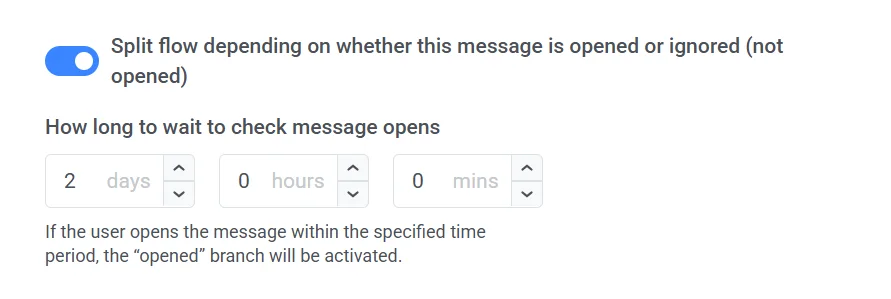 Définissez la période d'attente après l'envoi de l'e-mail – après cette période, tous les utilisateurs qui ouvrent l'e-mail iront à la branche **Ouvert** du journey, et les autres passeront par la branche **Non ouvert**.
La période d'attente peut être définie jusqu'à 7 jours.
Définissez la période d'attente après l'envoi de l'e-mail – après cette période, tous les utilisateurs qui ouvrent l'e-mail iront à la branche **Ouvert** du journey, et les autres passeront par la branche **Non ouvert**.
La période d'attente peut être définie jusqu'à 7 jours.