# Modification d'un parcours
Les parcours en brouillon et les parcours actifs peuvent être modifiés. Vous pourriez avoir besoin de mettre à jour les éléments d'un parcours dans les cas suivants :
* Tester l'efficacité de vos communications
* Ajuster un parcours à des événements spéciaux et des conditions changeantes
* Corriger des erreurs occasionnelles
## Modifier un parcours en brouillon
Pour modifier un élément d'un parcours qui n'a pas encore été lancé, double-cliquez simplement dessus. Vous pouvez en apprendre davantage sur la configuration de chaque élément dans l'article sur les [éléments de parcours](/fr/product/customer-journey/journey-elements/).
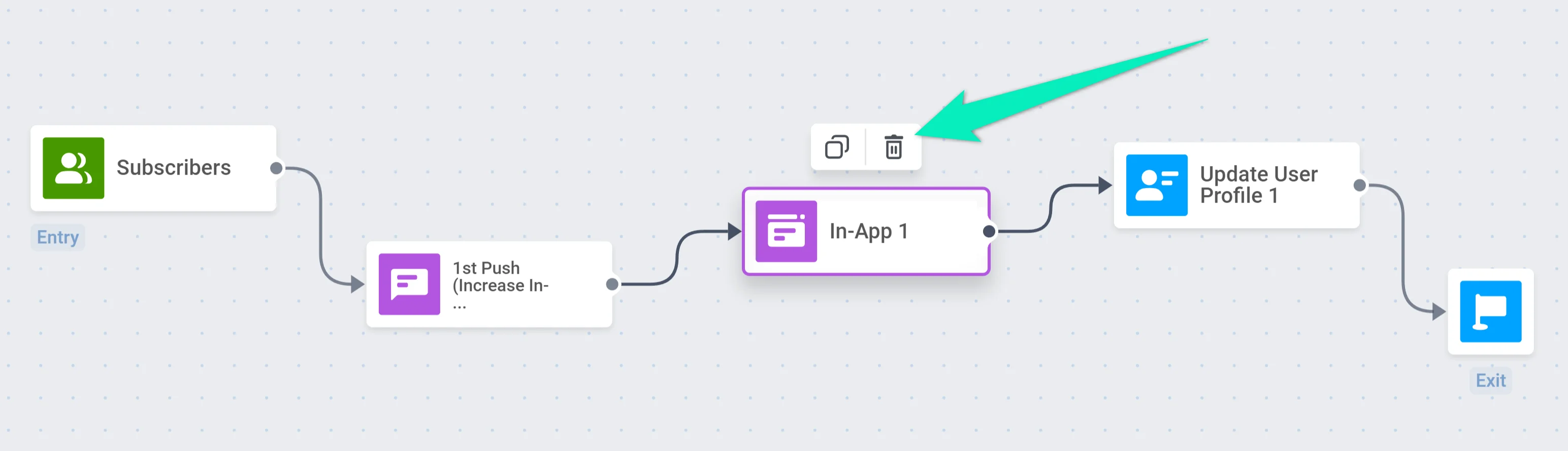
Si vous devez supprimer un élément d'un parcours en brouillon, sélectionnez cet élément et cliquez sur l'icône de la corbeille :
## Modifier un parcours actif
Pour modifier un parcours actif, vous devez d'abord le mettre en pause. Cliquez sur le menu déroulant de la campagne et sélectionnez **Mettre en pause pour modifier**.
Après avoir mis en pause le parcours, vous pouvez modifier et supprimer ses éléments comme dans un parcours en brouillon.
Si vous modifiez le contenu d'un push, d'une notification in-app, d'un e-mail ou d'un SMS, tous les utilisateurs recevront la nouvelle version du contenu après la relance du parcours.
Si vous supprimez un élément, n'oubliez pas de connecter les éléments restants entre eux ou au nouvel élément si vous en ajoutez un :
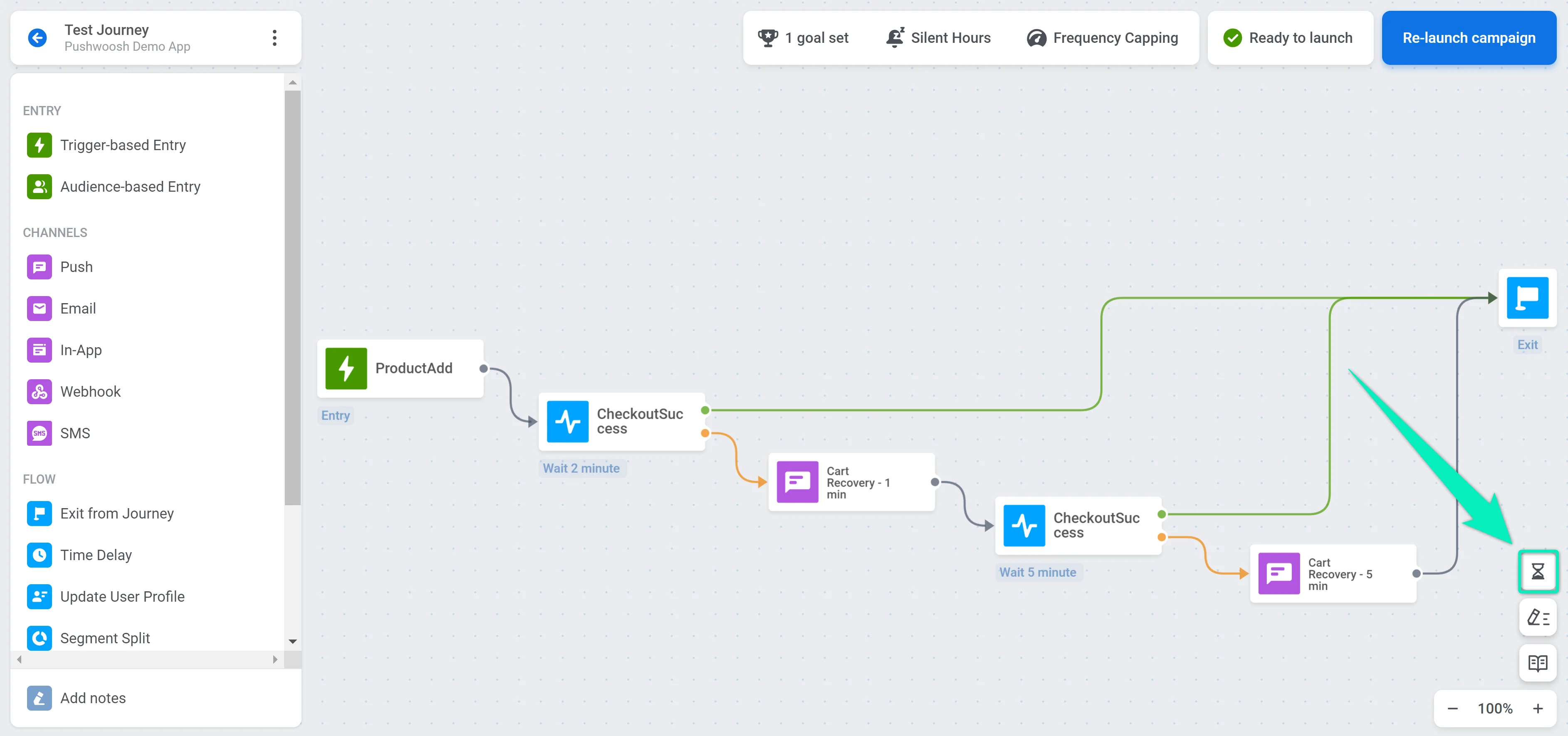
Vous pouvez consulter l'historique des modifications en cliquant sur l'icône du sablier :
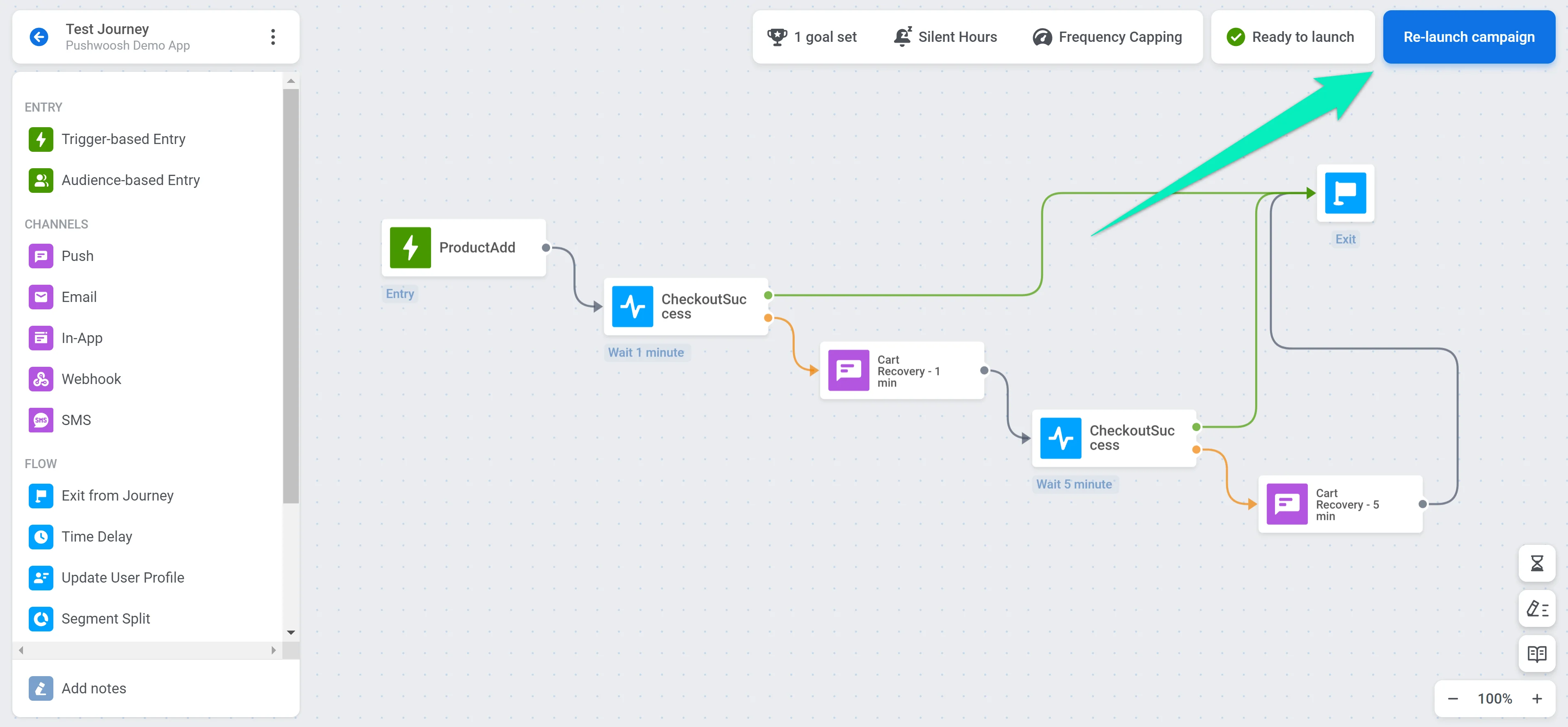
Si vous avez terminé la modification et que vous êtes prêt à activer le parcours, cliquez sur **Relancer la campagne** en haut à droite :
### Modification des parcours basés sur l'audience
Après avoir mis en pause le parcours, l'avoir modifié (par ex. changer le contenu d'un message ou ajouter des étapes), et cliqué sur **Relancer la campagne**, l'élément [**Entrée basée sur l'audience**](/fr/product/customer-journey/journey-elements/entry-elements/audience-based-entry/) affiche des options qui dépendent du paramètre actuel de **Programmation de l'entrée**. Ces options contrôlent la manière dont les utilisateurs sont traités à la reprise du parcours.
##### Aucune date d'entrée programmée
Si la **Programmation de l'entrée** est **Entrée unique** et **Immédiatement** (les utilisateurs sont entrés au lancement, aucune date n'a été définie), choisissez comment l'audience est gérée à la reprise du parcours :
* **Ne pas réintégrer l'audience dans la campagne à la reprise (par défaut)**
Les utilisateurs qui sont entrés précédemment ne réintégreront pas le parcours. Ils continueront là où ils se sont arrêtés.
* **Réintégrer l'audience dans la campagne à la reprise**
Les utilisateurs qui correspondent toujours aux critères du segment seront autorisés à réintégrer le parcours à la reprise si les paramètres de [Limite d'entrée dans la campagne](/fr/product/customer-journey/journey-settings/#campaign-entry-limit) autorisent la réintégration, et que l'utilisateur n'est pas actuellement dans le parcours.
Cela signifie que les utilisateurs qui sont entrés précédemment et ne sont plus actifs dans le parcours peuvent être ré-ajoutés si les deux conditions sont remplies.

##### Date d'entrée programmée
Si la **Programmation de l'entrée** est **Entrée unique** et **Programmer pour un jour spécifique**, sélectionnez ce qui se passe pour les utilisateurs dont l'heure d'entrée programmée (dans leur fuseau horaire local) est déjà passée :
* **Exclure les utilisateurs dont l'heure locale est passée**
Les utilisateurs dont l'heure locale programmée (par ex. 10:00) est déjà passée n'entreront pas dans la campagne.
* **Laisser les utilisateurs entrer immédiatement**
Les utilisateurs dont l'heure locale est déjà passée entreront immédiatement dans la campagne lors de sa relance.

Dans la section **Après la reprise de la campagne**, choisissez comment l'audience est gérée lorsque vous cliquez sur Relancer :
* **Ne pas réintégrer l'audience dans la campagne à la reprise (par défaut)**
Les utilisateurs qui sont entrés précédemment ne réintégreront pas le parcours. Ils continueront là où ils se sont arrêtés.
* **Réintégrer l'audience dans la campagne à la reprise**
Les utilisateurs qui correspondent toujours aux critères du segment seront autorisés à réintégrer le parcours à la reprise si les paramètres de [Limite d'entrée dans la campagne](/fr/product/customer-journey/journey-settings/#campaign-entry-limit) autorisent la réintégration, et que l'utilisateur n'est pas actuellement dans le parcours.
## Consulter l'historique des modifications du parcours
Vous pouvez suivre toutes les modifications apportées au parcours dans le panneau **Historique**, situé sur le côté droit du constructeur de parcours. Pour l'ouvrir, cliquez sur l'**icône de l'horloge** dans le coin inférieur droit du canevas.

Le panneau affiche un journal détaillé de la date de chaque mise à jour, de la personne qui a effectué la modification et de ce qui a été modifié (par ex., lancement de la campagne, conditions d'entrée). Cela aide à maintenir la transparence et le contrôle des versions tout au long du cycle de vie du parcours.

Chaque entrée peut être développée pour afficher les modifications spécifiques apportées aux éléments individuels du parcours.

 ## Modifier un parcours actif
Pour modifier un parcours actif, vous devez d'abord le mettre en pause. Cliquez sur le menu déroulant de la campagne et sélectionnez **Mettre en pause pour modifier**.
## Modifier un parcours actif
Pour modifier un parcours actif, vous devez d'abord le mettre en pause. Cliquez sur le menu déroulant de la campagne et sélectionnez **Mettre en pause pour modifier**.
 Après avoir mis en pause le parcours, vous pouvez modifier et supprimer ses éléments comme dans un parcours en brouillon.
Si vous modifiez le contenu d'un push, d'une notification in-app, d'un e-mail ou d'un SMS, tous les utilisateurs recevront la nouvelle version du contenu après la relance du parcours.
Si vous supprimez un élément, n'oubliez pas de connecter les éléments restants entre eux ou au nouvel élément si vous en ajoutez un :
Vous pouvez consulter l'historique des modifications en cliquant sur l'icône du sablier :
Après avoir mis en pause le parcours, vous pouvez modifier et supprimer ses éléments comme dans un parcours en brouillon.
Si vous modifiez le contenu d'un push, d'une notification in-app, d'un e-mail ou d'un SMS, tous les utilisateurs recevront la nouvelle version du contenu après la relance du parcours.
Si vous supprimez un élément, n'oubliez pas de connecter les éléments restants entre eux ou au nouvel élément si vous en ajoutez un :
Vous pouvez consulter l'historique des modifications en cliquant sur l'icône du sablier :
 Si vous avez terminé la modification et que vous êtes prêt à activer le parcours, cliquez sur **Relancer la campagne** en haut à droite :
 ### Modification des parcours basés sur l'audience
Après avoir mis en pause le parcours, l'avoir modifié (par ex. changer le contenu d'un message ou ajouter des étapes), et cliqué sur **Relancer la campagne**, l'élément [**Entrée basée sur l'audience**](/fr/product/customer-journey/journey-elements/entry-elements/audience-based-entry/) affiche des options qui dépendent du paramètre actuel de **Programmation de l'entrée**. Ces options contrôlent la manière dont les utilisateurs sont traités à la reprise du parcours.
##### Aucune date d'entrée programmée
Si la **Programmation de l'entrée** est **Entrée unique** et **Immédiatement** (les utilisateurs sont entrés au lancement, aucune date n'a été définie), choisissez comment l'audience est gérée à la reprise du parcours :
* **Ne pas réintégrer l'audience dans la campagne à la reprise (par défaut)**
Les utilisateurs qui sont entrés précédemment ne réintégreront pas le parcours. Ils continueront là où ils se sont arrêtés.
* **Réintégrer l'audience dans la campagne à la reprise**
Les utilisateurs qui correspondent toujours aux critères du segment seront autorisés à réintégrer le parcours à la reprise si les paramètres de [Limite d'entrée dans la campagne](/fr/product/customer-journey/journey-settings/#campaign-entry-limit) autorisent la réintégration, et que l'utilisateur n'est pas actuellement dans le parcours.
Cela signifie que les utilisateurs qui sont entrés précédemment et ne sont plus actifs dans le parcours peuvent être ré-ajoutés si les deux conditions sont remplies.

##### Date d'entrée programmée
Si la **Programmation de l'entrée** est **Entrée unique** et **Programmer pour un jour spécifique**, sélectionnez ce qui se passe pour les utilisateurs dont l'heure d'entrée programmée (dans leur fuseau horaire local) est déjà passée :
* **Exclure les utilisateurs dont l'heure locale est passée**
Les utilisateurs dont l'heure locale programmée (par ex. 10:00) est déjà passée n'entreront pas dans la campagne.
* **Laisser les utilisateurs entrer immédiatement**
Les utilisateurs dont l'heure locale est déjà passée entreront immédiatement dans la campagne lors de sa relance.

Dans la section **Après la reprise de la campagne**, choisissez comment l'audience est gérée lorsque vous cliquez sur Relancer :
* **Ne pas réintégrer l'audience dans la campagne à la reprise (par défaut)**
Les utilisateurs qui sont entrés précédemment ne réintégreront pas le parcours. Ils continueront là où ils se sont arrêtés.
* **Réintégrer l'audience dans la campagne à la reprise**
Les utilisateurs qui correspondent toujours aux critères du segment seront autorisés à réintégrer le parcours à la reprise si les paramètres de [Limite d'entrée dans la campagne](/fr/product/customer-journey/journey-settings/#campaign-entry-limit) autorisent la réintégration, et que l'utilisateur n'est pas actuellement dans le parcours.
## Consulter l'historique des modifications du parcours
Vous pouvez suivre toutes les modifications apportées au parcours dans le panneau **Historique**, situé sur le côté droit du constructeur de parcours. Pour l'ouvrir, cliquez sur l'**icône de l'horloge** dans le coin inférieur droit du canevas.

Le panneau affiche un journal détaillé de la date de chaque mise à jour, de la personne qui a effectué la modification et de ce qui a été modifié (par ex., lancement de la campagne, conditions d'entrée). Cela aide à maintenir la transparence et le contrôle des versions tout au long du cycle de vie du parcours.

Chaque entrée peut être développée pour afficher les modifications spécifiques apportées aux éléments individuels du parcours.

### Modification des parcours basés sur l'audience
Après avoir mis en pause le parcours, l'avoir modifié (par ex. changer le contenu d'un message ou ajouter des étapes), et cliqué sur **Relancer la campagne**, l'élément [**Entrée basée sur l'audience**](/fr/product/customer-journey/journey-elements/entry-elements/audience-based-entry/) affiche des options qui dépendent du paramètre actuel de **Programmation de l'entrée**. Ces options contrôlent la manière dont les utilisateurs sont traités à la reprise du parcours.
##### Aucune date d'entrée programmée
Si la **Programmation de l'entrée** est **Entrée unique** et **Immédiatement** (les utilisateurs sont entrés au lancement, aucune date n'a été définie), choisissez comment l'audience est gérée à la reprise du parcours :
* **Ne pas réintégrer l'audience dans la campagne à la reprise (par défaut)**
Les utilisateurs qui sont entrés précédemment ne réintégreront pas le parcours. Ils continueront là où ils se sont arrêtés.
* **Réintégrer l'audience dans la campagne à la reprise**
Les utilisateurs qui correspondent toujours aux critères du segment seront autorisés à réintégrer le parcours à la reprise si les paramètres de [Limite d'entrée dans la campagne](/fr/product/customer-journey/journey-settings/#campaign-entry-limit) autorisent la réintégration, et que l'utilisateur n'est pas actuellement dans le parcours.
Cela signifie que les utilisateurs qui sont entrés précédemment et ne sont plus actifs dans le parcours peuvent être ré-ajoutés si les deux conditions sont remplies.

##### Date d'entrée programmée
Si la **Programmation de l'entrée** est **Entrée unique** et **Programmer pour un jour spécifique**, sélectionnez ce qui se passe pour les utilisateurs dont l'heure d'entrée programmée (dans leur fuseau horaire local) est déjà passée :
* **Exclure les utilisateurs dont l'heure locale est passée**
Les utilisateurs dont l'heure locale programmée (par ex. 10:00) est déjà passée n'entreront pas dans la campagne.
* **Laisser les utilisateurs entrer immédiatement**
Les utilisateurs dont l'heure locale est déjà passée entreront immédiatement dans la campagne lors de sa relance.

Dans la section **Après la reprise de la campagne**, choisissez comment l'audience est gérée lorsque vous cliquez sur Relancer :
* **Ne pas réintégrer l'audience dans la campagne à la reprise (par défaut)**
Les utilisateurs qui sont entrés précédemment ne réintégreront pas le parcours. Ils continueront là où ils se sont arrêtés.
* **Réintégrer l'audience dans la campagne à la reprise**
Les utilisateurs qui correspondent toujours aux critères du segment seront autorisés à réintégrer le parcours à la reprise si les paramètres de [Limite d'entrée dans la campagne](/fr/product/customer-journey/journey-settings/#campaign-entry-limit) autorisent la réintégration, et que l'utilisateur n'est pas actuellement dans le parcours.
## Consulter l'historique des modifications du parcours
Vous pouvez suivre toutes les modifications apportées au parcours dans le panneau **Historique**, situé sur le côté droit du constructeur de parcours. Pour l'ouvrir, cliquez sur l'**icône de l'horloge** dans le coin inférieur droit du canevas.

Le panneau affiche un journal détaillé de la date de chaque mise à jour, de la personne qui a effectué la modification et de ce qui a été modifié (par ex., lancement de la campagne, conditions d'entrée). Cela aide à maintenir la transparence et le contrôle des versions tout au long du cycle de vie du parcours.

Chaque entrée peut être développée pour afficher les modifications spécifiques apportées aux éléments individuels du parcours.
