# Créer un parcours de test
Vous pouvez vous familiariser avec le Customer Journey Builder de Pushwoosh et apprendre ses fonctionnalités de base avant de créer des parcours pour de vrais utilisateurs. Pour ce faire, utilisez l'application mobile **Push On** que nous avons développée spécifiquement pour tester les fonctionnalités de Pushwoosh.
Suivez les étapes ci-dessous pour apprendre à créer votre premier parcours de test pour les utilisateurs mobiles.
### 1. Installer l'application de démonstration Push On
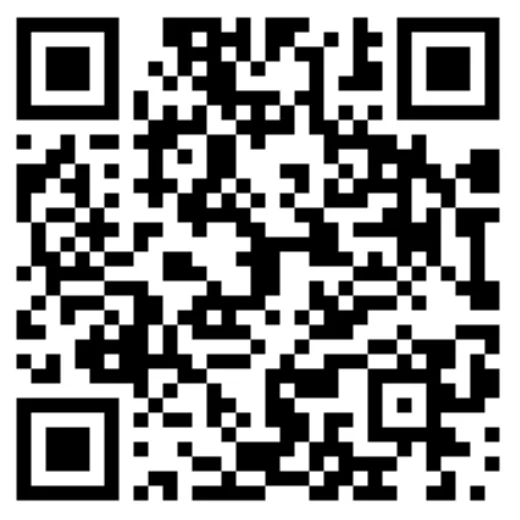
1. Téléchargez l'application en scannant le code QR ou en cliquant sur le lien ci-dessous :
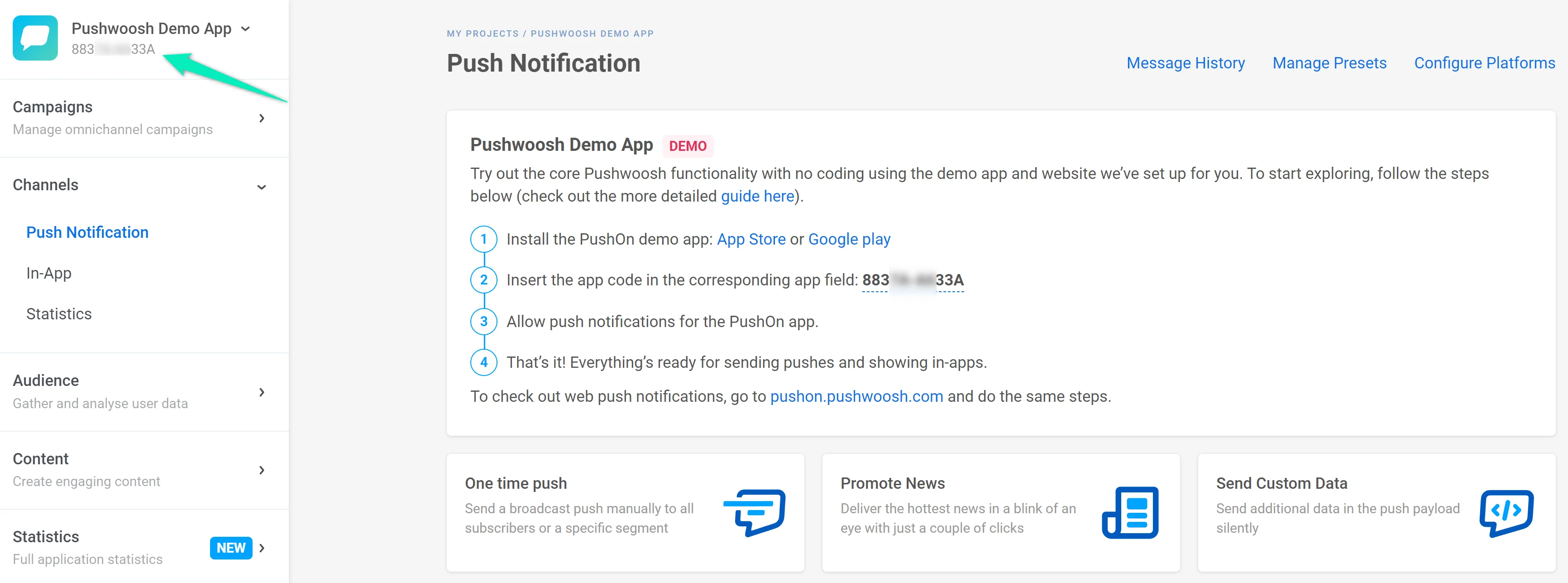
2. Dans votre compte Pushwoosh, ouvrez l'application par défaut **Pushwoosh Demo App** et trouvez votre **Code d'application** dans le coin supérieur gauche du Panneau de configuration.
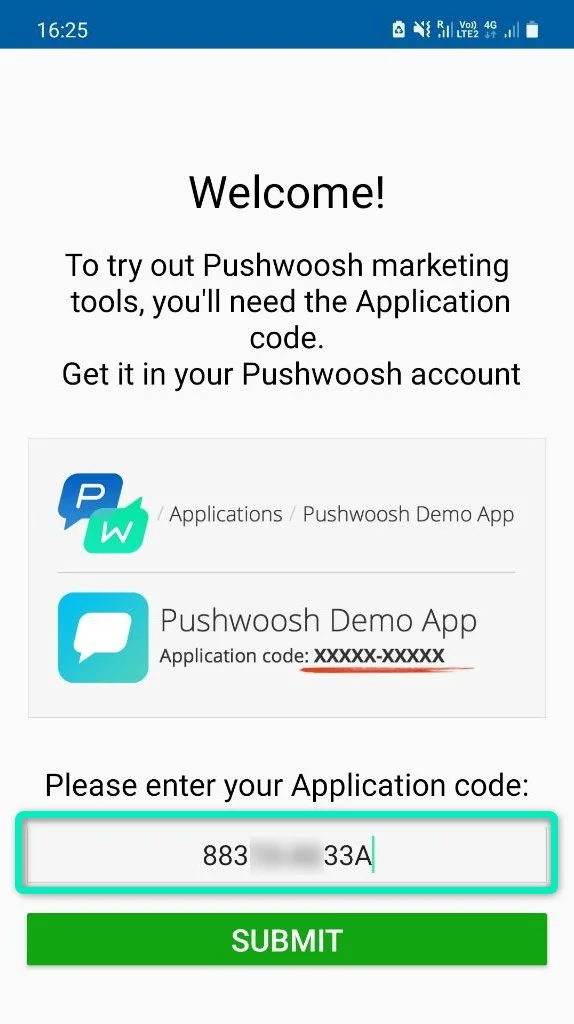
3. Ouvrez l'application Push On. Si une fenêtre contextuelle concernant l'envoi de notifications push apparaît, confirmez votre autorisation. Ensuite, saisissez votre **Code d'application** et cliquez sur **Submit** :
4. Assurez-vous que l'application Push On est autorisée à envoyer des notifications push.
### 2. Créer un parcours
Imaginons que vous ayez une application d'achat et que vous souhaitiez convertir les utilisateurs de votre application en acheteurs. Un utilisateur arrive sur votre application, ajoute des produits à son panier mais ne finalise pas l'achat pour une raison quelconque. Il est temps de lui envoyer une notification push pour lui rappeler que son panier l'attend ! Votre objectif marketing dans ce cas est un achat finalisé avec succès par l'utilisateur.
Les étapes ci-dessous décrivent la création d'un parcours client pour notre exemple.
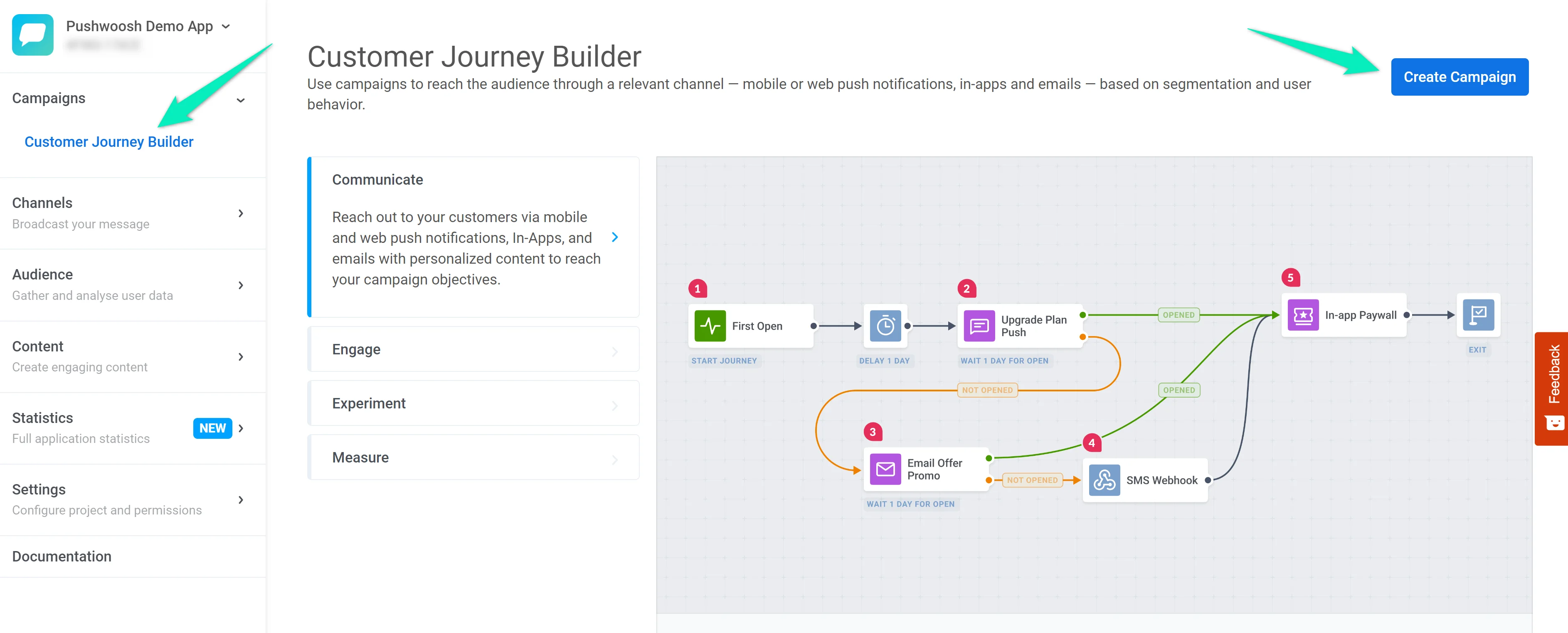
1. Dans votre compte Pushwoosh, allez dans l'application **Pushwoosh Demo App**. Ouvrez la section **Customer Journey Builder** et cliquez sur **Create Campaign** :
2. Nous voulons que le parcours commence dès qu'un utilisateur ajoute un article au panier. Pour cela, nous utiliserons une **Entrée basée sur un déclencheur**, qui est ajoutée automatiquement lors de la création d'une nouvelle campagne.
Double-cliquez sur l'élément d'entrée et sélectionnez l'événement **ProductAdd** :
3. Maintenant, divisons les utilisateurs entre ceux qui ont finalisé le processus de paiement et ceux qui ont abandonné leur panier. Pour ce faire, ajoutez l'élément **Wait for Trigger**, choisissez l'événement **CheckoutSuccess**, et réglez l'élément pour qu'il attende 1 minute :
Si un utilisateur finalise le paiement dans la minute qui suit l'ajout d'un article au panier, il ira dans la branche **Déclenché**. Sinon, il ira dans la branche **Non déclenché**.
4. Envoyons une notification push aux utilisateurs de la branche **Non déclenché** pour les inciter à revenir faire leurs achats :
5. Ajoutez un autre élément **Wait for Trigger** pour suivre l'efficacité de votre communication – vérifiez si les utilisateurs finalisent leurs achats après votre notification push. Cette fois, attendons 5 minutes après l'envoi du premier push :
6. Si un utilisateur ne finalise pas l'achat dans les 5 minutes, envoyez un autre push pour récupérer le panier abandonné :
7. Terminez le parcours avec l'élément **Exit** :
8. Suivez vos résultats avec les **Objectifs de conversion** – configurez l'événement **CheckoutSuccess** comme indicateur de la réussite de votre parcours et vérifiez combien d'utilisateurs atteignent cet objectif au sein du parcours :
9. Utilisez la [Vérification avant lancement](/fr/product/customer-journey/journey-settings/#pre-launch-check) pour voir si le parcours est prêt. Lorsque toutes les étapes sont validées, cliquez sur **Start campaign** pour le lancer.
### 3. Tester votre parcours
Vous pouvez maintenant tester le parcours en utilisant l'application Push On.
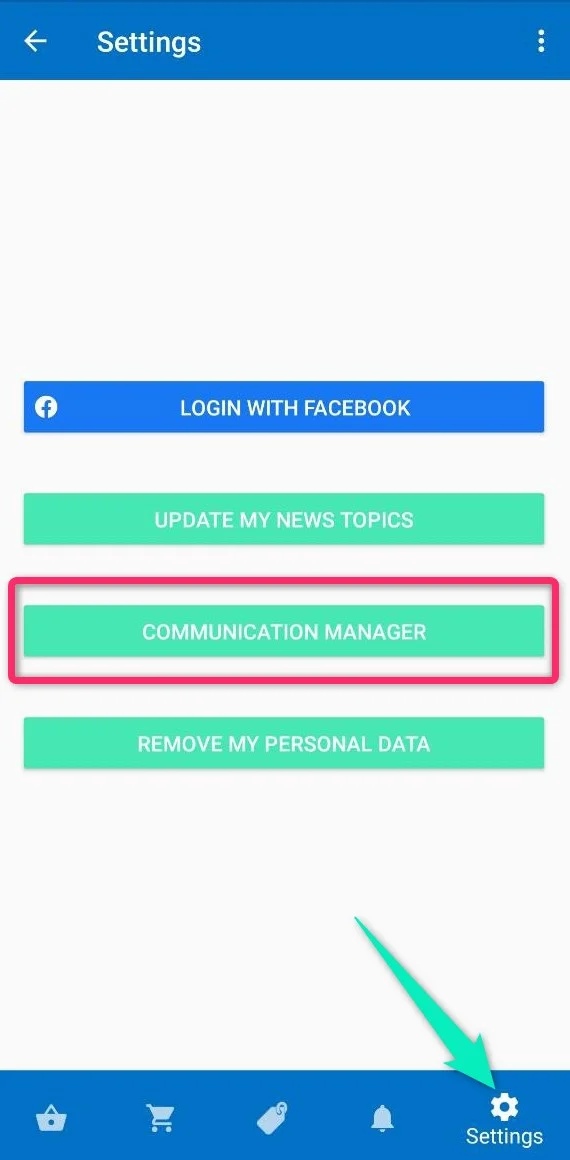
1. Si vous n'avez pas encore vu la fenêtre contextuelle concernant l'envoi de notifications push, allez dans la section **Settings** et cliquez sur le bouton **Communication manager** :
Cochez la case pour activer les notifications push et cliquez sur **Confirm**.
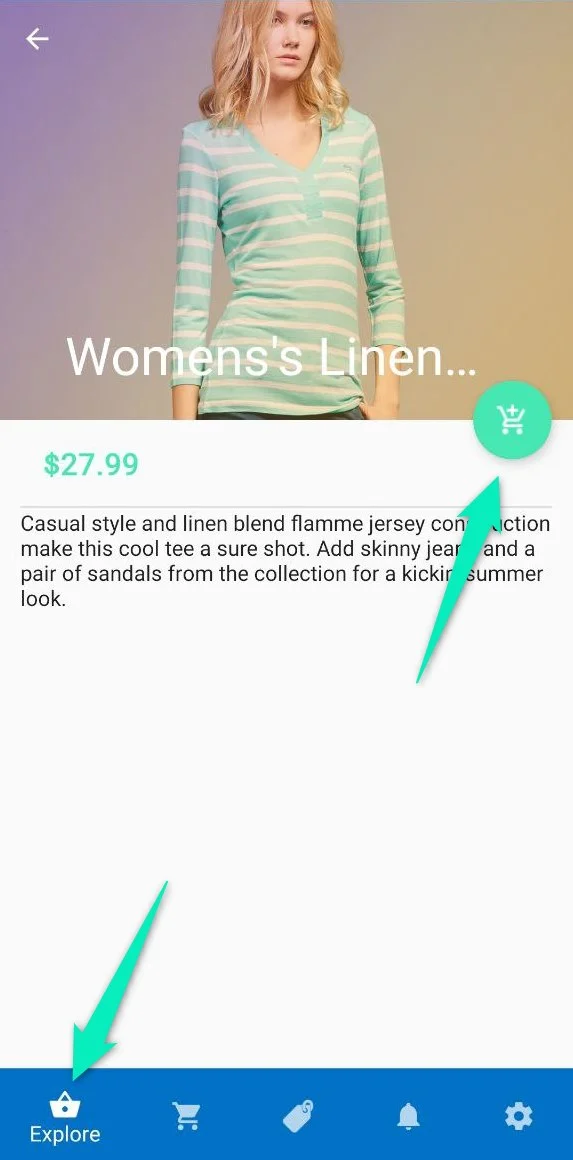
2. Allez dans la section **Explore** et ajoutez n'importe quel article au panier :
3. Ouvrez le **Panier**, cliquez sur **Checkout**, et sélectionnez **Continue as guest**. Cela déclenchera l'événement **ProductAdd**.
* Si vous ne faites rien d'autre, après une minute, vous recevrez la première notification push. Si vous attendez encore 5 minutes, vous recevrez la deuxième notification push.
* Si vous cliquez sur **Proceed**, vous déclencherez l'événement **CheckoutSuccess** et pourriez ne pas recevoir de notifications push en fonction du temps écoulé après le déclenchement de l'événement **ProductAdd**.
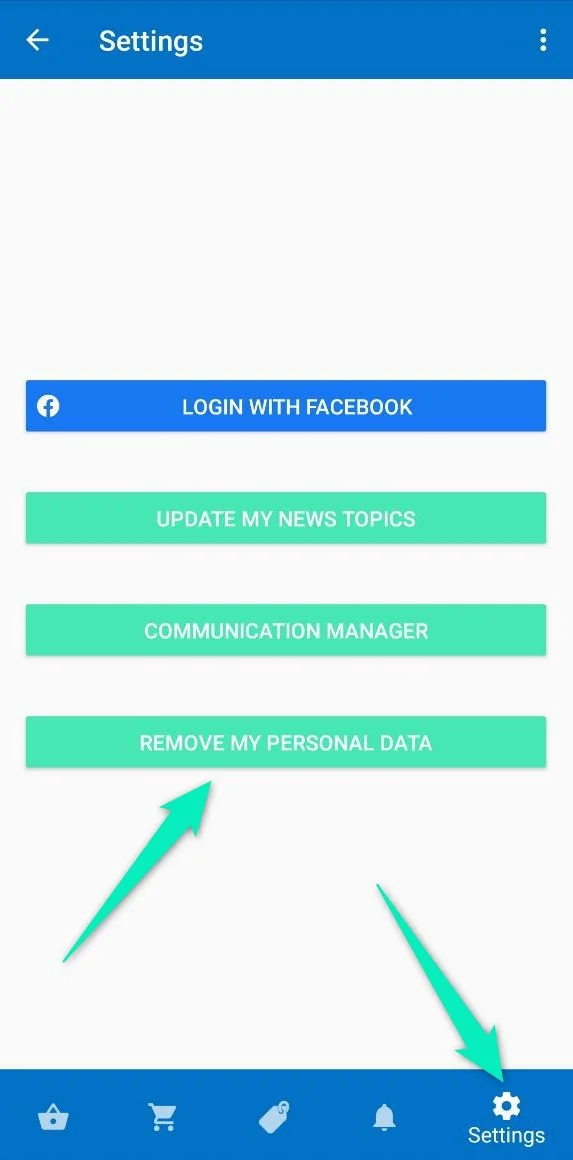
4. Si vous souhaitez parcourir à nouveau les étapes du parcours en tant qu'utilisateur différent, allez dans la section **Settings** et cliquez sur **Remove my personal data**. Après cela, vous pouvez commencer le parcours en tant que nouvel utilisateur (n'oubliez pas de réactiver les notifications push, comme décrit à l'étape 1).
### Prochaines étapes
Vous pouvez maintenant commencer à créer un parcours pour de vrais utilisateurs. Les articles suivants vous aideront :
* [Éléments de parcours](/fr/product/customer-journey/journey-elements/)
* [Paramètres de parcours](/fr/product/customer-journey/journey-settings/)
Vous pouvez également consulter des exemples de parcours pour chaque étape du cycle de vie de l'utilisateur :
* [Intégration (Onboarding)](/fr/product/how-to-guides/lifecycle-marketing-campaigns/how-to-onboard-users-with-pushwoosh/)
* [Activation](/fr/product/how-to-guides/lifecycle-marketing-campaigns/how-to-set-up-a-user-activation-campaign-with-pushwoosh/)
* [Engagement](/fr/product/how-to-guides/lifecycle-marketing-campaigns/how-to-set-up-a-user-engagement-campaign-in-pushwoosh/)
* [Rétention](/fr/product/how-to-guides/lifecycle-marketing-campaigns/how-to-set-up-a-retention-campaign-in-pushwoosh/)
* [Ré-engagement](/fr/product/how-to-guides/lifecycle-marketing-campaigns/how-to-create-a-re-engagement-campaign-in-pushwoosh/)
 3. Ouvrez l'application Push On. Si une fenêtre contextuelle concernant l'envoi de notifications push apparaît, confirmez votre autorisation. Ensuite, saisissez votre **Code d'application** et cliquez sur **Submit** :
 4. Assurez-vous que l'application Push On est autorisée à envoyer des notifications push.
### 2. Créer un parcours
Imaginons que vous ayez une application d'achat et que vous souhaitiez convertir les utilisateurs de votre application en acheteurs. Un utilisateur arrive sur votre application, ajoute des produits à son panier mais ne finalise pas l'achat pour une raison quelconque. Il est temps de lui envoyer une notification push pour lui rappeler que son panier l'attend ! Votre objectif marketing dans ce cas est un achat finalisé avec succès par l'utilisateur.
Les étapes ci-dessous décrivent la création d'un parcours client pour notre exemple.
1. Dans votre compte Pushwoosh, allez dans l'application **Pushwoosh Demo App**. Ouvrez la section **Customer Journey Builder** et cliquez sur **Create Campaign** :
4. Assurez-vous que l'application Push On est autorisée à envoyer des notifications push.
### 2. Créer un parcours
Imaginons que vous ayez une application d'achat et que vous souhaitiez convertir les utilisateurs de votre application en acheteurs. Un utilisateur arrive sur votre application, ajoute des produits à son panier mais ne finalise pas l'achat pour une raison quelconque. Il est temps de lui envoyer une notification push pour lui rappeler que son panier l'attend ! Votre objectif marketing dans ce cas est un achat finalisé avec succès par l'utilisateur.
Les étapes ci-dessous décrivent la création d'un parcours client pour notre exemple.
1. Dans votre compte Pushwoosh, allez dans l'application **Pushwoosh Demo App**. Ouvrez la section **Customer Journey Builder** et cliquez sur **Create Campaign** :
 2. Nous voulons que le parcours commence dès qu'un utilisateur ajoute un article au panier. Pour cela, nous utiliserons une **Entrée basée sur un déclencheur**, qui est ajoutée automatiquement lors de la création d'une nouvelle campagne.
Double-cliquez sur l'élément d'entrée et sélectionnez l'événement **ProductAdd** :
3. Maintenant, divisons les utilisateurs entre ceux qui ont finalisé le processus de paiement et ceux qui ont abandonné leur panier. Pour ce faire, ajoutez l'élément **Wait for Trigger**, choisissez l'événement **CheckoutSuccess**, et réglez l'élément pour qu'il attende 1 minute :
Si un utilisateur finalise le paiement dans la minute qui suit l'ajout d'un article au panier, il ira dans la branche **Déclenché**. Sinon, il ira dans la branche **Non déclenché**.
4. Envoyons une notification push aux utilisateurs de la branche **Non déclenché** pour les inciter à revenir faire leurs achats :
5. Ajoutez un autre élément **Wait for Trigger** pour suivre l'efficacité de votre communication – vérifiez si les utilisateurs finalisent leurs achats après votre notification push. Cette fois, attendons 5 minutes après l'envoi du premier push :
6. Si un utilisateur ne finalise pas l'achat dans les 5 minutes, envoyez un autre push pour récupérer le panier abandonné :
7. Terminez le parcours avec l'élément **Exit** :
8. Suivez vos résultats avec les **Objectifs de conversion** – configurez l'événement **CheckoutSuccess** comme indicateur de la réussite de votre parcours et vérifiez combien d'utilisateurs atteignent cet objectif au sein du parcours :
9. Utilisez la [Vérification avant lancement](/fr/product/customer-journey/journey-settings/#pre-launch-check) pour voir si le parcours est prêt. Lorsque toutes les étapes sont validées, cliquez sur **Start campaign** pour le lancer.
### 3. Tester votre parcours
Vous pouvez maintenant tester le parcours en utilisant l'application Push On.
1. Si vous n'avez pas encore vu la fenêtre contextuelle concernant l'envoi de notifications push, allez dans la section **Settings** et cliquez sur le bouton **Communication manager** :
2. Nous voulons que le parcours commence dès qu'un utilisateur ajoute un article au panier. Pour cela, nous utiliserons une **Entrée basée sur un déclencheur**, qui est ajoutée automatiquement lors de la création d'une nouvelle campagne.
Double-cliquez sur l'élément d'entrée et sélectionnez l'événement **ProductAdd** :
3. Maintenant, divisons les utilisateurs entre ceux qui ont finalisé le processus de paiement et ceux qui ont abandonné leur panier. Pour ce faire, ajoutez l'élément **Wait for Trigger**, choisissez l'événement **CheckoutSuccess**, et réglez l'élément pour qu'il attende 1 minute :
Si un utilisateur finalise le paiement dans la minute qui suit l'ajout d'un article au panier, il ira dans la branche **Déclenché**. Sinon, il ira dans la branche **Non déclenché**.
4. Envoyons une notification push aux utilisateurs de la branche **Non déclenché** pour les inciter à revenir faire leurs achats :
5. Ajoutez un autre élément **Wait for Trigger** pour suivre l'efficacité de votre communication – vérifiez si les utilisateurs finalisent leurs achats après votre notification push. Cette fois, attendons 5 minutes après l'envoi du premier push :
6. Si un utilisateur ne finalise pas l'achat dans les 5 minutes, envoyez un autre push pour récupérer le panier abandonné :
7. Terminez le parcours avec l'élément **Exit** :
8. Suivez vos résultats avec les **Objectifs de conversion** – configurez l'événement **CheckoutSuccess** comme indicateur de la réussite de votre parcours et vérifiez combien d'utilisateurs atteignent cet objectif au sein du parcours :
9. Utilisez la [Vérification avant lancement](/fr/product/customer-journey/journey-settings/#pre-launch-check) pour voir si le parcours est prêt. Lorsque toutes les étapes sont validées, cliquez sur **Start campaign** pour le lancer.
### 3. Tester votre parcours
Vous pouvez maintenant tester le parcours en utilisant l'application Push On.
1. Si vous n'avez pas encore vu la fenêtre contextuelle concernant l'envoi de notifications push, allez dans la section **Settings** et cliquez sur le bouton **Communication manager** :
 Cochez la case pour activer les notifications push et cliquez sur **Confirm**.
2. Allez dans la section **Explore** et ajoutez n'importe quel article au panier :
Cochez la case pour activer les notifications push et cliquez sur **Confirm**.
2. Allez dans la section **Explore** et ajoutez n'importe quel article au panier :
 3. Ouvrez le **Panier**, cliquez sur **Checkout**, et sélectionnez **Continue as guest**. Cela déclenchera l'événement **ProductAdd**.
* Si vous ne faites rien d'autre, après une minute, vous recevrez la première notification push. Si vous attendez encore 5 minutes, vous recevrez la deuxième notification push.
* Si vous cliquez sur **Proceed**, vous déclencherez l'événement **CheckoutSuccess** et pourriez ne pas recevoir de notifications push en fonction du temps écoulé après le déclenchement de l'événement **ProductAdd**.
4. Si vous souhaitez parcourir à nouveau les étapes du parcours en tant qu'utilisateur différent, allez dans la section **Settings** et cliquez sur **Remove my personal data**. Après cela, vous pouvez commencer le parcours en tant que nouvel utilisateur (n'oubliez pas de réactiver les notifications push, comme décrit à l'étape 1).
3. Ouvrez le **Panier**, cliquez sur **Checkout**, et sélectionnez **Continue as guest**. Cela déclenchera l'événement **ProductAdd**.
* Si vous ne faites rien d'autre, après une minute, vous recevrez la première notification push. Si vous attendez encore 5 minutes, vous recevrez la deuxième notification push.
* Si vous cliquez sur **Proceed**, vous déclencherez l'événement **CheckoutSuccess** et pourriez ne pas recevoir de notifications push en fonction du temps écoulé après le déclenchement de l'événement **ProductAdd**.
4. Si vous souhaitez parcourir à nouveau les étapes du parcours en tant qu'utilisateur différent, allez dans la section **Settings** et cliquez sur **Remove my personal data**. Après cela, vous pouvez commencer le parcours en tant que nouvel utilisateur (n'oubliez pas de réactiver les notifications push, comme décrit à l'étape 1).
 ### Prochaines étapes
Vous pouvez maintenant commencer à créer un parcours pour de vrais utilisateurs. Les articles suivants vous aideront :
* [Éléments de parcours](/fr/product/customer-journey/journey-elements/)
* [Paramètres de parcours](/fr/product/customer-journey/journey-settings/)
Vous pouvez également consulter des exemples de parcours pour chaque étape du cycle de vie de l'utilisateur :
* [Intégration (Onboarding)](/fr/product/how-to-guides/lifecycle-marketing-campaigns/how-to-onboard-users-with-pushwoosh/)
* [Activation](/fr/product/how-to-guides/lifecycle-marketing-campaigns/how-to-set-up-a-user-activation-campaign-with-pushwoosh/)
* [Engagement](/fr/product/how-to-guides/lifecycle-marketing-campaigns/how-to-set-up-a-user-engagement-campaign-in-pushwoosh/)
* [Rétention](/fr/product/how-to-guides/lifecycle-marketing-campaigns/how-to-set-up-a-retention-campaign-in-pushwoosh/)
* [Ré-engagement](/fr/product/how-to-guides/lifecycle-marketing-campaigns/how-to-create-a-re-engagement-campaign-in-pushwoosh/)
### Prochaines étapes
Vous pouvez maintenant commencer à créer un parcours pour de vrais utilisateurs. Les articles suivants vous aideront :
* [Éléments de parcours](/fr/product/customer-journey/journey-elements/)
* [Paramètres de parcours](/fr/product/customer-journey/journey-settings/)
Vous pouvez également consulter des exemples de parcours pour chaque étape du cycle de vie de l'utilisateur :
* [Intégration (Onboarding)](/fr/product/how-to-guides/lifecycle-marketing-campaigns/how-to-onboard-users-with-pushwoosh/)
* [Activation](/fr/product/how-to-guides/lifecycle-marketing-campaigns/how-to-set-up-a-user-activation-campaign-with-pushwoosh/)
* [Engagement](/fr/product/how-to-guides/lifecycle-marketing-campaigns/how-to-set-up-a-user-engagement-campaign-in-pushwoosh/)
* [Rétention](/fr/product/how-to-guides/lifecycle-marketing-campaigns/how-to-set-up-a-retention-campaign-in-pushwoosh/)
* [Ré-engagement](/fr/product/how-to-guides/lifecycle-marketing-campaigns/how-to-create-a-re-engagement-campaign-in-pushwoosh/)