# Préparez votre projet
Avant de créer votre première campagne avec le Customer Journey Builder de Pushwoosh :
1. Créez un projet et configurez les plateformes dans votre compte Pushwoosh.
2. Intégrez le SDK Pushwoosh dans votre application ou votre site web.
3. Assurez-vous que les utilisateurs peuvent s'abonner à vos notifications.
4. Préparez la segmentation, le contenu et tout ce dont vous pourriez avoir besoin pour lancer des journeys.
Vous trouverez ci-dessous des instructions détaillées pour chacune de ces étapes.
### Créez un projet et configurez les plateformes (si nécessaire)
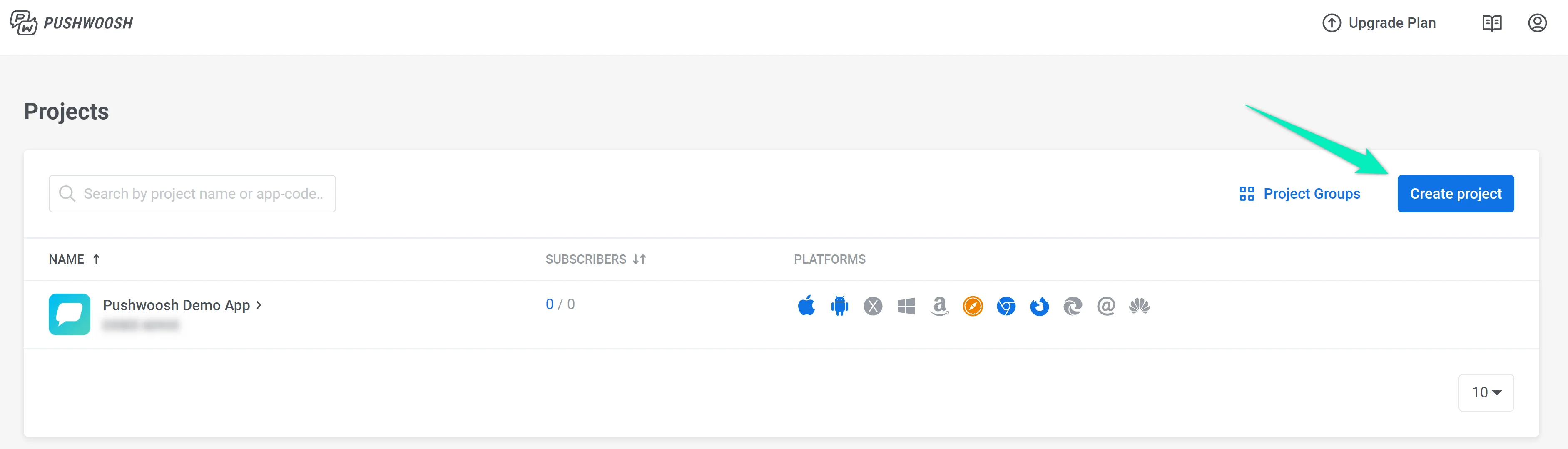
#### Création d'un projet
Créez un projet dans votre compte Pushwoosh en suivant [ces instructions](/fr/product/first-steps/start-with-your-project/create-your-project). Vous pouvez configurer plusieurs plateformes au sein d'un même projet. Par exemple, si vous sélectionnez _Push mobile_ pour la configuration de départ, vous pouvez également configurer les plateformes Web et E-mail à tout moment.
#### Configuration des plateformes
Configurez les plateformes sur lesquelles vous souhaitez envoyer des notifications :
* Pour configurer les plateformes mobiles, suivez les guides de [configuration iOS](/fr/developer/first-steps/connect-messaging-services/ios-configuration) et de [configuration Android](/fr/developer/first-steps/connect-messaging-services/android-configuration/).
* Pour configurer les notifications push web, consultez le guide de [configuration des pushs web](/fr/developer/first-steps/connect-messaging-services/web-push-configuration/).
* Si vous souhaitez envoyer des e-mails, vérifiez votre adresse e-mail et votre domaine en suivant le guide de [configuration des e-mails](/fr/product/first-steps/start-with-your-project/configure-platforms/email-verification).
* Pour envoyer des messages WhatsApp, assurez-vous que la [plateforme WhatsApp](/fr/product/first-steps/start-with-your-project/configure-platforms/whatsapp-configuration) est correctement configurée.
* Pour envoyer des SMS, connectez votre fournisseur de SMS en suivant le guide de [configuration des SMS](/fr/product/first-steps/start-with-your-project/configure-platforms/sms-configuration).
[En savoir plus sur la configuration des plateformes](/fr/product/first-steps/start-with-your-project/configure-platforms)
### Intégrez le SDK Pushwoosh
Assurez-vous que le SDK approprié est intégré dans votre application ou votre site web :
* [SDK iOS](/fr/developer/pushwoosh-sdk/ios-sdk)
* [SDK Android](/fr/developer/pushwoosh-sdk/android-sdk)
* [SDK Web](/fr/developer/pushwoosh-sdk/web-push-notifications/web-push-sdk-30/)
[En savoir plus sur le SDK Pushwoosh](/fr/developer/pushwoosh-sdk/pushwoosh-sdk-overview)
### Abonnez les utilisateurs
Les utilisateurs doivent pouvoir s'abonner aux notifications de votre application ou de votre site, sinon vous ne pourrez pas leur envoyer de messages.
[En savoir plus](/fr/product/first-steps/start-with-your-project/subscribe-users)
### Préparez la segmentation et le contenu
En fonction des éléments que vous prévoyez d'utiliser, préparez les **Événements**, les **Tags**, les **Segments**, les **Préréglages Push**, les **Préréglages E-mail** et les **Rich Media** dans votre projet.
#### Événements
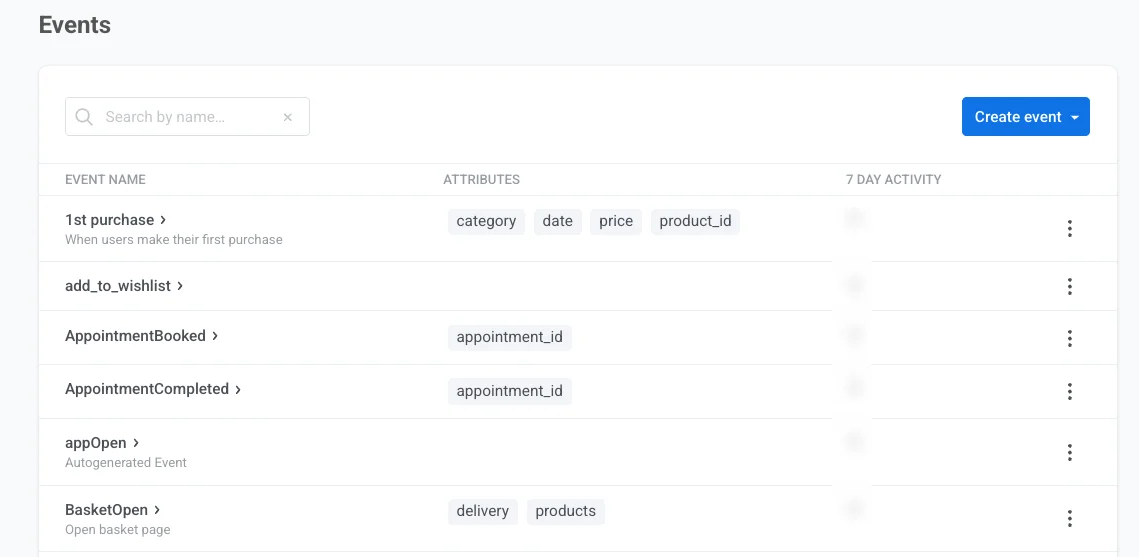
Les **Événements** sont des actions que les utilisateurs effectuent dans l'application ou sur le site web. Ils sont enregistrés par le SDK Pushwoosh et peuvent déclencher diverses communications basées sur le comportement. Chaque Événement configuré peut être utilisé dans les éléments suivants d'un journey :
* [Entrée basée sur un déclencheur (Trigger-based Entry)](/fr/product/customer-journey/journey-elements#trigger-based-entry)
* [Attendre le déclencheur (Wait for Trigger)](/fr/product/customer-journey/journey-elements#wait-for-trigger)
* [Objectifs de conversion (Conversion Goals)](/fr/product/customer-journey/journey-settings#conversion-goals)
[**En savoir plus sur les Événements**](/fr/product/audience-data-and-segmentation/events)
#### Tags et Segments
Les **Tags** contiennent des données que vous associez à un utilisateur ou un appareil particulier : nom d'utilisateur, ID, ville, préférences, etc. En utilisant les Tags, vous pouvez créer des Segments et [mettre à jour les profils utilisateur](/fr/product/customer-journey/journey-elements#update-user-profile) dans un journey.
[**En savoir plus sur les Tags**](/fr/product/audience-data-and-segmentation/user-data-tags/tags/)
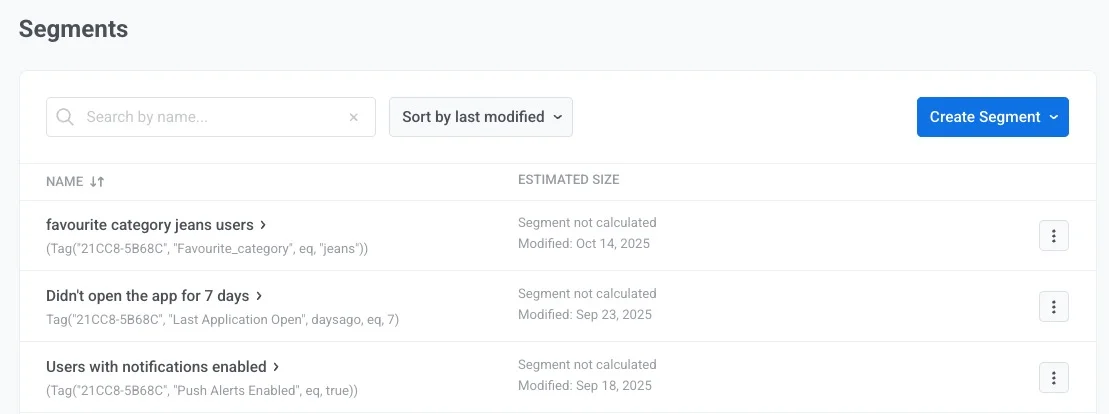
Les **Segments** (anciennement appelés Filtres) sont des groupes d'abonnés qui respectent les conditions que vous spécifiez. Vous pouvez construire des Segments basés sur les valeurs des Tags, les Événements déclenchés, ou les deux. Vous pouvez également utiliser la [Segmentation RFM](/fr/product/audience-data-and-segmentation/segmentation/rfm-segmentation) automatique. Les Segments vous aideront à cibler des utilisateurs spécifiques avec des messages spécifiques, augmentant ainsi la pertinence de la communication et les taux d'ouverture.
Les Segments peuvent être utilisés dans les éléments suivants d'un journey :
* [Entrée basée sur l'audience (Audience-based Entry)](/fr/product/customer-journey/journey-elements/#audience-based-entry)
* [Division par condition (Condition split)](/fr/product/customer-journey/journey-elements/flow-controls/segment-split/)
[**En savoir plus sur les Segments**](/fr/product/audience-data-and-segmentation/segmentation/)
#### Contenu Push & E-mail
Pushwoosh vous permet de créer du **contenu push** réutilisable. Vous pouvez rédiger le texte et configurer les paramètres à l'aide de notre éditeur de contenu push, puis envoyer la notification push immédiatement ou l'enregistrer pour de futures campagnes. [En savoir plus sur la création de contenu push](/fr/product/content/push-presets)
Vous pouvez créer votre **contenu d'e-mail** en utilisant l'éditeur qui correspond le mieux à vos besoins :
- L'éditeur Drag & drop, parfait pour les marketeurs sans compétences en codage. [Apprenez à créer du contenu avec l'éditeur Drag & drop](/fr/product/content/email-content/drag-and-drop-email-editor/create-email-content-with-drag-and-drop-editor/).
- L'éditeur de code HTML, offrant la possibilité de générer des e-mails en utilisant du code et accordant un plus grand contrôle sur la personnalisation des e-mails. [Apprenez à créer du contenu avec l'éditeur de code HTML.](/fr/product/content/email-content/html-code-editor)
#### In-apps (Rich media)
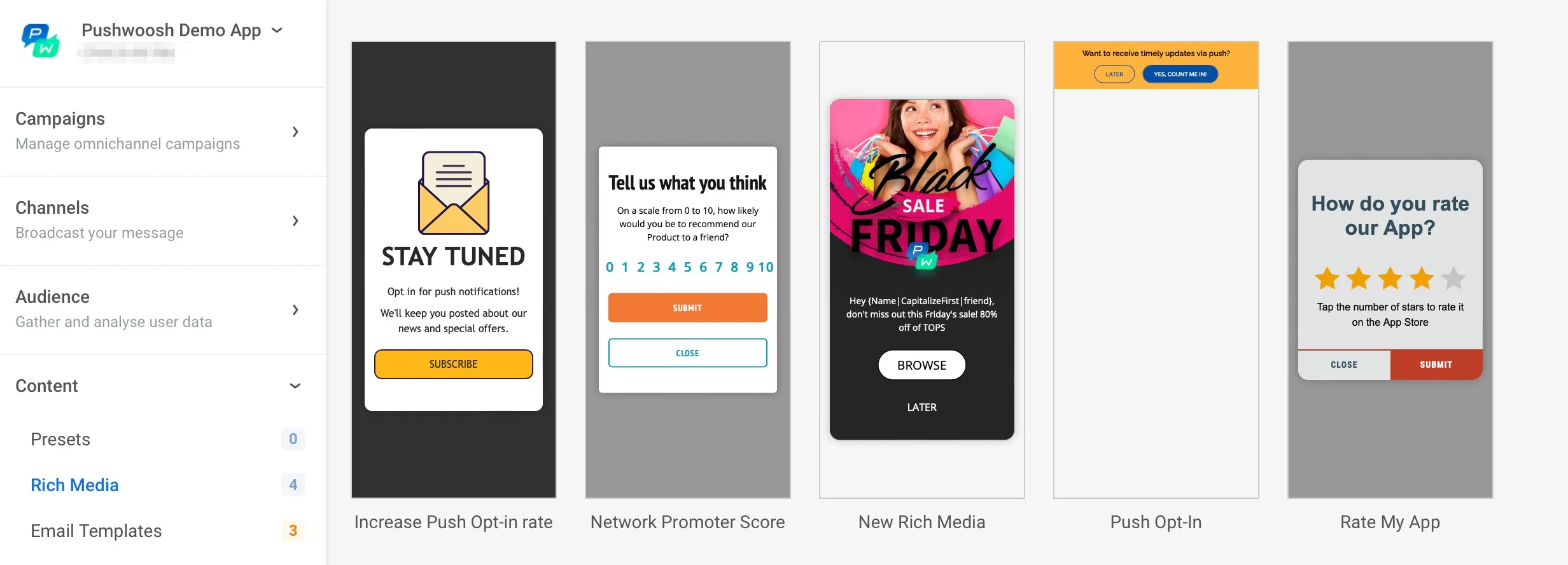
Les **In-apps (Rich media)** sont des pages de contenu interactives que vous pouvez entièrement personnaliser pour répondre aux besoins de votre entreprise et à l'expérience de votre application. Pushwoosh fournit des modèles d'in-app par défaut que vous pouvez personnaliser ou utiliser comme point de départ pour créer les vôtres.
Les In-apps sont nécessaires pour [afficher des pages de contenu dans votre application](/fr/product/messaging-channels/in-apps) à vos utilisateurs.
[**En savoir plus sur les messages in-app**](/fr/product/content/in-apps)
### Vérifiez si tout fonctionne
Une fois que tout est configuré, vérifiez si cela fonctionne comme prévu. Il existe plusieurs options pour tester l'envoi de messages aux abonnés de votre application ou de votre site. [En savoir plus](/fr/product/first-steps/start-with-your-project/test-your-integration)
### Commencez à créer votre premier journey
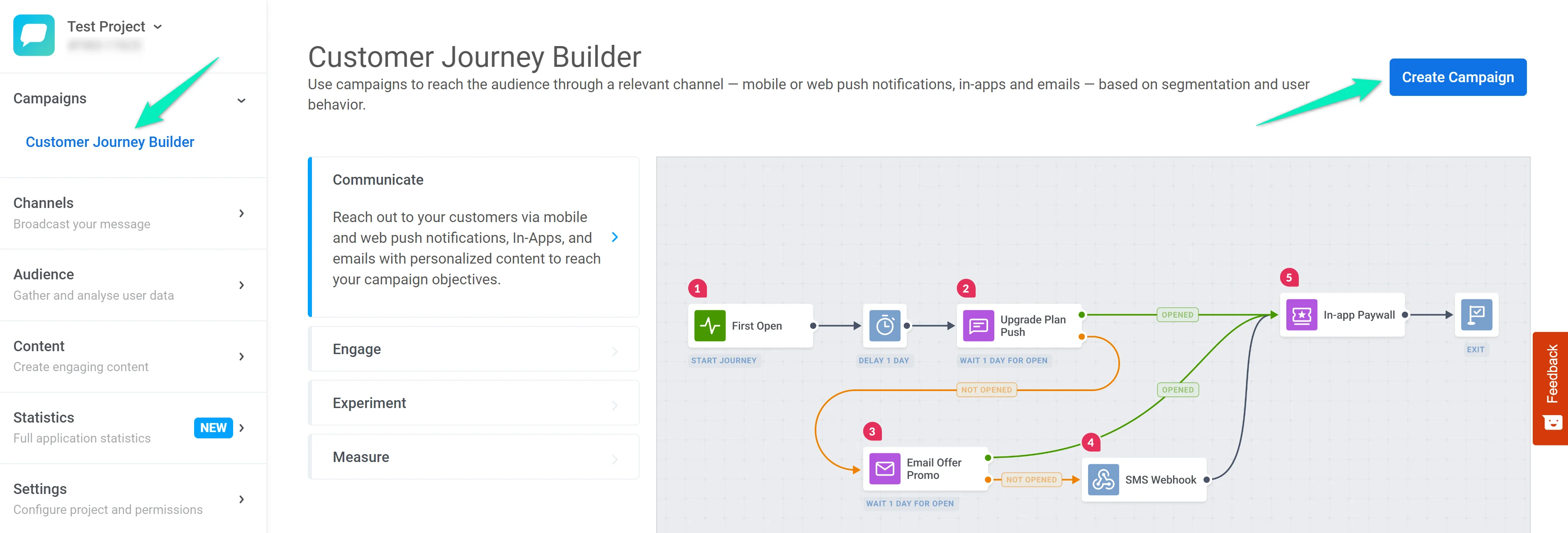
Vous êtes maintenant prêt à créer votre premier customer journey ! Allez dans la section **Customer Journey Builder** et cliquez sur **Créer une campagne** :
Consultez ce [guide étape par étape](/fr/product/customer-journey/how-to-try-it-out) sur la création d'un journey de test à l'aide de notre application de démonstration.
 #### Configuration des plateformes
Configurez les plateformes sur lesquelles vous souhaitez envoyer des notifications :
* Pour configurer les plateformes mobiles, suivez les guides de [configuration iOS](/fr/developer/first-steps/connect-messaging-services/ios-configuration) et de [configuration Android](/fr/developer/first-steps/connect-messaging-services/android-configuration/).
* Pour configurer les notifications push web, consultez le guide de [configuration des pushs web](/fr/developer/first-steps/connect-messaging-services/web-push-configuration/).
* Si vous souhaitez envoyer des e-mails, vérifiez votre adresse e-mail et votre domaine en suivant le guide de [configuration des e-mails](/fr/product/first-steps/start-with-your-project/configure-platforms/email-verification).
* Pour envoyer des messages WhatsApp, assurez-vous que la [plateforme WhatsApp](/fr/product/first-steps/start-with-your-project/configure-platforms/whatsapp-configuration) est correctement configurée.
* Pour envoyer des SMS, connectez votre fournisseur de SMS en suivant le guide de [configuration des SMS](/fr/product/first-steps/start-with-your-project/configure-platforms/sms-configuration).
[En savoir plus sur la configuration des plateformes](/fr/product/first-steps/start-with-your-project/configure-platforms)
### Intégrez le SDK Pushwoosh
Assurez-vous que le SDK approprié est intégré dans votre application ou votre site web :
* [SDK iOS](/fr/developer/pushwoosh-sdk/ios-sdk)
* [SDK Android](/fr/developer/pushwoosh-sdk/android-sdk)
* [SDK Web](/fr/developer/pushwoosh-sdk/web-push-notifications/web-push-sdk-30/)
[En savoir plus sur le SDK Pushwoosh](/fr/developer/pushwoosh-sdk/pushwoosh-sdk-overview)
### Abonnez les utilisateurs
Les utilisateurs doivent pouvoir s'abonner aux notifications de votre application ou de votre site, sinon vous ne pourrez pas leur envoyer de messages.
[En savoir plus](/fr/product/first-steps/start-with-your-project/subscribe-users)
### Préparez la segmentation et le contenu
En fonction des éléments que vous prévoyez d'utiliser, préparez les **Événements**, les **Tags**, les **Segments**, les **Préréglages Push**, les **Préréglages E-mail** et les **Rich Media** dans votre projet.
#### Événements
Les **Événements** sont des actions que les utilisateurs effectuent dans l'application ou sur le site web. Ils sont enregistrés par le SDK Pushwoosh et peuvent déclencher diverses communications basées sur le comportement. Chaque Événement configuré peut être utilisé dans les éléments suivants d'un journey :
* [Entrée basée sur un déclencheur (Trigger-based Entry)](/fr/product/customer-journey/journey-elements#trigger-based-entry)
* [Attendre le déclencheur (Wait for Trigger)](/fr/product/customer-journey/journey-elements#wait-for-trigger)
* [Objectifs de conversion (Conversion Goals)](/fr/product/customer-journey/journey-settings#conversion-goals)
[**En savoir plus sur les Événements**](/fr/product/audience-data-and-segmentation/events)
#### Configuration des plateformes
Configurez les plateformes sur lesquelles vous souhaitez envoyer des notifications :
* Pour configurer les plateformes mobiles, suivez les guides de [configuration iOS](/fr/developer/first-steps/connect-messaging-services/ios-configuration) et de [configuration Android](/fr/developer/first-steps/connect-messaging-services/android-configuration/).
* Pour configurer les notifications push web, consultez le guide de [configuration des pushs web](/fr/developer/first-steps/connect-messaging-services/web-push-configuration/).
* Si vous souhaitez envoyer des e-mails, vérifiez votre adresse e-mail et votre domaine en suivant le guide de [configuration des e-mails](/fr/product/first-steps/start-with-your-project/configure-platforms/email-verification).
* Pour envoyer des messages WhatsApp, assurez-vous que la [plateforme WhatsApp](/fr/product/first-steps/start-with-your-project/configure-platforms/whatsapp-configuration) est correctement configurée.
* Pour envoyer des SMS, connectez votre fournisseur de SMS en suivant le guide de [configuration des SMS](/fr/product/first-steps/start-with-your-project/configure-platforms/sms-configuration).
[En savoir plus sur la configuration des plateformes](/fr/product/first-steps/start-with-your-project/configure-platforms)
### Intégrez le SDK Pushwoosh
Assurez-vous que le SDK approprié est intégré dans votre application ou votre site web :
* [SDK iOS](/fr/developer/pushwoosh-sdk/ios-sdk)
* [SDK Android](/fr/developer/pushwoosh-sdk/android-sdk)
* [SDK Web](/fr/developer/pushwoosh-sdk/web-push-notifications/web-push-sdk-30/)
[En savoir plus sur le SDK Pushwoosh](/fr/developer/pushwoosh-sdk/pushwoosh-sdk-overview)
### Abonnez les utilisateurs
Les utilisateurs doivent pouvoir s'abonner aux notifications de votre application ou de votre site, sinon vous ne pourrez pas leur envoyer de messages.
[En savoir plus](/fr/product/first-steps/start-with-your-project/subscribe-users)
### Préparez la segmentation et le contenu
En fonction des éléments que vous prévoyez d'utiliser, préparez les **Événements**, les **Tags**, les **Segments**, les **Préréglages Push**, les **Préréglages E-mail** et les **Rich Media** dans votre projet.
#### Événements
Les **Événements** sont des actions que les utilisateurs effectuent dans l'application ou sur le site web. Ils sont enregistrés par le SDK Pushwoosh et peuvent déclencher diverses communications basées sur le comportement. Chaque Événement configuré peut être utilisé dans les éléments suivants d'un journey :
* [Entrée basée sur un déclencheur (Trigger-based Entry)](/fr/product/customer-journey/journey-elements#trigger-based-entry)
* [Attendre le déclencheur (Wait for Trigger)](/fr/product/customer-journey/journey-elements#wait-for-trigger)
* [Objectifs de conversion (Conversion Goals)](/fr/product/customer-journey/journey-settings#conversion-goals)
[**En savoir plus sur les Événements**](/fr/product/audience-data-and-segmentation/events)
 #### Tags et Segments
Les **Tags** contiennent des données que vous associez à un utilisateur ou un appareil particulier : nom d'utilisateur, ID, ville, préférences, etc. En utilisant les Tags, vous pouvez créer des Segments et [mettre à jour les profils utilisateur](/fr/product/customer-journey/journey-elements#update-user-profile) dans un journey.
[**En savoir plus sur les Tags**](/fr/product/audience-data-and-segmentation/user-data-tags/tags/)
Les **Segments** (anciennement appelés Filtres) sont des groupes d'abonnés qui respectent les conditions que vous spécifiez. Vous pouvez construire des Segments basés sur les valeurs des Tags, les Événements déclenchés, ou les deux. Vous pouvez également utiliser la [Segmentation RFM](/fr/product/audience-data-and-segmentation/segmentation/rfm-segmentation) automatique. Les Segments vous aideront à cibler des utilisateurs spécifiques avec des messages spécifiques, augmentant ainsi la pertinence de la communication et les taux d'ouverture.
Les Segments peuvent être utilisés dans les éléments suivants d'un journey :
* [Entrée basée sur l'audience (Audience-based Entry)](/fr/product/customer-journey/journey-elements/#audience-based-entry)
* [Division par condition (Condition split)](/fr/product/customer-journey/journey-elements/flow-controls/segment-split/)
[**En savoir plus sur les Segments**](/fr/product/audience-data-and-segmentation/segmentation/)
#### Tags et Segments
Les **Tags** contiennent des données que vous associez à un utilisateur ou un appareil particulier : nom d'utilisateur, ID, ville, préférences, etc. En utilisant les Tags, vous pouvez créer des Segments et [mettre à jour les profils utilisateur](/fr/product/customer-journey/journey-elements#update-user-profile) dans un journey.
[**En savoir plus sur les Tags**](/fr/product/audience-data-and-segmentation/user-data-tags/tags/)
Les **Segments** (anciennement appelés Filtres) sont des groupes d'abonnés qui respectent les conditions que vous spécifiez. Vous pouvez construire des Segments basés sur les valeurs des Tags, les Événements déclenchés, ou les deux. Vous pouvez également utiliser la [Segmentation RFM](/fr/product/audience-data-and-segmentation/segmentation/rfm-segmentation) automatique. Les Segments vous aideront à cibler des utilisateurs spécifiques avec des messages spécifiques, augmentant ainsi la pertinence de la communication et les taux d'ouverture.
Les Segments peuvent être utilisés dans les éléments suivants d'un journey :
* [Entrée basée sur l'audience (Audience-based Entry)](/fr/product/customer-journey/journey-elements/#audience-based-entry)
* [Division par condition (Condition split)](/fr/product/customer-journey/journey-elements/flow-controls/segment-split/)
[**En savoir plus sur les Segments**](/fr/product/audience-data-and-segmentation/segmentation/)
 #### Contenu Push & E-mail
Pushwoosh vous permet de créer du **contenu push** réutilisable. Vous pouvez rédiger le texte et configurer les paramètres à l'aide de notre éditeur de contenu push, puis envoyer la notification push immédiatement ou l'enregistrer pour de futures campagnes. [En savoir plus sur la création de contenu push](/fr/product/content/push-presets)
Vous pouvez créer votre **contenu d'e-mail** en utilisant l'éditeur qui correspond le mieux à vos besoins :
- L'éditeur Drag & drop, parfait pour les marketeurs sans compétences en codage. [Apprenez à créer du contenu avec l'éditeur Drag & drop](/fr/product/content/email-content/drag-and-drop-email-editor/create-email-content-with-drag-and-drop-editor/).
- L'éditeur de code HTML, offrant la possibilité de générer des e-mails en utilisant du code et accordant un plus grand contrôle sur la personnalisation des e-mails. [Apprenez à créer du contenu avec l'éditeur de code HTML.](/fr/product/content/email-content/html-code-editor)
#### In-apps (Rich media)
Les **In-apps (Rich media)** sont des pages de contenu interactives que vous pouvez entièrement personnaliser pour répondre aux besoins de votre entreprise et à l'expérience de votre application. Pushwoosh fournit des modèles d'in-app par défaut que vous pouvez personnaliser ou utiliser comme point de départ pour créer les vôtres.
Les In-apps sont nécessaires pour [afficher des pages de contenu dans votre application](/fr/product/messaging-channels/in-apps) à vos utilisateurs.
[**En savoir plus sur les messages in-app**](/fr/product/content/in-apps)
#### Contenu Push & E-mail
Pushwoosh vous permet de créer du **contenu push** réutilisable. Vous pouvez rédiger le texte et configurer les paramètres à l'aide de notre éditeur de contenu push, puis envoyer la notification push immédiatement ou l'enregistrer pour de futures campagnes. [En savoir plus sur la création de contenu push](/fr/product/content/push-presets)
Vous pouvez créer votre **contenu d'e-mail** en utilisant l'éditeur qui correspond le mieux à vos besoins :
- L'éditeur Drag & drop, parfait pour les marketeurs sans compétences en codage. [Apprenez à créer du contenu avec l'éditeur Drag & drop](/fr/product/content/email-content/drag-and-drop-email-editor/create-email-content-with-drag-and-drop-editor/).
- L'éditeur de code HTML, offrant la possibilité de générer des e-mails en utilisant du code et accordant un plus grand contrôle sur la personnalisation des e-mails. [Apprenez à créer du contenu avec l'éditeur de code HTML.](/fr/product/content/email-content/html-code-editor)
#### In-apps (Rich media)
Les **In-apps (Rich media)** sont des pages de contenu interactives que vous pouvez entièrement personnaliser pour répondre aux besoins de votre entreprise et à l'expérience de votre application. Pushwoosh fournit des modèles d'in-app par défaut que vous pouvez personnaliser ou utiliser comme point de départ pour créer les vôtres.
Les In-apps sont nécessaires pour [afficher des pages de contenu dans votre application](/fr/product/messaging-channels/in-apps) à vos utilisateurs.
[**En savoir plus sur les messages in-app**](/fr/product/content/in-apps)
 ### Vérifiez si tout fonctionne
Une fois que tout est configuré, vérifiez si cela fonctionne comme prévu. Il existe plusieurs options pour tester l'envoi de messages aux abonnés de votre application ou de votre site. [En savoir plus](/fr/product/first-steps/start-with-your-project/test-your-integration)
### Commencez à créer votre premier journey
Vous êtes maintenant prêt à créer votre premier customer journey ! Allez dans la section **Customer Journey Builder** et cliquez sur **Créer une campagne** :
### Vérifiez si tout fonctionne
Une fois que tout est configuré, vérifiez si cela fonctionne comme prévu. Il existe plusieurs options pour tester l'envoi de messages aux abonnés de votre application ou de votre site. [En savoir plus](/fr/product/first-steps/start-with-your-project/test-your-integration)
### Commencez à créer votre premier journey
Vous êtes maintenant prêt à créer votre premier customer journey ! Allez dans la section **Customer Journey Builder** et cliquez sur **Créer une campagne** :
 Consultez ce [guide étape par étape](/fr/product/customer-journey/how-to-try-it-out) sur la création d'un journey de test à l'aide de notre application de démonstration.