# Contenu des pop-ups Web
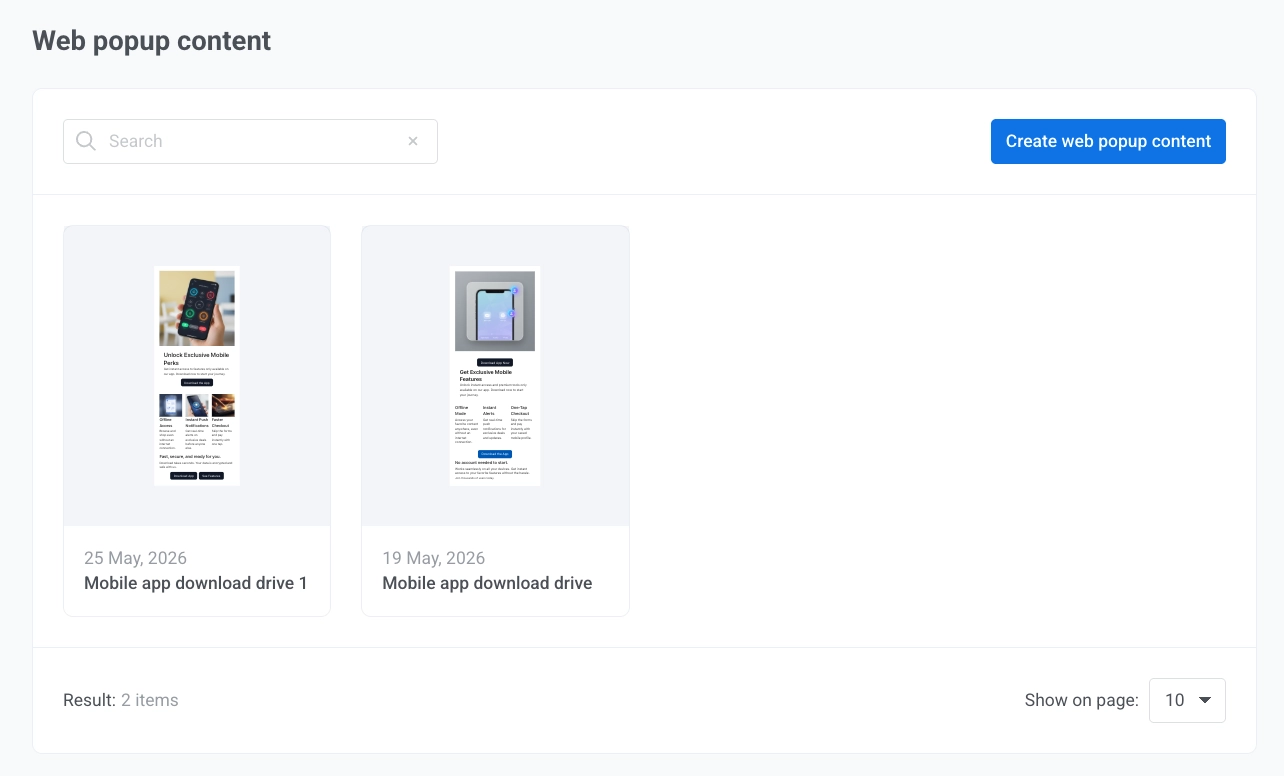
Le **contenu des pop-ups Web** est la mise en page visuelle que les visiteurs voient lorsqu'un pop-up Web apparaît sur votre site. Créez-le sous **Contenu**, puis joignez-le à une [campagne de pop-ups Web](/fr/product/messaging-channels/web-popups/create-web-popups-campaigns/).
## Créer un contenu de pop-up Web
1. Allez dans **Contenu** → **Contenu des pop-ups Web**.
2. Cliquez sur **Créer un contenu de pop-up Web**.
3. Choisissez un modèle de départ dans la galerie.
4. Une fois que vous avez choisi un modèle, personnalisez le pop-up dans l'éditeur.
### Nommer le pop-up
Cliquez sur le nom du pop-up dans la barre supérieure pour le modifier. Le nom identifie ce contenu dans Pushwoosh, dans la liste de contenu et dans l'assistant de campagne. Les visiteurs du site Web ne le voient pas.
### Modifier les paramètres du pop-up
Ajustez l'apparence et la position du pop-up dans le panneau des paramètres à gauche du canevas :
#### Images
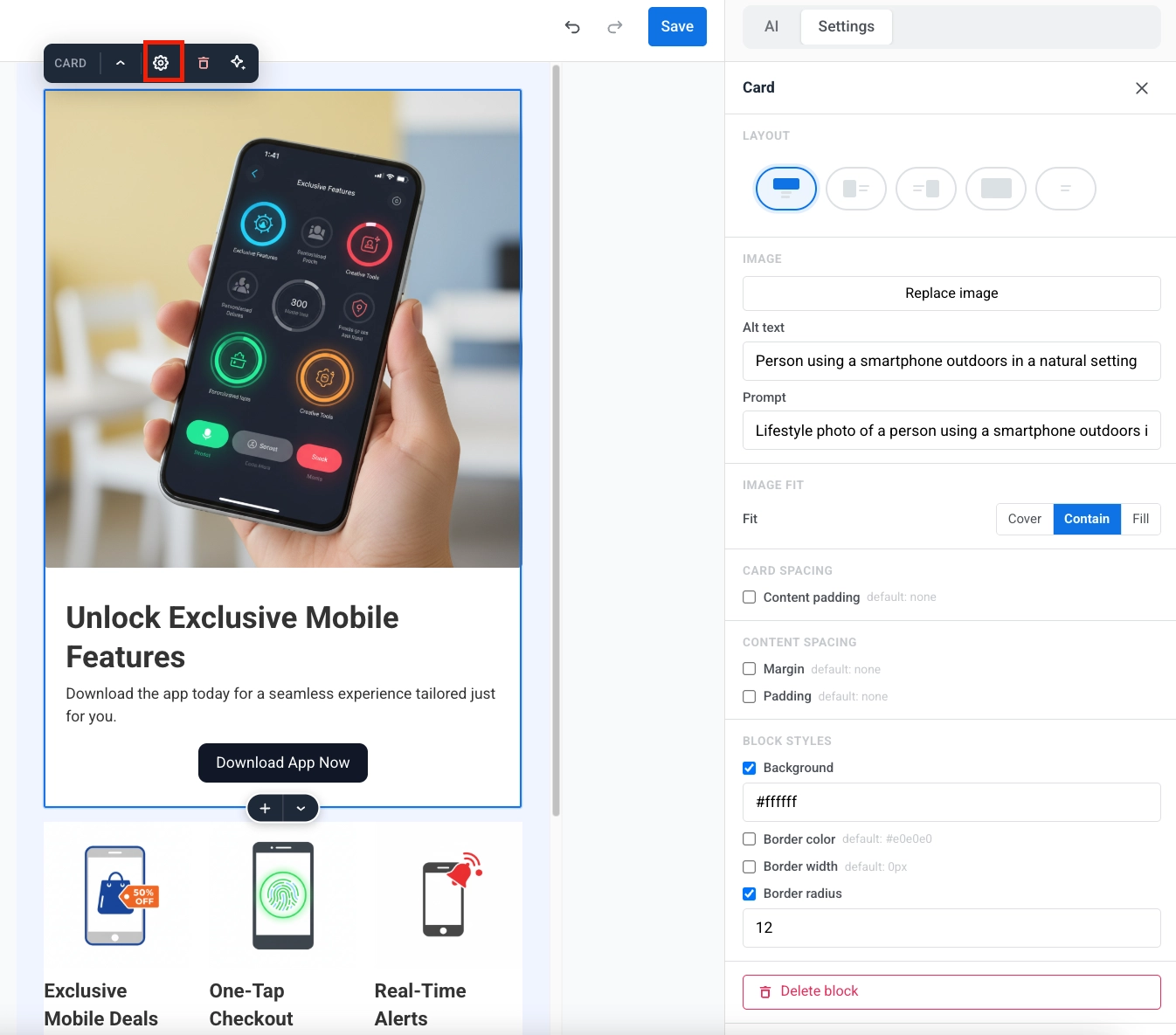
Si la mise en page inclut une ou plusieurs images, chacune a son propre bloc en haut du panneau avec un aperçu et des commandes.
Cliquez sur **Changer d'image** pour choisir un fichier dans la [Médiathèque](/fr/product/content/media-store/) de votre projet.
Sous l'aperçu :
- **Ajustement :** comment l'image remplit son cadre : **Naturel**, **Couvrir** ou **Contenir**. Non affiché pour une image de fond, qui couvre toujours sa zone.
- **Flou :** adoucir l'image, de 0 à 20 px.
- **Assombrir :** images de fond uniquement. Ajoute un voile sombre sur la photo pour que le texte placé dessus reste lisible, de 0 à 100 %.
Certaines mises en page ajoutent également une section **Mise en page** avec des paramètres de placement d'image :
- **Largeur de l'image :** part de la largeur du pop-up, en pourcentage.
- **Position de l'image :** **Gauche** ou **Droite**, pour les mises en page avec une image à côté du texte.
La section **Mise en page** n'apparaît que lorsque la mise en page actuelle a des paramètres de ce type. Sur une mise en page en barre inférieure, elle propose **Largeur des boutons** au lieu des commandes d'image.
#### Taille et style du pop-up
Dans la section **Pop-up** :
- **Largeur, Hauteur (vide = auto) :** laissez les deux vides pour un pop-up qui s'adapte à son contenu, ou définissez une taille fixe en pixels. Dans un pop-up à plusieurs pages, chaque page a sa propre taille.
- **Rayon des coins, Ombre :** l'arrondi des coins et l'ombre portée du pop-up.
- **Animation :** comment le pop-up apparaît : **Aucune**, **Fondu** ou **Glissement**.
#### Couleurs
Cliquez sur **Couleurs** pour développer la palette de couleurs du pop-up :
- **Arrière-plan, Accentuation (boutons) :** l'arrière-plan du pop-up et la couleur d'accentuation appliquée aux boutons.
- **Texte, Texte secondaire :** la couleur du corps du texte et du texte secondaire tel que les légendes et les surtitres.
- **Texte sur image :** affiché uniquement pour les mises en page avec du texte sur une image de fond. Définit la couleur utilisée pour ce texte.
#### Placement et superposition
Dans la section **PLACEMENT** :
- **Position :** choisissez où le pop-up s'ancre sur la page à l'aide de la grille 3×3.
- **Décalage du bord :** définissez la distance en pixels par rapport au bord sélectionné.
Dans la section **SUPERPOSITION** :
- **Assombrir la page derrière :** activez pour assombrir le reste de la page pendant que le pop-up est affiché.
- **Couleur, Opacité :** définissez la couleur et l'opacité de la superposition de 0 à 1.
### Modifier le texte
Cliquez sur n'importe quel bloc de texte sur le pop-up pour le modifier en ligne. Une barre d'outils apparaît au-dessus :
- Appliquez une mise en forme **gras**, *italique* ou souligné.
- Ajoutez ou supprimez un lien.
- Définissez l'alignement à gauche, au centre ou à droite.
- Choisissez un style de texte : **Icône**, **Surtitre**, **Titre 1–3**, **Corps** ou **Légende**.
### Modifier les boutons
Cliquez sur un bouton pour ouvrir sa barre d'outils :
- Choisissez le style du bouton : **Principal** ou **Secondaire**.
- Choisissez ce que fait le bouton :
- **Ouvrir un lien :** entrez l'URL cible.
- **Fermer le pop-up**.
- **Aller à la page :** choisissez une autre page du pop-up vers laquelle basculer. Cette option apparaît une fois que le pop-up a plus d'une page. Voir [Travailler avec plusieurs pages](#work-with-multiple-pages).
## Travailler avec plusieurs pages
Un pop-up Web peut avoir plusieurs pages, par exemple pour guider les visiteurs à travers une offre courte en plusieurs étapes.
### Ajouter une page
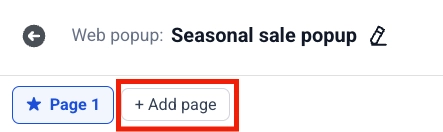
Cliquez sur **+ Ajouter une page** pour ouvrir le menu d'ajout de page :
- **Dupliquer la page actuelle :** copie la page active, y compris toutes les modifications que vous avez apportées, en tant que nouvelle page.
- Choisissez l'une des mises en page à page unique pour ajouter une nouvelle page avec le contenu de démonstration de cette mise en page. La nouvelle page est indépendante des autres, elle peut donc utiliser une mise en page différente.
Chaque onglet est une page. Cliquez sur un onglet pour y accéder.
### Définir la page de démarrage
L'onglet marqué d'une ★ est la **page de démarrage**, la page que les visiteurs voient en premier. Pour la changer, ouvrez un autre onglet et cliquez sur ☆ sur cet onglet.
### Supprimer une page
Sur l'onglet actif, cliquez sur **✕**. Une boîte de dialogue de confirmation s'ouvre. Cliquez sur **Supprimer** pour retirer la page. Cette action est irréversible.
## Enregistrer le contenu
Vérifiez le contenu, les images et les actions des boutons. Lorsque vous avez terminé, cliquez sur **Enregistrer** dans la barre supérieure.
## Utiliser le contenu dans une campagne
Après l'enregistrement, le contenu apparaît dans **Contenu** → **Contenu des pop-ups Web**. Ouvrez-le depuis la liste pour continuer à le modifier.
Pour l'afficher sur le site, allez dans **Campagnes** → **Pop-ups Web**, créez ou modifiez une campagne, et choisissez ce contenu à l'étape **Contenu**.
Configurez ensuite l'audience, les paramètres d'affichage, la fréquence et les options de lancement. Pour le processus complet, consultez [Créer des campagnes de pop-ups Web](/fr/product/messaging-channels/web-popups/create-web-popups-campaigns/).
 4. Une fois que vous avez choisi un modèle, personnalisez le pop-up dans l'éditeur.
### Nommer le pop-up
Cliquez sur le nom du pop-up dans la barre supérieure pour le modifier. Le nom identifie ce contenu dans Pushwoosh, dans la liste de contenu et dans l'assistant de campagne. Les visiteurs du site Web ne le voient pas.
### Modifier les paramètres du pop-up
Ajustez l'apparence et la position du pop-up dans le panneau des paramètres à gauche du canevas :
#### Images
Si la mise en page inclut une ou plusieurs images, chacune a son propre bloc en haut du panneau avec un aperçu et des commandes.
Cliquez sur **Changer d'image** pour choisir un fichier dans la [Médiathèque](/fr/product/content/media-store/) de votre projet.
4. Une fois que vous avez choisi un modèle, personnalisez le pop-up dans l'éditeur.
### Nommer le pop-up
Cliquez sur le nom du pop-up dans la barre supérieure pour le modifier. Le nom identifie ce contenu dans Pushwoosh, dans la liste de contenu et dans l'assistant de campagne. Les visiteurs du site Web ne le voient pas.
### Modifier les paramètres du pop-up
Ajustez l'apparence et la position du pop-up dans le panneau des paramètres à gauche du canevas :
#### Images
Si la mise en page inclut une ou plusieurs images, chacune a son propre bloc en haut du panneau avec un aperçu et des commandes.
Cliquez sur **Changer d'image** pour choisir un fichier dans la [Médiathèque](/fr/product/content/media-store/) de votre projet.
 Sous l'aperçu :
- **Ajustement :** comment l'image remplit son cadre : **Naturel**, **Couvrir** ou **Contenir**. Non affiché pour une image de fond, qui couvre toujours sa zone.
- **Flou :** adoucir l'image, de 0 à 20 px.
- **Assombrir :** images de fond uniquement. Ajoute un voile sombre sur la photo pour que le texte placé dessus reste lisible, de 0 à 100 %.
Certaines mises en page ajoutent également une section **Mise en page** avec des paramètres de placement d'image :
- **Largeur de l'image :** part de la largeur du pop-up, en pourcentage.
- **Position de l'image :** **Gauche** ou **Droite**, pour les mises en page avec une image à côté du texte.
La section **Mise en page** n'apparaît que lorsque la mise en page actuelle a des paramètres de ce type. Sur une mise en page en barre inférieure, elle propose **Largeur des boutons** au lieu des commandes d'image.
#### Taille et style du pop-up
Dans la section **Pop-up** :
- **Largeur, Hauteur (vide = auto) :** laissez les deux vides pour un pop-up qui s'adapte à son contenu, ou définissez une taille fixe en pixels. Dans un pop-up à plusieurs pages, chaque page a sa propre taille.
- **Rayon des coins, Ombre :** l'arrondi des coins et l'ombre portée du pop-up.
- **Animation :** comment le pop-up apparaît : **Aucune**, **Fondu** ou **Glissement**.
Sous l'aperçu :
- **Ajustement :** comment l'image remplit son cadre : **Naturel**, **Couvrir** ou **Contenir**. Non affiché pour une image de fond, qui couvre toujours sa zone.
- **Flou :** adoucir l'image, de 0 à 20 px.
- **Assombrir :** images de fond uniquement. Ajoute un voile sombre sur la photo pour que le texte placé dessus reste lisible, de 0 à 100 %.
Certaines mises en page ajoutent également une section **Mise en page** avec des paramètres de placement d'image :
- **Largeur de l'image :** part de la largeur du pop-up, en pourcentage.
- **Position de l'image :** **Gauche** ou **Droite**, pour les mises en page avec une image à côté du texte.
La section **Mise en page** n'apparaît que lorsque la mise en page actuelle a des paramètres de ce type. Sur une mise en page en barre inférieure, elle propose **Largeur des boutons** au lieu des commandes d'image.
#### Taille et style du pop-up
Dans la section **Pop-up** :
- **Largeur, Hauteur (vide = auto) :** laissez les deux vides pour un pop-up qui s'adapte à son contenu, ou définissez une taille fixe en pixels. Dans un pop-up à plusieurs pages, chaque page a sa propre taille.
- **Rayon des coins, Ombre :** l'arrondi des coins et l'ombre portée du pop-up.
- **Animation :** comment le pop-up apparaît : **Aucune**, **Fondu** ou **Glissement**.
 #### Couleurs
Cliquez sur **Couleurs** pour développer la palette de couleurs du pop-up :
- **Arrière-plan, Accentuation (boutons) :** l'arrière-plan du pop-up et la couleur d'accentuation appliquée aux boutons.
- **Texte, Texte secondaire :** la couleur du corps du texte et du texte secondaire tel que les légendes et les surtitres.
- **Texte sur image :** affiché uniquement pour les mises en page avec du texte sur une image de fond. Définit la couleur utilisée pour ce texte.
#### Couleurs
Cliquez sur **Couleurs** pour développer la palette de couleurs du pop-up :
- **Arrière-plan, Accentuation (boutons) :** l'arrière-plan du pop-up et la couleur d'accentuation appliquée aux boutons.
- **Texte, Texte secondaire :** la couleur du corps du texte et du texte secondaire tel que les légendes et les surtitres.
- **Texte sur image :** affiché uniquement pour les mises en page avec du texte sur une image de fond. Définit la couleur utilisée pour ce texte.
 #### Placement et superposition
Dans la section **PLACEMENT** :
- **Position :** choisissez où le pop-up s'ancre sur la page à l'aide de la grille 3×3.
- **Décalage du bord :** définissez la distance en pixels par rapport au bord sélectionné.
Dans la section **SUPERPOSITION** :
- **Assombrir la page derrière :** activez pour assombrir le reste de la page pendant que le pop-up est affiché.
- **Couleur, Opacité :** définissez la couleur et l'opacité de la superposition de 0 à 1.
#### Placement et superposition
Dans la section **PLACEMENT** :
- **Position :** choisissez où le pop-up s'ancre sur la page à l'aide de la grille 3×3.
- **Décalage du bord :** définissez la distance en pixels par rapport au bord sélectionné.
Dans la section **SUPERPOSITION** :
- **Assombrir la page derrière :** activez pour assombrir le reste de la page pendant que le pop-up est affiché.
- **Couleur, Opacité :** définissez la couleur et l'opacité de la superposition de 0 à 1.
 ### Modifier le texte
Cliquez sur n'importe quel bloc de texte sur le pop-up pour le modifier en ligne. Une barre d'outils apparaît au-dessus :
- Appliquez une mise en forme **gras**, *italique* ou souligné.
- Ajoutez ou supprimez un lien.
- Définissez l'alignement à gauche, au centre ou à droite.
- Choisissez un style de texte : **Icône**, **Surtitre**, **Titre 1–3**, **Corps** ou **Légende**.
### Modifier le texte
Cliquez sur n'importe quel bloc de texte sur le pop-up pour le modifier en ligne. Une barre d'outils apparaît au-dessus :
- Appliquez une mise en forme **gras**, *italique* ou souligné.
- Ajoutez ou supprimez un lien.
- Définissez l'alignement à gauche, au centre ou à droite.
- Choisissez un style de texte : **Icône**, **Surtitre**, **Titre 1–3**, **Corps** ou **Légende**.
 ### Modifier les boutons
Cliquez sur un bouton pour ouvrir sa barre d'outils :
- Choisissez le style du bouton : **Principal** ou **Secondaire**.
- Choisissez ce que fait le bouton :
- **Ouvrir un lien :** entrez l'URL cible.
- **Fermer le pop-up**.
- **Aller à la page :** choisissez une autre page du pop-up vers laquelle basculer. Cette option apparaît une fois que le pop-up a plus d'une page. Voir [Travailler avec plusieurs pages](#work-with-multiple-pages).
### Modifier les boutons
Cliquez sur un bouton pour ouvrir sa barre d'outils :
- Choisissez le style du bouton : **Principal** ou **Secondaire**.
- Choisissez ce que fait le bouton :
- **Ouvrir un lien :** entrez l'URL cible.
- **Fermer le pop-up**.
- **Aller à la page :** choisissez une autre page du pop-up vers laquelle basculer. Cette option apparaît une fois que le pop-up a plus d'une page. Voir [Travailler avec plusieurs pages](#work-with-multiple-pages).
 ## Travailler avec plusieurs pages
Un pop-up Web peut avoir plusieurs pages, par exemple pour guider les visiteurs à travers une offre courte en plusieurs étapes.
### Ajouter une page
Cliquez sur **+ Ajouter une page** pour ouvrir le menu d'ajout de page :
- **Dupliquer la page actuelle :** copie la page active, y compris toutes les modifications que vous avez apportées, en tant que nouvelle page.
- Choisissez l'une des mises en page à page unique pour ajouter une nouvelle page avec le contenu de démonstration de cette mise en page. La nouvelle page est indépendante des autres, elle peut donc utiliser une mise en page différente.
## Travailler avec plusieurs pages
Un pop-up Web peut avoir plusieurs pages, par exemple pour guider les visiteurs à travers une offre courte en plusieurs étapes.
### Ajouter une page
Cliquez sur **+ Ajouter une page** pour ouvrir le menu d'ajout de page :
- **Dupliquer la page actuelle :** copie la page active, y compris toutes les modifications que vous avez apportées, en tant que nouvelle page.
- Choisissez l'une des mises en page à page unique pour ajouter une nouvelle page avec le contenu de démonstration de cette mise en page. La nouvelle page est indépendante des autres, elle peut donc utiliser une mise en page différente.
 Chaque onglet est une page. Cliquez sur un onglet pour y accéder.
### Définir la page de démarrage
L'onglet marqué d'une ★ est la **page de démarrage**, la page que les visiteurs voient en premier. Pour la changer, ouvrez un autre onglet et cliquez sur ☆ sur cet onglet.
Chaque onglet est une page. Cliquez sur un onglet pour y accéder.
### Définir la page de démarrage
L'onglet marqué d'une ★ est la **page de démarrage**, la page que les visiteurs voient en premier. Pour la changer, ouvrez un autre onglet et cliquez sur ☆ sur cet onglet.
 ### Supprimer une page
Sur l'onglet actif, cliquez sur **✕**. Une boîte de dialogue de confirmation s'ouvre. Cliquez sur **Supprimer** pour retirer la page. Cette action est irréversible.
## Enregistrer le contenu
Vérifiez le contenu, les images et les actions des boutons. Lorsque vous avez terminé, cliquez sur **Enregistrer** dans la barre supérieure.
## Utiliser le contenu dans une campagne
Après l'enregistrement, le contenu apparaît dans **Contenu** → **Contenu des pop-ups Web**. Ouvrez-le depuis la liste pour continuer à le modifier.
Pour l'afficher sur le site, allez dans **Campagnes** → **Pop-ups Web**, créez ou modifiez une campagne, et choisissez ce contenu à l'étape **Contenu**.
Configurez ensuite l'audience, les paramètres d'affichage, la fréquence et les options de lancement. Pour le processus complet, consultez [Créer des campagnes de pop-ups Web](/fr/product/messaging-channels/web-popups/create-web-popups-campaigns/).
### Supprimer une page
Sur l'onglet actif, cliquez sur **✕**. Une boîte de dialogue de confirmation s'ouvre. Cliquez sur **Supprimer** pour retirer la page. Cette action est irréversible.
## Enregistrer le contenu
Vérifiez le contenu, les images et les actions des boutons. Lorsque vous avez terminé, cliquez sur **Enregistrer** dans la barre supérieure.
## Utiliser le contenu dans une campagne
Après l'enregistrement, le contenu apparaît dans **Contenu** → **Contenu des pop-ups Web**. Ouvrez-le depuis la liste pour continuer à le modifier.
Pour l'afficher sur le site, allez dans **Campagnes** → **Pop-ups Web**, créez ou modifiez une campagne, et choisissez ce contenu à l'étape **Contenu**.
Configurez ensuite l'audience, les paramètres d'affichage, la fréquence et les options de lancement. Pour le processus complet, consultez [Créer des campagnes de pop-ups Web](/fr/product/messaging-channels/web-popups/create-web-popups-campaigns/).