# Bons de réduction
Les pools de bons de réduction dans Pushwoosh vous permettent de personnaliser les messages push, les e-mails, WhatsApp et d'autres messages en y insérant des codes de réduction uniques. Un pool de bons de réduction est une collection de codes qui partagent des paramètres communs tels qu'un nom et une date d'expiration facultative.
### Créer un pool de bons de réduction
Pour créer un nouveau pool de bons de réduction :
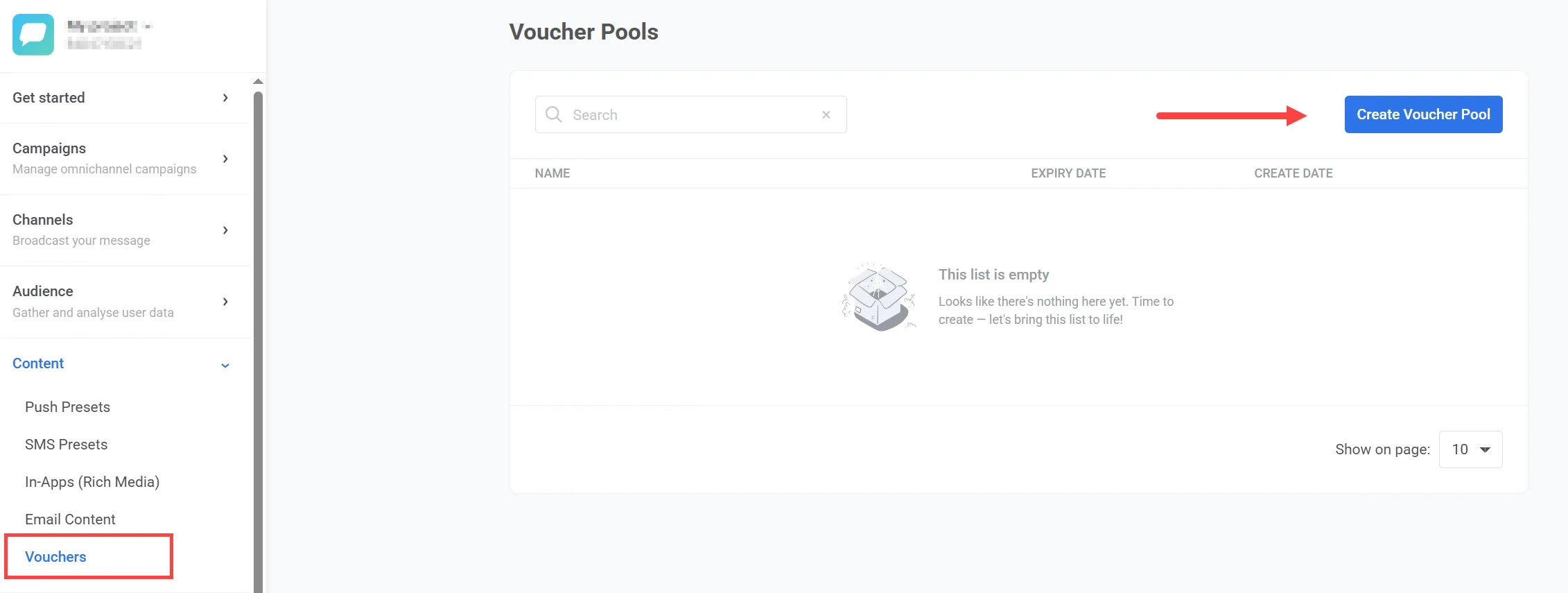
1. Allez dans **Contenu > Bons de réduction** dans le Panneau de Contrôle Pushwoosh.
2. Cliquez sur **Créer un pool de bons de réduction**.
3. Téléchargez un fichier `.csv` contenant vos codes de réduction dans la fenêtre qui s'ouvre.
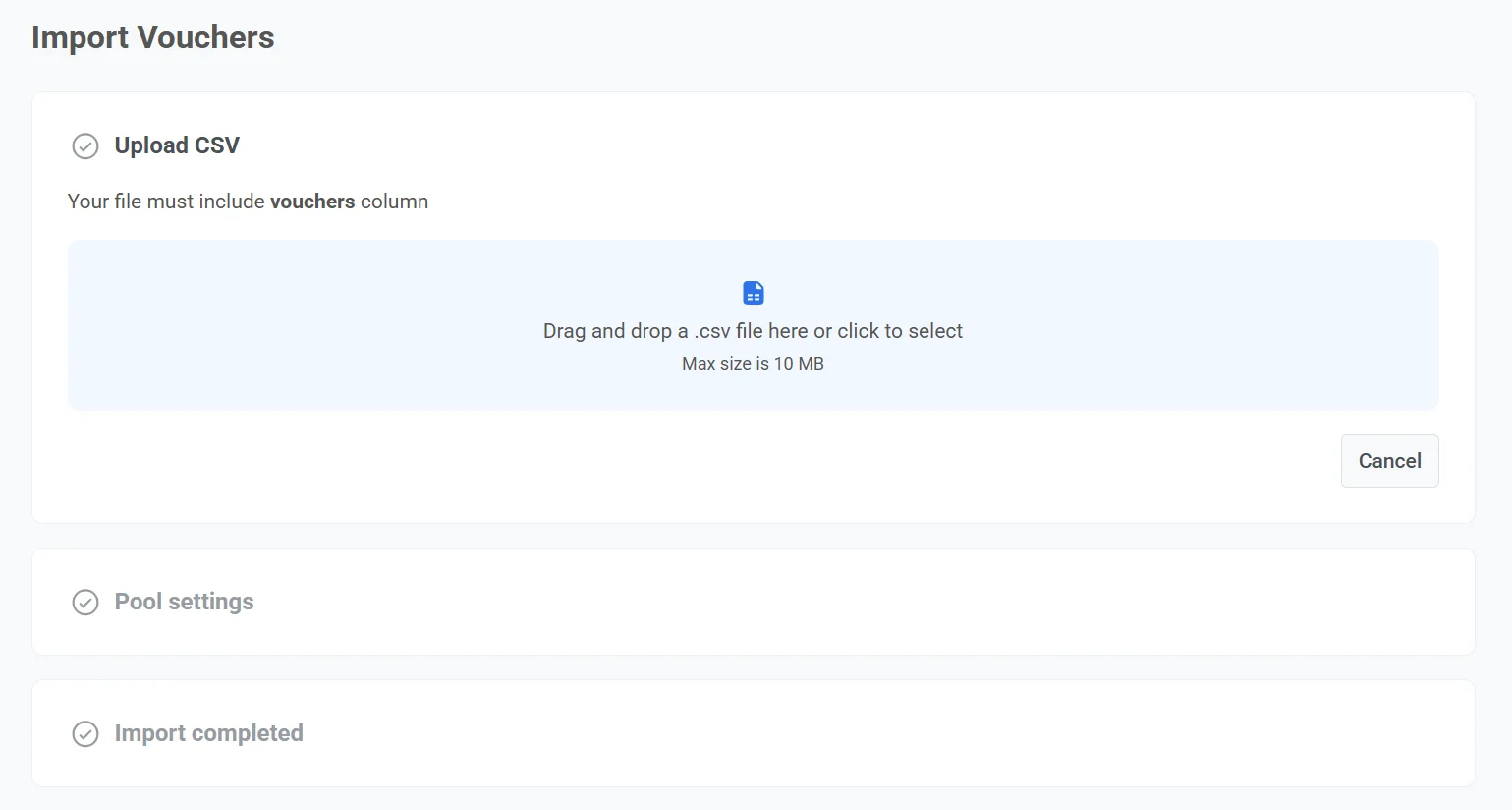
#### Exigences pour le CSV
* Le fichier doit avoir une colonne nommée `vouchers`.
* La taille du fichier ne doit pas dépasser **10 Mo**.
* Si le fichier contient des codes en double, une seule copie de chaque sera ajoutée.
* Enregistrez le fichier au format `.csv` et assurez-vous qu'il est encodé en UTF-8.
##### Exemple de fichier CSV
```
vouchers
WELCOME2025-A1
WELCOME2025-B2
WELCOME2025-C3
WELCOME2025-D4
WELCOME2025-E5
```
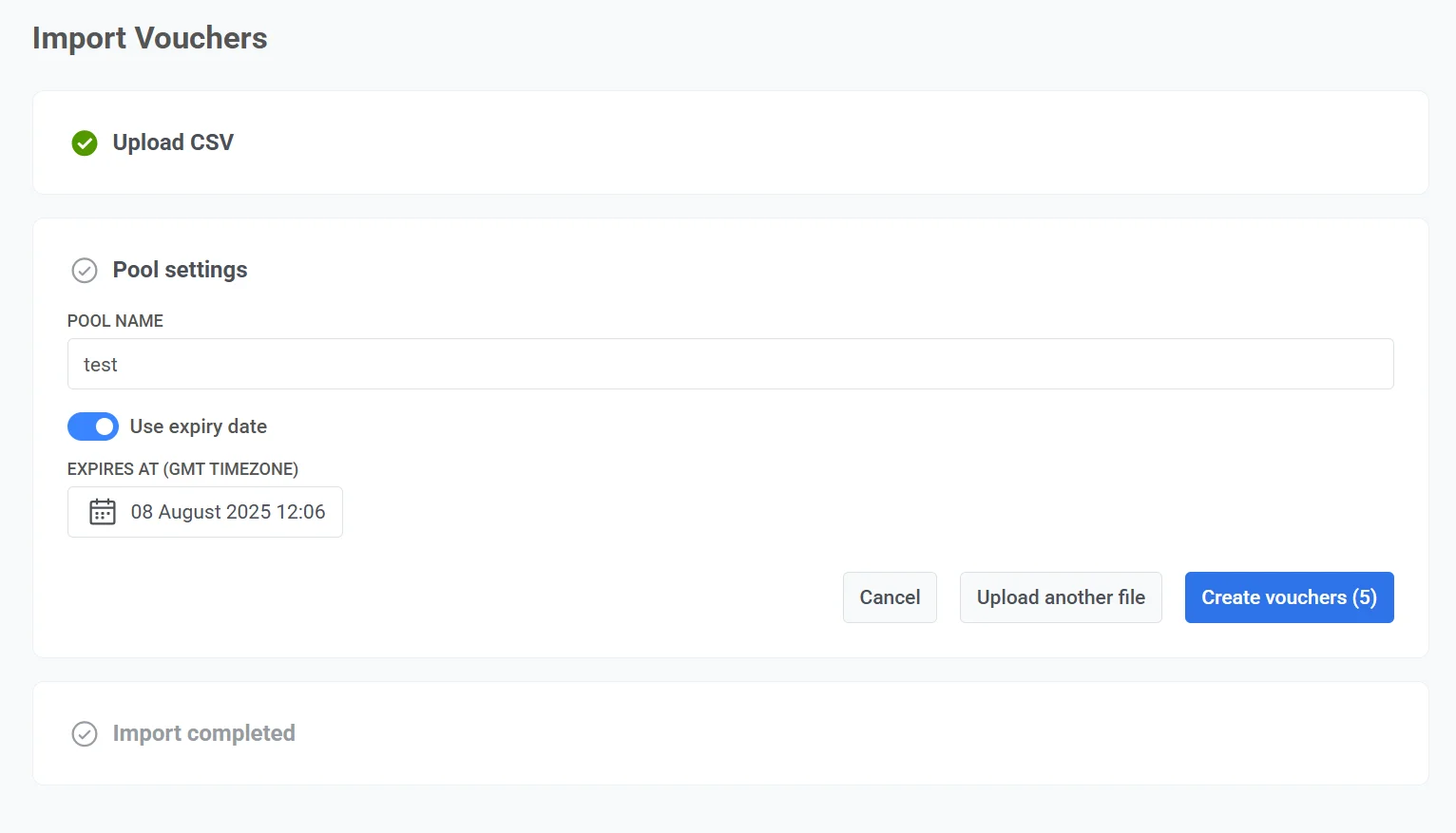
4. Saisissez le nom du pool (300 caractères maximum).
5. Facultativement, activez **Utiliser une date d'expiration** pour définir la durée d'activité du pool de bons de réduction. Définissez la période de validité en GMT.
Une fois le pool expiré :
* Il n'apparaîtra plus dans la liste des pools de bons de réduction disponibles dans Customer Journey.
* Les bons de réduction du pool expiré ne seront pas envoyés.
* Toute tentative d'envoi d'un message push avec eux entraînera un abandon (drop-off) avec la raison : **Voucher pool has expired**.
> **Remarque :** La création d'un pool peut prendre jusqu'à 10 secondes si le fichier téléchargé contient un grand nombre de bons de réduction.
### Ajouter des bons de réduction à un pool existant
Pour ajouter plus de bons de réduction à un pool existant :
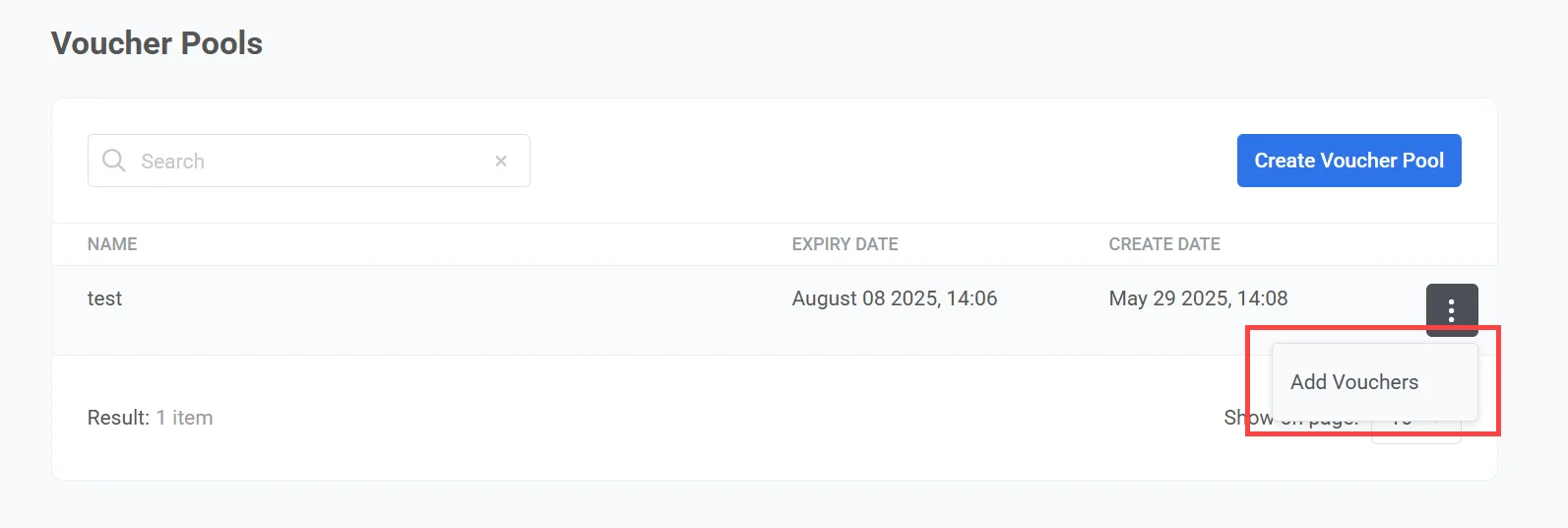
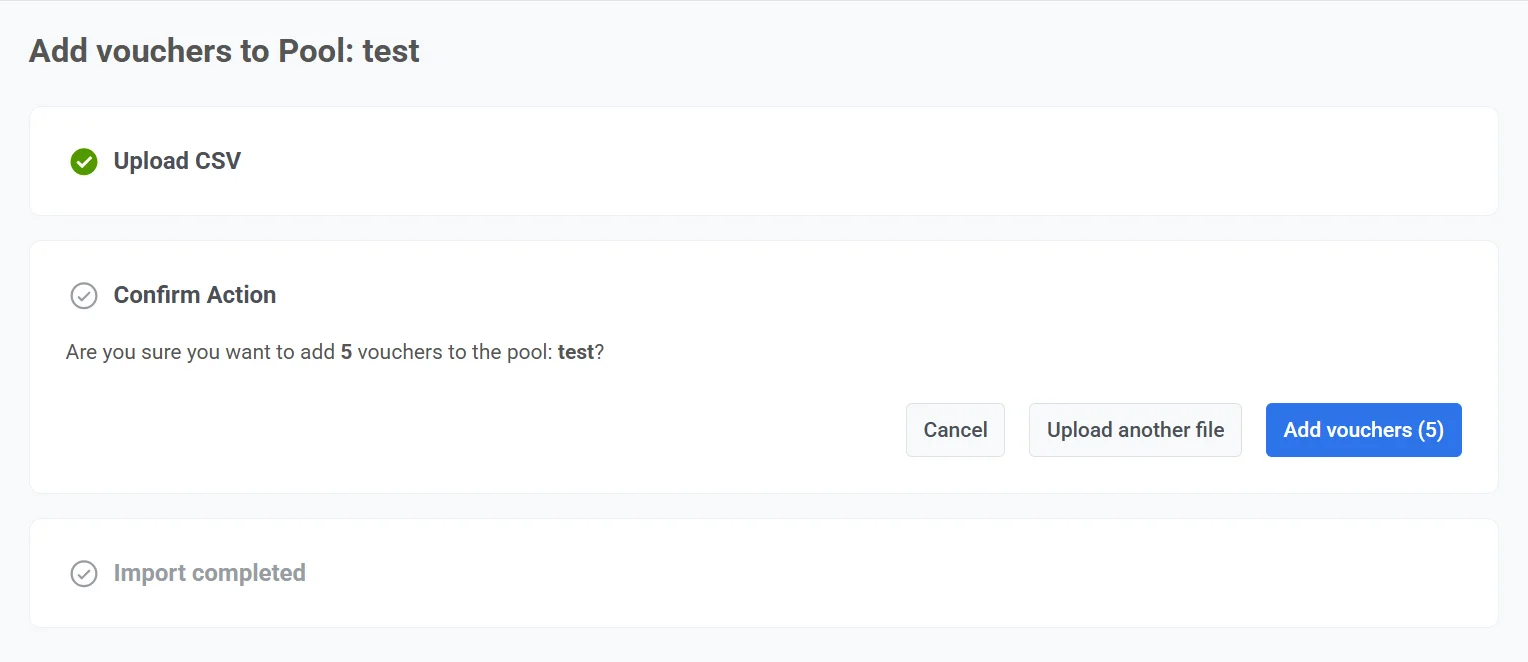
1. Sur la page de la liste des pools de bons de réduction, cliquez sur les trois points à côté du pool cible et sélectionnez **Ajouter des bons de réduction**.
2. Téléchargez un fichier `.csv` qui inclut une colonne **vouchers** avec les codes à ajouter.
3. Cliquez sur **Ajouter des bons de réduction**. Tous les doublons déjà présents dans le pool seront ignorés.
### Supprimer des bons de réduction
Pour supprimer des bons de réduction d'un pool :
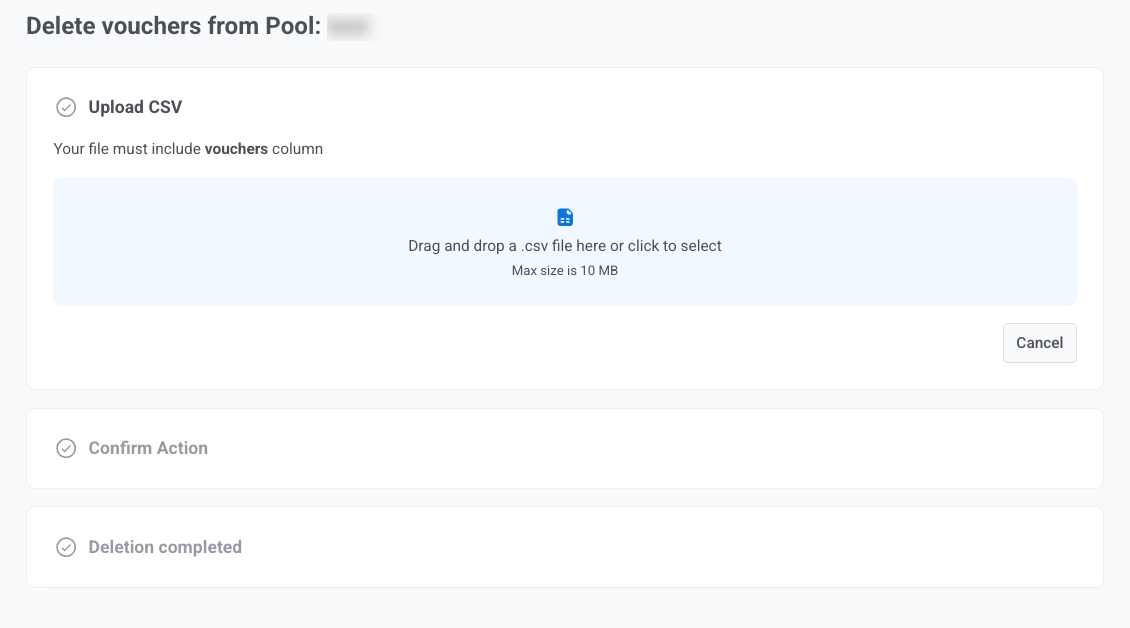
1. Sur la page de la liste des pools de bons de réduction, cliquez sur les trois points à côté du pool cible et sélectionnez **Supprimer des bons de réduction**.
2. Téléchargez un fichier `.csv` qui inclut une colonne `vouchers` avec les codes à supprimer. La taille maximale du fichier est de 10 Mo.
3. À l'étape **Confirmer l'action**, cliquez sur **Supprimer des bons de réduction** pour confirmer, ou sur **Annuler**. Vous pouvez également cliquer sur **Télécharger un autre fichier** pour changer la sélection.
### Supprimer le pool
Pour supprimer un pool de bons de réduction entier :
1. Sur la page de la liste des pools de bons de réduction, cliquez sur les trois points à côté du pool cible et sélectionnez **Supprimer le pool**.
2. Dans la boîte de dialogue de confirmation, vérifiez le nom du pool et cliquez sur **Supprimer** pour confirmer.
### Envoyer des bons de réduction via Customer Journey
Vous pouvez envoyer des codes de réduction uniques aux utilisateurs via divers canaux de messagerie dans Pushwoosh Customer Journey, y compris les [notifications push](/fr/product/customer-journey/journey-elements/#push), les [e-mails](/fr/product/customer-journey/journey-elements/#email), les [SMS](/fr/product/customer-journey/journey-elements/#sms), [LINE](/fr/product/customer-journey/journey-elements/#line), [Data to app](/fr/product/customer-journey/journey-elements/#data-to-app) et [WhatsApp](/fr/product/customer-journey/journey-elements/#whatsapp).
Cet exemple montre comment envoyer des bons de réduction via des notifications push en utilisant [Pushwoosh Customer Journey](/fr/product/customer-journey/pushwoosh-journey-overview/).
Suivez ces étapes :
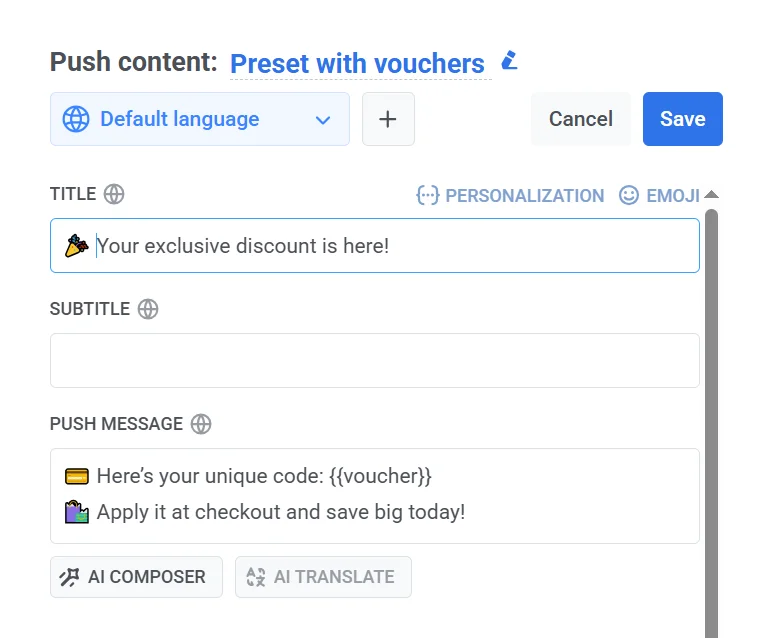
1. Créez un préréglage de notification push qui inclut le placeholder ``{{voucher}}``. Celui-ci peut être placé dans le titre, le sous-titre ou le corps du message.
2. Dans le Customer Journey, ajoutez un [élément Push](/fr/product/customer-journey/journey-elements/#push) et sélectionnez un préréglage avec des bons de réduction.
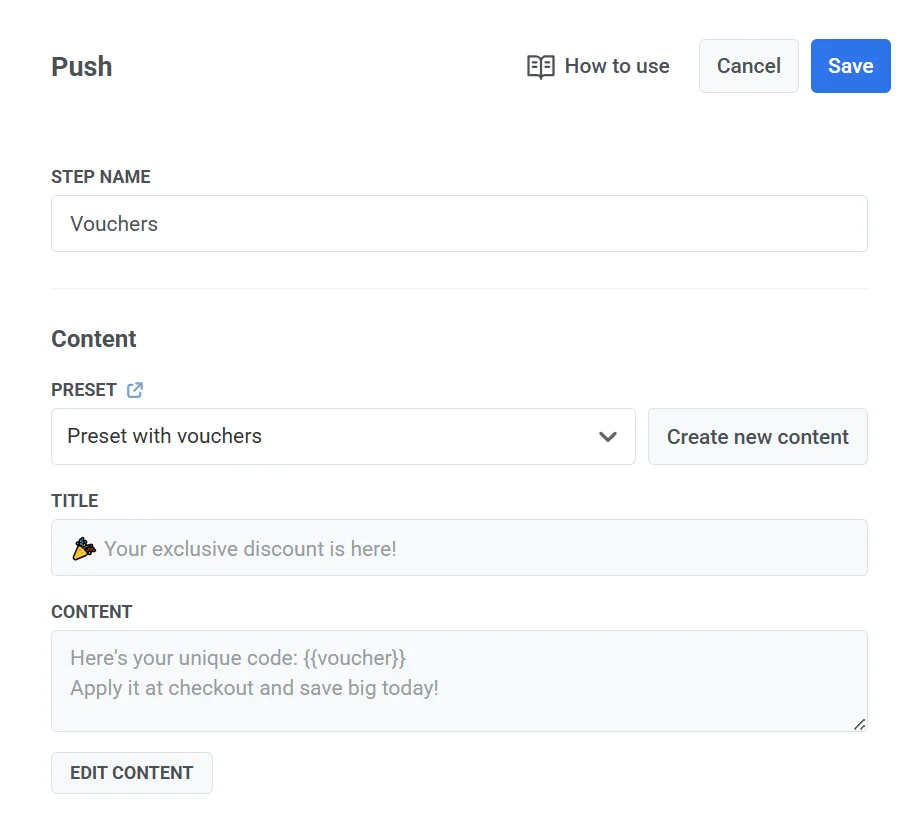
3. Sous **Remplacer la personnalisation**, activez l'option **Utiliser des bons de réduction**. Sélectionnez le pool de bons de réduction que vous souhaitez utiliser.
4. Facultativement, définissez un [tag](/fr/product/audience-data-and-segmentation/user-data-tags/tags/). Ce tag est un attribut personnalisé qui sera enregistré sur l'appareil de l'utilisateur lorsqu'un bon de réduction est envoyé.
Le code de réduction exact livré sera stocké dans ce tag, vous permettant de le consulter plus tard dans la section [Voir l'abonné](/fr/product/audience-data-and-segmentation/user-explorer/#custom-tags) sous le profil de l'appareil ou de l'utilisateur.

### Raisons d'abandon (drop-off)
Erreurs possibles lors de l'envoi du message :
| | |
|-------------------------------|-----------------------------------------------------------------------------|
| Plus de bons de réduction dans le pool | Tous les bons de réduction du pool sélectionné ont été utilisés. Ajoutez plus de bons de réduction pour continuer. |
| Le pool de bons de réduction a expiré | La date d'expiration du pool est passée. Les bons de réduction de ce pool ne peuvent plus être envoyés. |