# Préréglages SMS
Les **préréglages SMS** vous permettent de créer des messages SMS réutilisables et personnalisables pour répondre à divers besoins de campagne.
Pushwoosh vous permet de :
* Adapter facilement vos messages à une audience mondiale en traduisant et en personnalisant le contenu en plusieurs langues. Cela garantit que vos messages restent pertinents et adaptés au contexte culturel de votre audience.
* Inclure de longues URL dans vos messages SMS sans vous soucier des limites d'espace. Pushwoosh raccourcit automatiquement les liens, gardant votre message concis tout en suivant les performances des liens pour améliorer les taux de conversion.
## Créer un contenu SMS
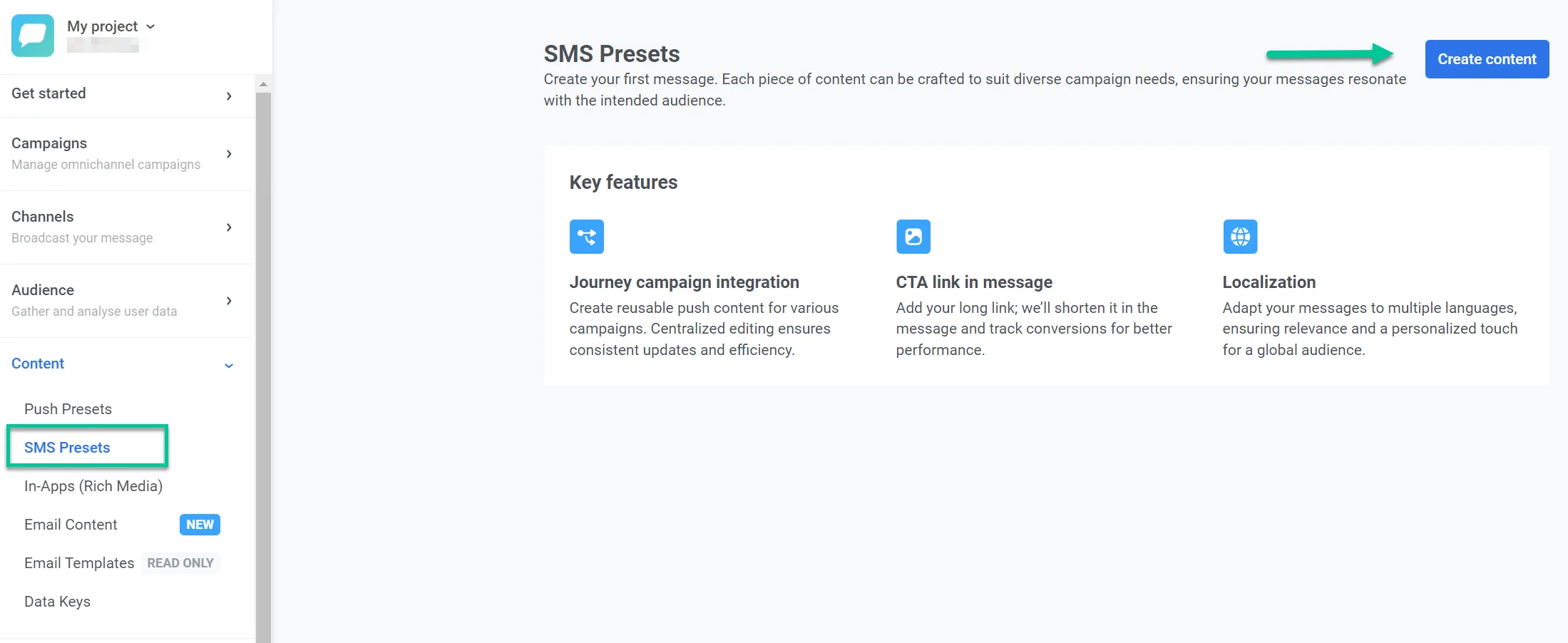
Pour commencer à créer votre préréglage SMS, naviguez vers **Contenu > Préréglages SMS > Créer un contenu.**
Assurez-vous que votre contenu SMS a un nom clair et descriptif pour une identification facile.
## Définir les langues que vous souhaitez utiliser dans vos SMS
Commencez par créer votre message par défaut, qui sera envoyé à tous les utilisateurs, sauf si une version linguistique plus spécifique est disponible.
Ajoutez ensuite des langues supplémentaires pour personnaliser le contenu SMS pour les utilisateurs en fonction de leurs préférences linguistiques.
Vous pouvez inclure :
* Les langues actuellement utilisées par votre audience
* De nouvelles langues pour soutenir une future expansion dans de nouvelles régions
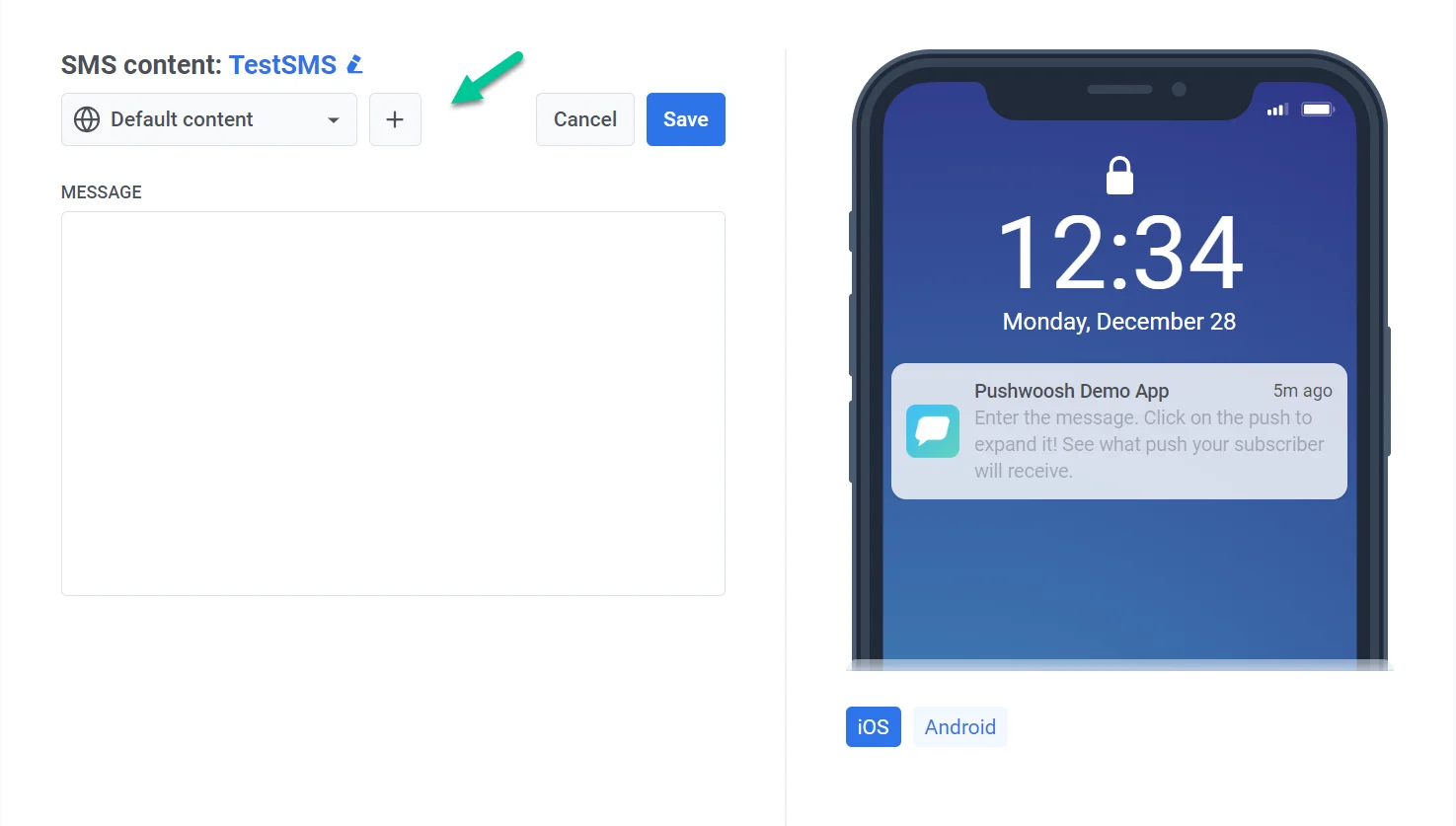
Pour ajouter des langues supplémentaires, cliquez sur le signe **Plus** (+) en haut de l'éditeur. Une liste des langues disponibles apparaîtra, vous permettant de sélectionner celles dont vous avez besoin pour vos messages SMS.
*Par exemple, si votre langue par défaut est l'anglais mais que vous souhaitez également cibler les locuteurs espagnols et allemands, ajoutez simplement ces langues à votre message SMS. Les utilisateurs dont les paramètres de téléphone sont en espagnol ou en allemand recevront le message dans leur langue préférée, tandis que les autres le recevront dans la version anglaise par défaut.*
## Composer votre message
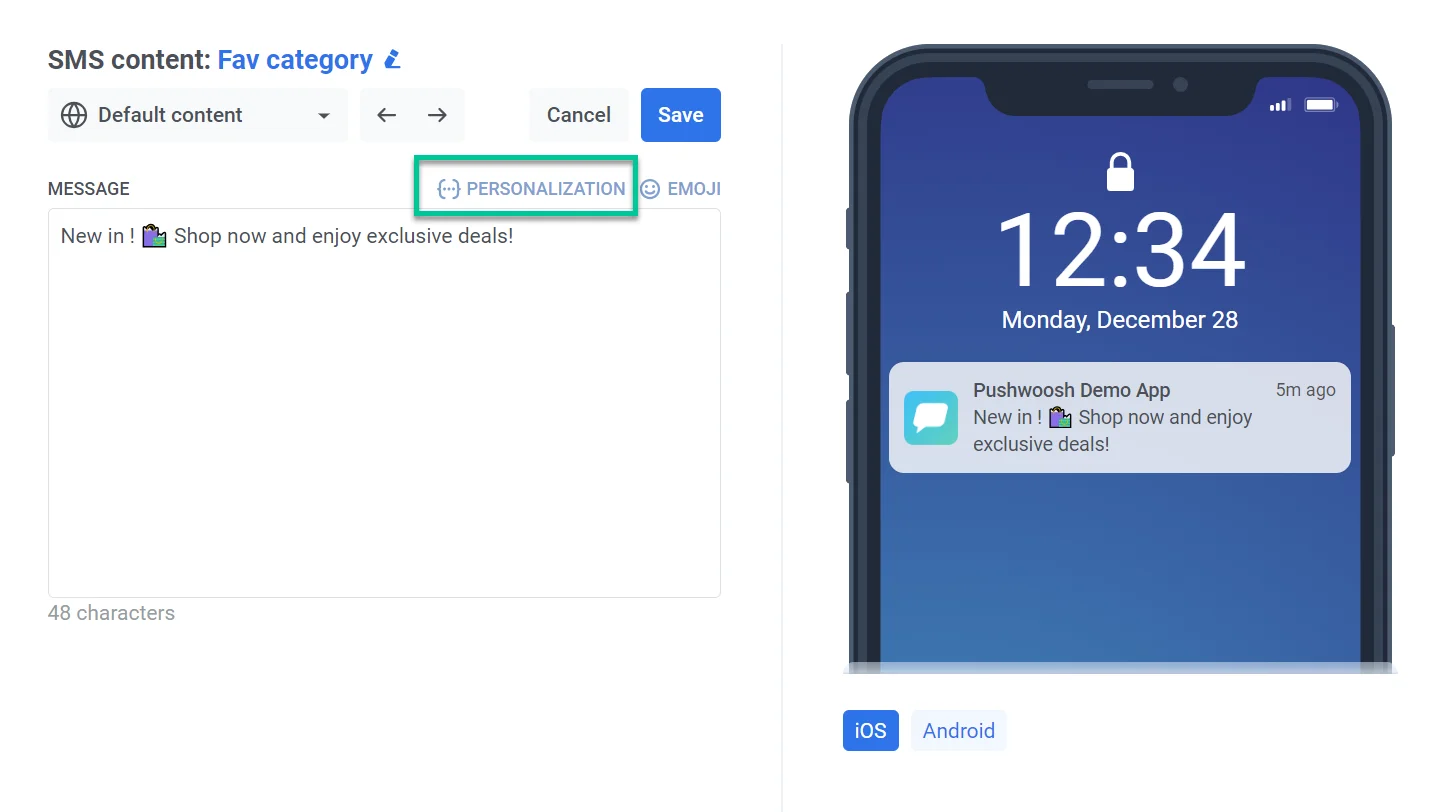
Dans le champ **Message**, saisissez le contenu de votre SMS. Vous pouvez inclure des emojis avec le bouton **Emoji** et ajouter des données personnalisées en utilisant l'option **Personnalisation**.
### Personnaliser le contenu SMS
Pushwoosh vous permet de personnaliser le contenu SMS et de l'adapter à chaque utilisateur pour une expérience plus engageante. Suivez ces étapes pour personnaliser vos messages :
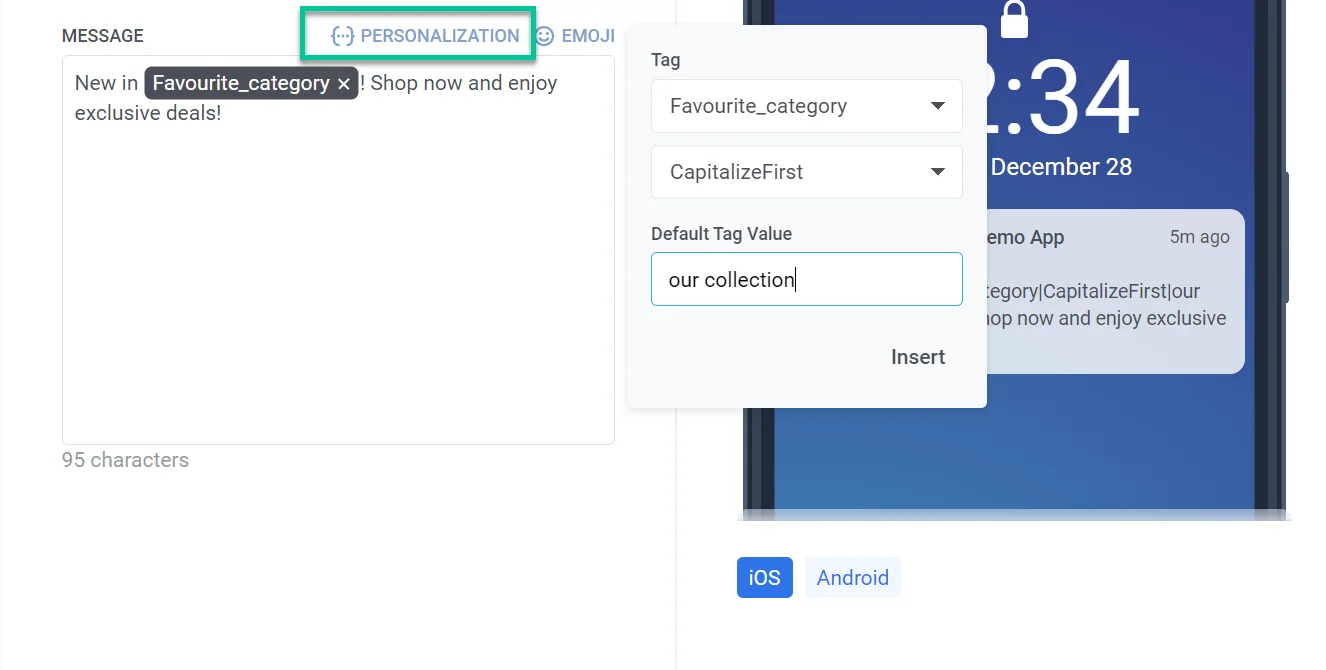
1. Cliquez sur le lien **Personnalisation** au-dessus du champ de message. Un menu déroulant apparaîtra, affichant les tags de données utilisateur disponibles. Sélectionnez le tag qui correspond à votre objectif de personnalisation (par exemple, nom d'utilisateur, ville, etc.). Gardez à l'esprit que les tags disponibles dépendent des données utilisateur que vous avez collectées. [En savoir plus sur les tags](/fr/product/audience-data-and-segmentation/user-data-tags/tags)
2. Sélectionnez l'un des modificateurs de format suivants pour contrôler l'apparence de la valeur du tag :
* **CapitalizeFirst.** La première lettre de la valeur du tag sera écrite en majuscule et le reste apparaîtra en minuscules. Par exemple : « john doe » devient « John doe ».
* **CapitalizeAllFirst.** La première lettre de chaque mot de la valeur du tag sera écrite en majuscule. Par exemple : « john doe » devient « John Doe ».
* **UPPERCASE.** Convertit toutes les lettres de la valeur du tag en majuscules. Par exemple : « john doe » devient « JOHN DOE ».
* **Lowercase.** Convertit toutes les lettres de la valeur du tag en minuscules. Par exemple : « JOHN DOE » devient « john doe ».
* **Regular.** Conserve le formatage du texte tel qu'il est dans les données d'origine. Par exemple, si un utilisateur a choisi d'indiquer son nom comme « john doe » dans les paramètres de compte de votre application, il restera « john doe » dans le corps du message push personnalisé.
3. Dans le champ **Valeur de tag par défaut**, saisissez le texte qui doit être utilisé si les données du tag ne sont pas disponibles pour un utilisateur. Par exemple, si le tag est `{City}`, vous pourriez saisir « votre ville » comme valeur par défaut.
4. Cliquez sur **Insérer.**
Voici un exemple utilisant le tag **FavoriteCategory** pour un message SMS d'e-commerce avec la valeur de tag par défaut définie sur « notre collection » :
* **Si les données de FavoriteCategory sont disponibles** :
« Nouveautés dans \[FavoriteCategory\] ! Achetez maintenant et profitez d'offres exclusives ! »
* **Si les données de FavoriteCategory ne sont pas disponibles** :
« Nouveautés dans notre collection ! Achetez maintenant et profitez d'offres exclusives ! »
## Créer une copie dédiée dans toutes les langues que vous avez sélectionnées
Si vous prévoyez d'envoyer du contenu SMS en plusieurs langues, vous devrez créer un message distinct pour chaque langue.
Sélectionnez une langue dans le menu déroulant et composez le contenu du message comme indiqué ci-dessus.
## Ajouter un lien à votre message SMS
L'**éditeur de contenu SMS** vous permet de raccourcir automatiquement les liens et de suivre les clics des utilisateurs, garantissant que vos messages respectent la limite de caractères des SMS tout en fournissant des informations sur l'engagement. Pour ce faire, collez votre URL dans la section **Lien sous le message**.
Pushwoosh raccourcira automatiquement le lien, gardant votre message concis. Le lien raccourci suivra également les clics des utilisateurs, vous aidant à surveiller l'engagement et les performances de la campagne.
Si vous préférez ne pas raccourcir ou suivre le lien, collez l'URL d'origine directement dans le champ de message principal.
## Prévisualiser et enregistrer le contenu SMS
L'éditeur de contenu SMS vous permet de prévisualiser facilement l'apparence de votre message sur les appareils des destinataires. Sélectionnez simplement la plateforme cible pour la prévisualisation.
Pour envoyer votre message SMS à un appareil de test, cliquez sur le bouton **Test SMS**. Cela vous permettra de vérifier le message exactement tel qu'il apparaîtra aux destinataires avant de lancer votre campagne.
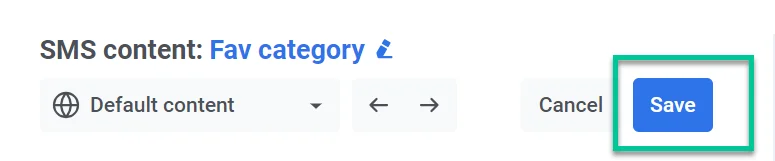
Après avoir finalisé votre contenu, n'oubliez pas de cliquer sur le bouton **Enregistrer** en haut de l'éditeur.
Une fois que vous avez créé et enregistré un préréglage SMS, vous pouvez l'utiliser pour envoyer des messages SMS via le Customer Journey Builder. [En savoir plus](/fr/product/messaging-channels/sms)
## Gérer votre contenu SMS
Une fois enregistré, votre contenu SMS sera ajouté à la liste des préréglages SMS disponibles, ce qui le rendra facile d'accès et d'utilisation dans les futures campagnes.
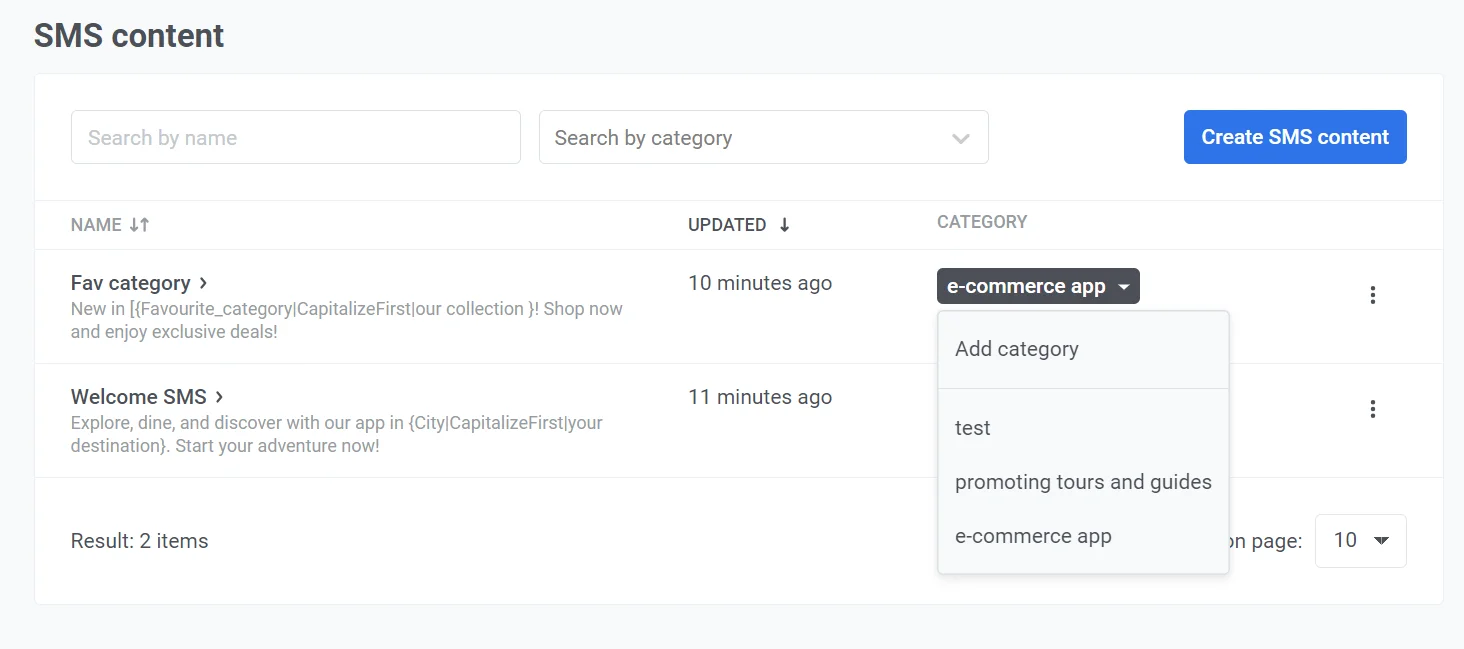
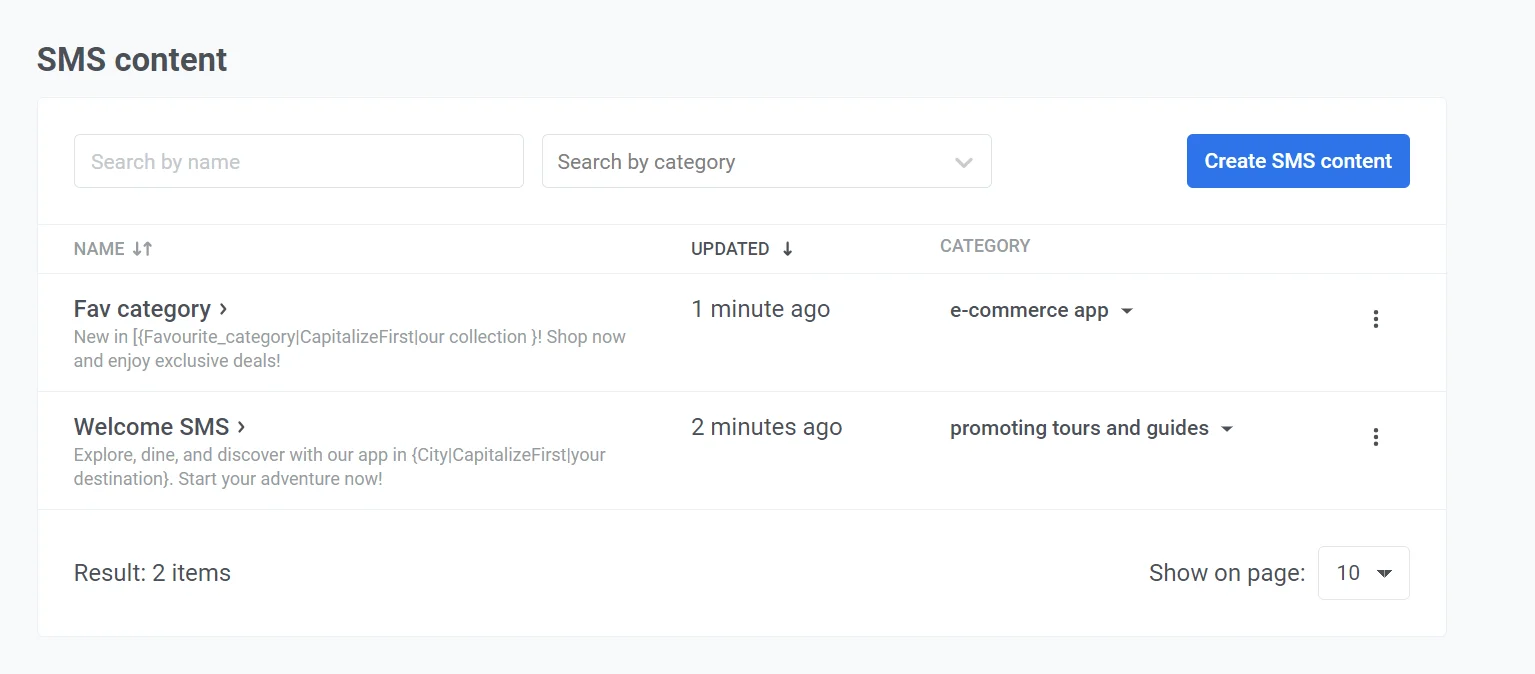
Pour voir votre liste de préréglages SMS, allez dans **Contenu > Préréglages SMS**. Vous y trouverez tous les messages SMS que vous avez créés, y compris leur titre, leur catégorie et la date de leur dernière mise à jour. Vous pouvez également rechercher un contenu SMS spécifique par nom ou par catégorie en utilisant les barres de recherche en haut. Dans cette section, vous pouvez également modifier, supprimer ou créer de nouveaux contenus SMS selon vos besoins.
#### Catégories de SMS
Chaque message SMS est assigné à une catégorie, qui est affichée dans la colonne **Catégorie**. Pour changer la catégorie d'un message SMS :
1. Cliquez sur la catégorie actuelle à côté du titre du SMS.
2. Un menu déroulant apparaîtra avec les catégories disponibles, vous permettant d'en sélectionner une autre ou de créer une nouvelle catégorie.
 Assurez-vous que votre contenu SMS a un nom clair et descriptif pour une identification facile.
## Définir les langues que vous souhaitez utiliser dans vos SMS
Commencez par créer votre message par défaut, qui sera envoyé à tous les utilisateurs, sauf si une version linguistique plus spécifique est disponible.
Ajoutez ensuite des langues supplémentaires pour personnaliser le contenu SMS pour les utilisateurs en fonction de leurs préférences linguistiques.
Vous pouvez inclure :
* Les langues actuellement utilisées par votre audience
* De nouvelles langues pour soutenir une future expansion dans de nouvelles régions
Pour ajouter des langues supplémentaires, cliquez sur le signe **Plus** (+) en haut de l'éditeur. Une liste des langues disponibles apparaîtra, vous permettant de sélectionner celles dont vous avez besoin pour vos messages SMS.
Assurez-vous que votre contenu SMS a un nom clair et descriptif pour une identification facile.
## Définir les langues que vous souhaitez utiliser dans vos SMS
Commencez par créer votre message par défaut, qui sera envoyé à tous les utilisateurs, sauf si une version linguistique plus spécifique est disponible.
Ajoutez ensuite des langues supplémentaires pour personnaliser le contenu SMS pour les utilisateurs en fonction de leurs préférences linguistiques.
Vous pouvez inclure :
* Les langues actuellement utilisées par votre audience
* De nouvelles langues pour soutenir une future expansion dans de nouvelles régions
Pour ajouter des langues supplémentaires, cliquez sur le signe **Plus** (+) en haut de l'éditeur. Une liste des langues disponibles apparaîtra, vous permettant de sélectionner celles dont vous avez besoin pour vos messages SMS.
 *Par exemple, si votre langue par défaut est l'anglais mais que vous souhaitez également cibler les locuteurs espagnols et allemands, ajoutez simplement ces langues à votre message SMS. Les utilisateurs dont les paramètres de téléphone sont en espagnol ou en allemand recevront le message dans leur langue préférée, tandis que les autres le recevront dans la version anglaise par défaut.*
## Composer votre message
Dans le champ **Message**, saisissez le contenu de votre SMS. Vous pouvez inclure des emojis avec le bouton **Emoji** et ajouter des données personnalisées en utilisant l'option **Personnalisation**.
### Personnaliser le contenu SMS
Pushwoosh vous permet de personnaliser le contenu SMS et de l'adapter à chaque utilisateur pour une expérience plus engageante. Suivez ces étapes pour personnaliser vos messages :
1. Cliquez sur le lien **Personnalisation** au-dessus du champ de message. Un menu déroulant apparaîtra, affichant les tags de données utilisateur disponibles. Sélectionnez le tag qui correspond à votre objectif de personnalisation (par exemple, nom d'utilisateur, ville, etc.). Gardez à l'esprit que les tags disponibles dépendent des données utilisateur que vous avez collectées. [En savoir plus sur les tags](/fr/product/audience-data-and-segmentation/user-data-tags/tags)
*Par exemple, si votre langue par défaut est l'anglais mais que vous souhaitez également cibler les locuteurs espagnols et allemands, ajoutez simplement ces langues à votre message SMS. Les utilisateurs dont les paramètres de téléphone sont en espagnol ou en allemand recevront le message dans leur langue préférée, tandis que les autres le recevront dans la version anglaise par défaut.*
## Composer votre message
Dans le champ **Message**, saisissez le contenu de votre SMS. Vous pouvez inclure des emojis avec le bouton **Emoji** et ajouter des données personnalisées en utilisant l'option **Personnalisation**.
### Personnaliser le contenu SMS
Pushwoosh vous permet de personnaliser le contenu SMS et de l'adapter à chaque utilisateur pour une expérience plus engageante. Suivez ces étapes pour personnaliser vos messages :
1. Cliquez sur le lien **Personnalisation** au-dessus du champ de message. Un menu déroulant apparaîtra, affichant les tags de données utilisateur disponibles. Sélectionnez le tag qui correspond à votre objectif de personnalisation (par exemple, nom d'utilisateur, ville, etc.). Gardez à l'esprit que les tags disponibles dépendent des données utilisateur que vous avez collectées. [En savoir plus sur les tags](/fr/product/audience-data-and-segmentation/user-data-tags/tags)
 2. Sélectionnez l'un des modificateurs de format suivants pour contrôler l'apparence de la valeur du tag :
* **CapitalizeFirst.** La première lettre de la valeur du tag sera écrite en majuscule et le reste apparaîtra en minuscules. Par exemple : « john doe » devient « John doe ».
* **CapitalizeAllFirst.** La première lettre de chaque mot de la valeur du tag sera écrite en majuscule. Par exemple : « john doe » devient « John Doe ».
* **UPPERCASE.** Convertit toutes les lettres de la valeur du tag en majuscules. Par exemple : « john doe » devient « JOHN DOE ».
* **Lowercase.** Convertit toutes les lettres de la valeur du tag en minuscules. Par exemple : « JOHN DOE » devient « john doe ».
* **Regular.** Conserve le formatage du texte tel qu'il est dans les données d'origine. Par exemple, si un utilisateur a choisi d'indiquer son nom comme « john doe » dans les paramètres de compte de votre application, il restera « john doe » dans le corps du message push personnalisé.
3. Dans le champ **Valeur de tag par défaut**, saisissez le texte qui doit être utilisé si les données du tag ne sont pas disponibles pour un utilisateur. Par exemple, si le tag est `{City}`, vous pourriez saisir « votre ville » comme valeur par défaut.
4. Cliquez sur **Insérer.**
Voici un exemple utilisant le tag **FavoriteCategory** pour un message SMS d'e-commerce avec la valeur de tag par défaut définie sur « notre collection » :
* **Si les données de FavoriteCategory sont disponibles** :
« Nouveautés dans \[FavoriteCategory\] ! Achetez maintenant et profitez d'offres exclusives ! »
* **Si les données de FavoriteCategory ne sont pas disponibles** :
« Nouveautés dans notre collection ! Achetez maintenant et profitez d'offres exclusives ! »
2. Sélectionnez l'un des modificateurs de format suivants pour contrôler l'apparence de la valeur du tag :
* **CapitalizeFirst.** La première lettre de la valeur du tag sera écrite en majuscule et le reste apparaîtra en minuscules. Par exemple : « john doe » devient « John doe ».
* **CapitalizeAllFirst.** La première lettre de chaque mot de la valeur du tag sera écrite en majuscule. Par exemple : « john doe » devient « John Doe ».
* **UPPERCASE.** Convertit toutes les lettres de la valeur du tag en majuscules. Par exemple : « john doe » devient « JOHN DOE ».
* **Lowercase.** Convertit toutes les lettres de la valeur du tag en minuscules. Par exemple : « JOHN DOE » devient « john doe ».
* **Regular.** Conserve le formatage du texte tel qu'il est dans les données d'origine. Par exemple, si un utilisateur a choisi d'indiquer son nom comme « john doe » dans les paramètres de compte de votre application, il restera « john doe » dans le corps du message push personnalisé.
3. Dans le champ **Valeur de tag par défaut**, saisissez le texte qui doit être utilisé si les données du tag ne sont pas disponibles pour un utilisateur. Par exemple, si le tag est `{City}`, vous pourriez saisir « votre ville » comme valeur par défaut.
4. Cliquez sur **Insérer.**
Voici un exemple utilisant le tag **FavoriteCategory** pour un message SMS d'e-commerce avec la valeur de tag par défaut définie sur « notre collection » :
* **Si les données de FavoriteCategory sont disponibles** :
« Nouveautés dans \[FavoriteCategory\] ! Achetez maintenant et profitez d'offres exclusives ! »
* **Si les données de FavoriteCategory ne sont pas disponibles** :
« Nouveautés dans notre collection ! Achetez maintenant et profitez d'offres exclusives ! »
 ## Créer une copie dédiée dans toutes les langues que vous avez sélectionnées
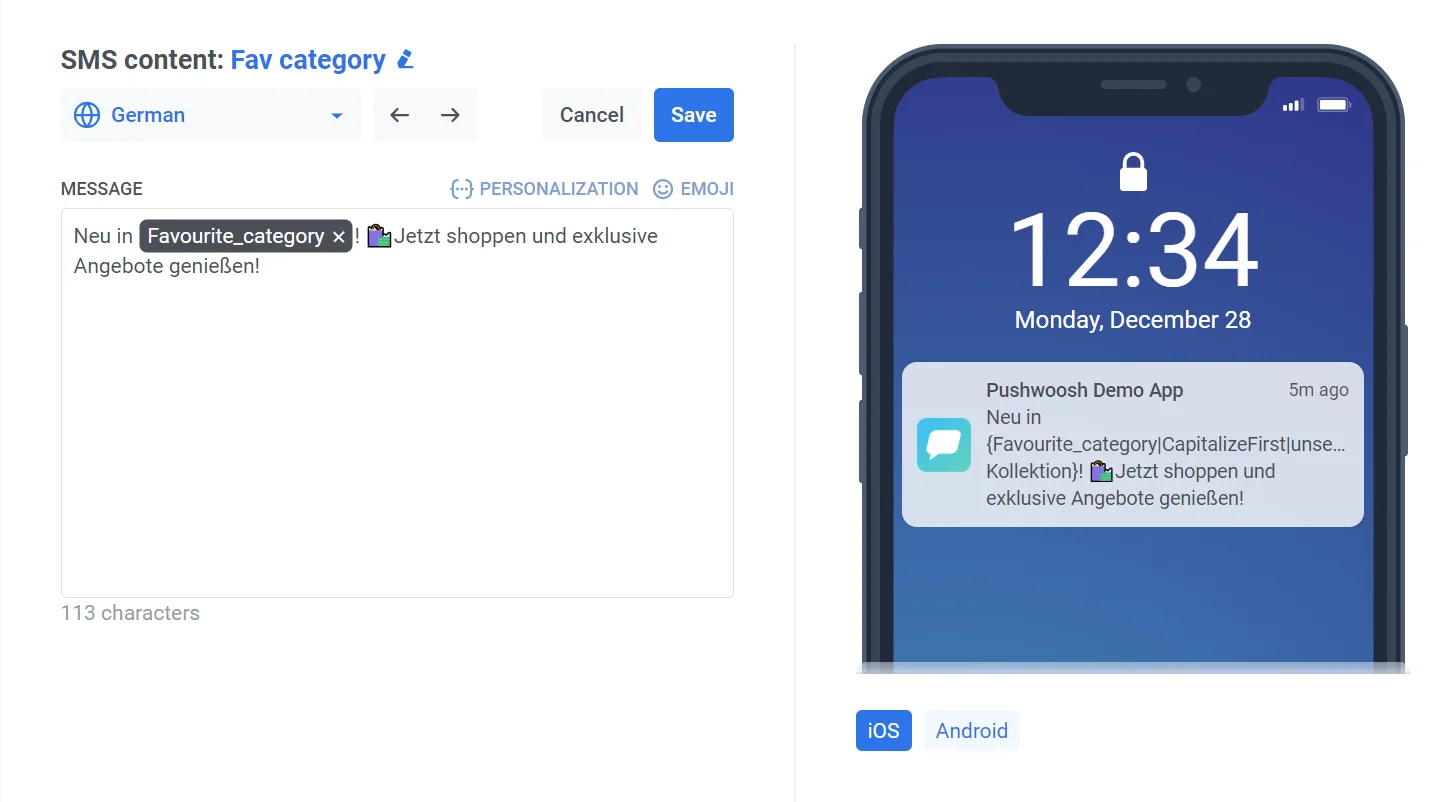
Si vous prévoyez d'envoyer du contenu SMS en plusieurs langues, vous devrez créer un message distinct pour chaque langue.
Sélectionnez une langue dans le menu déroulant et composez le contenu du message comme indiqué ci-dessus.
## Créer une copie dédiée dans toutes les langues que vous avez sélectionnées
Si vous prévoyez d'envoyer du contenu SMS en plusieurs langues, vous devrez créer un message distinct pour chaque langue.
Sélectionnez une langue dans le menu déroulant et composez le contenu du message comme indiqué ci-dessus.
 ## Ajouter un lien à votre message SMS
L'**éditeur de contenu SMS** vous permet de raccourcir automatiquement les liens et de suivre les clics des utilisateurs, garantissant que vos messages respectent la limite de caractères des SMS tout en fournissant des informations sur l'engagement. Pour ce faire, collez votre URL dans la section **Lien sous le message**.
Pushwoosh raccourcira automatiquement le lien, gardant votre message concis. Le lien raccourci suivra également les clics des utilisateurs, vous aidant à surveiller l'engagement et les performances de la campagne.
Si vous préférez ne pas raccourcir ou suivre le lien, collez l'URL d'origine directement dans le champ de message principal.
## Prévisualiser et enregistrer le contenu SMS
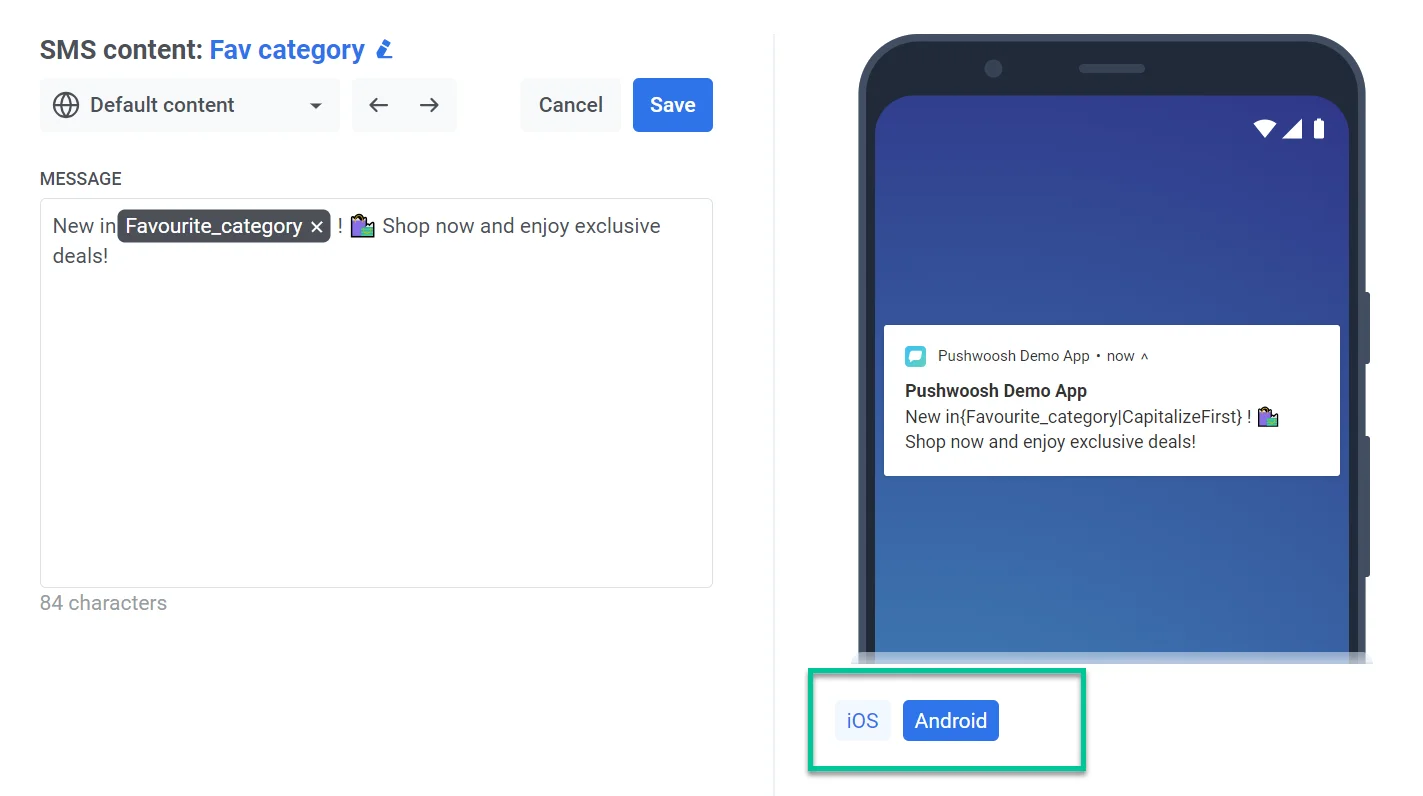
L'éditeur de contenu SMS vous permet de prévisualiser facilement l'apparence de votre message sur les appareils des destinataires. Sélectionnez simplement la plateforme cible pour la prévisualisation.
## Ajouter un lien à votre message SMS
L'**éditeur de contenu SMS** vous permet de raccourcir automatiquement les liens et de suivre les clics des utilisateurs, garantissant que vos messages respectent la limite de caractères des SMS tout en fournissant des informations sur l'engagement. Pour ce faire, collez votre URL dans la section **Lien sous le message**.
Pushwoosh raccourcira automatiquement le lien, gardant votre message concis. Le lien raccourci suivra également les clics des utilisateurs, vous aidant à surveiller l'engagement et les performances de la campagne.
Si vous préférez ne pas raccourcir ou suivre le lien, collez l'URL d'origine directement dans le champ de message principal.
## Prévisualiser et enregistrer le contenu SMS
L'éditeur de contenu SMS vous permet de prévisualiser facilement l'apparence de votre message sur les appareils des destinataires. Sélectionnez simplement la plateforme cible pour la prévisualisation.
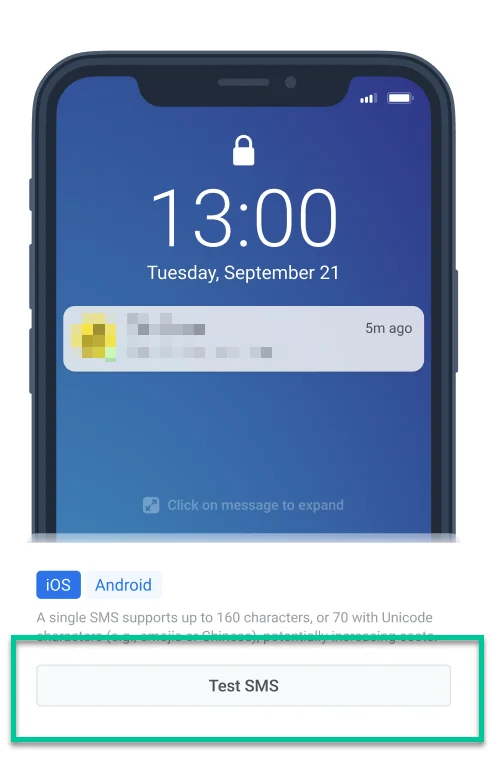
 Pour envoyer votre message SMS à un appareil de test, cliquez sur le bouton **Test SMS**. Cela vous permettra de vérifier le message exactement tel qu'il apparaîtra aux destinataires avant de lancer votre campagne.
 Après avoir finalisé votre contenu, n'oubliez pas de cliquer sur le bouton **Enregistrer** en haut de l'éditeur.
 Une fois que vous avez créé et enregistré un préréglage SMS, vous pouvez l'utiliser pour envoyer des messages SMS via le Customer Journey Builder. [En savoir plus](/fr/product/messaging-channels/sms)
## Gérer votre contenu SMS
Une fois enregistré, votre contenu SMS sera ajouté à la liste des préréglages SMS disponibles, ce qui le rendra facile d'accès et d'utilisation dans les futures campagnes.
Pour voir votre liste de préréglages SMS, allez dans **Contenu > Préréglages SMS**. Vous y trouverez tous les messages SMS que vous avez créés, y compris leur titre, leur catégorie et la date de leur dernière mise à jour. Vous pouvez également rechercher un contenu SMS spécifique par nom ou par catégorie en utilisant les barres de recherche en haut. Dans cette section, vous pouvez également modifier, supprimer ou créer de nouveaux contenus SMS selon vos besoins.
Une fois que vous avez créé et enregistré un préréglage SMS, vous pouvez l'utiliser pour envoyer des messages SMS via le Customer Journey Builder. [En savoir plus](/fr/product/messaging-channels/sms)
## Gérer votre contenu SMS
Une fois enregistré, votre contenu SMS sera ajouté à la liste des préréglages SMS disponibles, ce qui le rendra facile d'accès et d'utilisation dans les futures campagnes.
Pour voir votre liste de préréglages SMS, allez dans **Contenu > Préréglages SMS**. Vous y trouverez tous les messages SMS que vous avez créés, y compris leur titre, leur catégorie et la date de leur dernière mise à jour. Vous pouvez également rechercher un contenu SMS spécifique par nom ou par catégorie en utilisant les barres de recherche en haut. Dans cette section, vous pouvez également modifier, supprimer ou créer de nouveaux contenus SMS selon vos besoins.
 #### Catégories de SMS
Chaque message SMS est assigné à une catégorie, qui est affichée dans la colonne **Catégorie**. Pour changer la catégorie d'un message SMS :
1. Cliquez sur la catégorie actuelle à côté du titre du SMS.
2. Un menu déroulant apparaîtra avec les catégories disponibles, vous permettant d'en sélectionner une autre ou de créer une nouvelle catégorie.
#### Catégories de SMS
Chaque message SMS est assigné à une catégorie, qui est affichée dans la colonne **Catégorie**. Pour changer la catégorie d'un message SMS :
1. Cliquez sur la catégorie actuelle à côté du titre du SMS.
2. Un menu déroulant apparaîtra avec les catégories disponibles, vous permettant d'en sélectionner une autre ou de créer une nouvelle catégorie.