# Messages enrichis
Créez une seule fois un message avec des boutons, des médias, des cartes ou un carrousel et envoyez-le via RCS, WhatsApp, LINE et Facebook Messenger. Pushwoosh vérifie le contenu pour chaque canal pendant que vous modifiez le message et le transforme en préréglage pour chaque canal : vous n'avez donc pas à créer le même message quatre fois.
## Avant de commencer
Pushwoosh crée une copie du message uniquement pour les canaux configurés dans le projet. Un canal qui n'est pas configuré reçoit le statut **Has errors**, et rien n'y est envoyé.
* **RCS** (Rich Communication Services) affiche les messages de votre marque dans l'application de messagerie intégrée du téléphone, avec des boutons, des cartes ou des médias au lieu de texte brut. Pour l'envoyer, connectez Twilio avec les identifiants de votre propre compte et un Messaging Service. Un numéro Twilio sans Messaging Service ne peut pas envoyer de RCS. Consultez [Messages RCS via Twilio](/fr/product/messaging-channels/sms/rcs-messages/).
* **WhatsApp** : [connectez votre compte WhatsApp Business](/fr/product/first-steps/start-with-your-project/configure-platforms/whatsapp-configuration/) au projet.
* **LINE** : [configurez la plateforme LINE](/fr/product/messaging-channels/line/) pour le projet.
* **Facebook Messenger** : [connectez votre page Facebook](/fr/product/first-steps/start-with-your-project/configure-platforms/facebook-messenger-configuration/).
## Créer un message enrichi
1. Allez dans **Contenu > Préréglages Messenger**.
2. Ouvrez l'onglet **Messages enrichis**.
3. Cliquez sur **Create rich message**.
4. Cliquez sur **Enter preset name** à côté de **Rich message** en haut et saisissez un nom pour le message.
## Ajouter des langues
Le message commence avec la **langue par défaut**, envoyée aux utilisateurs sans langue correspondante. Pour ajouter des traductions :
1. Cliquez sur l'**icône plus (+)** à côté de la liste déroulante des langues.
2. Sélectionnez les langues à ajouter.
3. Passez d'une langue à l'autre dans la liste déroulante et remplissez le contenu de chacune.
Chaque langue a son propre type de contenu et ses propres champs. Le statut du canal est le pire de toutes les langues : si une langue comporte des erreurs dans un canal, tout le message comporte des erreurs dans ce canal.
## Choisir le type de contenu
Sélectionnez un **Type** dans le bloc **Type de contenu**. Le type détermine les blocs et les champs affichés par le formulaire, choisissez-le donc en premier.
| Type | Ce que c'est | Quand l'utiliser |
| :---- | :---- | :---- |
| **Text** | Texte brut sans média ni boutons. | Vous voulez simplement informer les utilisateurs. |
| **Media** | Texte avec une image, une vidéo, un document ou un fichier audio. | Vous voulez envoyer un fichier avec le texte. |
| **Quick reply** | Texte avec des boutons de réponse. | Vous voulez que les utilisateurs répondent d'un seul geste. Dans un Journey, chaque bouton a sa propre branche, les utilisateurs continuent donc selon leur réponse. |
| **Call to action** | Texte avec des boutons qui ouvrent un lien ou appellent un numéro de téléphone. | Vous voulez que les utilisateurs ouvrent une page ou appellent un numéro directement depuis le message. |
| **List picker** | Texte avec une liste d'options. | Vous voulez que les utilisateurs choisissent une option dans une liste. Fonctionne uniquement dans WhatsApp, dans la fenêtre de 24 heures : utilisez-le donc seulement si le texte de secours se suffit à lui-même. |
| **Card** | Un bloc avec un média, un titre, du texte et des boutons. | Vous présentez un article avec une image et des boutons. |
| **Carousel** | De deux à dix cartes dans un message. | Vous présentez plusieurs articles à la fois. |
| **Custom LINE Flex** | Votre propre mise en page LINE Flex. | Vous avez déjà une mise en page LINE Flex. Fonctionne uniquement dans LINE. |
Les autres types fonctionnent dans les quatre canaux : RCS, WhatsApp, LINE et Messenger. Dans un canal où un type ne fonctionne pas, les utilisateurs reçoivent le [texte de secours](#set-the-fallback-text) à la place.
À côté de **Type**, **WhatsApp category** définit la catégorie du modèle WhatsApp. Consultez [Faire approuver le modèle WhatsApp](#get-the-whatsapp-template-approved).
## Remplir le message
Le **Type** détermine ce qui suit le bloc **Type de contenu**. La plupart des types ont un bloc **Message** avec le **Body**. **List picker** ajoute un bloc **List**, **Card** et **Carousel** ajoutent un bloc **Card** ou **Carousel cards**, et **Custom LINE Flex** n'a que le bloc **LINE Flex message**. Trouvez votre type ci-dessous.
L'éditeur vérifie les limites de chaque canal et attribue au canal le statut **Has errors** lorsque le contenu dépasse l'une d'elles. Les limites sont indiquées pour chaque type. Pour WhatsApp, les problèmes affichés sous le badge **WhatsApp** proviennent de la vérification du modèle et de l'état de l'examen par Meta.
### Text
Utilisez-le pour un message simple sans média ni boutons. Il fonctionne dans tous les canaux.
1. Dans **Type**, sélectionnez **Text**.
2. Saisissez le texte du message dans **Body**. Vous pouvez insérer des emojis et des espaces réservés de personnalisation.
Limites du **Body** : 1 600 caractères dans RCS, 5 000 dans LINE et 2 000 dans Messenger.
### Media
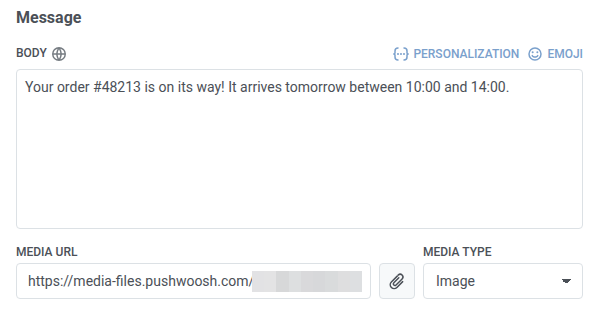
Utilisez-le pour envoyer une image, une vidéo, un document ou un fichier audio avec du texte. Vous choisissez le type de fichier, puis vous ajoutez un lien vers celui-ci.
1. Dans **Type**, sélectionnez **Media**.
2. Saisissez le **Body**.
3. Sélectionnez le **Media type** : **Image**, **Video**, **Document** ou **Audio**.
4. Définissez le lien du fichier dans **Media URL** :
* Pour une image, cliquez sur l'icône de pièce jointe à côté du champ et choisissez un fichier JPEG ou PNG dans la médiathèque, ou collez un lien `https://`.
* Pour une vidéo, un document ou un fichier audio, collez un lien `https://`. La médiathèque ne contient que des images.
5. Pour une vidéo, définissez une **Video poster URL** de la même manière que pour une image. LINE en a besoin pour afficher la vidéo : sans elle, le badge LINE comporte des erreurs.
Limites du **Body** : 1 600 caractères dans RCS et 2 000 dans Messenger.
Les mêmes étapes définissent **Header media URL** et le média des cartes.
### Quick reply
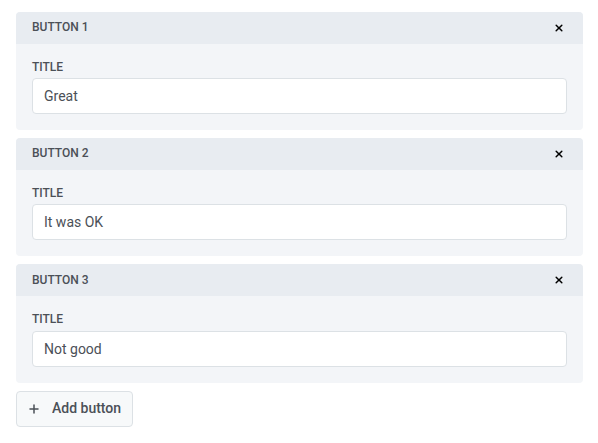
Utilisez-le lorsque vous voulez que les utilisateurs répondent d'un seul geste. Dans un Journey, chaque bouton a sa propre branche : vous pouvez donc poursuivre le Journey selon la réponse de l'utilisateur.
1. Dans **Type**, sélectionnez **Quick reply**.
2. Saisissez le **Body**.
3. Cliquez sur **Add button** et saisissez le **Title** du bouton.
4. Répétez l'étape 3 pour chaque bouton.
Limites :
* **Boutons :** 1–4 dans RCS, 1–13 dans LINE et Messenger.
* **Titre du bouton :** 25 caractères dans RCS, 20 dans LINE et Messenger.
### Call to action
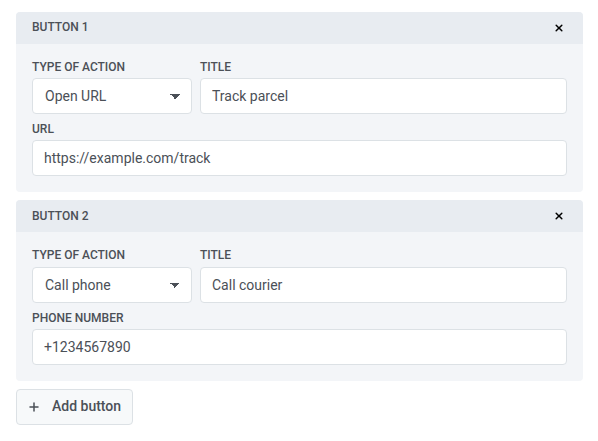
Utilisez-le pour diriger les utilisateurs vers un lien ou leur permettre d'appeler un numéro de téléphone directement depuis le message.
1. Dans **Type**, sélectionnez **Call to action**.
2. Saisissez le **Body**.
3. Cliquez sur **Add button**.
4. Sélectionnez le **Type of action** : **Open URL** ou **Call phone**.
5. Saisissez le **Title** du bouton.
6. Pour **Open URL**, saisissez l'**URL**. Pour **Call phone**, saisissez le **Phone number** au format international, par exemple `+1234567890`.
Limites :
* **Boutons :** 1–4 dans RCS, 1 ou plus dans LINE, 1–3 dans Messenger.
* **Titre du bouton :** 25 caractères dans RCS, 40 dans LINE, 20 dans Messenger.
* **Body :** 1 600 caractères dans RCS et 640 dans Messenger. L'éditeur ne vérifie pas le corps pour LINE.
### List picker
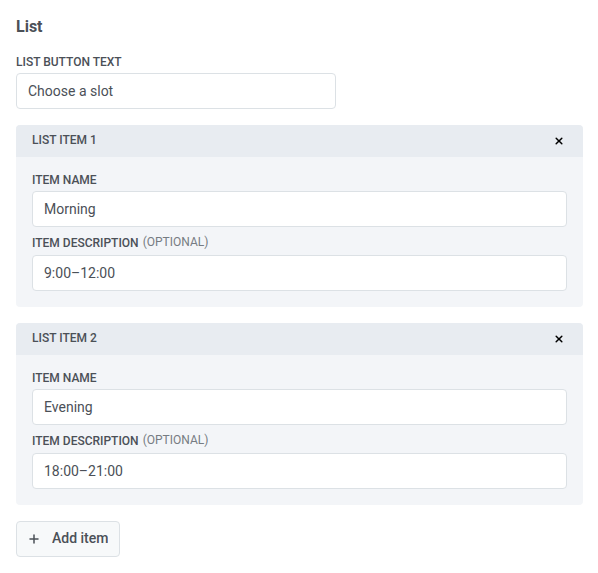
Utilisez-le pour permettre aux utilisateurs de choisir une option dans une liste.
1. Dans **Type**, sélectionnez **List picker**.
2. Saisissez le **Body**.
3. Dans le bloc **List**, saisissez le **List button text**.
4. Cliquez sur **Add item**.
5. Saisissez l'**Item name** et, si vous le souhaitez, l'**Item description**.
6. Répétez les étapes 4 et 5 pour chaque élément.
### Carte et carrousel
Utilisez une carte pour un bloc avec un média, du texte et des boutons. Utilisez un carrousel pour afficher de deux à dix cartes dans un message.
1. Dans **Type**, sélectionnez **Card** ou **Carousel**.
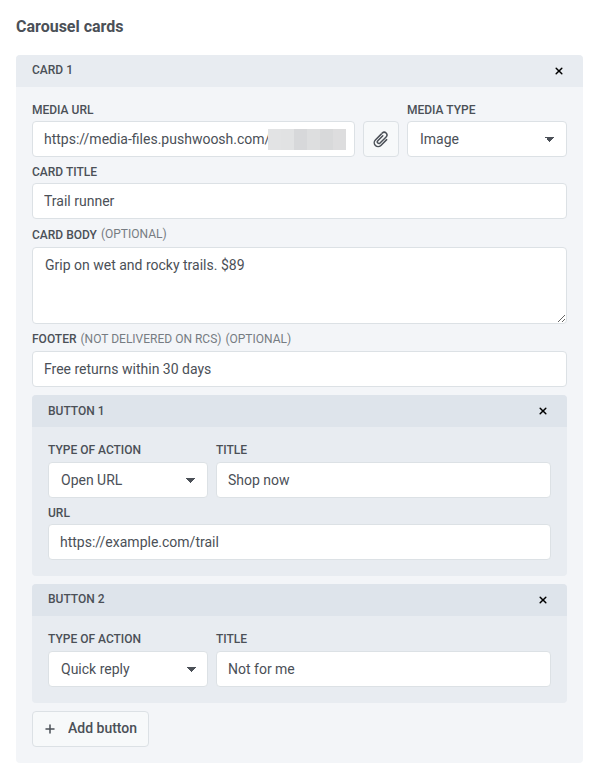
2. Pour un carrousel, saisissez le **Body** dans le bloc **Message**, puis cliquez sur **Add card** pour chaque carte, jusqu'à dix. RCS et Messenger n'envoient pas le **Body** du carrousel.
3. Remplissez chaque carte :
* **Media URL** et **Media type**
* **Card title**
* **Card body** (facultatif)
* **Footer** (facultatif)
* Boutons : **Quick reply**, **Open URL** ou **Call phone**
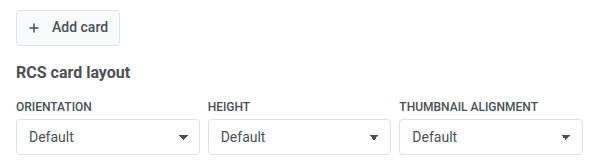
4. Pour modifier l'apparence de la carte dans RCS, définissez **Orientation**, **Height** et **Thumbnail alignment** sous **RCS card layout**. Laissez-les sur **Default** pour utiliser la mise en page RCS par défaut.
#### Règles des cartes par canal
Les canaux acceptent des cartes différentes :
* **Carrousel RCS :** chaque carte doit avoir une image ou une vidéo, un **Card body** et un ou deux boutons. Les boutons doivent être des mêmes types et dans le même ordre sur chaque carte. RCS n'affiche pas le **Footer** de la carte dans un carrousel. Dans une carte unique, le pied de page s'affiche sous le corps et ne peut pas contenir d'espaces réservés.
* **Messenger :** chaque carte doit avoir un **Card title**, et le média de la carte doit être une image. Messenger n'affiche pas le **Footer** de la carte.
* **LINE :** le média de la carte doit être une image.
L'éditeur vérifie aussi ces limites :
* **Cartes dans un carrousel :** 2–10 dans RCS, LINE et Messenger.
* **Card title :** 200 caractères dans RCS et 80 dans Messenger. L'éditeur ne le vérifie pas dans LINE.
* **Card body :** dans RCS, 1 600 caractères dans une carte unique et 160 caractères pour le titre et le corps ensemble dans un carrousel. Dans Messenger, 80 caractères. L'éditeur ne le vérifie pas dans LINE.
* **Boutons sur une carte :** dans RCS, 0–4 sur une carte unique et 1–2 dans un carrousel. Dans Messenger, 0–3. L'éditeur ne les vérifie pas dans LINE.
### Custom LINE Flex
Utilisez **Custom LINE Flex** lorsque vous avez déjà une mise en page LINE Flex.
1. Dans **Type**, sélectionnez **Custom LINE Flex**.
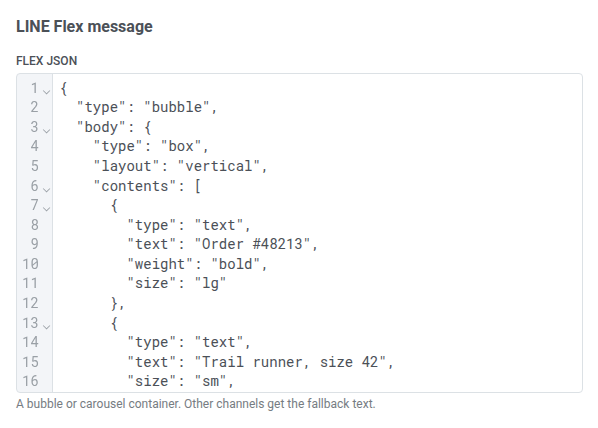
2. Collez un conteneur Flex dans **Flex JSON**. Le type de conteneur doit être `bubble` ou `carousel`.
LINE l'envoie tel quel, et RCS et Messenger envoient le texte de secours.
## Définir le texte de secours
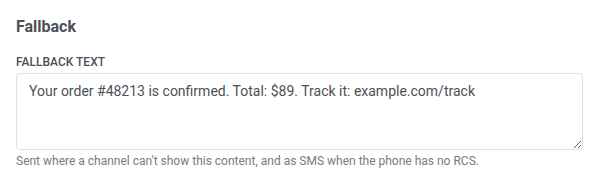
Le texte de secours est ce que Pushwoosh envoie lorsqu'un canal ne peut pas afficher le message tel que vous l'avez créé. Saisissez-le dans **Fallback text** en bas du formulaire.
| Où Pushwoosh l'utilise | Si **Fallback text** est vide |
| :---- | :---- |
| Un canal qui ne peut pas afficher le type de contenu, par exemple un list picker dans RCS | Le canal reçoit **Has errors**. |
| Un SMS vers un téléphone sans RCS | Pushwoosh envoie le **Body**. Si les deux sont vides, RCS reçoit **Has errors**. |
| Le texte de la notification LINE et de la liste des discussions pour les cartes, carrousels, appels à l'action et messages Flex | Pushwoosh utilise le **Body**. Si les deux sont vides, LINE reçoit **Has errors**. |
Limites du **Fallback text** : 1 600 caractères dans RCS, 2 000 dans Messenger et 5 000 dans LINE (400 pour les cartes, carrousels, appels à l'action et messages Flex).
## Vérifier la compatibilité avec les canaux
La bande **Channels** sous l'en-tête affiche un badge par canal. Pushwoosh vérifie à nouveau le message lorsque vous quittez un champ ou modifiez une liste déroulante.
| Couleur du badge | Statut | Ce que cela signifie |
| :---- | :---- | :---- |
| Vert | Compatible | Le canal envoie le message tel qu'il a été conçu. |
| Orange | Partially compatible | Le canal ne peut pas afficher une partie du contenu et envoie le texte de secours à la place. |
| Rouge | Has errors | Rien n'est envoyé à ce canal tant que vous n'avez pas corrigé les erreurs. |
| Gris | Not checked | Le message n'a pas encore été vérifié, ou la vérification a échoué. Modifiez un champ pour relancer la vérification. |
Cliquez sur un badge pour voir les problèmes de ce canal sous la bande et prévisualiser le message dans ce canal à droite. Chaque problème indique le champ et la règle qu'il enfreint.
Lorsque vous sélectionnez un canal, les champs qu'il ne transmet pas reçoivent une note à côté de leur nom dans le formulaire, par exemple **(not delivered on RCS)**, et l'aperçu les omet.
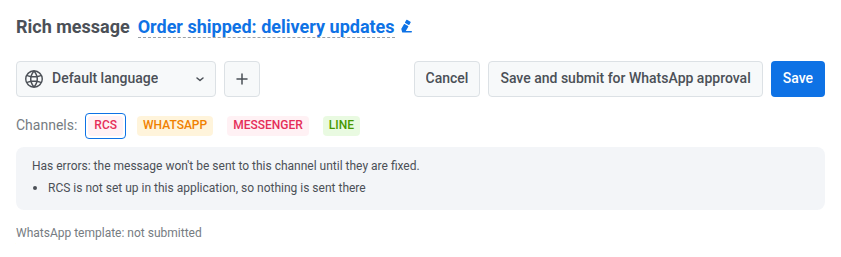
Dans cet exemple, RCS comporte des erreurs car RCS n'est pas configuré dans le projet :
## Enregistrer le message enrichi
Cliquez sur **Enregistrer**. Pushwoosh enregistre le message et, pour chaque canal sans **Has errors**, crée ou met à jour sa copie :
* **RCS** : un préréglage SMS portant le même nom. Pushwoosh crée un modèle RCS dans votre compte Twilio et le joint au préréglage. Les téléphones sans RCS reçoivent le texte de secours par SMS.
* **WhatsApp** : un préréglage WhatsApp portant le même nom, disponible dans l'élément de Journey **WhatsApp** et dans les messages WhatsApp ponctuels.
* **LINE** : un préréglage LINE portant le même nom.
* **Messenger** : un préréglage Messenger portant le même nom, disponible dans l'élément de Journey **Facebook Messenger**.
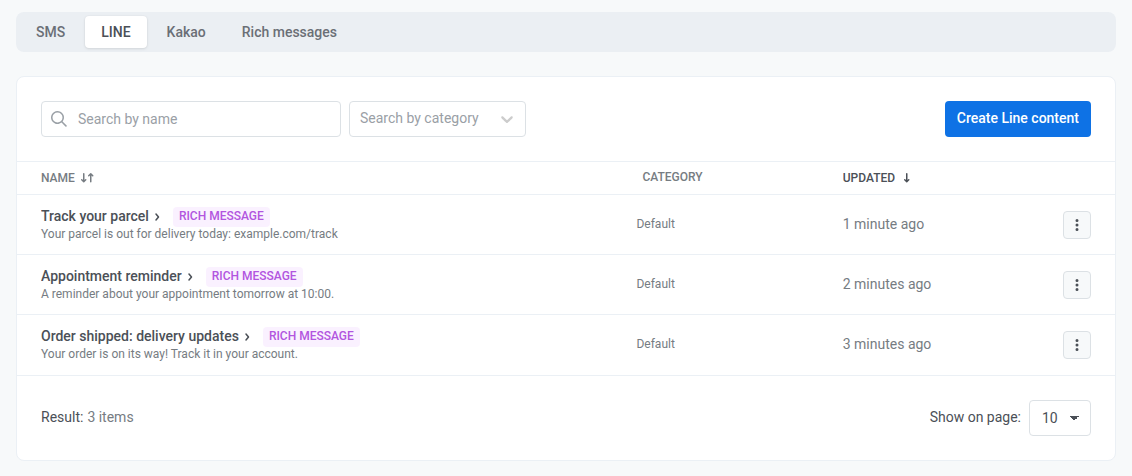
La copie RCS est un préréglage SMS : elle apparaît donc dans l'onglet **SMS**. La copie LINE apparaît dans l'onglet **LINE**. Les deux portent un badge **Rich message**. Vous gérez une copie via son message enrichi :
* **Modifier une copie :** cliquez dessus ou sur son action **Edit**. Le message enrichi s'ouvre dans l'éditeur.
* **Supprimer une copie :** supprimez le message enrichi. Vous ne pouvez pas supprimer une copie seule, et Pushwoosh supprime toutes ses copies avec le message.
## Faire approuver le modèle WhatsApp
En dehors de la fenêtre de 24 heures ouverte par le dernier message d'un utilisateur, WhatsApp ne délivre que des modèles approuvés par Meta. Tant que le message enrichi n'a pas de modèle approuvé, Pushwoosh l'envoie sur WhatsApp uniquement aux utilisateurs qui vous ont écrit au cours des dernières 24 heures, et le badge **WhatsApp** reste orange.
1. À côté de **Type**, sélectionnez la **WhatsApp category** : **Marketing** ou **Utility**. Meta fixe le prix et examine les modèles selon la catégorie.
2. [Enregistrez le message enrichi](#save-the-rich-message).
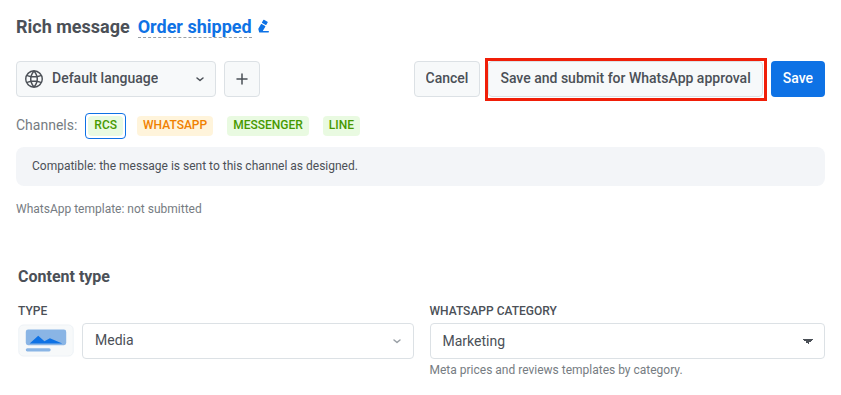
3. Cliquez sur **Save and submit for WhatsApp approval**. Pushwoosh enregistre le message et envoie à Meta un modèle pour chaque langue.
### Vérifier l'état de l'examen
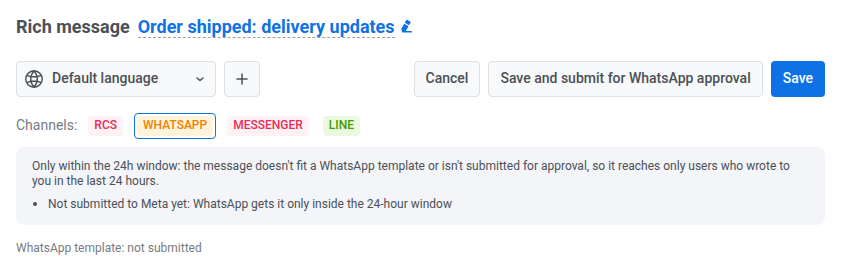
La ligne sous la bande **Channels** affiche l'état de l'examen après **WhatsApp template:**. Avant la soumission, elle indique **not submitted** :
L'état change au fil de l'examen du modèle par Meta :
| État | Ce que cela signifie |
| :---- | :---- |
| **not submitted** | Le modèle n'a pas été envoyé à Meta. WhatsApp reçoit le message uniquement dans la fenêtre de 24 heures. |
| **pending review** | Meta examine le modèle. Tant qu'il n'est pas approuvé, WhatsApp reçoit le message uniquement dans la fenêtre de 24 heures. |
| **approved** | WhatsApp envoie le modèle à n'importe quel utilisateur. |
| **the latest change is pending review, the approved version is sent** | Vous avez modifié et soumis à nouveau un message approuvé. En dehors de la fenêtre de 24 heures, les utilisateurs reçoivent la version approuvée précédemment. |
| **rejected** | Meta a rejeté le modèle, et le motif suit l'état. Corrigez le contenu et soumettez-le à nouveau. |
Pushwoosh vérifie l'état de l'examen auprès de Meta toutes les quelques minutes. Pour vérifier immédiatement, cliquez sur **Refresh status**. Avec plusieurs langues, l'état affiché est celui qui est le plus éloigné de l'approbation.
### Quand vous ne pouvez pas soumettre
**Save and submit for WhatsApp approval** n'est pas disponible lorsque :
* WhatsApp n'est pas configuré dans le projet.
* le type est **Carousel** : un carrousel n'est envoyé sur WhatsApp que dans la fenêtre de 24 heures.
* WhatsApp ne peut pas créer de modèle à partir du type, par exemple **List picker** ou **Custom LINE Flex**.
### Modifier un message approuvé
Modifier un message approuvé ne l'arrête pas : en dehors de la fenêtre de 24 heures, la version approuvée continue d'être envoyée jusqu'à ce que Meta approuve la nouvelle. Soumettez à nouveau le message après chaque modification.
## Envoyer un message enrichi dans un Journey
Sélectionnez la copie dans l'élément de son canal :
* **RCS** : dans l'élément **SMS**, sélectionnez la copie SMS comme préréglage. Consultez [Créer des branches selon les boutons de réponse RCS](/fr/product/customer-journey/journey-elements/channels/sms/#branch-on-rcs-reply-buttons).
* **LINE** : sélectionnez la copie LINE comme préréglage. Consultez [Créer des branches selon les boutons de réponse](/fr/product/customer-journey/journey-elements/channels/line/#branch-on-reply-buttons).
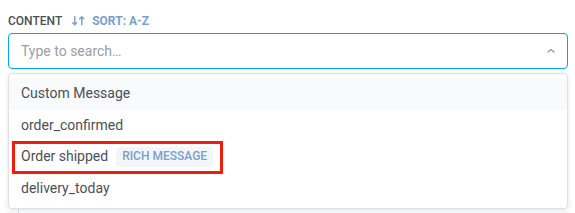
* **WhatsApp** : sélectionnez le message enrichi dans la liste déroulante **Content**, où il porte un badge **Rich message**. Consultez [Utiliser un message enrichi](/fr/product/customer-journey/journey-elements/channels/whatsapp/#use-a-rich-message).
* **Facebook Messenger** : sélectionnez **Preset**, puis la copie Messenger. Consultez [Créer des branches selon les boutons de réponse](/fr/product/customer-journey/journey-elements/channels/facebook-messenger/#branch-on-reply-buttons).
Lorsque le message comporte des boutons de réponse rapide, l'élément obtient une branche pour chaque bouton, plus **Not match**.
### Créer une branche lorsque le fournisseur rejette le message
Les éléments SMS, WhatsApp, LINE et Facebook Messenger peuvent envoyer vers une branche distincte les utilisateurs dont le message a été rejeté par le fournisseur. Utilisez-la pour essayer un autre canal au lieu d'attendre une réponse qui ne peut pas arriver.
1. Ouvrez les paramètres de l'élément.
2. Activez **Branch when the provider rejects the message**.
3. Enregistrez l'élément.
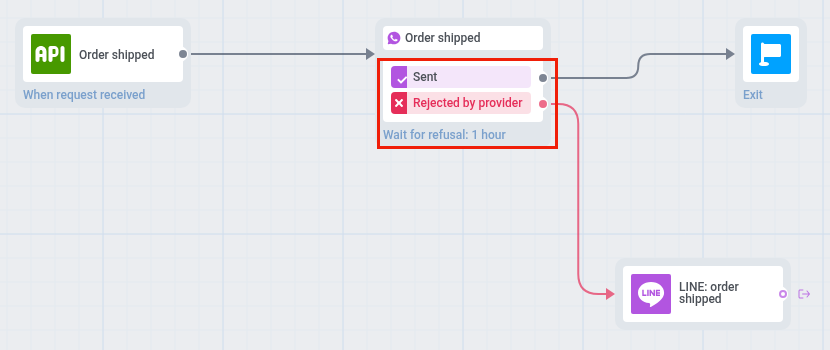
4. Sur le canevas, connectez la branche **Rejected by provider** à l'élément suivant.
#### Qui va dans cette branche
Un utilisateur va dans **Rejected by provider** lorsque :
* le fournisseur refuse le message au moment où Pushwoosh l'envoie, par exemple Messenger en dehors de la fenêtre de 24 heures ou WhatsApp vers un utilisateur qui ne vous a pas écrit au cours des dernières 24 heures
* un rapport de livraison ultérieur de Twilio, Meta ou d'un fournisseur SMS marque le message comme en échec ou non livré.
Les erreurs que Pushwoosh retente ne mènent pas à cette branche.
#### Combien de temps l'élément attend
La durée d'attente de l'élément dépend de ses autres branches :
* **Avec des boutons de réponse rapide :** un message rejeté va immédiatement dans **Rejected by provider**. Les autres utilisateurs attendent un appui.
* **Avec une répartition selon la livraison :** l'élément attend le délai défini dans la répartition.
* **Sans boutons ni répartition selon la livraison :** l'élément retient l'utilisateur jusqu'à 1 heure, et le canevas affiche **Wait for refusal: 1 hour**. Si le fournisseur ne rejette pas le message dans ce délai, l'utilisateur continue par **Sent**.
Sans flèche **Rejected by provider** connectée, un utilisateur dont le message a été rejeté suit les autres branches de l'élément. Désactiver le paramètre supprime la branche et sa flèche.
## Envoyer un message enrichi comme message WhatsApp ponctuel
Dans un message WhatsApp ponctuel, sélectionnez le message enrichi dans la liste déroulante des modèles à l'étape **Content**. Consultez [Envoyer un message enrichi](/fr/product/messaging-channels/whatsapp-messages/send-whatsapp-messages/send-one-time-whatsapp/#send-a-rich-message).
Un message enrichi approuvé est envoyé à n'importe quelle audience. Sans modèle approuvé, il est envoyé uniquement aux contacts dont la fenêtre de 24 heures est ouverte, et l'audience ainsi que l'heure d'envoi sont fixes.
## Gérer les messages enrichis
Les messages enrichis sont listés dans l'onglet **Rich messages** avec un badge pour chaque canal.
Ouvrez le menu **⋮** d'un message pour :
* le **modifier**.
* le **dupliquer**. Le doublon obtient ses propres copies dans chaque canal sans **Has errors**.
* le **supprimer**. Pushwoosh supprime aussi ses copies. Vous ne pouvez pas supprimer un message enrichi tant qu'un Journey envoie l'une de ses copies : retirez-la d'abord du Journey.
 Limites du **Body** : 1 600 caractères dans RCS et 2 000 dans Messenger.
Les mêmes étapes définissent **Header media URL** et le média des cartes.
### Quick reply
Utilisez-le lorsque vous voulez que les utilisateurs répondent d'un seul geste. Dans un Journey, chaque bouton a sa propre branche : vous pouvez donc poursuivre le Journey selon la réponse de l'utilisateur.
1. Dans **Type**, sélectionnez **Quick reply**.
2. Saisissez le **Body**.
3. Cliquez sur **Add button** et saisissez le **Title** du bouton.
4. Répétez l'étape 3 pour chaque bouton.
Limites du **Body** : 1 600 caractères dans RCS et 2 000 dans Messenger.
Les mêmes étapes définissent **Header media URL** et le média des cartes.
### Quick reply
Utilisez-le lorsque vous voulez que les utilisateurs répondent d'un seul geste. Dans un Journey, chaque bouton a sa propre branche : vous pouvez donc poursuivre le Journey selon la réponse de l'utilisateur.
1. Dans **Type**, sélectionnez **Quick reply**.
2. Saisissez le **Body**.
3. Cliquez sur **Add button** et saisissez le **Title** du bouton.
4. Répétez l'étape 3 pour chaque bouton.
 Limites :
* **Boutons :** 1–4 dans RCS, 1–13 dans LINE et Messenger.
* **Titre du bouton :** 25 caractères dans RCS, 20 dans LINE et Messenger.
### Call to action
Utilisez-le pour diriger les utilisateurs vers un lien ou leur permettre d'appeler un numéro de téléphone directement depuis le message.
1. Dans **Type**, sélectionnez **Call to action**.
2. Saisissez le **Body**.
3. Cliquez sur **Add button**.
4. Sélectionnez le **Type of action** : **Open URL** ou **Call phone**.
5. Saisissez le **Title** du bouton.
6. Pour **Open URL**, saisissez l'**URL**. Pour **Call phone**, saisissez le **Phone number** au format international, par exemple `+1234567890`.
Limites :
* **Boutons :** 1–4 dans RCS, 1–13 dans LINE et Messenger.
* **Titre du bouton :** 25 caractères dans RCS, 20 dans LINE et Messenger.
### Call to action
Utilisez-le pour diriger les utilisateurs vers un lien ou leur permettre d'appeler un numéro de téléphone directement depuis le message.
1. Dans **Type**, sélectionnez **Call to action**.
2. Saisissez le **Body**.
3. Cliquez sur **Add button**.
4. Sélectionnez le **Type of action** : **Open URL** ou **Call phone**.
5. Saisissez le **Title** du bouton.
6. Pour **Open URL**, saisissez l'**URL**. Pour **Call phone**, saisissez le **Phone number** au format international, par exemple `+1234567890`.
 Limites :
* **Boutons :** 1–4 dans RCS, 1 ou plus dans LINE, 1–3 dans Messenger.
* **Titre du bouton :** 25 caractères dans RCS, 40 dans LINE, 20 dans Messenger.
* **Body :** 1 600 caractères dans RCS et 640 dans Messenger. L'éditeur ne vérifie pas le corps pour LINE.
### List picker
Utilisez-le pour permettre aux utilisateurs de choisir une option dans une liste.
1. Dans **Type**, sélectionnez **List picker**.
2. Saisissez le **Body**.
3. Dans le bloc **List**, saisissez le **List button text**.
4. Cliquez sur **Add item**.
5. Saisissez l'**Item name** et, si vous le souhaitez, l'**Item description**.
6. Répétez les étapes 4 et 5 pour chaque élément.
Limites :
* **Boutons :** 1–4 dans RCS, 1 ou plus dans LINE, 1–3 dans Messenger.
* **Titre du bouton :** 25 caractères dans RCS, 40 dans LINE, 20 dans Messenger.
* **Body :** 1 600 caractères dans RCS et 640 dans Messenger. L'éditeur ne vérifie pas le corps pour LINE.
### List picker
Utilisez-le pour permettre aux utilisateurs de choisir une option dans une liste.
1. Dans **Type**, sélectionnez **List picker**.
2. Saisissez le **Body**.
3. Dans le bloc **List**, saisissez le **List button text**.
4. Cliquez sur **Add item**.
5. Saisissez l'**Item name** et, si vous le souhaitez, l'**Item description**.
6. Répétez les étapes 4 et 5 pour chaque élément.
 ### Carte et carrousel
Utilisez une carte pour un bloc avec un média, du texte et des boutons. Utilisez un carrousel pour afficher de deux à dix cartes dans un message.
1. Dans **Type**, sélectionnez **Card** ou **Carousel**.
2. Pour un carrousel, saisissez le **Body** dans le bloc **Message**, puis cliquez sur **Add card** pour chaque carte, jusqu'à dix. RCS et Messenger n'envoient pas le **Body** du carrousel.
3. Remplissez chaque carte :
* **Media URL** et **Media type**
* **Card title**
* **Card body** (facultatif)
* **Footer** (facultatif)
* Boutons : **Quick reply**, **Open URL** ou **Call phone**
### Carte et carrousel
Utilisez une carte pour un bloc avec un média, du texte et des boutons. Utilisez un carrousel pour afficher de deux à dix cartes dans un message.
1. Dans **Type**, sélectionnez **Card** ou **Carousel**.
2. Pour un carrousel, saisissez le **Body** dans le bloc **Message**, puis cliquez sur **Add card** pour chaque carte, jusqu'à dix. RCS et Messenger n'envoient pas le **Body** du carrousel.
3. Remplissez chaque carte :
* **Media URL** et **Media type**
* **Card title**
* **Card body** (facultatif)
* **Footer** (facultatif)
* Boutons : **Quick reply**, **Open URL** ou **Call phone**
 4. Pour modifier l'apparence de la carte dans RCS, définissez **Orientation**, **Height** et **Thumbnail alignment** sous **RCS card layout**. Laissez-les sur **Default** pour utiliser la mise en page RCS par défaut.
 #### Règles des cartes par canal
Les canaux acceptent des cartes différentes :
* **Carrousel RCS :** chaque carte doit avoir une image ou une vidéo, un **Card body** et un ou deux boutons. Les boutons doivent être des mêmes types et dans le même ordre sur chaque carte. RCS n'affiche pas le **Footer** de la carte dans un carrousel. Dans une carte unique, le pied de page s'affiche sous le corps et ne peut pas contenir d'espaces réservés.
* **Messenger :** chaque carte doit avoir un **Card title**, et le média de la carte doit être une image. Messenger n'affiche pas le **Footer** de la carte.
* **LINE :** le média de la carte doit être une image.
L'éditeur vérifie aussi ces limites :
* **Cartes dans un carrousel :** 2–10 dans RCS, LINE et Messenger.
* **Card title :** 200 caractères dans RCS et 80 dans Messenger. L'éditeur ne le vérifie pas dans LINE.
* **Card body :** dans RCS, 1 600 caractères dans une carte unique et 160 caractères pour le titre et le corps ensemble dans un carrousel. Dans Messenger, 80 caractères. L'éditeur ne le vérifie pas dans LINE.
* **Boutons sur une carte :** dans RCS, 0–4 sur une carte unique et 1–2 dans un carrousel. Dans Messenger, 0–3. L'éditeur ne les vérifie pas dans LINE.
### Custom LINE Flex
Utilisez **Custom LINE Flex** lorsque vous avez déjà une mise en page LINE Flex.
1. Dans **Type**, sélectionnez **Custom LINE Flex**.
2. Collez un conteneur Flex dans **Flex JSON**. Le type de conteneur doit être `bubble` ou `carousel`.
#### Règles des cartes par canal
Les canaux acceptent des cartes différentes :
* **Carrousel RCS :** chaque carte doit avoir une image ou une vidéo, un **Card body** et un ou deux boutons. Les boutons doivent être des mêmes types et dans le même ordre sur chaque carte. RCS n'affiche pas le **Footer** de la carte dans un carrousel. Dans une carte unique, le pied de page s'affiche sous le corps et ne peut pas contenir d'espaces réservés.
* **Messenger :** chaque carte doit avoir un **Card title**, et le média de la carte doit être une image. Messenger n'affiche pas le **Footer** de la carte.
* **LINE :** le média de la carte doit être une image.
L'éditeur vérifie aussi ces limites :
* **Cartes dans un carrousel :** 2–10 dans RCS, LINE et Messenger.
* **Card title :** 200 caractères dans RCS et 80 dans Messenger. L'éditeur ne le vérifie pas dans LINE.
* **Card body :** dans RCS, 1 600 caractères dans une carte unique et 160 caractères pour le titre et le corps ensemble dans un carrousel. Dans Messenger, 80 caractères. L'éditeur ne le vérifie pas dans LINE.
* **Boutons sur une carte :** dans RCS, 0–4 sur une carte unique et 1–2 dans un carrousel. Dans Messenger, 0–3. L'éditeur ne les vérifie pas dans LINE.
### Custom LINE Flex
Utilisez **Custom LINE Flex** lorsque vous avez déjà une mise en page LINE Flex.
1. Dans **Type**, sélectionnez **Custom LINE Flex**.
2. Collez un conteneur Flex dans **Flex JSON**. Le type de conteneur doit être `bubble` ou `carousel`.
 LINE l'envoie tel quel, et RCS et Messenger envoient le texte de secours.
## Définir le texte de secours
Le texte de secours est ce que Pushwoosh envoie lorsqu'un canal ne peut pas afficher le message tel que vous l'avez créé. Saisissez-le dans **Fallback text** en bas du formulaire.
LINE l'envoie tel quel, et RCS et Messenger envoient le texte de secours.
## Définir le texte de secours
Le texte de secours est ce que Pushwoosh envoie lorsqu'un canal ne peut pas afficher le message tel que vous l'avez créé. Saisissez-le dans **Fallback text** en bas du formulaire.
 | Où Pushwoosh l'utilise | Si **Fallback text** est vide |
| :---- | :---- |
| Un canal qui ne peut pas afficher le type de contenu, par exemple un list picker dans RCS | Le canal reçoit **Has errors**. |
| Un SMS vers un téléphone sans RCS | Pushwoosh envoie le **Body**. Si les deux sont vides, RCS reçoit **Has errors**. |
| Le texte de la notification LINE et de la liste des discussions pour les cartes, carrousels, appels à l'action et messages Flex | Pushwoosh utilise le **Body**. Si les deux sont vides, LINE reçoit **Has errors**. |
Limites du **Fallback text** : 1 600 caractères dans RCS, 2 000 dans Messenger et 5 000 dans LINE (400 pour les cartes, carrousels, appels à l'action et messages Flex).
## Vérifier la compatibilité avec les canaux
La bande **Channels** sous l'en-tête affiche un badge par canal. Pushwoosh vérifie à nouveau le message lorsque vous quittez un champ ou modifiez une liste déroulante.
| Couleur du badge | Statut | Ce que cela signifie |
| :---- | :---- | :---- |
| Vert | Compatible | Le canal envoie le message tel qu'il a été conçu. |
| Orange | Partially compatible | Le canal ne peut pas afficher une partie du contenu et envoie le texte de secours à la place. |
| Rouge | Has errors | Rien n'est envoyé à ce canal tant que vous n'avez pas corrigé les erreurs. |
| Gris | Not checked | Le message n'a pas encore été vérifié, ou la vérification a échoué. Modifiez un champ pour relancer la vérification. |
Cliquez sur un badge pour voir les problèmes de ce canal sous la bande et prévisualiser le message dans ce canal à droite. Chaque problème indique le champ et la règle qu'il enfreint.
Lorsque vous sélectionnez un canal, les champs qu'il ne transmet pas reçoivent une note à côté de leur nom dans le formulaire, par exemple **(not delivered on RCS)**, et l'aperçu les omet.
Dans cet exemple, RCS comporte des erreurs car RCS n'est pas configuré dans le projet :
| Où Pushwoosh l'utilise | Si **Fallback text** est vide |
| :---- | :---- |
| Un canal qui ne peut pas afficher le type de contenu, par exemple un list picker dans RCS | Le canal reçoit **Has errors**. |
| Un SMS vers un téléphone sans RCS | Pushwoosh envoie le **Body**. Si les deux sont vides, RCS reçoit **Has errors**. |
| Le texte de la notification LINE et de la liste des discussions pour les cartes, carrousels, appels à l'action et messages Flex | Pushwoosh utilise le **Body**. Si les deux sont vides, LINE reçoit **Has errors**. |
Limites du **Fallback text** : 1 600 caractères dans RCS, 2 000 dans Messenger et 5 000 dans LINE (400 pour les cartes, carrousels, appels à l'action et messages Flex).
## Vérifier la compatibilité avec les canaux
La bande **Channels** sous l'en-tête affiche un badge par canal. Pushwoosh vérifie à nouveau le message lorsque vous quittez un champ ou modifiez une liste déroulante.
| Couleur du badge | Statut | Ce que cela signifie |
| :---- | :---- | :---- |
| Vert | Compatible | Le canal envoie le message tel qu'il a été conçu. |
| Orange | Partially compatible | Le canal ne peut pas afficher une partie du contenu et envoie le texte de secours à la place. |
| Rouge | Has errors | Rien n'est envoyé à ce canal tant que vous n'avez pas corrigé les erreurs. |
| Gris | Not checked | Le message n'a pas encore été vérifié, ou la vérification a échoué. Modifiez un champ pour relancer la vérification. |
Cliquez sur un badge pour voir les problèmes de ce canal sous la bande et prévisualiser le message dans ce canal à droite. Chaque problème indique le champ et la règle qu'il enfreint.
Lorsque vous sélectionnez un canal, les champs qu'il ne transmet pas reçoivent une note à côté de leur nom dans le formulaire, par exemple **(not delivered on RCS)**, et l'aperçu les omet.
Dans cet exemple, RCS comporte des erreurs car RCS n'est pas configuré dans le projet :
 ## Enregistrer le message enrichi
Cliquez sur **Enregistrer**. Pushwoosh enregistre le message et, pour chaque canal sans **Has errors**, crée ou met à jour sa copie :
* **RCS** : un préréglage SMS portant le même nom. Pushwoosh crée un modèle RCS dans votre compte Twilio et le joint au préréglage. Les téléphones sans RCS reçoivent le texte de secours par SMS.
* **WhatsApp** : un préréglage WhatsApp portant le même nom, disponible dans l'élément de Journey **WhatsApp** et dans les messages WhatsApp ponctuels.
* **LINE** : un préréglage LINE portant le même nom.
* **Messenger** : un préréglage Messenger portant le même nom, disponible dans l'élément de Journey **Facebook Messenger**.
La copie RCS est un préréglage SMS : elle apparaît donc dans l'onglet **SMS**. La copie LINE apparaît dans l'onglet **LINE**. Les deux portent un badge **Rich message**. Vous gérez une copie via son message enrichi :
* **Modifier une copie :** cliquez dessus ou sur son action **Edit**. Le message enrichi s'ouvre dans l'éditeur.
* **Supprimer une copie :** supprimez le message enrichi. Vous ne pouvez pas supprimer une copie seule, et Pushwoosh supprime toutes ses copies avec le message.
## Enregistrer le message enrichi
Cliquez sur **Enregistrer**. Pushwoosh enregistre le message et, pour chaque canal sans **Has errors**, crée ou met à jour sa copie :
* **RCS** : un préréglage SMS portant le même nom. Pushwoosh crée un modèle RCS dans votre compte Twilio et le joint au préréglage. Les téléphones sans RCS reçoivent le texte de secours par SMS.
* **WhatsApp** : un préréglage WhatsApp portant le même nom, disponible dans l'élément de Journey **WhatsApp** et dans les messages WhatsApp ponctuels.
* **LINE** : un préréglage LINE portant le même nom.
* **Messenger** : un préréglage Messenger portant le même nom, disponible dans l'élément de Journey **Facebook Messenger**.
La copie RCS est un préréglage SMS : elle apparaît donc dans l'onglet **SMS**. La copie LINE apparaît dans l'onglet **LINE**. Les deux portent un badge **Rich message**. Vous gérez une copie via son message enrichi :
* **Modifier une copie :** cliquez dessus ou sur son action **Edit**. Le message enrichi s'ouvre dans l'éditeur.
* **Supprimer une copie :** supprimez le message enrichi. Vous ne pouvez pas supprimer une copie seule, et Pushwoosh supprime toutes ses copies avec le message.
 ## Faire approuver le modèle WhatsApp
En dehors de la fenêtre de 24 heures ouverte par le dernier message d'un utilisateur, WhatsApp ne délivre que des modèles approuvés par Meta. Tant que le message enrichi n'a pas de modèle approuvé, Pushwoosh l'envoie sur WhatsApp uniquement aux utilisateurs qui vous ont écrit au cours des dernières 24 heures, et le badge **WhatsApp** reste orange.
1. À côté de **Type**, sélectionnez la **WhatsApp category** : **Marketing** ou **Utility**. Meta fixe le prix et examine les modèles selon la catégorie.
2. [Enregistrez le message enrichi](#save-the-rich-message).
3. Cliquez sur **Save and submit for WhatsApp approval**. Pushwoosh enregistre le message et envoie à Meta un modèle pour chaque langue.
## Faire approuver le modèle WhatsApp
En dehors de la fenêtre de 24 heures ouverte par le dernier message d'un utilisateur, WhatsApp ne délivre que des modèles approuvés par Meta. Tant que le message enrichi n'a pas de modèle approuvé, Pushwoosh l'envoie sur WhatsApp uniquement aux utilisateurs qui vous ont écrit au cours des dernières 24 heures, et le badge **WhatsApp** reste orange.
1. À côté de **Type**, sélectionnez la **WhatsApp category** : **Marketing** ou **Utility**. Meta fixe le prix et examine les modèles selon la catégorie.
2. [Enregistrez le message enrichi](#save-the-rich-message).
3. Cliquez sur **Save and submit for WhatsApp approval**. Pushwoosh enregistre le message et envoie à Meta un modèle pour chaque langue.
 ### Vérifier l'état de l'examen
La ligne sous la bande **Channels** affiche l'état de l'examen après **WhatsApp template:**. Avant la soumission, elle indique **not submitted** :
### Vérifier l'état de l'examen
La ligne sous la bande **Channels** affiche l'état de l'examen après **WhatsApp template:**. Avant la soumission, elle indique **not submitted** :
 L'état change au fil de l'examen du modèle par Meta :
| État | Ce que cela signifie |
| :---- | :---- |
| **not submitted** | Le modèle n'a pas été envoyé à Meta. WhatsApp reçoit le message uniquement dans la fenêtre de 24 heures. |
| **pending review** | Meta examine le modèle. Tant qu'il n'est pas approuvé, WhatsApp reçoit le message uniquement dans la fenêtre de 24 heures. |
| **approved** | WhatsApp envoie le modèle à n'importe quel utilisateur. |
| **the latest change is pending review, the approved version is sent** | Vous avez modifié et soumis à nouveau un message approuvé. En dehors de la fenêtre de 24 heures, les utilisateurs reçoivent la version approuvée précédemment. |
| **rejected** | Meta a rejeté le modèle, et le motif suit l'état. Corrigez le contenu et soumettez-le à nouveau. |
Pushwoosh vérifie l'état de l'examen auprès de Meta toutes les quelques minutes. Pour vérifier immédiatement, cliquez sur **Refresh status**. Avec plusieurs langues, l'état affiché est celui qui est le plus éloigné de l'approbation.
### Quand vous ne pouvez pas soumettre
**Save and submit for WhatsApp approval** n'est pas disponible lorsque :
* WhatsApp n'est pas configuré dans le projet.
* le type est **Carousel** : un carrousel n'est envoyé sur WhatsApp que dans la fenêtre de 24 heures.
* WhatsApp ne peut pas créer de modèle à partir du type, par exemple **List picker** ou **Custom LINE Flex**.
### Modifier un message approuvé
Modifier un message approuvé ne l'arrête pas : en dehors de la fenêtre de 24 heures, la version approuvée continue d'être envoyée jusqu'à ce que Meta approuve la nouvelle. Soumettez à nouveau le message après chaque modification.
## Envoyer un message enrichi dans un Journey
Sélectionnez la copie dans l'élément de son canal :
* **RCS** : dans l'élément **SMS**, sélectionnez la copie SMS comme préréglage. Consultez [Créer des branches selon les boutons de réponse RCS](/fr/product/customer-journey/journey-elements/channels/sms/#branch-on-rcs-reply-buttons).
* **LINE** : sélectionnez la copie LINE comme préréglage. Consultez [Créer des branches selon les boutons de réponse](/fr/product/customer-journey/journey-elements/channels/line/#branch-on-reply-buttons).
* **WhatsApp** : sélectionnez le message enrichi dans la liste déroulante **Content**, où il porte un badge **Rich message**. Consultez [Utiliser un message enrichi](/fr/product/customer-journey/journey-elements/channels/whatsapp/#use-a-rich-message).
* **Facebook Messenger** : sélectionnez **Preset**, puis la copie Messenger. Consultez [Créer des branches selon les boutons de réponse](/fr/product/customer-journey/journey-elements/channels/facebook-messenger/#branch-on-reply-buttons).
L'état change au fil de l'examen du modèle par Meta :
| État | Ce que cela signifie |
| :---- | :---- |
| **not submitted** | Le modèle n'a pas été envoyé à Meta. WhatsApp reçoit le message uniquement dans la fenêtre de 24 heures. |
| **pending review** | Meta examine le modèle. Tant qu'il n'est pas approuvé, WhatsApp reçoit le message uniquement dans la fenêtre de 24 heures. |
| **approved** | WhatsApp envoie le modèle à n'importe quel utilisateur. |
| **the latest change is pending review, the approved version is sent** | Vous avez modifié et soumis à nouveau un message approuvé. En dehors de la fenêtre de 24 heures, les utilisateurs reçoivent la version approuvée précédemment. |
| **rejected** | Meta a rejeté le modèle, et le motif suit l'état. Corrigez le contenu et soumettez-le à nouveau. |
Pushwoosh vérifie l'état de l'examen auprès de Meta toutes les quelques minutes. Pour vérifier immédiatement, cliquez sur **Refresh status**. Avec plusieurs langues, l'état affiché est celui qui est le plus éloigné de l'approbation.
### Quand vous ne pouvez pas soumettre
**Save and submit for WhatsApp approval** n'est pas disponible lorsque :
* WhatsApp n'est pas configuré dans le projet.
* le type est **Carousel** : un carrousel n'est envoyé sur WhatsApp que dans la fenêtre de 24 heures.
* WhatsApp ne peut pas créer de modèle à partir du type, par exemple **List picker** ou **Custom LINE Flex**.
### Modifier un message approuvé
Modifier un message approuvé ne l'arrête pas : en dehors de la fenêtre de 24 heures, la version approuvée continue d'être envoyée jusqu'à ce que Meta approuve la nouvelle. Soumettez à nouveau le message après chaque modification.
## Envoyer un message enrichi dans un Journey
Sélectionnez la copie dans l'élément de son canal :
* **RCS** : dans l'élément **SMS**, sélectionnez la copie SMS comme préréglage. Consultez [Créer des branches selon les boutons de réponse RCS](/fr/product/customer-journey/journey-elements/channels/sms/#branch-on-rcs-reply-buttons).
* **LINE** : sélectionnez la copie LINE comme préréglage. Consultez [Créer des branches selon les boutons de réponse](/fr/product/customer-journey/journey-elements/channels/line/#branch-on-reply-buttons).
* **WhatsApp** : sélectionnez le message enrichi dans la liste déroulante **Content**, où il porte un badge **Rich message**. Consultez [Utiliser un message enrichi](/fr/product/customer-journey/journey-elements/channels/whatsapp/#use-a-rich-message).
* **Facebook Messenger** : sélectionnez **Preset**, puis la copie Messenger. Consultez [Créer des branches selon les boutons de réponse](/fr/product/customer-journey/journey-elements/channels/facebook-messenger/#branch-on-reply-buttons).
 Lorsque le message comporte des boutons de réponse rapide, l'élément obtient une branche pour chaque bouton, plus **Not match**.
### Créer une branche lorsque le fournisseur rejette le message
Les éléments SMS, WhatsApp, LINE et Facebook Messenger peuvent envoyer vers une branche distincte les utilisateurs dont le message a été rejeté par le fournisseur. Utilisez-la pour essayer un autre canal au lieu d'attendre une réponse qui ne peut pas arriver.
1. Ouvrez les paramètres de l'élément.
2. Activez **Branch when the provider rejects the message**.
3. Enregistrez l'élément.
4. Sur le canevas, connectez la branche **Rejected by provider** à l'élément suivant.
Lorsque le message comporte des boutons de réponse rapide, l'élément obtient une branche pour chaque bouton, plus **Not match**.
### Créer une branche lorsque le fournisseur rejette le message
Les éléments SMS, WhatsApp, LINE et Facebook Messenger peuvent envoyer vers une branche distincte les utilisateurs dont le message a été rejeté par le fournisseur. Utilisez-la pour essayer un autre canal au lieu d'attendre une réponse qui ne peut pas arriver.
1. Ouvrez les paramètres de l'élément.
2. Activez **Branch when the provider rejects the message**.
3. Enregistrez l'élément.
4. Sur le canevas, connectez la branche **Rejected by provider** à l'élément suivant.
 #### Qui va dans cette branche
Un utilisateur va dans **Rejected by provider** lorsque :
* le fournisseur refuse le message au moment où Pushwoosh l'envoie, par exemple Messenger en dehors de la fenêtre de 24 heures ou WhatsApp vers un utilisateur qui ne vous a pas écrit au cours des dernières 24 heures
* un rapport de livraison ultérieur de Twilio, Meta ou d'un fournisseur SMS marque le message comme en échec ou non livré.
Les erreurs que Pushwoosh retente ne mènent pas à cette branche.
#### Combien de temps l'élément attend
La durée d'attente de l'élément dépend de ses autres branches :
* **Avec des boutons de réponse rapide :** un message rejeté va immédiatement dans **Rejected by provider**. Les autres utilisateurs attendent un appui.
* **Avec une répartition selon la livraison :** l'élément attend le délai défini dans la répartition.
* **Sans boutons ni répartition selon la livraison :** l'élément retient l'utilisateur jusqu'à 1 heure, et le canevas affiche **Wait for refusal: 1 hour**. Si le fournisseur ne rejette pas le message dans ce délai, l'utilisateur continue par **Sent**.
Sans flèche **Rejected by provider** connectée, un utilisateur dont le message a été rejeté suit les autres branches de l'élément. Désactiver le paramètre supprime la branche et sa flèche.
## Envoyer un message enrichi comme message WhatsApp ponctuel
Dans un message WhatsApp ponctuel, sélectionnez le message enrichi dans la liste déroulante des modèles à l'étape **Content**. Consultez [Envoyer un message enrichi](/fr/product/messaging-channels/whatsapp-messages/send-whatsapp-messages/send-one-time-whatsapp/#send-a-rich-message).
Un message enrichi approuvé est envoyé à n'importe quelle audience. Sans modèle approuvé, il est envoyé uniquement aux contacts dont la fenêtre de 24 heures est ouverte, et l'audience ainsi que l'heure d'envoi sont fixes.
## Gérer les messages enrichis
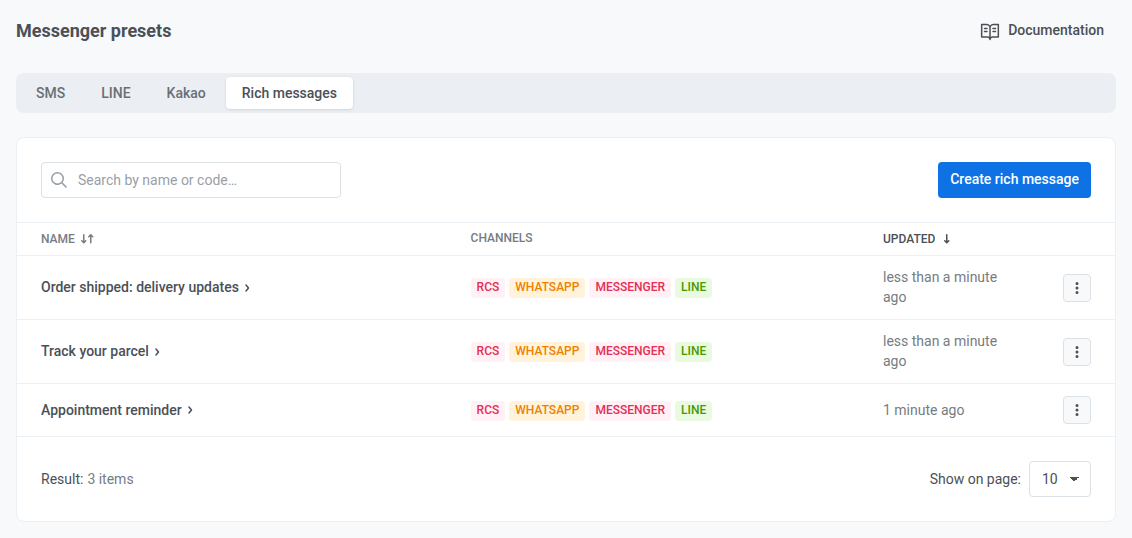
Les messages enrichis sont listés dans l'onglet **Rich messages** avec un badge pour chaque canal.
#### Qui va dans cette branche
Un utilisateur va dans **Rejected by provider** lorsque :
* le fournisseur refuse le message au moment où Pushwoosh l'envoie, par exemple Messenger en dehors de la fenêtre de 24 heures ou WhatsApp vers un utilisateur qui ne vous a pas écrit au cours des dernières 24 heures
* un rapport de livraison ultérieur de Twilio, Meta ou d'un fournisseur SMS marque le message comme en échec ou non livré.
Les erreurs que Pushwoosh retente ne mènent pas à cette branche.
#### Combien de temps l'élément attend
La durée d'attente de l'élément dépend de ses autres branches :
* **Avec des boutons de réponse rapide :** un message rejeté va immédiatement dans **Rejected by provider**. Les autres utilisateurs attendent un appui.
* **Avec une répartition selon la livraison :** l'élément attend le délai défini dans la répartition.
* **Sans boutons ni répartition selon la livraison :** l'élément retient l'utilisateur jusqu'à 1 heure, et le canevas affiche **Wait for refusal: 1 hour**. Si le fournisseur ne rejette pas le message dans ce délai, l'utilisateur continue par **Sent**.
Sans flèche **Rejected by provider** connectée, un utilisateur dont le message a été rejeté suit les autres branches de l'élément. Désactiver le paramètre supprime la branche et sa flèche.
## Envoyer un message enrichi comme message WhatsApp ponctuel
Dans un message WhatsApp ponctuel, sélectionnez le message enrichi dans la liste déroulante des modèles à l'étape **Content**. Consultez [Envoyer un message enrichi](/fr/product/messaging-channels/whatsapp-messages/send-whatsapp-messages/send-one-time-whatsapp/#send-a-rich-message).
Un message enrichi approuvé est envoyé à n'importe quelle audience. Sans modèle approuvé, il est envoyé uniquement aux contacts dont la fenêtre de 24 heures est ouverte, et l'audience ainsi que l'heure d'envoi sont fixes.
## Gérer les messages enrichis
Les messages enrichis sont listés dans l'onglet **Rich messages** avec un badge pour chaque canal.
 Ouvrez le menu **⋮** d'un message pour :
* le **modifier**.
* le **dupliquer**. Le doublon obtient ses propres copies dans chaque canal sans **Has errors**.
* le **supprimer**. Pushwoosh supprime aussi ses copies. Vous ne pouvez pas supprimer un message enrichi tant qu'un Journey envoie l'une de ses copies : retirez-la d'abord du Journey.
Ouvrez le menu **⋮** d'un message pour :
* le **modifier**.
* le **dupliquer**. Le doublon obtient ses propres copies dans chaque canal sans **Has errors**.
* le **supprimer**. Pushwoosh supprime aussi ses copies. Vous ne pouvez pas supprimer un message enrichi tant qu'un Journey envoie l'une de ses copies : retirez-la d'abord du Journey.