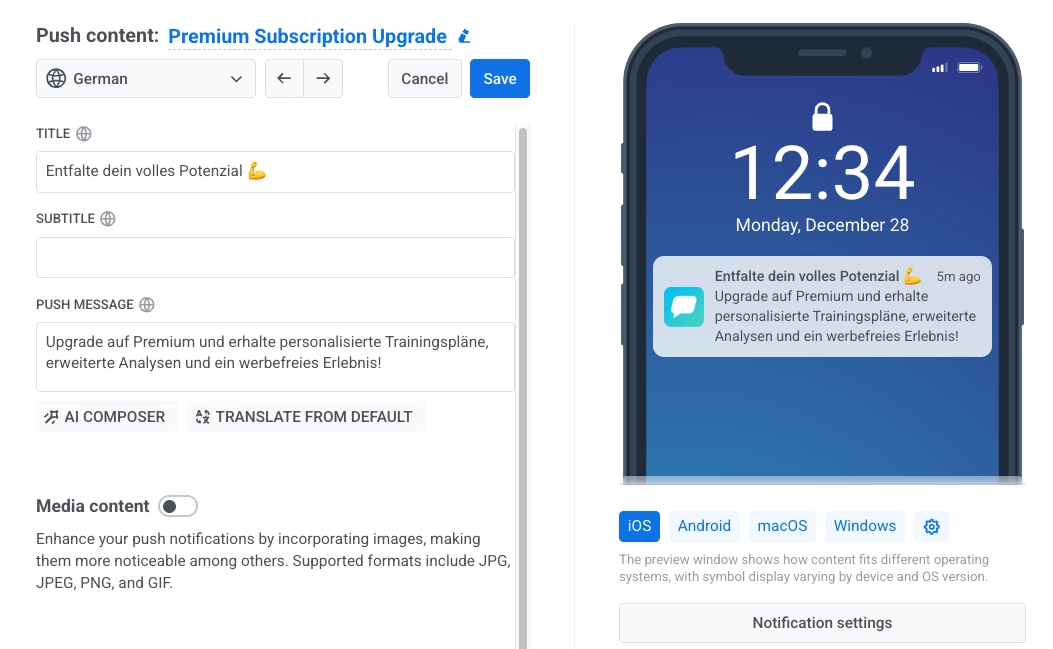
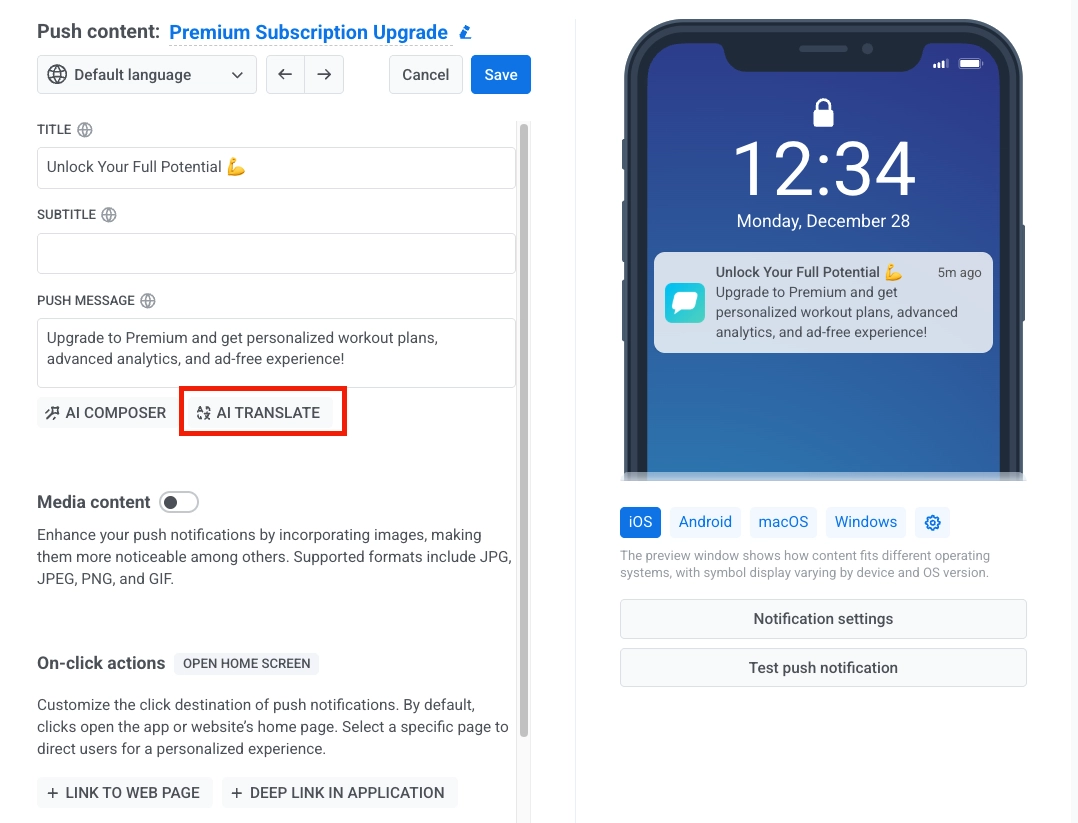
 Pushwoosh utilisera la langue par défaut actuelle comme source et traduira le contenu dans les [langues cibles que vous avez sélectionnées](/fr/product/content/push-presets/#define-the-languages-you-want-to-use-in-your-push).
### Étape 2 : Configurer les paramètres de traduction
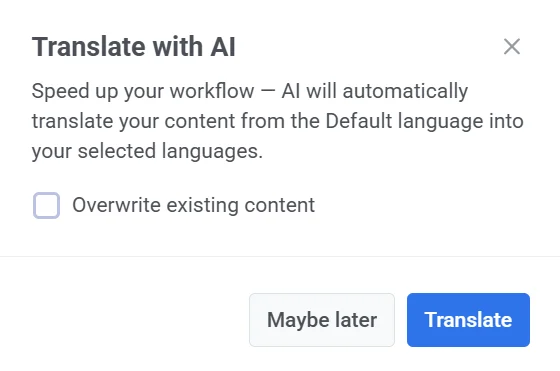
Dans la fenêtre qui s'ouvre, cochez **Overwrite existing content** si vous souhaitez que l'IA remplace les traductions existantes dans les langues sélectionnées. Laissez cette case décochée pour conserver celles que vous avez déjà.
Pushwoosh utilisera la langue par défaut actuelle comme source et traduira le contenu dans les [langues cibles que vous avez sélectionnées](/fr/product/content/push-presets/#define-the-languages-you-want-to-use-in-your-push).
### Étape 2 : Configurer les paramètres de traduction
Dans la fenêtre qui s'ouvre, cochez **Overwrite existing content** si vous souhaitez que l'IA remplace les traductions existantes dans les langues sélectionnées. Laissez cette case décochée pour conserver celles que vous avez déjà.