# Créer des préréglages de push
Pushwoosh vous permet de créer du contenu push réutilisable. Vous pouvez rédiger le texte et configurer les paramètres à l'aide de notre éditeur de contenu push. Vous pouvez ensuite soit envoyer la notification push immédiatement, soit l'enregistrer pour de futures campagnes.
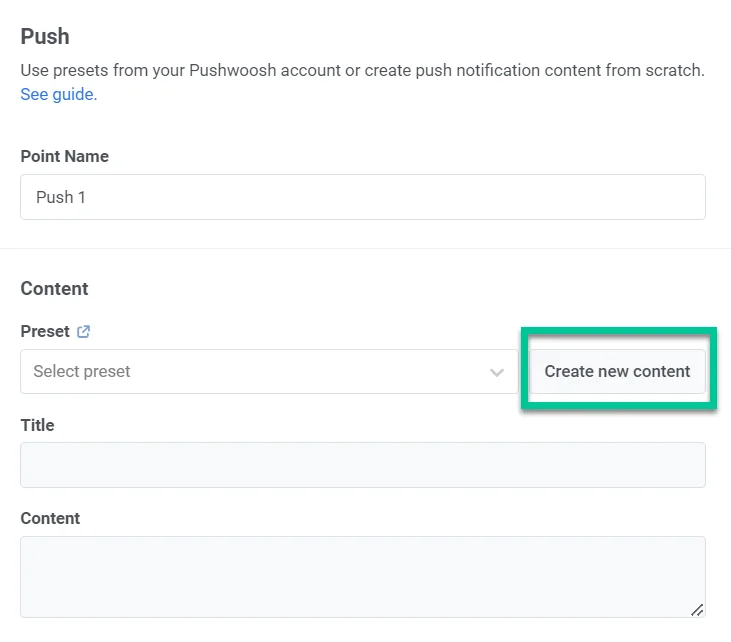
Pour créer votre contenu push, accédez simplement à **Contenu > Contenu push > Créer un nouveau contenu**. Vous pouvez également utiliser l'option **Créer un nouveau contenu** dans un élément de parcours (Journey) push.
## Définir les langues que vous souhaitez utiliser dans votre push
Commencez par créer le contenu du message par défaut, qui est envoyé à tous les utilisateurs, sauf si une version linguistique plus spécifique est fournie. Vous pouvez ensuite ajouter du contenu pour d'autres langues afin d'adapter le message aux paramètres de langue de l'appareil des utilisateurs.
Pour ajouter des langues supplémentaires, cliquez sur le signe **Plus** en haut de l'éditeur. Une liste de langues apparaîtra, vous permettant de choisir celles dont vous avez besoin pour votre notification push.
_Par exemple, si votre langue par défaut est l'anglais mais que vous souhaitez également atteindre les locuteurs espagnols et allemands, ajoutez ces langues à votre notification push. Les utilisateurs dont les paramètres de téléphone sont en espagnol ou en allemand recevront alors le message dans leur langue préférée, tandis que les autres verront la version anglaise par défaut._
## Créer le contenu du push
Ensuite, commencez à créer votre contenu push.
### Ajouter un titre de push
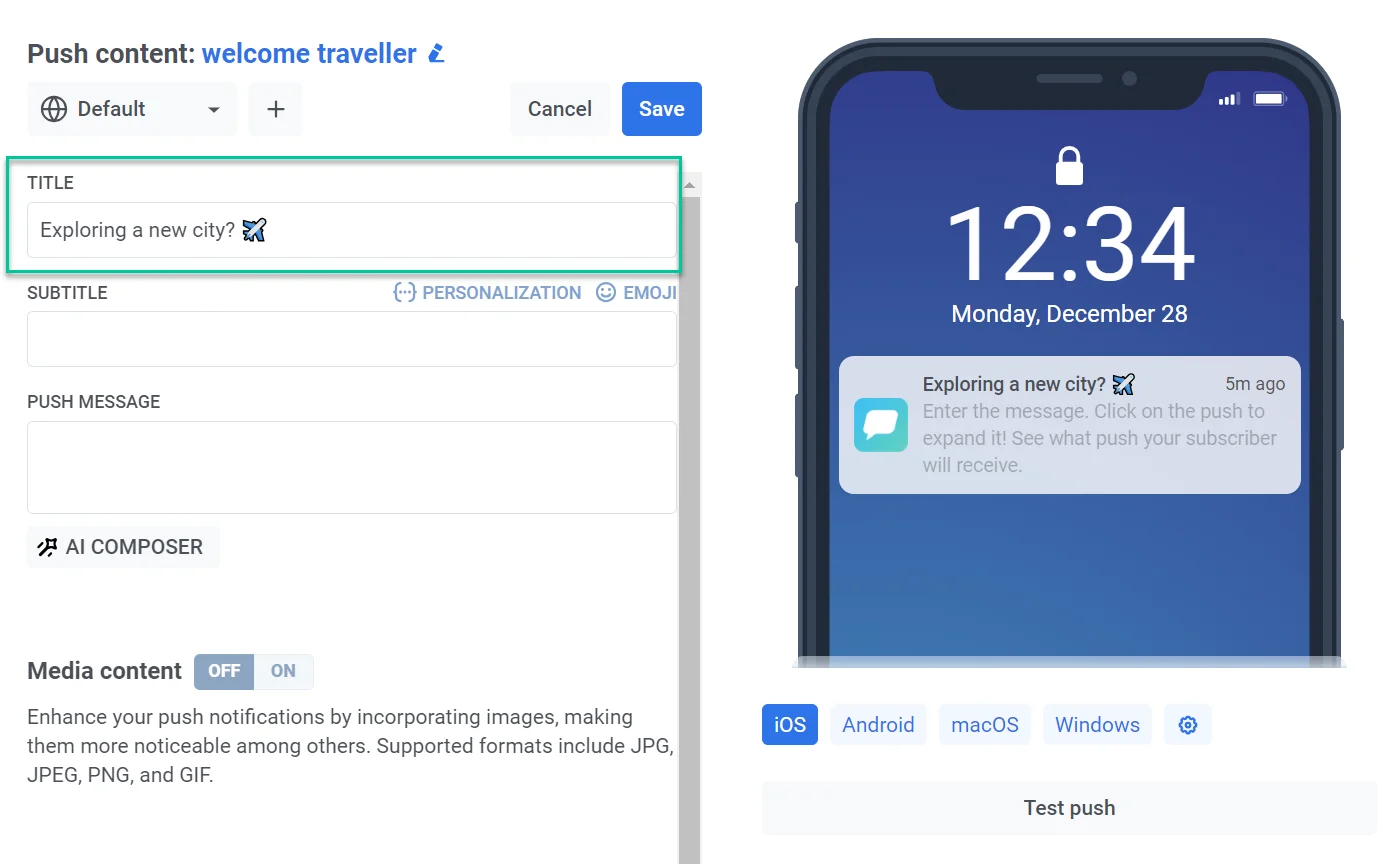
Les titres de push ne sont pas obligatoires, mais vous pouvez les utiliser si vous préférez afficher une phrase unique au lieu du nom de votre application dans chaque push.
Pour ajouter un titre, saisissez simplement le texte dans le champ désigné. Vous pouvez également ajouter une [personnalisation](#personnaliser-le-contenu-du-push) et des émojis.
### Ajouter un sous-titre
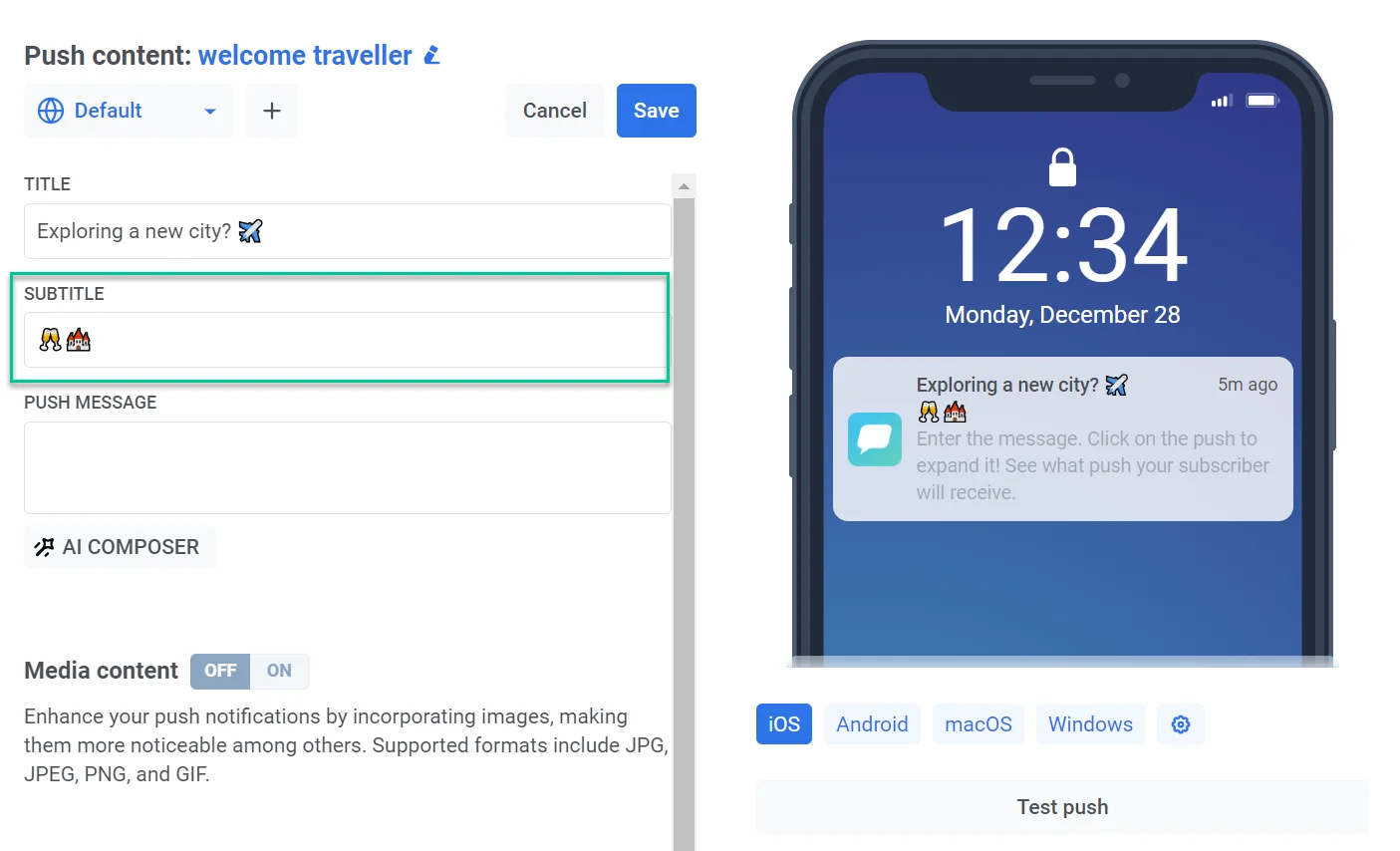
Saisissez le texte du sous-titre pour fournir un contexte supplémentaire, des détails ou rendre votre notification plus attrayante. Veuillez noter que la fonctionnalité de sous-titre est actuellement limitée aux appareils iOS. Si une notification push contenant des sous-titres est reçue sur un appareil Android ou toute autre plateforme, les sous-titres ne seront pas affichés.
### Ajouter un message push
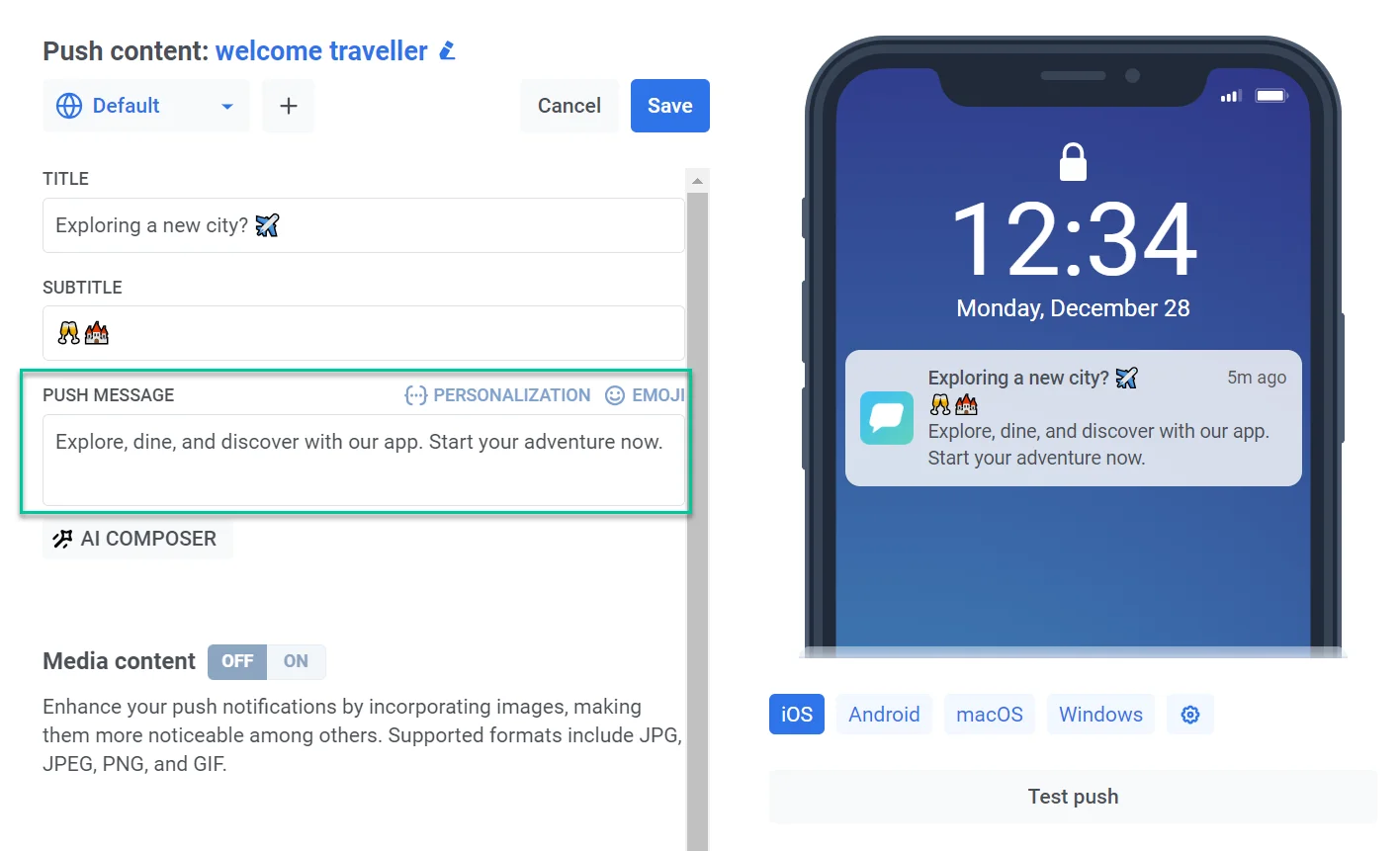
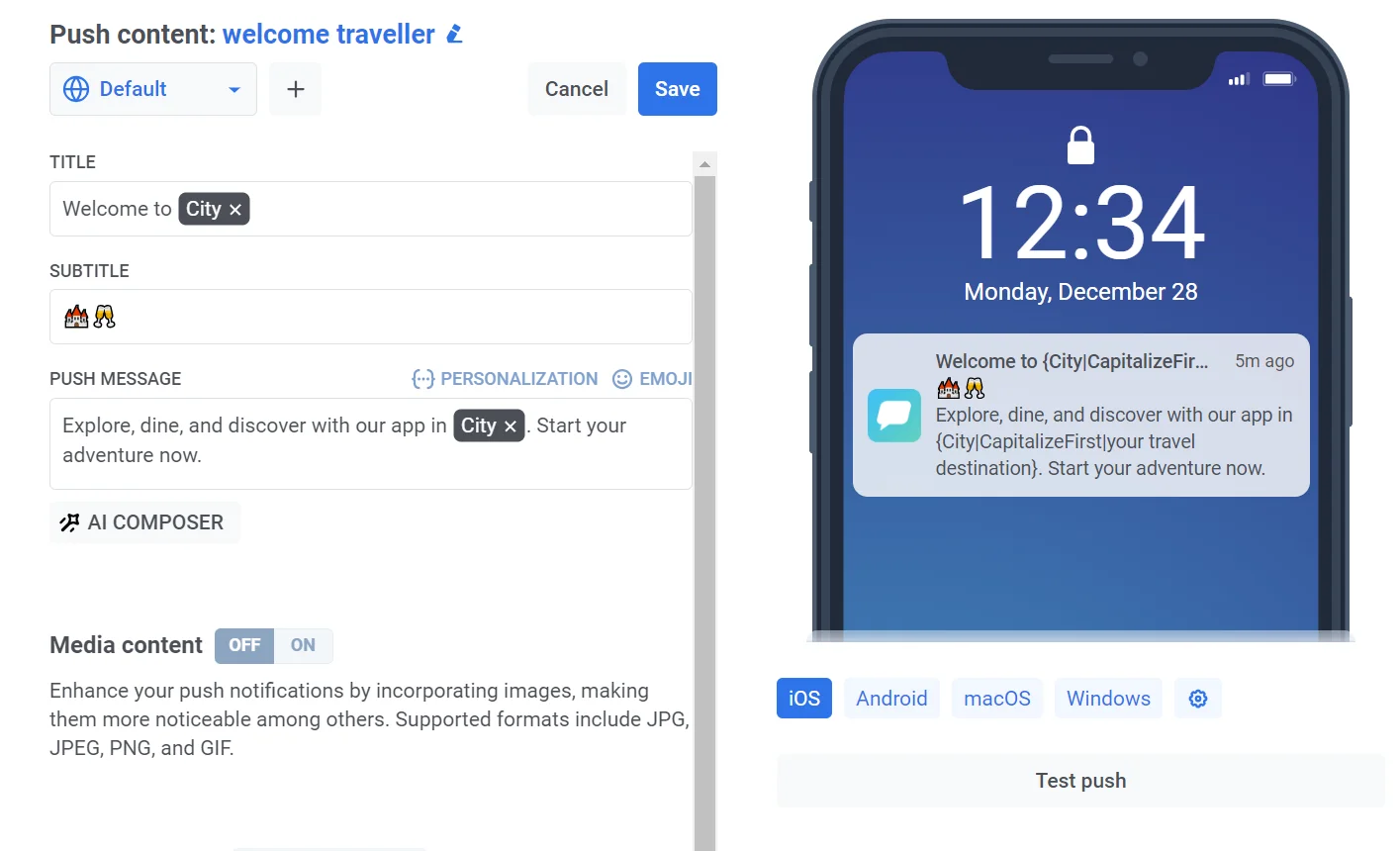
Saisissez le texte que vous souhaitez que vos utilisateurs voient dans la notification push. C'est le contenu principal qu'ils recevront sur leurs appareils. Vous pouvez également ajouter des émojis et intégrer des éléments de [personnalisation](#personnaliser-le-contenu-du-push) pour rendre votre message plus pertinent pour chaque utilisateur. L'aperçu vous aide à vous assurer que votre texte s'affiche entièrement sur différents appareils.
### Personnaliser le contenu du push
Pushwoosh vous permet de personnaliser les éléments des notifications push comme les titres, les sous-titres et les messages. Cela signifie que vous pouvez adapter votre contenu à chaque utilisateur pour une expérience plus engageante. Pour cela :
1. Cliquez sur le lien **Personnaliser** au-dessus du champ de titre, de sous-titre ou de message que vous souhaitez personnaliser.
2. Un menu déroulant apparaîtra, affichant les tags de données utilisateur disponibles. Sélectionnez le tag qui correspond le mieux à votre objectif de personnalisation (par exemple, nom d'utilisateur, ville, etc.).
3. Choisissez le modificateur de format souhaité :
* **CapitalizeFirst.** La première lettre de la valeur du tag sera en majuscule et le reste en minuscule. Par exemple : « _john doe_ » devient « _John doe_ ».
* **CapitalizeAllFirst.** La première lettre de chaque mot de la valeur du tag sera en majuscule. Par exemple : « _john doe_ » devient « _John Doe_ ».
* **UPPERCASE.** Convertit toutes les lettres de la valeur du tag en majuscules. Par exemple : « _john doe_ » devient « _JOHN DOE_ ».
* **Lowercase.** Convertit toutes les lettres de la valeur du tag en minuscules. Par exemple : « _JOHN DOE_ » devient « _john doe_ ».
* **Regular.** Conserve le formatage du texte tel qu'il est dans les données d'origine. Par exemple, si un utilisateur a choisi d'indiquer son nom comme « _john doe_ » dans les paramètres de son compte d'application, il restera « _john doe_ » dans le texte du push personnalisé.
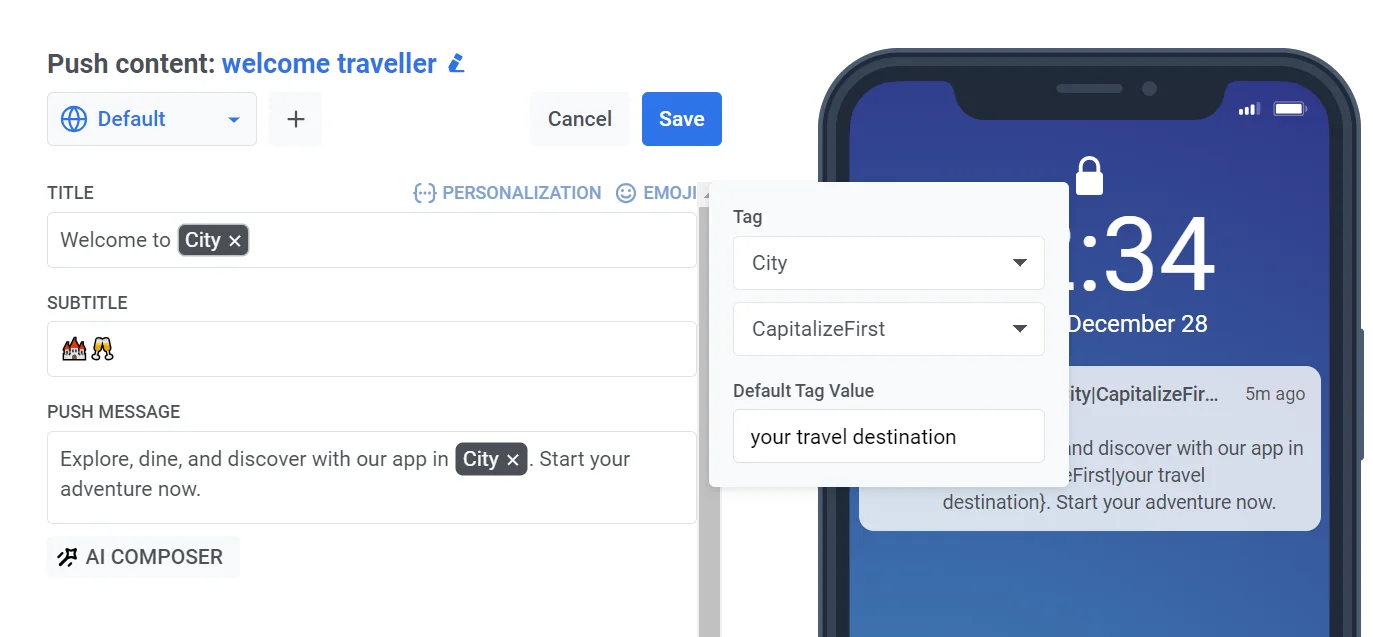
4. Dans le champ **Valeur par défaut du tag**, saisissez le texte qui doit être utilisé si les données du tag ne sont pas disponibles pour un utilisateur. Par exemple, pour un tag `City`, vous pourriez saisir « votre destination de voyage » comme valeur par défaut.
5. Cliquez sur **Insérer**.
_Par exemple, imaginez que vous gérez une application de voyage et que vous souhaitez cibler les utilisateurs explorant une nouvelle ville avec une notification push promouvant des visites et des guides. Pour personnaliser le message, sélectionnez le tag City et appliquez le modificateur de format **CapitalizeFirst**._
N'oubliez pas que les tags disponibles dépendent des données utilisateur que vous collectez. [En savoir plus sur les tags](/fr/product/audience-data-and-segmentation/user-data-tags/tags)
### Valider la syntaxe Liquid
Si vous utilisez des [modèles Liquid](/fr/product/personalization/liquid-templates/) dans le titre, le sous-titre ou le message de votre push, vous pouvez vérifier les erreurs de syntaxe avant d'enregistrer. Cela vous aide à détecter les problèmes tels que les tags non fermés ou les fautes de frappe à un stade précoce, afin que votre personnalisation s'affiche correctement lors de l'envoi du push.
Pour lancer la vérification, cliquez sur le bouton **Valider la syntaxe Liquid**.
Pushwoosh vérifie le titre, le sous-titre et le message dans chaque langue que vous avez ajoutée. S'il trouve une erreur de syntaxe, une notification apparaît indiquant le problème.
### Créer un texte dédié dans toutes les langues que vous avez sélectionnées
Si vous souhaitez envoyer du contenu push en plusieurs langues, vous devrez créer du contenu pour chaque langue que vous avez choisie.
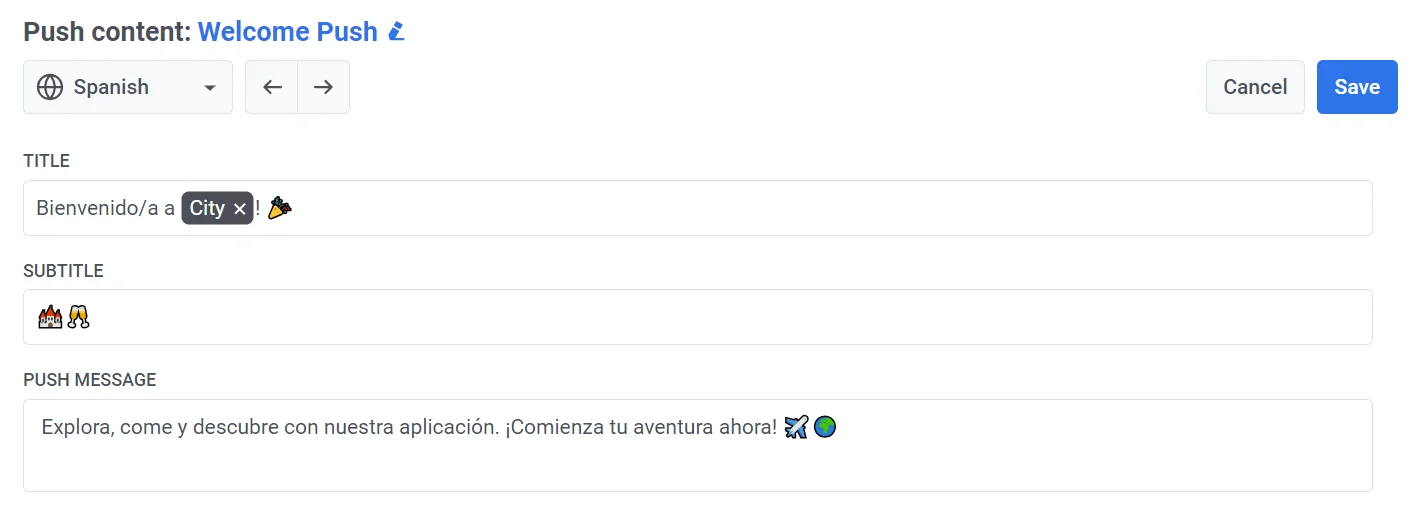
Sélectionnez une langue dans le menu déroulant et remplissez tous les champs comme décrit ci-dessus.
### Ajouter du contenu multimédia
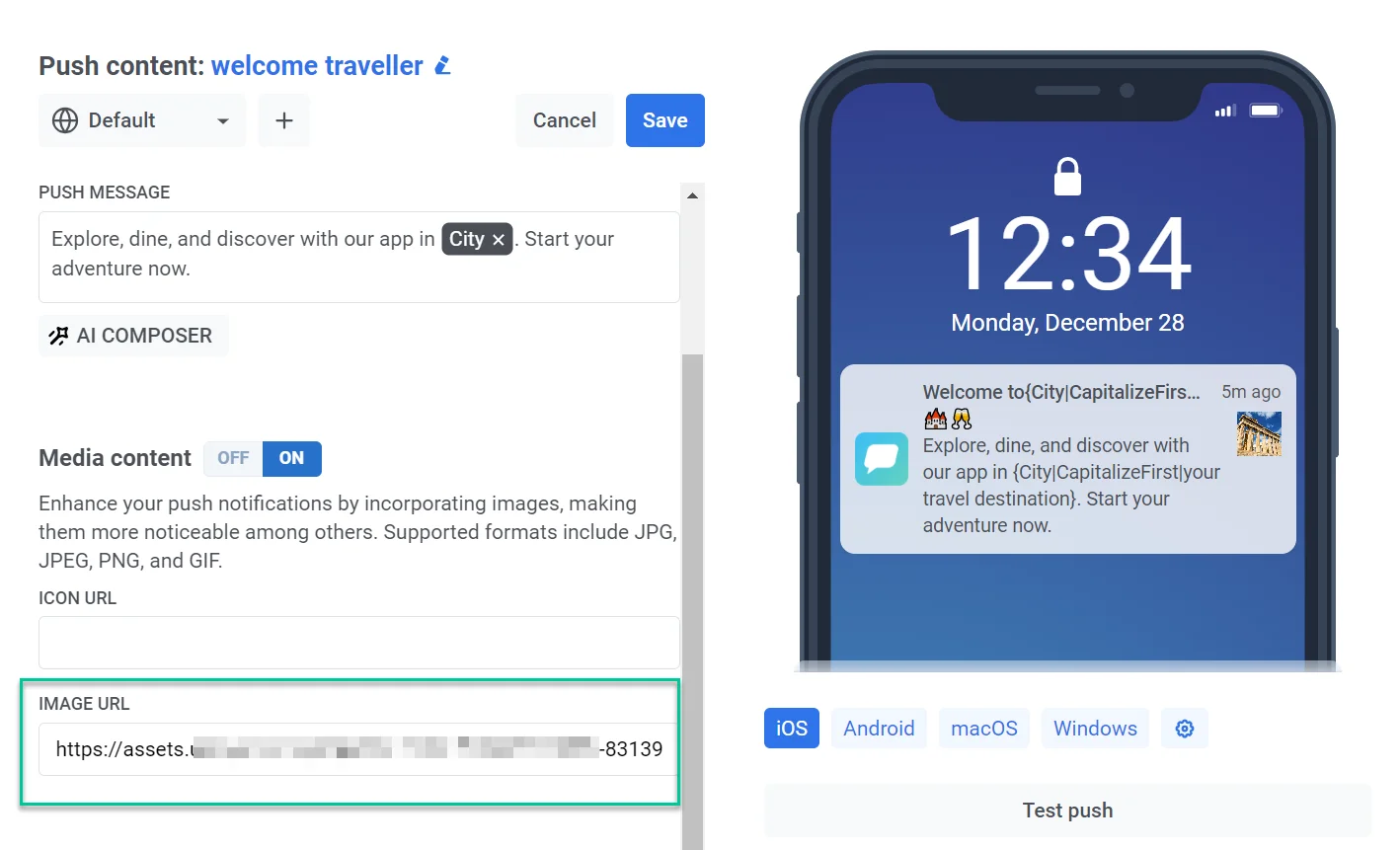
Vous pouvez éventuellement ajouter des images à vos notifications push pour améliorer leur attrait visuel et potentiellement augmenter l'engagement des utilisateurs. Les formats pris en charge incluent JPG, JPEG, PNG et GIF.
Pour ajouter du contenu multimédia, activez la bascule **Contenu multimédia**. Vous pouvez coller directement une URL d'icône ou une URL d'image, ou cliquer sur l'icône d'image à côté du champ pour ouvrir la [médiathèque](/fr/product/content/media-store/) et sélectionner une image que vous avez déjà téléchargée.
### Définir l'étape suivante pour les utilisateurs qui cliquent sur la notification
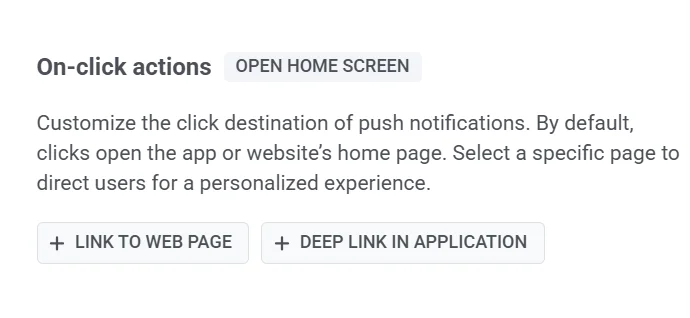
Par défaut, lorsque les utilisateurs cliquent sur les notifications push, ils sont dirigés vers l'écran principal de votre application ou la page d'accueil de votre site web. Cependant, vous pouvez personnaliser la notification pour rediriger les utilisateurs vers une page spécifique de votre application ou de leur navigateur.
Pour ce faire, suivez ces étapes :
1. Accédez à la section **Actions au clic** du préréglage de push.
2. Choisissez un type de lien :
* Lien profond dans l'application.
* Lien vers une page web pour les abonnés web.
#### Lien vers une page web
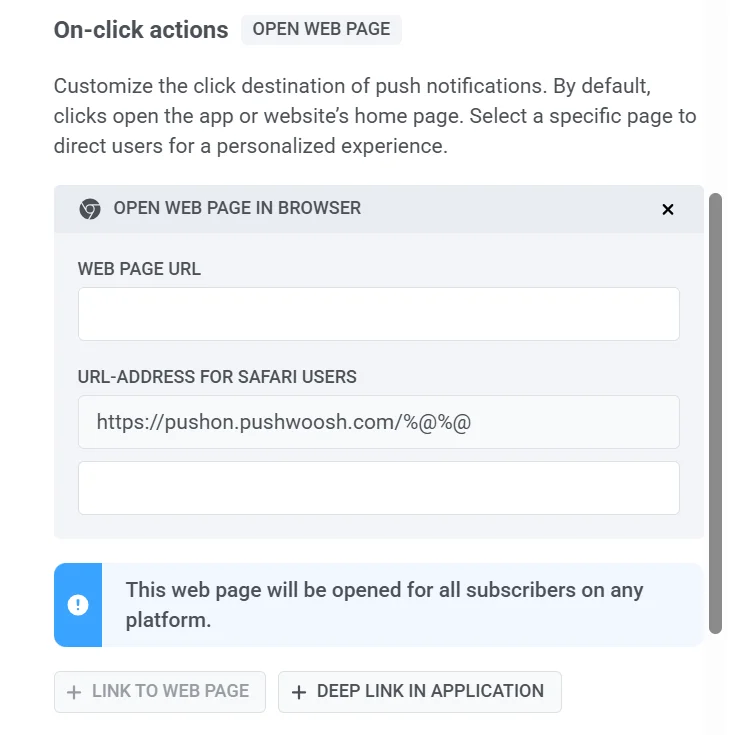
Pour ouvrir une page web dans le navigateur, ajoutez simplement le lien souhaité dans le champ URL de la page web. Fournissez éventuellement une **URL spécifique à Safari**.
#### Lien profond dans l'application
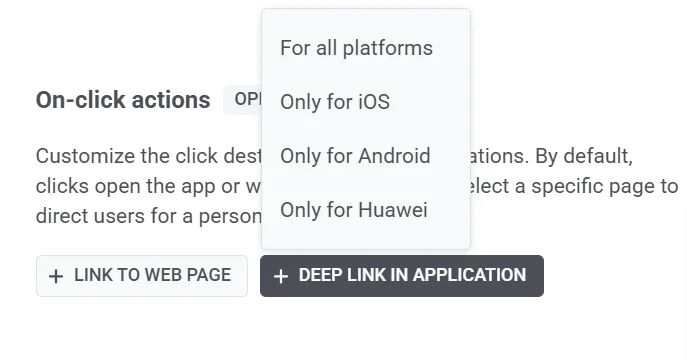
1. Choisissez les plateformes cibles :
* Pour toutes les plateformes
* Uniquement pour iOS
* Uniquement pour Android
* Uniquement pour Huawei
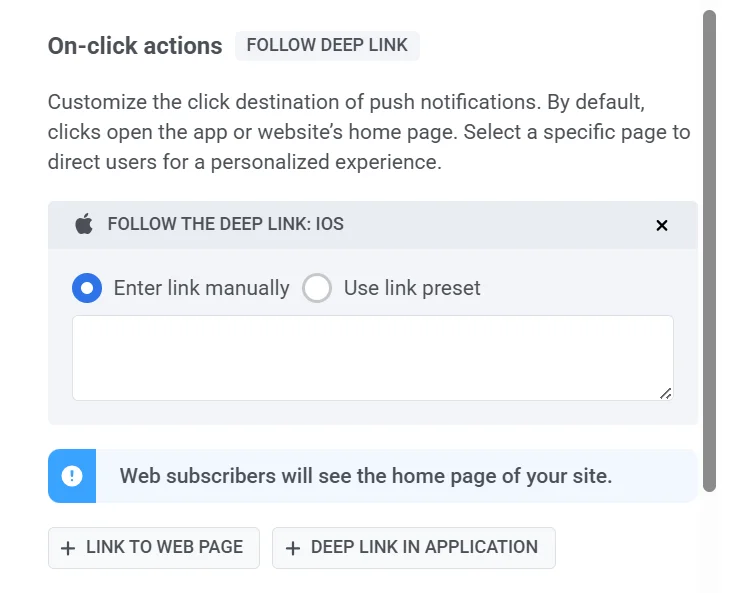
2. Saisissez l'URL du lien profond. Il y a 2 façons de le faire :
* **Manuellement.** Saisissez l'URL spécifique du lien profond pour la page ou la fonctionnalité à laquelle vous souhaitez que les utilisateurs accèdent dans votre application.
* **Utilisation de préréglages de liens profonds.** Si vous avez des préréglages de liens profonds prédéfinis, vous pouvez en sélectionner un dans la liste disponible. Les préréglages peuvent être gérés dans **Paramètres > Liens profonds** si nécessaire. [En savoir plus](/fr/product/messaging-channels/push-notifications/advanced-push-features/deep-linking)
### Ajouter des données personnalisées
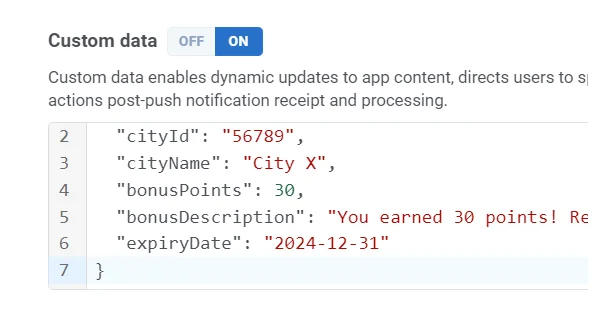
Les **données personnalisées** vous permettent d'inclure des informations supplémentaires dans vos notifications push. Ces informations sont structurées comme un objet JSON, contenant des paires clé-valeur. En utilisant les données personnalisées, vous pouvez mettre à jour dynamiquement le contenu de votre application, diriger les utilisateurs vers des sections spécifiques de l'application et gérer les actions après la réception et le traitement des notifications push. [En savoir plus](/fr/product/messaging-channels/push-notifications/advanced-push-features/using-custom-data)
Pour inclure des données personnalisées dans votre notification push, activez simplement la bascule **Données personnalisées** et insérez vos données JSON dans le champ de données personnalisées.
## Configurer les paramètres de notification
Les paramètres de notification dans les préréglages de push vous permettent de personnaliser la manière dont les utilisateurs reçoivent et interagissent avec les notifications. Vous pouvez définir le compteur de badge, les préférences sonores et la priorité de livraison pour aligner les notifications avec les exigences de votre application.
Pour configurer ces paramètres, cliquez sur **Paramètres de notification** sous l'aperçu du push.

### Définir le compteur de badge
Le compteur de badge est le nombre affiché sur l'icône d'une application, indiquant généralement les messages ou notifications non lus. L'utilisation du compteur de badge dans les préréglages de push garantit que les notifications mettent à jour de manière cohérente le badge de l'icône de l'application, aidant les utilisateurs à suivre les messages, tâches ou alertes non lus.

**Augmenter (+1) :** Ajoute 1 au compteur de badge actuel.
*Exemple :* Une notification push pour un nouveau message augmente le compteur de badge de 2 à 3, indiquant 3 messages non lus.
**Diminuer (-1) :** Soustrait 1 du compteur de badge actuel.
*Exemple :* Une notification push confirme une tâche terminée, réduisant le compteur de badge de 5 à 4, montrant 4 tâches en attente.
**Définir un nombre spécifique :** Attribue un compteur de badge exact.
*Exemple :* Une notification push d'une application d'actualités définit le compteur de badge à 10 lorsque 10 articles non lus sont disponibles.
### Paramètres spécifiques à la plateforme
Vous pouvez configurer les paramètres de notification séparément pour les plateformes **iOS** et **Android** en basculant entre les onglets respectifs.
#### Paramètres de notification iOS

##### Son
Sélectionnez un son de notification dans le menu déroulant.
* **Défaut** : Joue le son de notification par défaut du système.
* **Muet** : Désactive le son pour cette notification.
* **bubble.wav**.
##### Priorité de livraison
La priorité de livraison détermine comment les notifications push sont gérées sur l'appareil de l'utilisateur, garantissant que les messages importants sont livrés de manière appropriée en fonction de l'urgence. Vous pouvez choisir parmi les niveaux de priorité suivants :
* **Critique** : Livrée immédiatement, même lorsque le mode Ne pas déranger est activé. Ces notifications allument l'écran, contournent le commutateur de sourdine et jouent un son. Nécessite une autorisation approuvée par Apple et doit être utilisée pour les alertes d'urgence (par exemple, conditions météorologiques extrêmes, avertissements de sécurité).
* **Active** : Notifications push standard qui apparaissent instantanément, allument l'écran et jouent des sons ou des vibrations. Bloquées par le mode Concentration, ce qui signifie que les utilisateurs ne les recevront pas si les paramètres de leur appareil restreignent les notifications. Idéal pour les messages de chat ou les mises à jour importantes.
* **Sensible au temps** : Livrée immédiatement même si le mode Concentration est activé, avec une bannière jaune « Sensible au temps ». Les utilisateurs peuvent désactiver ce niveau d'interruption. Idéal pour les alertes urgentes comme les avertissements de sécurité de compte ou les mises à jour de livraison de colis.
* **Passive** : Ajoutée au centre de notifications sans allumer l'écran ni jouer de son. Ces notifications ne contournent pas le mode Concentration et sont idéales pour les mises à jour non urgentes, les recommandations ou les offres promotionnelles.
#### Paramètres de notification Android

##### Paramètres de son
Choisissez comment les notifications jouent des sons lorsqu'elles sont reçues :
* **Défaut** : Utilise le son de notification par défaut du système.
* **Muet** : Délivre la notification silencieusement sans son.
##### Priorité de livraison
La priorité de livraison détermine comment les notifications push sont gérées sur l'appareil de l'utilisateur, garantissant que les messages importants sont livrés de manière appropriée en fonction de l'urgence. Vous pouvez choisir parmi les niveaux de priorité suivants :
* **Élevée** : Assure que la notification est livrée immédiatement avec des alertes sonores et visuelles. Convient aux messages urgents comme les notifications de chat ou les alertes.
* **Normale** : Délivre les notifications efficacement sans outrepasser les paramètres du système. Priorité standard pour la plupart des notifications.
##### Niveau d'importance visible par l'utilisateur
Le niveau d'importance visible par l'utilisateur contrôle la manière dont les notifications apparaissent aux utilisateurs, y compris le son, les visuels et les interruptions. Choisissez le niveau approprié pour correspondre à l'urgence de vos notifications :
* **Aucun** : Livrée silencieusement sans alerte sonore ou visuelle.
* **Faible** : Pas de son ; n'apparaît pas dans la barre d'état.
* **Moyen** : Pas de son ; apparaît dans la barre d'état.
* **Élevé** : Joue un son et apparaît dans la barre d'état.
* **Urgent** : Joue un son et apparaît comme une notification flottante.
## Prévisualiser et enregistrer le contenu du push
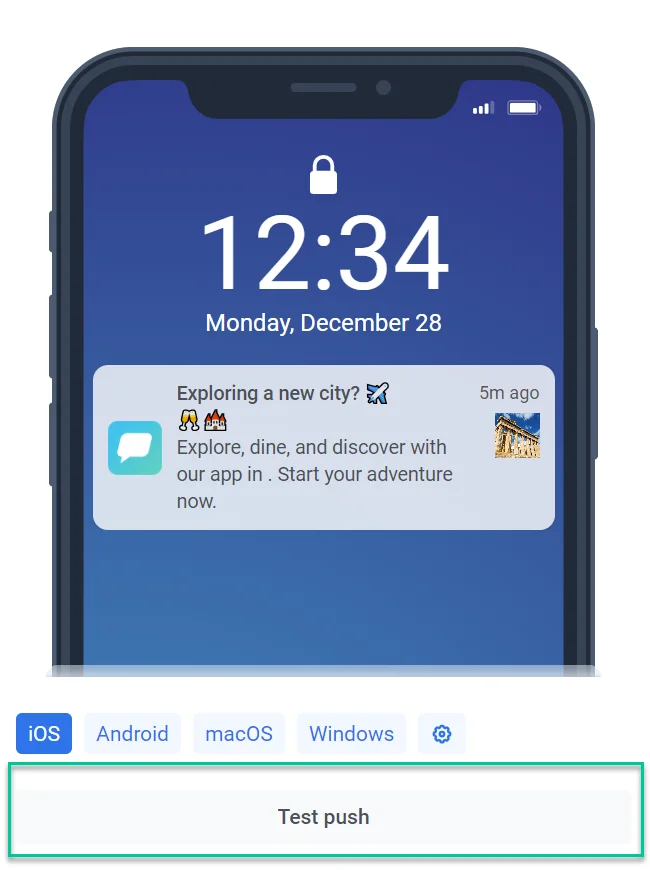
L'éditeur de contenu push offre un moyen pratique de visualiser l'apparence de votre notification sur les appareils des destinataires. Choisissez simplement la plateforme cible pour laquelle vous souhaitez prévisualiser la notification (par exemple, Android, iOS).
Pour vous assurer que vos notifications push sont correctement configurées et s'affichent comme prévu, envoyez un push de test à un appareil dédié à l'aide de la fonction **Push de test**. [En savoir plus sur les appareils de test](/fr/developer/first-steps/test-your-integration/test-devices/)
Une fois que vous avez finalisé le contenu de votre notification push, assurez-vous de cliquer sur le bouton **Enregistrer** situé en haut de l'éditeur.
Lors de l'enregistrement, votre notification push sera ajoutée à la liste des contenus push disponibles. Vous pourrez alors y accéder facilement et l'utiliser dans vos futures campagnes. [En savoir plus](/fr/product/messaging-channels/push-notifications)
## Comprendre le comportement du contenu push dans les points de parcours (Journey) clonés
Lorsque vous clonez un élément de parcours push, son contenu reste partagé entre l'original et la copie. Toute modification apportée au contenu dans un point mettra automatiquement à jour l'autre.
Si vous avez besoin d'un contenu unique pour le nouveau point, créez un nouveau contenu push au lieu de modifier celui qui existe déjà.
## Préréglage de push (ancien)
Pour l'ancien formulaire de préréglage de push, y compris les onglets Message et Action et les paramètres spécifiques à la plateforme pour toutes les plateformes, voir [Préréglage de push (formulaire ancien)](/fr/product/content/push-presets/push-preset-legacy-form/).
 ## Définir les langues que vous souhaitez utiliser dans votre push
Commencez par créer le contenu du message par défaut, qui est envoyé à tous les utilisateurs, sauf si une version linguistique plus spécifique est fournie. Vous pouvez ensuite ajouter du contenu pour d'autres langues afin d'adapter le message aux paramètres de langue de l'appareil des utilisateurs.
Pour ajouter des langues supplémentaires, cliquez sur le signe **Plus** en haut de l'éditeur. Une liste de langues apparaîtra, vous permettant de choisir celles dont vous avez besoin pour votre notification push.
## Définir les langues que vous souhaitez utiliser dans votre push
Commencez par créer le contenu du message par défaut, qui est envoyé à tous les utilisateurs, sauf si une version linguistique plus spécifique est fournie. Vous pouvez ensuite ajouter du contenu pour d'autres langues afin d'adapter le message aux paramètres de langue de l'appareil des utilisateurs.
Pour ajouter des langues supplémentaires, cliquez sur le signe **Plus** en haut de l'éditeur. Une liste de langues apparaîtra, vous permettant de choisir celles dont vous avez besoin pour votre notification push.
 _Par exemple, si votre langue par défaut est l'anglais mais que vous souhaitez également atteindre les locuteurs espagnols et allemands, ajoutez ces langues à votre notification push. Les utilisateurs dont les paramètres de téléphone sont en espagnol ou en allemand recevront alors le message dans leur langue préférée, tandis que les autres verront la version anglaise par défaut._
## Créer le contenu du push
Ensuite, commencez à créer votre contenu push.
### Ajouter un titre de push
Les titres de push ne sont pas obligatoires, mais vous pouvez les utiliser si vous préférez afficher une phrase unique au lieu du nom de votre application dans chaque push.
Pour ajouter un titre, saisissez simplement le texte dans le champ désigné. Vous pouvez également ajouter une [personnalisation](#personnaliser-le-contenu-du-push) et des émojis.
_Par exemple, si votre langue par défaut est l'anglais mais que vous souhaitez également atteindre les locuteurs espagnols et allemands, ajoutez ces langues à votre notification push. Les utilisateurs dont les paramètres de téléphone sont en espagnol ou en allemand recevront alors le message dans leur langue préférée, tandis que les autres verront la version anglaise par défaut._
## Créer le contenu du push
Ensuite, commencez à créer votre contenu push.
### Ajouter un titre de push
Les titres de push ne sont pas obligatoires, mais vous pouvez les utiliser si vous préférez afficher une phrase unique au lieu du nom de votre application dans chaque push.
Pour ajouter un titre, saisissez simplement le texte dans le champ désigné. Vous pouvez également ajouter une [personnalisation](#personnaliser-le-contenu-du-push) et des émojis.
 ### Ajouter un sous-titre
Saisissez le texte du sous-titre pour fournir un contexte supplémentaire, des détails ou rendre votre notification plus attrayante. Veuillez noter que la fonctionnalité de sous-titre est actuellement limitée aux appareils iOS. Si une notification push contenant des sous-titres est reçue sur un appareil Android ou toute autre plateforme, les sous-titres ne seront pas affichés.
### Ajouter un sous-titre
Saisissez le texte du sous-titre pour fournir un contexte supplémentaire, des détails ou rendre votre notification plus attrayante. Veuillez noter que la fonctionnalité de sous-titre est actuellement limitée aux appareils iOS. Si une notification push contenant des sous-titres est reçue sur un appareil Android ou toute autre plateforme, les sous-titres ne seront pas affichés.
 ### Ajouter un message push
Saisissez le texte que vous souhaitez que vos utilisateurs voient dans la notification push. C'est le contenu principal qu'ils recevront sur leurs appareils. Vous pouvez également ajouter des émojis et intégrer des éléments de [personnalisation](#personnaliser-le-contenu-du-push) pour rendre votre message plus pertinent pour chaque utilisateur. L'aperçu vous aide à vous assurer que votre texte s'affiche entièrement sur différents appareils.
### Ajouter un message push
Saisissez le texte que vous souhaitez que vos utilisateurs voient dans la notification push. C'est le contenu principal qu'ils recevront sur leurs appareils. Vous pouvez également ajouter des émojis et intégrer des éléments de [personnalisation](#personnaliser-le-contenu-du-push) pour rendre votre message plus pertinent pour chaque utilisateur. L'aperçu vous aide à vous assurer que votre texte s'affiche entièrement sur différents appareils.
 ### Personnaliser le contenu du push
Pushwoosh vous permet de personnaliser les éléments des notifications push comme les titres, les sous-titres et les messages. Cela signifie que vous pouvez adapter votre contenu à chaque utilisateur pour une expérience plus engageante. Pour cela :
1. Cliquez sur le lien **Personnaliser** au-dessus du champ de titre, de sous-titre ou de message que vous souhaitez personnaliser.
2. Un menu déroulant apparaîtra, affichant les tags de données utilisateur disponibles. Sélectionnez le tag qui correspond le mieux à votre objectif de personnalisation (par exemple, nom d'utilisateur, ville, etc.).
3. Choisissez le modificateur de format souhaité :
* **CapitalizeFirst.** La première lettre de la valeur du tag sera en majuscule et le reste en minuscule. Par exemple : « _john doe_ » devient « _John doe_ ».
* **CapitalizeAllFirst.** La première lettre de chaque mot de la valeur du tag sera en majuscule. Par exemple : « _john doe_ » devient « _John Doe_ ».
* **UPPERCASE.** Convertit toutes les lettres de la valeur du tag en majuscules. Par exemple : « _john doe_ » devient « _JOHN DOE_ ».
* **Lowercase.** Convertit toutes les lettres de la valeur du tag en minuscules. Par exemple : « _JOHN DOE_ » devient « _john doe_ ».
* **Regular.** Conserve le formatage du texte tel qu'il est dans les données d'origine. Par exemple, si un utilisateur a choisi d'indiquer son nom comme « _john doe_ » dans les paramètres de son compte d'application, il restera « _john doe_ » dans le texte du push personnalisé.
4. Dans le champ **Valeur par défaut du tag**, saisissez le texte qui doit être utilisé si les données du tag ne sont pas disponibles pour un utilisateur. Par exemple, pour un tag `City`, vous pourriez saisir « votre destination de voyage » comme valeur par défaut.
5. Cliquez sur **Insérer**.
### Personnaliser le contenu du push
Pushwoosh vous permet de personnaliser les éléments des notifications push comme les titres, les sous-titres et les messages. Cela signifie que vous pouvez adapter votre contenu à chaque utilisateur pour une expérience plus engageante. Pour cela :
1. Cliquez sur le lien **Personnaliser** au-dessus du champ de titre, de sous-titre ou de message que vous souhaitez personnaliser.
2. Un menu déroulant apparaîtra, affichant les tags de données utilisateur disponibles. Sélectionnez le tag qui correspond le mieux à votre objectif de personnalisation (par exemple, nom d'utilisateur, ville, etc.).
3. Choisissez le modificateur de format souhaité :
* **CapitalizeFirst.** La première lettre de la valeur du tag sera en majuscule et le reste en minuscule. Par exemple : « _john doe_ » devient « _John doe_ ».
* **CapitalizeAllFirst.** La première lettre de chaque mot de la valeur du tag sera en majuscule. Par exemple : « _john doe_ » devient « _John Doe_ ».
* **UPPERCASE.** Convertit toutes les lettres de la valeur du tag en majuscules. Par exemple : « _john doe_ » devient « _JOHN DOE_ ».
* **Lowercase.** Convertit toutes les lettres de la valeur du tag en minuscules. Par exemple : « _JOHN DOE_ » devient « _john doe_ ».
* **Regular.** Conserve le formatage du texte tel qu'il est dans les données d'origine. Par exemple, si un utilisateur a choisi d'indiquer son nom comme « _john doe_ » dans les paramètres de son compte d'application, il restera « _john doe_ » dans le texte du push personnalisé.
4. Dans le champ **Valeur par défaut du tag**, saisissez le texte qui doit être utilisé si les données du tag ne sont pas disponibles pour un utilisateur. Par exemple, pour un tag `City`, vous pourriez saisir « votre destination de voyage » comme valeur par défaut.
5. Cliquez sur **Insérer**.
 _Par exemple, imaginez que vous gérez une application de voyage et que vous souhaitez cibler les utilisateurs explorant une nouvelle ville avec une notification push promouvant des visites et des guides. Pour personnaliser le message, sélectionnez le tag City et appliquez le modificateur de format **CapitalizeFirst**._
N'oubliez pas que les tags disponibles dépendent des données utilisateur que vous collectez. [En savoir plus sur les tags](/fr/product/audience-data-and-segmentation/user-data-tags/tags)
_Par exemple, imaginez que vous gérez une application de voyage et que vous souhaitez cibler les utilisateurs explorant une nouvelle ville avec une notification push promouvant des visites et des guides. Pour personnaliser le message, sélectionnez le tag City et appliquez le modificateur de format **CapitalizeFirst**._
N'oubliez pas que les tags disponibles dépendent des données utilisateur que vous collectez. [En savoir plus sur les tags](/fr/product/audience-data-and-segmentation/user-data-tags/tags)
 ### Valider la syntaxe Liquid
Si vous utilisez des [modèles Liquid](/fr/product/personalization/liquid-templates/) dans le titre, le sous-titre ou le message de votre push, vous pouvez vérifier les erreurs de syntaxe avant d'enregistrer. Cela vous aide à détecter les problèmes tels que les tags non fermés ou les fautes de frappe à un stade précoce, afin que votre personnalisation s'affiche correctement lors de l'envoi du push.
Pour lancer la vérification, cliquez sur le bouton **Valider la syntaxe Liquid**.
Pushwoosh vérifie le titre, le sous-titre et le message dans chaque langue que vous avez ajoutée. S'il trouve une erreur de syntaxe, une notification apparaît indiquant le problème.
### Créer un texte dédié dans toutes les langues que vous avez sélectionnées
Si vous souhaitez envoyer du contenu push en plusieurs langues, vous devrez créer du contenu pour chaque langue que vous avez choisie.
Sélectionnez une langue dans le menu déroulant et remplissez tous les champs comme décrit ci-dessus.
### Valider la syntaxe Liquid
Si vous utilisez des [modèles Liquid](/fr/product/personalization/liquid-templates/) dans le titre, le sous-titre ou le message de votre push, vous pouvez vérifier les erreurs de syntaxe avant d'enregistrer. Cela vous aide à détecter les problèmes tels que les tags non fermés ou les fautes de frappe à un stade précoce, afin que votre personnalisation s'affiche correctement lors de l'envoi du push.
Pour lancer la vérification, cliquez sur le bouton **Valider la syntaxe Liquid**.
Pushwoosh vérifie le titre, le sous-titre et le message dans chaque langue que vous avez ajoutée. S'il trouve une erreur de syntaxe, une notification apparaît indiquant le problème.
### Créer un texte dédié dans toutes les langues que vous avez sélectionnées
Si vous souhaitez envoyer du contenu push en plusieurs langues, vous devrez créer du contenu pour chaque langue que vous avez choisie.
Sélectionnez une langue dans le menu déroulant et remplissez tous les champs comme décrit ci-dessus.
 ### Ajouter du contenu multimédia
Vous pouvez éventuellement ajouter des images à vos notifications push pour améliorer leur attrait visuel et potentiellement augmenter l'engagement des utilisateurs. Les formats pris en charge incluent JPG, JPEG, PNG et GIF.
Pour ajouter du contenu multimédia, activez la bascule **Contenu multimédia**. Vous pouvez coller directement une URL d'icône ou une URL d'image, ou cliquer sur l'icône d'image à côté du champ pour ouvrir la [médiathèque](/fr/product/content/media-store/) et sélectionner une image que vous avez déjà téléchargée.
### Ajouter du contenu multimédia
Vous pouvez éventuellement ajouter des images à vos notifications push pour améliorer leur attrait visuel et potentiellement augmenter l'engagement des utilisateurs. Les formats pris en charge incluent JPG, JPEG, PNG et GIF.
Pour ajouter du contenu multimédia, activez la bascule **Contenu multimédia**. Vous pouvez coller directement une URL d'icône ou une URL d'image, ou cliquer sur l'icône d'image à côté du champ pour ouvrir la [médiathèque](/fr/product/content/media-store/) et sélectionner une image que vous avez déjà téléchargée.
 ### Définir l'étape suivante pour les utilisateurs qui cliquent sur la notification
Par défaut, lorsque les utilisateurs cliquent sur les notifications push, ils sont dirigés vers l'écran principal de votre application ou la page d'accueil de votre site web. Cependant, vous pouvez personnaliser la notification pour rediriger les utilisateurs vers une page spécifique de votre application ou de leur navigateur.
Pour ce faire, suivez ces étapes :
1. Accédez à la section **Actions au clic** du préréglage de push.
2. Choisissez un type de lien :
* Lien profond dans l'application.
* Lien vers une page web pour les abonnés web.
### Définir l'étape suivante pour les utilisateurs qui cliquent sur la notification
Par défaut, lorsque les utilisateurs cliquent sur les notifications push, ils sont dirigés vers l'écran principal de votre application ou la page d'accueil de votre site web. Cependant, vous pouvez personnaliser la notification pour rediriger les utilisateurs vers une page spécifique de votre application ou de leur navigateur.
Pour ce faire, suivez ces étapes :
1. Accédez à la section **Actions au clic** du préréglage de push.
2. Choisissez un type de lien :
* Lien profond dans l'application.
* Lien vers une page web pour les abonnés web.
 #### Lien vers une page web
Pour ouvrir une page web dans le navigateur, ajoutez simplement le lien souhaité dans le champ URL de la page web. Fournissez éventuellement une **URL spécifique à Safari**.
#### Lien vers une page web
Pour ouvrir une page web dans le navigateur, ajoutez simplement le lien souhaité dans le champ URL de la page web. Fournissez éventuellement une **URL spécifique à Safari**.
 #### Lien profond dans l'application
1. Choisissez les plateformes cibles :
* Pour toutes les plateformes
* Uniquement pour iOS
* Uniquement pour Android
* Uniquement pour Huawei
#### Lien profond dans l'application
1. Choisissez les plateformes cibles :
* Pour toutes les plateformes
* Uniquement pour iOS
* Uniquement pour Android
* Uniquement pour Huawei
 2. Saisissez l'URL du lien profond. Il y a 2 façons de le faire :
* **Manuellement.** Saisissez l'URL spécifique du lien profond pour la page ou la fonctionnalité à laquelle vous souhaitez que les utilisateurs accèdent dans votre application.
* **Utilisation de préréglages de liens profonds.** Si vous avez des préréglages de liens profonds prédéfinis, vous pouvez en sélectionner un dans la liste disponible. Les préréglages peuvent être gérés dans **Paramètres > Liens profonds** si nécessaire. [En savoir plus](/fr/product/messaging-channels/push-notifications/advanced-push-features/deep-linking)
2. Saisissez l'URL du lien profond. Il y a 2 façons de le faire :
* **Manuellement.** Saisissez l'URL spécifique du lien profond pour la page ou la fonctionnalité à laquelle vous souhaitez que les utilisateurs accèdent dans votre application.
* **Utilisation de préréglages de liens profonds.** Si vous avez des préréglages de liens profonds prédéfinis, vous pouvez en sélectionner un dans la liste disponible. Les préréglages peuvent être gérés dans **Paramètres > Liens profonds** si nécessaire. [En savoir plus](/fr/product/messaging-channels/push-notifications/advanced-push-features/deep-linking)
 ### Ajouter des données personnalisées
Les **données personnalisées** vous permettent d'inclure des informations supplémentaires dans vos notifications push. Ces informations sont structurées comme un objet JSON, contenant des paires clé-valeur. En utilisant les données personnalisées, vous pouvez mettre à jour dynamiquement le contenu de votre application, diriger les utilisateurs vers des sections spécifiques de l'application et gérer les actions après la réception et le traitement des notifications push. [En savoir plus](/fr/product/messaging-channels/push-notifications/advanced-push-features/using-custom-data)
Pour inclure des données personnalisées dans votre notification push, activez simplement la bascule **Données personnalisées** et insérez vos données JSON dans le champ de données personnalisées.
### Ajouter des données personnalisées
Les **données personnalisées** vous permettent d'inclure des informations supplémentaires dans vos notifications push. Ces informations sont structurées comme un objet JSON, contenant des paires clé-valeur. En utilisant les données personnalisées, vous pouvez mettre à jour dynamiquement le contenu de votre application, diriger les utilisateurs vers des sections spécifiques de l'application et gérer les actions après la réception et le traitement des notifications push. [En savoir plus](/fr/product/messaging-channels/push-notifications/advanced-push-features/using-custom-data)
Pour inclure des données personnalisées dans votre notification push, activez simplement la bascule **Données personnalisées** et insérez vos données JSON dans le champ de données personnalisées.
 ## Configurer les paramètres de notification
Les paramètres de notification dans les préréglages de push vous permettent de personnaliser la manière dont les utilisateurs reçoivent et interagissent avec les notifications. Vous pouvez définir le compteur de badge, les préférences sonores et la priorité de livraison pour aligner les notifications avec les exigences de votre application.
Pour configurer ces paramètres, cliquez sur **Paramètres de notification** sous l'aperçu du push.

### Définir le compteur de badge
Le compteur de badge est le nombre affiché sur l'icône d'une application, indiquant généralement les messages ou notifications non lus. L'utilisation du compteur de badge dans les préréglages de push garantit que les notifications mettent à jour de manière cohérente le badge de l'icône de l'application, aidant les utilisateurs à suivre les messages, tâches ou alertes non lus.

**Augmenter (+1) :** Ajoute 1 au compteur de badge actuel.
*Exemple :* Une notification push pour un nouveau message augmente le compteur de badge de 2 à 3, indiquant 3 messages non lus.
**Diminuer (-1) :** Soustrait 1 du compteur de badge actuel.
*Exemple :* Une notification push confirme une tâche terminée, réduisant le compteur de badge de 5 à 4, montrant 4 tâches en attente.
**Définir un nombre spécifique :** Attribue un compteur de badge exact.
*Exemple :* Une notification push d'une application d'actualités définit le compteur de badge à 10 lorsque 10 articles non lus sont disponibles.
### Paramètres spécifiques à la plateforme
Vous pouvez configurer les paramètres de notification séparément pour les plateformes **iOS** et **Android** en basculant entre les onglets respectifs.
#### Paramètres de notification iOS

##### Son
Sélectionnez un son de notification dans le menu déroulant.
* **Défaut** : Joue le son de notification par défaut du système.
* **Muet** : Désactive le son pour cette notification.
* **bubble.wav**.
##### Priorité de livraison
La priorité de livraison détermine comment les notifications push sont gérées sur l'appareil de l'utilisateur, garantissant que les messages importants sont livrés de manière appropriée en fonction de l'urgence. Vous pouvez choisir parmi les niveaux de priorité suivants :
* **Critique** : Livrée immédiatement, même lorsque le mode Ne pas déranger est activé. Ces notifications allument l'écran, contournent le commutateur de sourdine et jouent un son. Nécessite une autorisation approuvée par Apple et doit être utilisée pour les alertes d'urgence (par exemple, conditions météorologiques extrêmes, avertissements de sécurité).
* **Active** : Notifications push standard qui apparaissent instantanément, allument l'écran et jouent des sons ou des vibrations. Bloquées par le mode Concentration, ce qui signifie que les utilisateurs ne les recevront pas si les paramètres de leur appareil restreignent les notifications. Idéal pour les messages de chat ou les mises à jour importantes.
* **Sensible au temps** : Livrée immédiatement même si le mode Concentration est activé, avec une bannière jaune « Sensible au temps ». Les utilisateurs peuvent désactiver ce niveau d'interruption. Idéal pour les alertes urgentes comme les avertissements de sécurité de compte ou les mises à jour de livraison de colis.
* **Passive** : Ajoutée au centre de notifications sans allumer l'écran ni jouer de son. Ces notifications ne contournent pas le mode Concentration et sont idéales pour les mises à jour non urgentes, les recommandations ou les offres promotionnelles.
#### Paramètres de notification Android

##### Paramètres de son
Choisissez comment les notifications jouent des sons lorsqu'elles sont reçues :
* **Défaut** : Utilise le son de notification par défaut du système.
* **Muet** : Délivre la notification silencieusement sans son.
##### Priorité de livraison
La priorité de livraison détermine comment les notifications push sont gérées sur l'appareil de l'utilisateur, garantissant que les messages importants sont livrés de manière appropriée en fonction de l'urgence. Vous pouvez choisir parmi les niveaux de priorité suivants :
* **Élevée** : Assure que la notification est livrée immédiatement avec des alertes sonores et visuelles. Convient aux messages urgents comme les notifications de chat ou les alertes.
* **Normale** : Délivre les notifications efficacement sans outrepasser les paramètres du système. Priorité standard pour la plupart des notifications.
##### Niveau d'importance visible par l'utilisateur
Le niveau d'importance visible par l'utilisateur contrôle la manière dont les notifications apparaissent aux utilisateurs, y compris le son, les visuels et les interruptions. Choisissez le niveau approprié pour correspondre à l'urgence de vos notifications :
* **Aucun** : Livrée silencieusement sans alerte sonore ou visuelle.
* **Faible** : Pas de son ; n'apparaît pas dans la barre d'état.
* **Moyen** : Pas de son ; apparaît dans la barre d'état.
* **Élevé** : Joue un son et apparaît dans la barre d'état.
* **Urgent** : Joue un son et apparaît comme une notification flottante.
## Prévisualiser et enregistrer le contenu du push
L'éditeur de contenu push offre un moyen pratique de visualiser l'apparence de votre notification sur les appareils des destinataires. Choisissez simplement la plateforme cible pour laquelle vous souhaitez prévisualiser la notification (par exemple, Android, iOS).
Pour vous assurer que vos notifications push sont correctement configurées et s'affichent comme prévu, envoyez un push de test à un appareil dédié à l'aide de la fonction **Push de test**. [En savoir plus sur les appareils de test](/fr/developer/first-steps/test-your-integration/test-devices/)
## Configurer les paramètres de notification
Les paramètres de notification dans les préréglages de push vous permettent de personnaliser la manière dont les utilisateurs reçoivent et interagissent avec les notifications. Vous pouvez définir le compteur de badge, les préférences sonores et la priorité de livraison pour aligner les notifications avec les exigences de votre application.
Pour configurer ces paramètres, cliquez sur **Paramètres de notification** sous l'aperçu du push.

### Définir le compteur de badge
Le compteur de badge est le nombre affiché sur l'icône d'une application, indiquant généralement les messages ou notifications non lus. L'utilisation du compteur de badge dans les préréglages de push garantit que les notifications mettent à jour de manière cohérente le badge de l'icône de l'application, aidant les utilisateurs à suivre les messages, tâches ou alertes non lus.

**Augmenter (+1) :** Ajoute 1 au compteur de badge actuel.
*Exemple :* Une notification push pour un nouveau message augmente le compteur de badge de 2 à 3, indiquant 3 messages non lus.
**Diminuer (-1) :** Soustrait 1 du compteur de badge actuel.
*Exemple :* Une notification push confirme une tâche terminée, réduisant le compteur de badge de 5 à 4, montrant 4 tâches en attente.
**Définir un nombre spécifique :** Attribue un compteur de badge exact.
*Exemple :* Une notification push d'une application d'actualités définit le compteur de badge à 10 lorsque 10 articles non lus sont disponibles.
### Paramètres spécifiques à la plateforme
Vous pouvez configurer les paramètres de notification séparément pour les plateformes **iOS** et **Android** en basculant entre les onglets respectifs.
#### Paramètres de notification iOS

##### Son
Sélectionnez un son de notification dans le menu déroulant.
* **Défaut** : Joue le son de notification par défaut du système.
* **Muet** : Désactive le son pour cette notification.
* **bubble.wav**.
##### Priorité de livraison
La priorité de livraison détermine comment les notifications push sont gérées sur l'appareil de l'utilisateur, garantissant que les messages importants sont livrés de manière appropriée en fonction de l'urgence. Vous pouvez choisir parmi les niveaux de priorité suivants :
* **Critique** : Livrée immédiatement, même lorsque le mode Ne pas déranger est activé. Ces notifications allument l'écran, contournent le commutateur de sourdine et jouent un son. Nécessite une autorisation approuvée par Apple et doit être utilisée pour les alertes d'urgence (par exemple, conditions météorologiques extrêmes, avertissements de sécurité).
* **Active** : Notifications push standard qui apparaissent instantanément, allument l'écran et jouent des sons ou des vibrations. Bloquées par le mode Concentration, ce qui signifie que les utilisateurs ne les recevront pas si les paramètres de leur appareil restreignent les notifications. Idéal pour les messages de chat ou les mises à jour importantes.
* **Sensible au temps** : Livrée immédiatement même si le mode Concentration est activé, avec une bannière jaune « Sensible au temps ». Les utilisateurs peuvent désactiver ce niveau d'interruption. Idéal pour les alertes urgentes comme les avertissements de sécurité de compte ou les mises à jour de livraison de colis.
* **Passive** : Ajoutée au centre de notifications sans allumer l'écran ni jouer de son. Ces notifications ne contournent pas le mode Concentration et sont idéales pour les mises à jour non urgentes, les recommandations ou les offres promotionnelles.
#### Paramètres de notification Android

##### Paramètres de son
Choisissez comment les notifications jouent des sons lorsqu'elles sont reçues :
* **Défaut** : Utilise le son de notification par défaut du système.
* **Muet** : Délivre la notification silencieusement sans son.
##### Priorité de livraison
La priorité de livraison détermine comment les notifications push sont gérées sur l'appareil de l'utilisateur, garantissant que les messages importants sont livrés de manière appropriée en fonction de l'urgence. Vous pouvez choisir parmi les niveaux de priorité suivants :
* **Élevée** : Assure que la notification est livrée immédiatement avec des alertes sonores et visuelles. Convient aux messages urgents comme les notifications de chat ou les alertes.
* **Normale** : Délivre les notifications efficacement sans outrepasser les paramètres du système. Priorité standard pour la plupart des notifications.
##### Niveau d'importance visible par l'utilisateur
Le niveau d'importance visible par l'utilisateur contrôle la manière dont les notifications apparaissent aux utilisateurs, y compris le son, les visuels et les interruptions. Choisissez le niveau approprié pour correspondre à l'urgence de vos notifications :
* **Aucun** : Livrée silencieusement sans alerte sonore ou visuelle.
* **Faible** : Pas de son ; n'apparaît pas dans la barre d'état.
* **Moyen** : Pas de son ; apparaît dans la barre d'état.
* **Élevé** : Joue un son et apparaît dans la barre d'état.
* **Urgent** : Joue un son et apparaît comme une notification flottante.
## Prévisualiser et enregistrer le contenu du push
L'éditeur de contenu push offre un moyen pratique de visualiser l'apparence de votre notification sur les appareils des destinataires. Choisissez simplement la plateforme cible pour laquelle vous souhaitez prévisualiser la notification (par exemple, Android, iOS).
Pour vous assurer que vos notifications push sont correctement configurées et s'affichent comme prévu, envoyez un push de test à un appareil dédié à l'aide de la fonction **Push de test**. [En savoir plus sur les appareils de test](/fr/developer/first-steps/test-your-integration/test-devices/)
 Une fois que vous avez finalisé le contenu de votre notification push, assurez-vous de cliquer sur le bouton **Enregistrer** situé en haut de l'éditeur.
 Lors de l'enregistrement, votre notification push sera ajoutée à la liste des contenus push disponibles. Vous pourrez alors y accéder facilement et l'utiliser dans vos futures campagnes. [En savoir plus](/fr/product/messaging-channels/push-notifications)
## Comprendre le comportement du contenu push dans les points de parcours (Journey) clonés
Lorsque vous clonez un élément de parcours push, son contenu reste partagé entre l'original et la copie. Toute modification apportée au contenu dans un point mettra automatiquement à jour l'autre.
Si vous avez besoin d'un contenu unique pour le nouveau point, créez un nouveau contenu push au lieu de modifier celui qui existe déjà.
## Préréglage de push (ancien)
Pour l'ancien formulaire de préréglage de push, y compris les onglets Message et Action et les paramètres spécifiques à la plateforme pour toutes les plateformes, voir [Préréglage de push (formulaire ancien)](/fr/product/content/push-presets/push-preset-legacy-form/).
Lors de l'enregistrement, votre notification push sera ajoutée à la liste des contenus push disponibles. Vous pourrez alors y accéder facilement et l'utiliser dans vos futures campagnes. [En savoir plus](/fr/product/messaging-channels/push-notifications)
## Comprendre le comportement du contenu push dans les points de parcours (Journey) clonés
Lorsque vous clonez un élément de parcours push, son contenu reste partagé entre l'original et la copie. Toute modification apportée au contenu dans un point mettra automatiquement à jour l'autre.
Si vous avez besoin d'un contenu unique pour le nouveau point, créez un nouveau contenu push au lieu de modifier celui qui existe déjà.
## Préréglage de push (ancien)
Pour l'ancien formulaire de préréglage de push, y compris les onglets Message et Action et les paramètres spécifiques à la plateforme pour toutes les plateformes, voir [Préréglage de push (formulaire ancien)](/fr/product/content/push-presets/push-preset-legacy-form/).