# Médiathèque
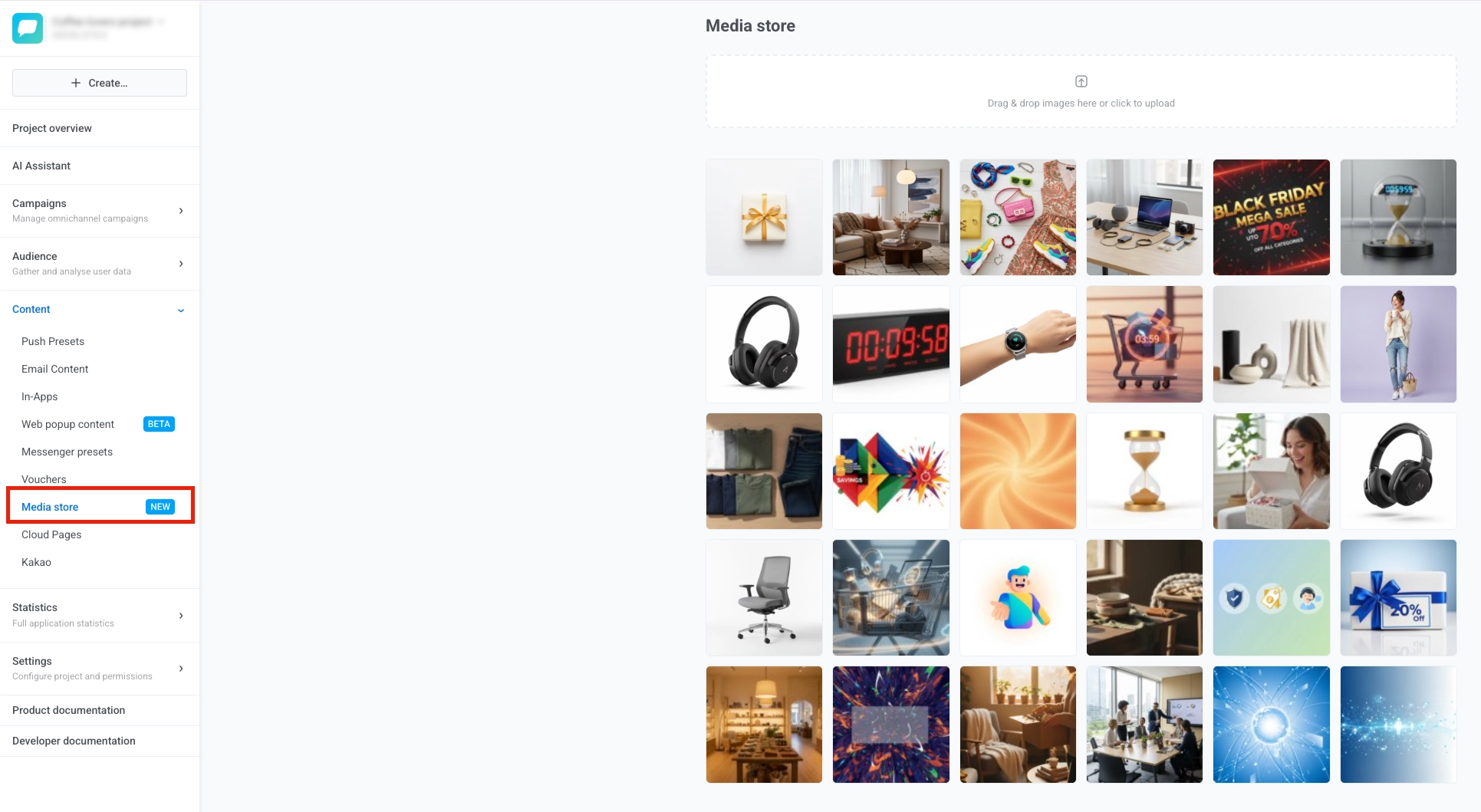
La Médiathèque est la bibliothèque d'images intégrée à votre projet. Téléchargez des images une seule fois et réutilisez-les dans les notifications push, les web push, les e-mails, les messages in-app, les Cloud Pages et d'autres contenus, directement dans l'éditeur ou via une URL stable.
Pour ouvrir la Médiathèque, allez dans **Content > Media store** dans le Panneau de Contrôle Pushwoosh.
## Télécharger des images
Pour télécharger des images dans la Médiathèque :
* **Glissez-déposez** un ou plusieurs fichiers image sur la zone de téléchargement.
* **Cliquez sur la zone de téléchargement** pour ouvrir le sélecteur de fichiers et sélectionner des images depuis votre appareil.
Lorsque le téléchargement est terminé, vos images apparaissent dans la grille ci-dessous, les plus récentes en premier, et vous pouvez cliquer sur **Previous** ou **Next** pour parcourir les pages plus anciennes si nécessaire.
## Créer des variantes d'image
Une **variante** est une copie redimensionnée et recadrée d'une image originale avec un ratio d'aspect spécifique. Les variantes sont utiles lorsque la même image nécessite des proportions différentes pour différents canaux ou emplacements.
Pour créer une variante :
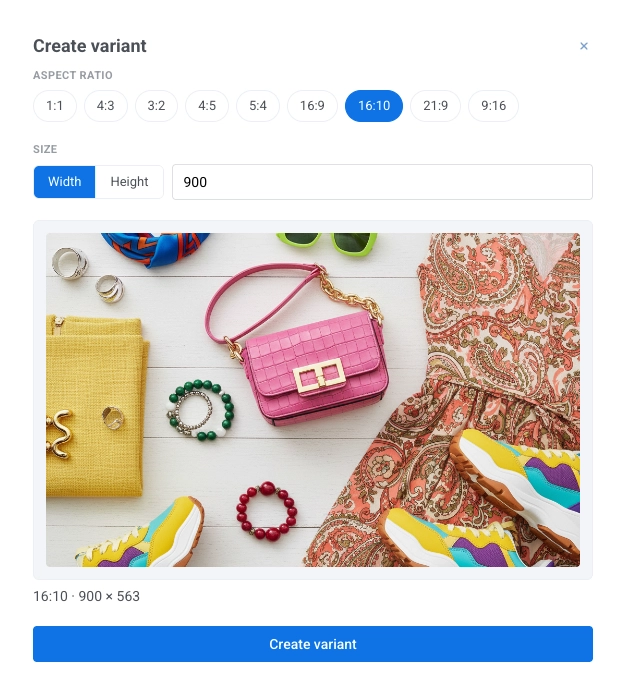
1. Passez la souris sur une image et cliquez sur le bouton **Edit**. Le panneau **Create variant** s'ouvre.
2. Choisissez un **Aspect ratio** pour définir la forme de l'image recadrée afin qu'elle s'adapte à l'emplacement où vous l'utiliserez.
3. Définissez la **Size**. Choisissez si votre valeur définit la **Width** ou la **Height**, puis entrez le nombre de pixels. Pushwoosh calcule l'autre dimension à partir du ratio d'aspect sélectionné.
4. Pour les images JPEG, définissez la valeur de **JPEG quality** de 1 à 100. Une valeur plus élevée conserve plus de détails mais produit un fichier plus volumineux.
5. Cliquez sur **Create variant**.
La nouvelle variante est enregistrée à côté de l'original. Vous pouvez créer une variante par ratio d'aspect pour chaque image. Si une variante avec le ratio sélectionné existe déjà, Pushwoosh vous en informe pour que vous ne créiez pas de doublon.
## Supprimer des images
Vous pouvez supprimer les images dont vous n'avez plus besoin, soit une image originale avec toutes ses variantes, soit une seule variante.
#### Supprimer une image originale
1. Passez la souris sur l'image dans la grille et cliquez sur l'icône **Delete**.
2. Dans la fenêtre de confirmation, cliquez sur **Delete**.
#### Supprimer une seule variante sans supprimer l'original
1. Passez la souris sur l'image et cliquez sur le bouton **Edit** pour ouvrir le panneau **Create variant**.
2. Dans la liste des variantes existantes, trouvez celle que vous voulez supprimer et cliquez sur son bouton **Delete**.
3. Dans la fenêtre de confirmation, cliquez sur **Delete**.
## Utiliser des images dans votre contenu
La manière d'ajouter une image de la Médiathèque dépend du type de contenu.
### Sélectionner une image dans l'éditeur
Certains types de contenu vous permettent de choisir une image de la Médiathèque directement dans l'éditeur, sans copier d'URL. Les étapes diffèrent selon le type de contenu :
* **Notifications push et contenu web push :** Voir [Ajouter du contenu multimédia](/fr/product/content/push-presets/#add-media-content) dans les Préréglages Push.
* **Popups web :** Voir [Images](/fr/product/content/web-popups-content/#images) dans le contenu des popups web.
* **E-mails créés avec l'AI Email Builder**
### Copier l'URL d'une image
Copiez une URL depuis la Médiathèque et collez-la dans votre éditeur de contenu.
Pour copier l'URL :
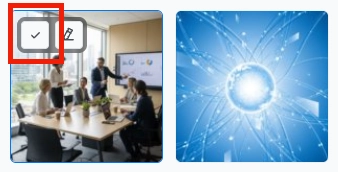
1. Passez la souris sur l'image que vous souhaitez dans la grille de la Médiathèque.
2. Cliquez sur le bouton **Select** (l'icône de coche) sur l'image.
Une fois l'URL copiée dans votre presse-papiers, collez-la dans l'éditeur que vous utilisez.
L'endroit où vous la collez dépend de l'éditeur :
* **Champ URL de l'image :** [Éditeur glisser-déposer — Bloc Image](/fr/product/content/email-content/drag-and-drop-email-editor/blocks/#image), [éditeur in-app](/fr/product/content/in-apps/no-code-in-app-editor/built-in-editor-blocks-reference/#image), ou [éditeur de Cloud Page](/fr/product/content/cloud-pages/create-and-publish-a-cloud-page/#add-images)
* **Attribut `src` HTML :** Voir [Ajouter des images](/fr/product/content/email-content/html-code-editor/#add-images) dans l'éditeur de code HTML
#### Sélectionner un original ou une variante
Pour copier l'URL d'un original ou d'une variante :
1. Passez la souris sur l'image dans la grille. Si elle a des variantes, sa vignette affiche un badge avec le nombre (par exemple, **2 var.**).
2. Cliquez sur le bouton **Select** pour ouvrir le menu.
3. Choisissez **Original** pour copier l'URL de l'image en taille réelle, ou choisissez une variante listée par son ratio d'aspect pour copier l'URL de cette variante.
 ## Télécharger des images
Pour télécharger des images dans la Médiathèque :
* **Glissez-déposez** un ou plusieurs fichiers image sur la zone de téléchargement.
* **Cliquez sur la zone de téléchargement** pour ouvrir le sélecteur de fichiers et sélectionner des images depuis votre appareil.
## Télécharger des images
Pour télécharger des images dans la Médiathèque :
* **Glissez-déposez** un ou plusieurs fichiers image sur la zone de téléchargement.
* **Cliquez sur la zone de téléchargement** pour ouvrir le sélecteur de fichiers et sélectionner des images depuis votre appareil.
 Lorsque le téléchargement est terminé, vos images apparaissent dans la grille ci-dessous, les plus récentes en premier, et vous pouvez cliquer sur **Previous** ou **Next** pour parcourir les pages plus anciennes si nécessaire.
## Créer des variantes d'image
Une **variante** est une copie redimensionnée et recadrée d'une image originale avec un ratio d'aspect spécifique. Les variantes sont utiles lorsque la même image nécessite des proportions différentes pour différents canaux ou emplacements.
Pour créer une variante :
1. Passez la souris sur une image et cliquez sur le bouton **Edit**. Le panneau **Create variant** s'ouvre.
2. Choisissez un **Aspect ratio** pour définir la forme de l'image recadrée afin qu'elle s'adapte à l'emplacement où vous l'utiliserez.
3. Définissez la **Size**. Choisissez si votre valeur définit la **Width** ou la **Height**, puis entrez le nombre de pixels. Pushwoosh calcule l'autre dimension à partir du ratio d'aspect sélectionné.
4. Pour les images JPEG, définissez la valeur de **JPEG quality** de 1 à 100. Une valeur plus élevée conserve plus de détails mais produit un fichier plus volumineux.
5. Cliquez sur **Create variant**.
Lorsque le téléchargement est terminé, vos images apparaissent dans la grille ci-dessous, les plus récentes en premier, et vous pouvez cliquer sur **Previous** ou **Next** pour parcourir les pages plus anciennes si nécessaire.
## Créer des variantes d'image
Une **variante** est une copie redimensionnée et recadrée d'une image originale avec un ratio d'aspect spécifique. Les variantes sont utiles lorsque la même image nécessite des proportions différentes pour différents canaux ou emplacements.
Pour créer une variante :
1. Passez la souris sur une image et cliquez sur le bouton **Edit**. Le panneau **Create variant** s'ouvre.
2. Choisissez un **Aspect ratio** pour définir la forme de l'image recadrée afin qu'elle s'adapte à l'emplacement où vous l'utiliserez.
3. Définissez la **Size**. Choisissez si votre valeur définit la **Width** ou la **Height**, puis entrez le nombre de pixels. Pushwoosh calcule l'autre dimension à partir du ratio d'aspect sélectionné.
4. Pour les images JPEG, définissez la valeur de **JPEG quality** de 1 à 100. Une valeur plus élevée conserve plus de détails mais produit un fichier plus volumineux.
5. Cliquez sur **Create variant**.
 La nouvelle variante est enregistrée à côté de l'original. Vous pouvez créer une variante par ratio d'aspect pour chaque image. Si une variante avec le ratio sélectionné existe déjà, Pushwoosh vous en informe pour que vous ne créiez pas de doublon.
## Supprimer des images
Vous pouvez supprimer les images dont vous n'avez plus besoin, soit une image originale avec toutes ses variantes, soit une seule variante.
#### Supprimer une image originale
1. Passez la souris sur l'image dans la grille et cliquez sur l'icône **Delete**.
2. Dans la fenêtre de confirmation, cliquez sur **Delete**.
#### Supprimer une seule variante sans supprimer l'original
1. Passez la souris sur l'image et cliquez sur le bouton **Edit** pour ouvrir le panneau **Create variant**.
2. Dans la liste des variantes existantes, trouvez celle que vous voulez supprimer et cliquez sur son bouton **Delete**.
3. Dans la fenêtre de confirmation, cliquez sur **Delete**.
## Utiliser des images dans votre contenu
La manière d'ajouter une image de la Médiathèque dépend du type de contenu.
### Sélectionner une image dans l'éditeur
Certains types de contenu vous permettent de choisir une image de la Médiathèque directement dans l'éditeur, sans copier d'URL. Les étapes diffèrent selon le type de contenu :
* **Notifications push et contenu web push :** Voir [Ajouter du contenu multimédia](/fr/product/content/push-presets/#add-media-content) dans les Préréglages Push.
* **Popups web :** Voir [Images](/fr/product/content/web-popups-content/#images) dans le contenu des popups web.
* **E-mails créés avec l'AI Email Builder**
### Copier l'URL d'une image
Copiez une URL depuis la Médiathèque et collez-la dans votre éditeur de contenu.
Pour copier l'URL :
1. Passez la souris sur l'image que vous souhaitez dans la grille de la Médiathèque.
2. Cliquez sur le bouton **Select** (l'icône de coche) sur l'image.
La nouvelle variante est enregistrée à côté de l'original. Vous pouvez créer une variante par ratio d'aspect pour chaque image. Si une variante avec le ratio sélectionné existe déjà, Pushwoosh vous en informe pour que vous ne créiez pas de doublon.
## Supprimer des images
Vous pouvez supprimer les images dont vous n'avez plus besoin, soit une image originale avec toutes ses variantes, soit une seule variante.
#### Supprimer une image originale
1. Passez la souris sur l'image dans la grille et cliquez sur l'icône **Delete**.
2. Dans la fenêtre de confirmation, cliquez sur **Delete**.
#### Supprimer une seule variante sans supprimer l'original
1. Passez la souris sur l'image et cliquez sur le bouton **Edit** pour ouvrir le panneau **Create variant**.
2. Dans la liste des variantes existantes, trouvez celle que vous voulez supprimer et cliquez sur son bouton **Delete**.
3. Dans la fenêtre de confirmation, cliquez sur **Delete**.
## Utiliser des images dans votre contenu
La manière d'ajouter une image de la Médiathèque dépend du type de contenu.
### Sélectionner une image dans l'éditeur
Certains types de contenu vous permettent de choisir une image de la Médiathèque directement dans l'éditeur, sans copier d'URL. Les étapes diffèrent selon le type de contenu :
* **Notifications push et contenu web push :** Voir [Ajouter du contenu multimédia](/fr/product/content/push-presets/#add-media-content) dans les Préréglages Push.
* **Popups web :** Voir [Images](/fr/product/content/web-popups-content/#images) dans le contenu des popups web.
* **E-mails créés avec l'AI Email Builder**
### Copier l'URL d'une image
Copiez une URL depuis la Médiathèque et collez-la dans votre éditeur de contenu.
Pour copier l'URL :
1. Passez la souris sur l'image que vous souhaitez dans la grille de la Médiathèque.
2. Cliquez sur le bouton **Select** (l'icône de coche) sur l'image.
 Une fois l'URL copiée dans votre presse-papiers, collez-la dans l'éditeur que vous utilisez.
L'endroit où vous la collez dépend de l'éditeur :
* **Champ URL de l'image :** [Éditeur glisser-déposer — Bloc Image](/fr/product/content/email-content/drag-and-drop-email-editor/blocks/#image), [éditeur in-app](/fr/product/content/in-apps/no-code-in-app-editor/built-in-editor-blocks-reference/#image), ou [éditeur de Cloud Page](/fr/product/content/cloud-pages/create-and-publish-a-cloud-page/#add-images)
* **Attribut `src` HTML :** Voir [Ajouter des images](/fr/product/content/email-content/html-code-editor/#add-images) dans l'éditeur de code HTML
#### Sélectionner un original ou une variante
Pour copier l'URL d'un original ou d'une variante :
1. Passez la souris sur l'image dans la grille. Si elle a des variantes, sa vignette affiche un badge avec le nombre (par exemple, **2 var.**).
2. Cliquez sur le bouton **Select** pour ouvrir le menu.
3. Choisissez **Original** pour copier l'URL de l'image en taille réelle, ou choisissez une variante listée par son ratio d'aspect pour copier l'URL de cette variante.
Une fois l'URL copiée dans votre presse-papiers, collez-la dans l'éditeur que vous utilisez.
L'endroit où vous la collez dépend de l'éditeur :
* **Champ URL de l'image :** [Éditeur glisser-déposer — Bloc Image](/fr/product/content/email-content/drag-and-drop-email-editor/blocks/#image), [éditeur in-app](/fr/product/content/in-apps/no-code-in-app-editor/built-in-editor-blocks-reference/#image), ou [éditeur de Cloud Page](/fr/product/content/cloud-pages/create-and-publish-a-cloud-page/#add-images)
* **Attribut `src` HTML :** Voir [Ajouter des images](/fr/product/content/email-content/html-code-editor/#add-images) dans l'éditeur de code HTML
#### Sélectionner un original ou une variante
Pour copier l'URL d'un original ou d'une variante :
1. Passez la souris sur l'image dans la grille. Si elle a des variantes, sa vignette affiche un badge avec le nombre (par exemple, **2 var.**).
2. Cliquez sur le bouton **Select** pour ouvrir le menu.
3. Choisissez **Original** pour copier l'URL de l'image en taille réelle, ou choisissez une variante listée par son ratio d'aspect pour copier l'URL de cette variante.