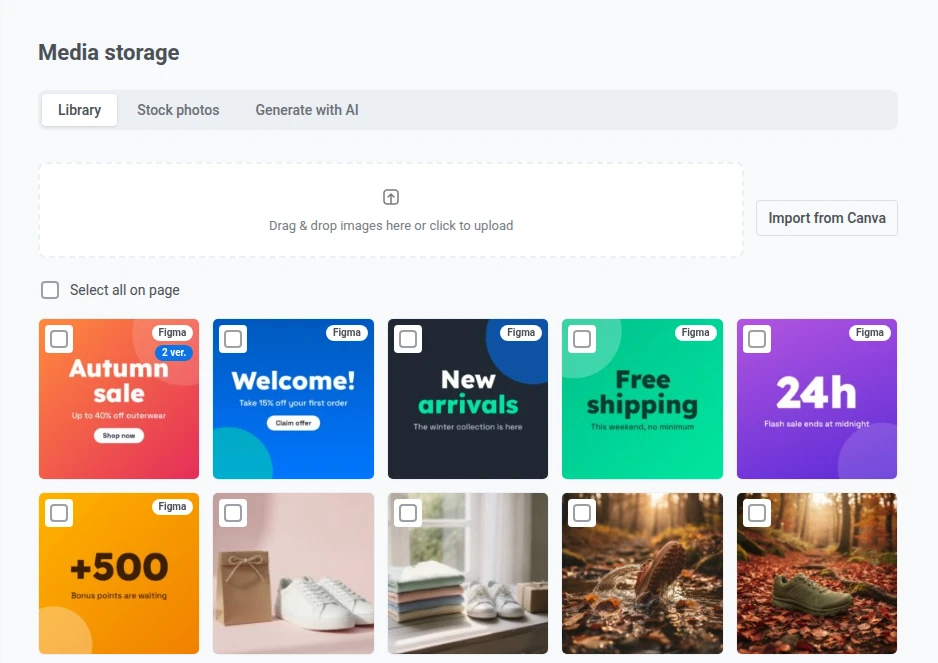
# Télécharger et gérer des images
La médiathèque est la bibliothèque d'images intégrée à votre projet. Téléchargez des images, importez des photos de stock gratuites ou générez des images avec l'IA. Réutilisez-les ensuite dans les notifications Push, les push web, les e-mails, les messages in-app, les Pages Cloud et d'autres contenus, directement dans l'éditeur ou via une URL stable.
Pour ouvrir la médiathèque, allez dans **Content > Media storage** dans le Panneau de Contrôle Pushwoosh.
La page comporte trois onglets :
* **Bibliothèque :** les images déjà stockées dans le projet.
* **Banque d'images :** recherchez des photos gratuites sur Pexels et enregistrez-les dans la bibliothèque.
* **Générer avec l'IA :** décrivez une image et enregistrez le résultat dans la bibliothèque.
## Qui peut ajouter et supprimer des images
Pour ajouter des images (téléchargement, import de stock, génération par IA), créer des recadrages ou supprimer des images, vous avez besoin de l'autorisation **Modify applications** pour le projet. Avec un accès en lecture seule, vous pouvez parcourir la bibliothèque et choisir des images, mais pas modifier la bibliothèque. Voir [Gérer l'accès et les autorisations des utilisateurs](/fr/product/account-management-and-security/multi-login-accounts/).
## Télécharger des images
Pour télécharger des images dans la médiathèque :
* **Glissez-déposez** un ou plusieurs fichiers image sur la zone de téléchargement.
* **Cliquez sur la zone de téléchargement** pour ouvrir le sélecteur de fichiers et sélectionner des images depuis votre appareil.
Lorsque le téléchargement est terminé, vos images apparaissent dans la grille ci-dessous, les plus récentes en premier. Pour parcourir les images plus anciennes, cliquez sur **Précédent** ou **Suivant**.
### Compresser les images PNG à l’import
La compression PNG réduit la taille des images PNG lorsqu'elles sont ajoutées à la bibliothèque :
* Pushwoosh réduit le nombre de couleurs de l'image et conserve la transparence.
* La compression est avec perte, mais la différence n'est généralement pas visible.
* Elle est désactivée par défaut et se règle séparément pour chaque projet.
Pour modifier ce paramètre, vous avez besoin de l'autorisation **Modify applications** pour le projet.
Pour activer la compression PNG :
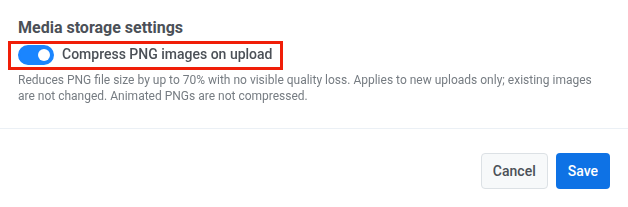
1. Sur la page de la médiathèque, cliquez sur **Paramètres** dans le coin supérieur droit, à droite du titre de la page.
2. Dans la fenêtre **Paramètres du stockage de médias**, activez **Compresser les images PNG à l’import**.
3. Cliquez sur **Enregistrer**.
Lorsque le paramètre est activé, Pushwoosh compresse chaque nouveau PNG une fois qu'il a passé les limites de taille. Cela concerne :
* Les fichiers PNG que vous téléchargez depuis votre appareil.
* Les images PNG [envoyées depuis Figma](#send-images-from-figma) et [importées depuis Canva](#import-designs-from-canva).
* Les [recadrages](/fr/product/content/media-storage/create-image-crops/) d'images PNG et WebP, car ces recadrages sont enregistrés au format PNG.
Pushwoosh stocke les fichiers JPG, WebP et GIF tels quels. Les PNG animés et les images déjà présentes dans la bibliothèque restent non compressés.
Si un PNG ne peut pas être compressé, Pushwoosh stocke le fichier d'origine et le téléchargement réussit quand même.
Après le téléchargement de PNG depuis votre appareil ou dans le [sélecteur d'images d'un éditeur](#select-an-image-in-the-editor), Pushwoosh indique l'espace économisé par la compression. Pour un lot, les chiffres ne portent que sur les PNG dont la taille a diminué.
### Envoyer des images depuis Figma
Pour envoyer des frames d'un fichier Figma sans les exporter au préalable, utilisez le plugin Pushwoosh pour Figma. Voir [Intégration Figma](/fr/product/integrations/figma-integration/).
### Importer des designs depuis Canva
Pour importer des pages de vos designs Canva, cliquez sur **Importer depuis Canva** à côté de la zone de téléchargement. Une fois Canva connecté, vous pouvez aussi ouvrir des images stockées dans l'éditeur Canva avec **Modifier dans Canva** et commencer de nouveaux designs avec **Créer dans Canva**. Voir [Intégration Canva](/fr/product/integrations/canva-integration/).
## Trouver une image par nom de fichier
Saisissez une partie d'un nom de fichier dans le champ **Rechercher par nom de fichier** au-dessus de la grille et appuyez sur Entrée. La recherche ne tient pas compte de la casse et porte sur toute la bibliothèque, pas seulement sur la page actuelle. Videz le champ pour afficher à nouveau toutes les images.
## Provenance d'une image
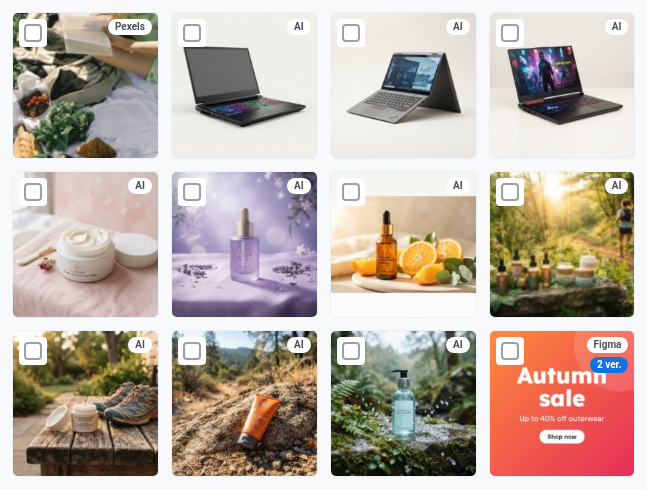
Un badge sur la vignette indique comment une image est arrivée dans la bibliothèque :
* **AI :** générée dans l'onglet **Générer avec l'IA**.
* **Pexels :** importée depuis l'onglet **Banque d'images**.
* **Canva :** importée ou modifiée avec l'[intégration Canva](#import-designs-from-canva).
* **Figma :** envoyée avec le [plugin Pushwoosh pour Figma](#send-images-from-figma).
Les images téléchargées depuis votre appareil n'ont pas de badge.
### Utiliser une version plus ancienne d'une image
Un badge tel que **2 vers.** sur une vignette signifie que l'image a plusieurs versions. Elles apparaissent lorsqu'une frame Figma est envoyée à nouveau ou que l'image est modifiée dans Canva. La vignette affiche la dernière version. Le contenu qui utilise une version plus ancienne continue de l'afficher, car chaque version a sa propre URL.
Pour afficher toutes les versions d'une image et en choisir une :
1. Cliquez sur le badge **N vers.** de la vignette. Le panneau **Versions** s'ouvre avec la dernière version, marquée **actuelle**, dans l'aperçu.
2. Sous **Toutes les versions**, cliquez sur la version souhaitée. La liste commence par la version la plus récente. L'aperçu affiche la version sélectionnée avec sa taille en pixels et la taille du fichier.
3. Cliquez sur **Utiliser cette version**.
Sur la page de la médiathèque, **Utiliser cette version** copie l'URL de la version sélectionnée, de la même manière que le bouton [Select](#copy-an-image-url). Dans le sélecteur d'images d'un éditeur, il insère la version sélectionnée dans le champ.
## Ajouter une photo de stock depuis Pexels
L'onglet **Banque d'images** effectue une recherche dans la bibliothèque de photos gratuites de [Pexels](https://www.pexels.com). Les photos de stock ne sont pas décomptées de la [limite quotidienne d'images IA](/fr/product/content/media-storage/generate-images-with-ai/#daily-limit-for-ai-images).
1. Ouvrez l'onglet **Banque d'images**.
2. Saisissez ce que vous recherchez, par exemple `summer sale`, et cliquez sur **Rechercher**.
3. Cliquez sur une photo.
Pushwoosh copie la photo dans votre bibliothèque avec le badge **Pexels**.
Sous chaque résultat de recherche, le nom du photographe renvoie vers son profil Pexels, et l'onglet indique que les photos proviennent de Pexels.
Si rien ne correspond à votre requête, l'onglet affiche **Aucun résultat — essayez une autre recherche**.
Si votre forfait n'inclut pas les images IA, la recherche de photos de stock est également désactivée. Voir [Limite quotidienne d'images IA](/fr/product/content/media-storage/generate-images-with-ai/#daily-limit-for-ai-images).
## Générer une image avec l'IA
L'onglet **Générer avec l'IA** crée une image à partir d'une description textuelle et l'enregistre dans votre bibliothèque avec le badge **AI**. Voir [Générer des images avec l'IA](/fr/product/content/media-storage/generate-images-with-ai/).
## Créer des recadrages d'image
Pour utiliser la même image dans des canaux ou des emplacements aux proportions différentes, recadrez-la selon un rapport d'aspect spécifique. Voir [Créer des recadrages d'image](/fr/product/content/media-storage/create-image-crops/).
## Supprimer des images
Vous pouvez supprimer les images dont vous n'avez plus besoin, soit une image originale avec tous ses recadrages, soit un seul recadrage.
### Supprimer une image originale
1. Passez la souris sur l'image dans la grille et cliquez sur l'icône **Supprimer**.
2. Dans la fenêtre de confirmation, cliquez sur **Supprimer**.
Si l'image a plusieurs versions, seules la dernière version et les recadrages de cette version sont supprimés, et la vignette affiche la version précédente. Pour supprimer une version plus ancienne, supprimez d'abord les versions plus récentes.
Vous ne pouvez pas supprimer une image utilisée dans une campagne de Wallet Pass. Retirez d'abord l'image de la campagne.
### Supprimer un seul recadrage sans supprimer l'original
1. Passez la souris sur l'image et cliquez sur le bouton **Créer des recadrages** pour ouvrir le panneau **Créer un recadrage**.
2. Dans **Recadrages existants**, trouvez celui que vous souhaitez supprimer et cliquez sur son bouton **Supprimer le recadrage**.
3. Dans la fenêtre de confirmation, cliquez sur **Supprimer**.
### Supprimer plusieurs images à la fois
Pour supprimer plusieurs images originales en une seule action :
1. Cochez la case de chaque image que vous souhaitez supprimer, ou cliquez sur **Tout sélectionner sur la page** pour sélectionner toutes les images de la page actuelle.
2. Cliquez sur **Supprimer la sélection**.
3. Dans la fenêtre de confirmation, cliquez sur **Supprimer**.
## Utiliser des images dans votre contenu
La manière d'ajouter une image de la médiathèque dépend du type de contenu.
### Sélectionner une image dans l'éditeur
Dans les éditeurs listés ci-dessous, vous pouvez choisir, trouver ou générer une image sans quitter l'éditeur. Le sélecteur d'images comporte les onglets **Bibliothèque**, **Banque d'images** et **Générer avec l'IA** :
* **Contenu des notifications Push et des push web :** **Banner URL**, **Icon**, **Stories** et les images de la boîte de réception. Voir [Ajouter du contenu multimédia](/fr/product/content/push-presets/#add-media-content) dans les Préréglages Push.
* **Préréglages SMS :** [pièces jointes MMS](/fr/product/content/sms-and-messenger-presets/sms-presets/#add-mms-attachments). Les MMS n'acceptent que les formats JPG et GIF ; ce sélecteur ne propose donc que **Bibliothèque** et **Banque d'images**.
* **Formulaire d'envoi de push :** l'icône de la boîte de réception et les médias WhatsApp.
* **Customer Journey :** les images des éléments Viber et WhatsApp.
* **Messages in-app natifs**, **Wallet passes** et **créations publicitaires e-mail**.
* **AI Email Builder**, et le même builder pour les messages in-app et les Pages Cloud : la galerie d'images.
Les onglets d'un sélecteur dépendent des formats d'image acceptés par le champ :
* **Générer avec l'IA :** champs qui acceptent à la fois PNG et JPEG, car une image générée peut être dans l'un ou l'autre format.
* **Banque d'images :** champs qui acceptent JPEG.
### Copier l'URL d'une image
Copiez une URL depuis la médiathèque et collez-la dans votre éditeur de contenu.
Pour copier l'URL :
1. Passez la souris sur l'image que vous souhaitez dans la grille de la médiathèque.
2. Cliquez sur le bouton **Select** (l'icône en forme de coche) de l'image.
Collez l'URL dans l'éditeur que vous utilisez. L'endroit où vous la collez dépend de l'éditeur :
* **Champ URL de l'image :** [Bloc Image de l'éditeur glisser-déposer et de l'éditeur de Pages Cloud](/fr/product/content/email-content/drag-and-drop-email-editor/blocks/#image), ou [éditeur in-app](/fr/product/content/in-apps/no-code-in-app-editor/built-in-editor-blocks-reference/#image)
* **Attribut `src` HTML :** Voir [Ajouter des images](/fr/product/content/email-content/html-code-editor/#add-images) dans l'éditeur de code HTML
#### Sélectionner un original ou un recadrage
Pour copier l'URL d'un original ou d'un recadrage :
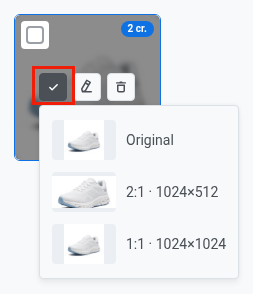
1. Passez la souris sur l'image dans la grille. Si elle a des recadrages, sa vignette affiche un badge avec le nombre (par exemple, **2 recadr.**).
2. Cliquez sur le bouton **Select** pour ouvrir le menu. Chaque élément affiche une miniature de l'original ou du recadrage.
3. Choisissez **Original** pour copier l'URL de l'image en taille réelle, ou choisissez un recadrage listé par son rapport d'aspect et sa taille pour copier l'URL de ce recadrage.
 ## Qui peut ajouter et supprimer des images
Pour ajouter des images (téléchargement, import de stock, génération par IA), créer des recadrages ou supprimer des images, vous avez besoin de l'autorisation **Modify applications** pour le projet. Avec un accès en lecture seule, vous pouvez parcourir la bibliothèque et choisir des images, mais pas modifier la bibliothèque. Voir [Gérer l'accès et les autorisations des utilisateurs](/fr/product/account-management-and-security/multi-login-accounts/).
## Télécharger des images
Pour télécharger des images dans la médiathèque :
* **Glissez-déposez** un ou plusieurs fichiers image sur la zone de téléchargement.
* **Cliquez sur la zone de téléchargement** pour ouvrir le sélecteur de fichiers et sélectionner des images depuis votre appareil.
 Lorsque le téléchargement est terminé, vos images apparaissent dans la grille ci-dessous, les plus récentes en premier. Pour parcourir les images plus anciennes, cliquez sur **Précédent** ou **Suivant**.
### Compresser les images PNG à l’import
La compression PNG réduit la taille des images PNG lorsqu'elles sont ajoutées à la bibliothèque :
* Pushwoosh réduit le nombre de couleurs de l'image et conserve la transparence.
* La compression est avec perte, mais la différence n'est généralement pas visible.
* Elle est désactivée par défaut et se règle séparément pour chaque projet.
Pour modifier ce paramètre, vous avez besoin de l'autorisation **Modify applications** pour le projet.
Pour activer la compression PNG :
1. Sur la page de la médiathèque, cliquez sur **Paramètres** dans le coin supérieur droit, à droite du titre de la page.
2. Dans la fenêtre **Paramètres du stockage de médias**, activez **Compresser les images PNG à l’import**.
 3. Cliquez sur **Enregistrer**.
Lorsque le paramètre est activé, Pushwoosh compresse chaque nouveau PNG une fois qu'il a passé les limites de taille. Cela concerne :
* Les fichiers PNG que vous téléchargez depuis votre appareil.
* Les images PNG [envoyées depuis Figma](#send-images-from-figma) et [importées depuis Canva](#import-designs-from-canva).
* Les [recadrages](/fr/product/content/media-storage/create-image-crops/) d'images PNG et WebP, car ces recadrages sont enregistrés au format PNG.
Pushwoosh stocke les fichiers JPG, WebP et GIF tels quels. Les PNG animés et les images déjà présentes dans la bibliothèque restent non compressés.
Si un PNG ne peut pas être compressé, Pushwoosh stocke le fichier d'origine et le téléchargement réussit quand même.
Après le téléchargement de PNG depuis votre appareil ou dans le [sélecteur d'images d'un éditeur](#select-an-image-in-the-editor), Pushwoosh indique l'espace économisé par la compression. Pour un lot, les chiffres ne portent que sur les PNG dont la taille a diminué.
### Envoyer des images depuis Figma
Pour envoyer des frames d'un fichier Figma sans les exporter au préalable, utilisez le plugin Pushwoosh pour Figma. Voir [Intégration Figma](/fr/product/integrations/figma-integration/).
### Importer des designs depuis Canva
Pour importer des pages de vos designs Canva, cliquez sur **Importer depuis Canva** à côté de la zone de téléchargement. Une fois Canva connecté, vous pouvez aussi ouvrir des images stockées dans l'éditeur Canva avec **Modifier dans Canva** et commencer de nouveaux designs avec **Créer dans Canva**. Voir [Intégration Canva](/fr/product/integrations/canva-integration/).
## Trouver une image par nom de fichier
Saisissez une partie d'un nom de fichier dans le champ **Rechercher par nom de fichier** au-dessus de la grille et appuyez sur Entrée. La recherche ne tient pas compte de la casse et porte sur toute la bibliothèque, pas seulement sur la page actuelle. Videz le champ pour afficher à nouveau toutes les images.
## Provenance d'une image
Un badge sur la vignette indique comment une image est arrivée dans la bibliothèque :
* **AI :** générée dans l'onglet **Générer avec l'IA**.
* **Pexels :** importée depuis l'onglet **Banque d'images**.
* **Canva :** importée ou modifiée avec l'[intégration Canva](#import-designs-from-canva).
* **Figma :** envoyée avec le [plugin Pushwoosh pour Figma](#send-images-from-figma).
 Les images téléchargées depuis votre appareil n'ont pas de badge.
### Utiliser une version plus ancienne d'une image
Un badge tel que **2 vers.** sur une vignette signifie que l'image a plusieurs versions. Elles apparaissent lorsqu'une frame Figma est envoyée à nouveau ou que l'image est modifiée dans Canva. La vignette affiche la dernière version. Le contenu qui utilise une version plus ancienne continue de l'afficher, car chaque version a sa propre URL.
Pour afficher toutes les versions d'une image et en choisir une :
1. Cliquez sur le badge **N vers.** de la vignette. Le panneau **Versions** s'ouvre avec la dernière version, marquée **actuelle**, dans l'aperçu.
2. Sous **Toutes les versions**, cliquez sur la version souhaitée. La liste commence par la version la plus récente. L'aperçu affiche la version sélectionnée avec sa taille en pixels et la taille du fichier.
3. Cliquez sur **Utiliser cette version**.
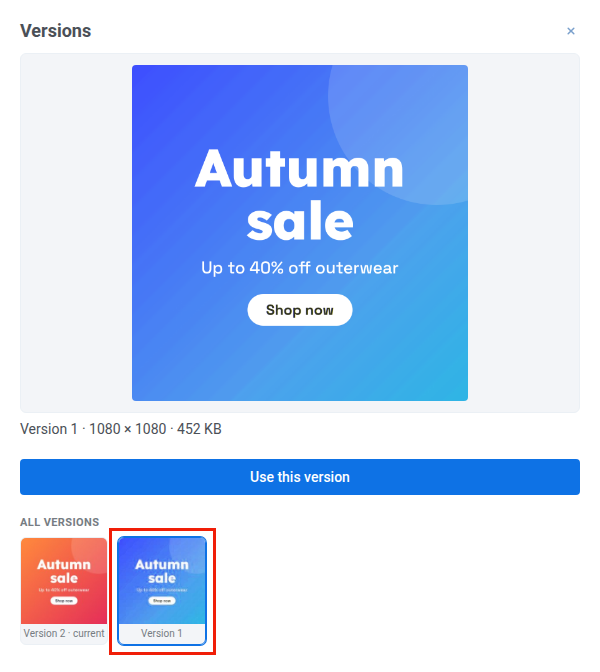 Sur la page de la médiathèque, **Utiliser cette version** copie l'URL de la version sélectionnée, de la même manière que le bouton [Select](#copy-an-image-url). Dans le sélecteur d'images d'un éditeur, il insère la version sélectionnée dans le champ.
## Ajouter une photo de stock depuis Pexels
L'onglet **Banque d'images** effectue une recherche dans la bibliothèque de photos gratuites de [Pexels](https://www.pexels.com). Les photos de stock ne sont pas décomptées de la [limite quotidienne d'images IA](/fr/product/content/media-storage/generate-images-with-ai/#daily-limit-for-ai-images).
1. Ouvrez l'onglet **Banque d'images**.
2. Saisissez ce que vous recherchez, par exemple `summer sale`, et cliquez sur **Rechercher**.
3. Cliquez sur une photo.
Pushwoosh copie la photo dans votre bibliothèque avec le badge **Pexels**.
Sous chaque résultat de recherche, le nom du photographe renvoie vers son profil Pexels, et l'onglet indique que les photos proviennent de Pexels.
Si rien ne correspond à votre requête, l'onglet affiche **Aucun résultat — essayez une autre recherche**.
Si votre forfait n'inclut pas les images IA, la recherche de photos de stock est également désactivée. Voir [Limite quotidienne d'images IA](/fr/product/content/media-storage/generate-images-with-ai/#daily-limit-for-ai-images).
## Générer une image avec l'IA
L'onglet **Générer avec l'IA** crée une image à partir d'une description textuelle et l'enregistre dans votre bibliothèque avec le badge **AI**. Voir [Générer des images avec l'IA](/fr/product/content/media-storage/generate-images-with-ai/).
## Créer des recadrages d'image
Pour utiliser la même image dans des canaux ou des emplacements aux proportions différentes, recadrez-la selon un rapport d'aspect spécifique. Voir [Créer des recadrages d'image](/fr/product/content/media-storage/create-image-crops/).
## Supprimer des images
Vous pouvez supprimer les images dont vous n'avez plus besoin, soit une image originale avec tous ses recadrages, soit un seul recadrage.
### Supprimer une image originale
1. Passez la souris sur l'image dans la grille et cliquez sur l'icône **Supprimer**.
2. Dans la fenêtre de confirmation, cliquez sur **Supprimer**.
Si l'image a plusieurs versions, seules la dernière version et les recadrages de cette version sont supprimés, et la vignette affiche la version précédente. Pour supprimer une version plus ancienne, supprimez d'abord les versions plus récentes.
Vous ne pouvez pas supprimer une image utilisée dans une campagne de Wallet Pass. Retirez d'abord l'image de la campagne.
### Supprimer un seul recadrage sans supprimer l'original
1. Passez la souris sur l'image et cliquez sur le bouton **Créer des recadrages** pour ouvrir le panneau **Créer un recadrage**.
2. Dans **Recadrages existants**, trouvez celui que vous souhaitez supprimer et cliquez sur son bouton **Supprimer le recadrage**.
3. Dans la fenêtre de confirmation, cliquez sur **Supprimer**.
### Supprimer plusieurs images à la fois
Pour supprimer plusieurs images originales en une seule action :
1. Cochez la case de chaque image que vous souhaitez supprimer, ou cliquez sur **Tout sélectionner sur la page** pour sélectionner toutes les images de la page actuelle.
2. Cliquez sur **Supprimer la sélection**.
3. Dans la fenêtre de confirmation, cliquez sur **Supprimer**.
## Utiliser des images dans votre contenu
La manière d'ajouter une image de la médiathèque dépend du type de contenu.
### Sélectionner une image dans l'éditeur
Dans les éditeurs listés ci-dessous, vous pouvez choisir, trouver ou générer une image sans quitter l'éditeur. Le sélecteur d'images comporte les onglets **Bibliothèque**, **Banque d'images** et **Générer avec l'IA** :
* **Contenu des notifications Push et des push web :** **Banner URL**, **Icon**, **Stories** et les images de la boîte de réception. Voir [Ajouter du contenu multimédia](/fr/product/content/push-presets/#add-media-content) dans les Préréglages Push.
* **Préréglages SMS :** [pièces jointes MMS](/fr/product/content/sms-and-messenger-presets/sms-presets/#add-mms-attachments). Les MMS n'acceptent que les formats JPG et GIF ; ce sélecteur ne propose donc que **Bibliothèque** et **Banque d'images**.
* **Formulaire d'envoi de push :** l'icône de la boîte de réception et les médias WhatsApp.
* **Customer Journey :** les images des éléments Viber et WhatsApp.
* **Messages in-app natifs**, **Wallet passes** et **créations publicitaires e-mail**.
* **AI Email Builder**, et le même builder pour les messages in-app et les Pages Cloud : la galerie d'images.
Les onglets d'un sélecteur dépendent des formats d'image acceptés par le champ :
* **Générer avec l'IA :** champs qui acceptent à la fois PNG et JPEG, car une image générée peut être dans l'un ou l'autre format.
* **Banque d'images :** champs qui acceptent JPEG.
### Copier l'URL d'une image
Copiez une URL depuis la médiathèque et collez-la dans votre éditeur de contenu.
Pour copier l'URL :
1. Passez la souris sur l'image que vous souhaitez dans la grille de la médiathèque.
2. Cliquez sur le bouton **Select** (l'icône en forme de coche) de l'image.
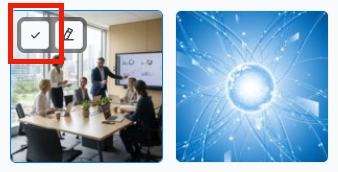 Collez l'URL dans l'éditeur que vous utilisez. L'endroit où vous la collez dépend de l'éditeur :
* **Champ URL de l'image :** [Bloc Image de l'éditeur glisser-déposer et de l'éditeur de Pages Cloud](/fr/product/content/email-content/drag-and-drop-email-editor/blocks/#image), ou [éditeur in-app](/fr/product/content/in-apps/no-code-in-app-editor/built-in-editor-blocks-reference/#image)
* **Attribut `src` HTML :** Voir [Ajouter des images](/fr/product/content/email-content/html-code-editor/#add-images) dans l'éditeur de code HTML
#### Sélectionner un original ou un recadrage
Pour copier l'URL d'un original ou d'un recadrage :
1. Passez la souris sur l'image dans la grille. Si elle a des recadrages, sa vignette affiche un badge avec le nombre (par exemple, **2 recadr.**).
2. Cliquez sur le bouton **Select** pour ouvrir le menu. Chaque élément affiche une miniature de l'original ou du recadrage.
3. Choisissez **Original** pour copier l'URL de l'image en taille réelle, ou choisissez un recadrage listé par son rapport d'aspect et sa taille pour copier l'URL de ce recadrage.