# Générer des images avec l'IA
L'onglet **Générer avec l'IA** de la [médiathèque](/fr/product/content/media-storage/) crée une image à partir d'une description textuelle et l'enregistre dans votre bibliothèque avec le badge **AI**.
Pour générer des images, vous avez besoin de l'autorisation **Modify applications** pour le projet.
Si le projet dispose d'un [Brand book](/fr/product/content/brand-book/), Pushwoosh ajoute ses couleurs et son ton à la description, afin que les images générées respectent le style de votre marque.
## Générer une image
Pour générer une image à partir d'une description :
1. Dans la médiathèque, ouvrez l'onglet **Générer avec l'IA**.
2. Décrivez l'image, par exemple `flat-lay of summer picnic essentials on a pastel background`.
3. Sélectionnez un rapport d'aspect.
4. Sélectionnez le nombre d'images à générer : **1 × image**, **2 × image** ou **4 × image**.
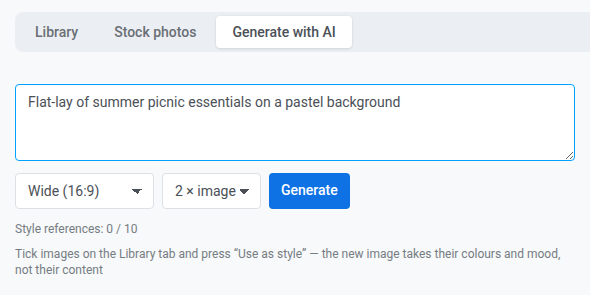 5. Cliquez sur **Générer**.
Lorsque vous ouvrez l'onglet depuis un éditeur, la liste des rapports d'aspect n'affiche que les rapports adaptés au champ ; elle peut donc être plus courte ou absente.
Chaque image générée est enregistrée dans la bibliothèque avec le badge **AI**, que vous l'utilisiez ou non. Pour obtenir un nouveau résultat pour la même description, cliquez sur **Générer à nouveau**.
## Générer une image pour une notification Push
Pour générer une image adaptée au message d'un push :
1. Dans un [préréglage Push](/fr/product/content/push-presets/#add-media-content) qui contient déjà un titre ou un texte, ouvrez le sélecteur d'images pour **Banner URL**, **Icon** ou l'image de la boîte de réception.
2. Ouvrez l'onglet **Générer avec l'IA**. Laissez **Assorti au message push** coché.
3. Décrivez l'image.
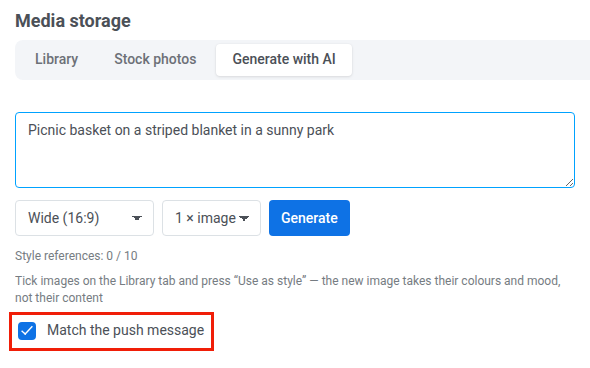 4. Cliquez sur **Générer**.
Lorsque la case est cochée, Pushwoosh génère une image qui illustre le message. Pour intégrer le texte du message dans l'image, demandez-le dans votre description. Dans un préréglage multilingue, le titre et le texte proviennent de la langue par défaut, ou de la première langue dans laquelle ils sont renseignés.
## Utiliser vos images comme référence de style
Une **référence de style** est une image de votre bibliothèque qui indique à l'IA le rendu souhaité. L'IA reprend les couleurs, l'éclairage, la technique de rendu et l'ambiance des références, et le sujet provient de votre description. Elle ne copie pas les personnes, visages, logos, textes ou scènes des références.
1. Ouvrez l'onglet **Bibliothèque**.
2. Cochez la case de chaque image que vous souhaitez utiliser comme référence. Vous pouvez utiliser jusqu'à 10 références.
3. Cliquez sur **Utiliser comme style**. L'onglet **Générer avec l'IA** s'ouvre et affiche les images sélectionnées sous **Références de style**.
4. Décrivez l'image et cliquez sur **Générer**.
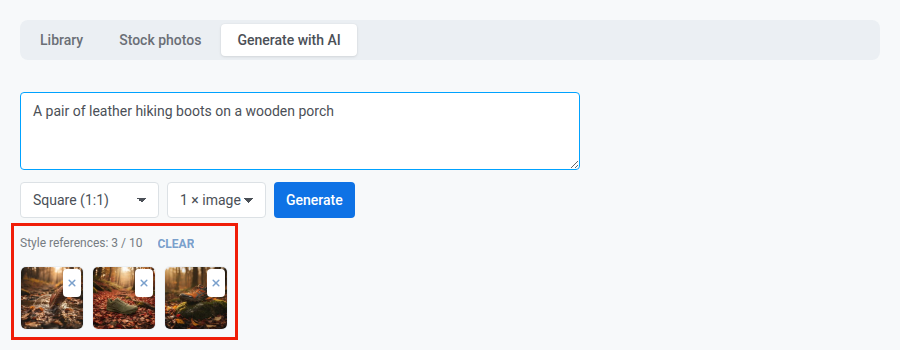 Pour modifier les références avant de générer :
* Pour retirer une référence, cliquez sur la croix de sa miniature.
* Pour toutes les retirer, cliquez sur **Effacer**.
* Pour en ajouter d'autres, sélectionnez des images sur d'autres pages de la bibliothèque jusqu'à un total de 10. Pushwoosh ajoute des images jusqu'à 10 et ignore les autres.
N'utilisez comme références que des images originales de la bibliothèque de ce projet, pas des recadrages.
## Limite quotidienne d'images IA
Deux limites s'appliquent par compte et par jour. Par défaut :
| Limite | Forfaits payants | Forfaits gratuits |
|---|---|---|
| Images générées | 10 | 2 |
| Requêtes avec des [références de style](#use-your-images-as-a-style-reference) | 50 | 10 |
### Comment les limites sont décomptées
Les limites sont décomptées comme suit :
* Chaque image générée est décomptée de la limite d'images, donc **4 × image** en consomme quatre.
* S'il reste moins d'images que vous n'en avez demandé, Pushwoosh en génère autant que la limite le permet.
* Une requête avec des références est comptée une seule fois, quel que soit le nombre de références et d'images qu'elle contient.
* La limite de requêtes est égale à cinq fois la limite d'images.
### Lorsqu'une limite est atteinte
La génération échoue et affiche un message :
| Situation | Message |
|---|---|
| La limite d'images est atteinte | `daily limit of N AI images reached, try again tomorrow` |
| La limite de requêtes est atteinte | `too many generations with style references today, try again tomorrow` |
| Votre forfait n'inclut pas les images IA | `AI images and stock photos are not available on your plan` |
Lorsque la limite de requêtes est atteinte, la génération sans références continue de fonctionner. Si votre forfait n'inclut pas les images IA, la recherche de photos de stock échoue également. Pour modifier une limite, contactez votre gestionnaire de compte Pushwoosh.