# Créer des recadrages d'image
Un **recadrage** est une copie redimensionnée et recadrée d'une image originale avec un rapport d'aspect spécifique. Les recadrages sont utiles lorsque la même image nécessite des proportions différentes pour différents canaux ou emplacements. Les images GIF ne peuvent pas être recadrées.
Pour créer ou supprimer des recadrages, vous avez besoin de l'autorisation **Modify applications** pour le projet.
## Créer un recadrage
Pour créer un recadrage :
1. Passez la souris sur une image et cliquez sur le bouton **Créer des recadrages**. Le panneau **Créer un recadrage** s'ouvre.
2. Choisissez des **Proportions** adaptées à l'emplacement où vous utiliserez l'image. Par exemple, utilisez **2:1** pour une bannière big picture Android et **3:1** pour une image de bandeau (strip) ou de logo Apple Wallet. Un cadre à ce rapport d'aspect, aussi grand que l'image le permet, apparaît au centre de l'image.
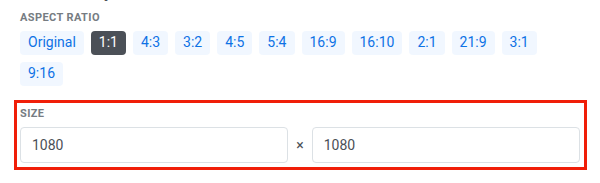
3. Sous **Taille**, saisissez la largeur ou la hauteur en pixels. Pushwoosh remplit l'autre champ à partir du rapport d'aspect sélectionné.
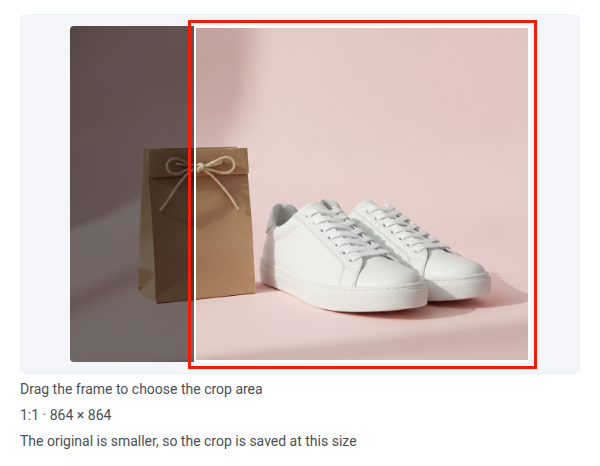
 4. Déplacez le cadre sur la partie de l'image que vous souhaitez conserver. Faites-le glisser avec la souris ou sur un écran tactile, ou cliquez sur un point de l'image pour y centrer le cadre.
Pour déplacer le cadre au clavier, appuyez sur Tab jusqu'à ce qu'il ait le focus, puis utilisez les touches fléchées. Le cadre s'arrête aux bords de l'image.
 5. Pour les images JPEG, définissez la valeur **Qualité JPEG** de 1 à 100. Une valeur plus élevée conserve plus de détails mais produit un fichier plus volumineux.
6. Cliquez sur **Créer un recadrage**.
Pushwoosh découpe le recadrage exactement à l'intérieur du cadre, l'enregistre à côté de l'original et affiche ce recadrage dans l'aperçu. Si vous choisissez un autre rapport d'aspect, le cadre revient au centre.
Ces règles s'appliquent au recadrage enregistré :
* **Taille :** un recadrage n'est jamais plus grand que l'original. Si la taille que vous définissez nécessite plus de pixels que l'original n'en a pour ce rapport d'aspect, Pushwoosh enregistre le recadrage à la plus grande taille que permet l'original. Par exemple, un recadrage 1:1 d'une largeur de 1080 à partir d'une image de 1184×864 est enregistré en 864×864. Dans ce cas, le panneau affiche la taille qui sera enregistrée et la note `L’original est plus petit, le recadrage est donc enregistré à cette taille`.
* **Plusieurs recadrages :** vous pouvez créer plusieurs recadrages avec le même rapport d'aspect si leurs tailles ou les positions du cadre diffèrent.
* **Pas de doublons :** si le rapport d'aspect, la taille finale et la position du cadre sont tous identiques à ceux d'un recadrage existant, le bouton **Créer un recadrage** est indisponible et le panneau affiche `Un recadrage avec ces proportions et cette taille existe déjà`. Pour ouvrir ce recadrage, cliquez dessus sous **Recadrages existants**. La taille finale est la taille après réduction pour tenir dans l'original.
### Afficher les recadrages existants
La liste **Recadrages existants** en bas du panneau **Créer un recadrage** affiche tous les recadrages de l'image. Pour afficher un recadrage :
1. Passez la souris sur l'image et cliquez sur le bouton **Créer des recadrages**.
2. Sous **Recadrages existants**, cliquez sur le recadrage. L'aperçu affiche le recadrage enregistré avec son rapport d'aspect et sa taille, par exemple **2:1 · 1024×512**.
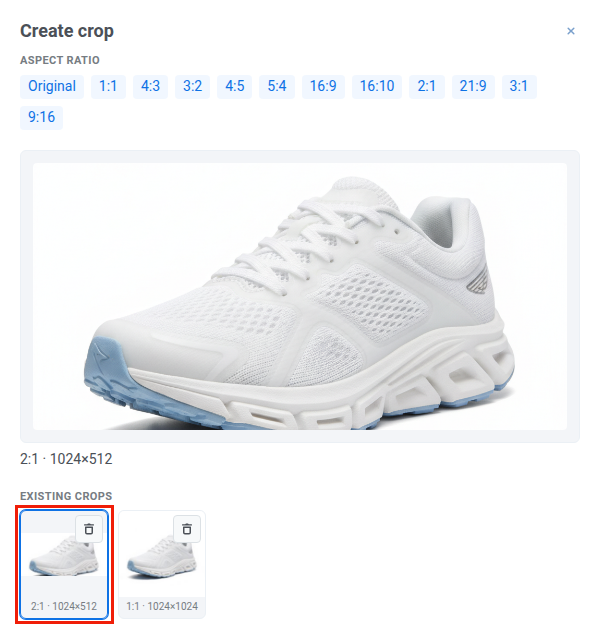 Pour revenir à l'original, cliquez sur **Original** sous **Proportions**.
Pour supprimer un recadrage, voir [Supprimer un seul recadrage sans supprimer l'original](/fr/product/content/media-storage/#delete-a-single-crop-without-removing-the-original).