# Préréglages LINE
Vous pouvez créer et prévisualiser le contenu des messages LINE directement dans le **Panneau de Contrôle Pushwoosh**.
Pour créer un préréglage LINE, naviguez vers **Contenu > Préréglages Line** et cliquez sur **Créer un nouveau préréglage**.
## Définir les langues
Vous pouvez créer des messages LINE localisés en plusieurs langues pour vous assurer que les utilisateurs reçoivent le contenu dans leur langue préférée.
Commencez par créer votre message par défaut, qui sera envoyé à tous les utilisateurs à moins qu'une version linguistique plus spécifique ne soit disponible.
Vous pouvez ensuite ajouter des langues supplémentaires pour fournir un contenu localisé en fonction des paramètres de langue des utilisateurs.
Pour prendre en charge plusieurs langues dans un préréglage LINE :
1. Dans l'éditeur de message, cliquez sur l'**icône plus (+)** à côté du menu déroulant **Langue par défaut**.
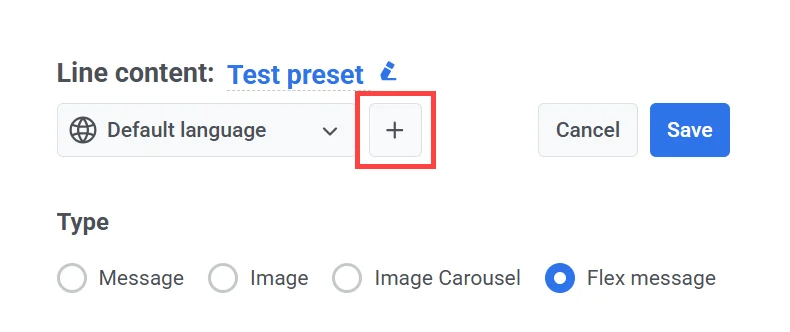
2. Dans la liste qui apparaît, sélectionnez les langues supplémentaires que vous souhaitez inclure.
3. Saisissez le contenu localisé pour chaque langue sélectionnée. Utilisez les flèches gauche et droite à côté du menu déroulant des langues pour basculer entre les langues et remplir les champs de contenu correspondants.
## Sélectionner le type de message
Dans l'éditeur, sous **Type**, sélectionnez le format du message que vous souhaitez envoyer :
* **Message** : Un simple message textuel.
* **Image** : Un message qui inclut une seule image.
* **Carrousel d'images** : Un ensemble défilable de plusieurs images.
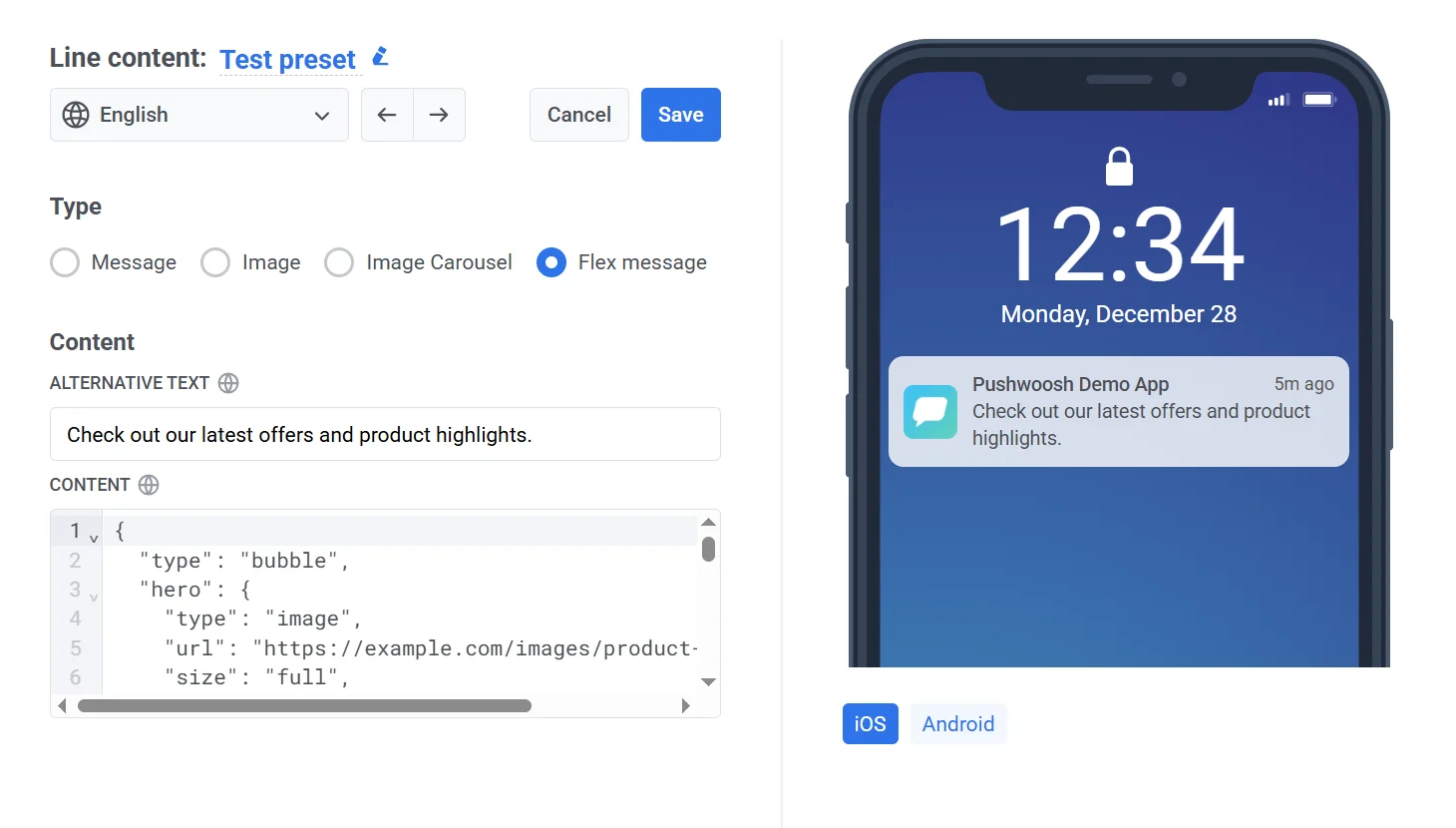
* **Message Flex** : Un message au format riche entièrement personnalisable, défini à l'aide du schéma JSON Flex Message de LINE.
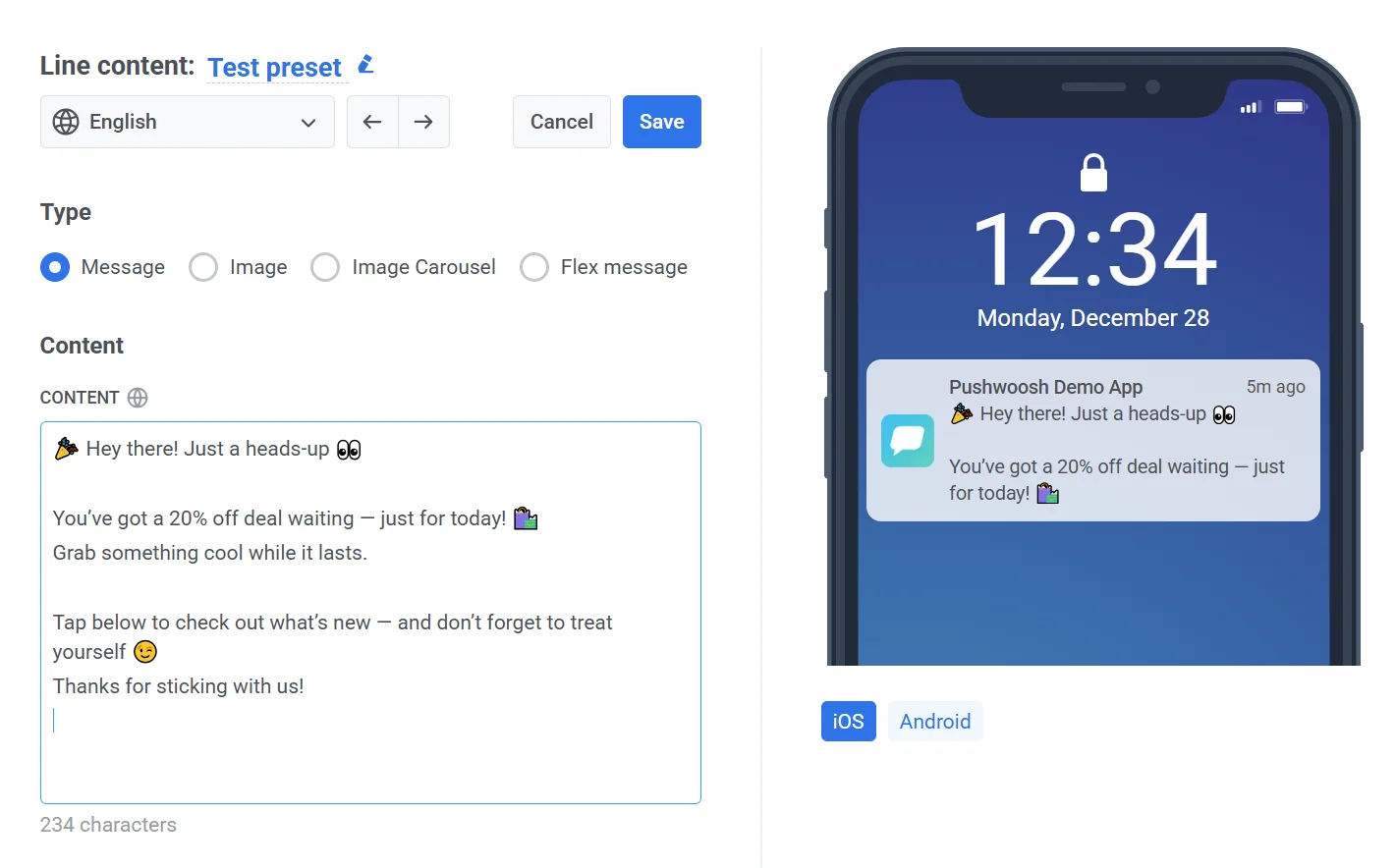
Vous pouvez prévisualiser l'apparence de votre message sur les appareils iOS et Android dans le panneau de droite.
### Créer un préréglage de message texte
1. Sélectionnez **Message** comme type de message.
2. Saisissez le texte de votre message dans le champ **Contenu**.
[En savoir plus sur les messages texte LINE](https://developers.line.biz/en/docs/messaging-api/message-types/#text-messages)
### Créer un préréglage de message image
Les messages image vous permettent d'envoyer une seule image aux utilisateurs. Pour ce faire, vous devez fournir deux liens : un pour l'image en taille réelle et un pour une version d'aperçu plus petite.
L'image d'aperçu est ce que les utilisateurs voient dans la discussion avant d'ouvrir l'image complète, elle doit donc être plus petite et se charger plus rapidement.
Pour créer un message image :
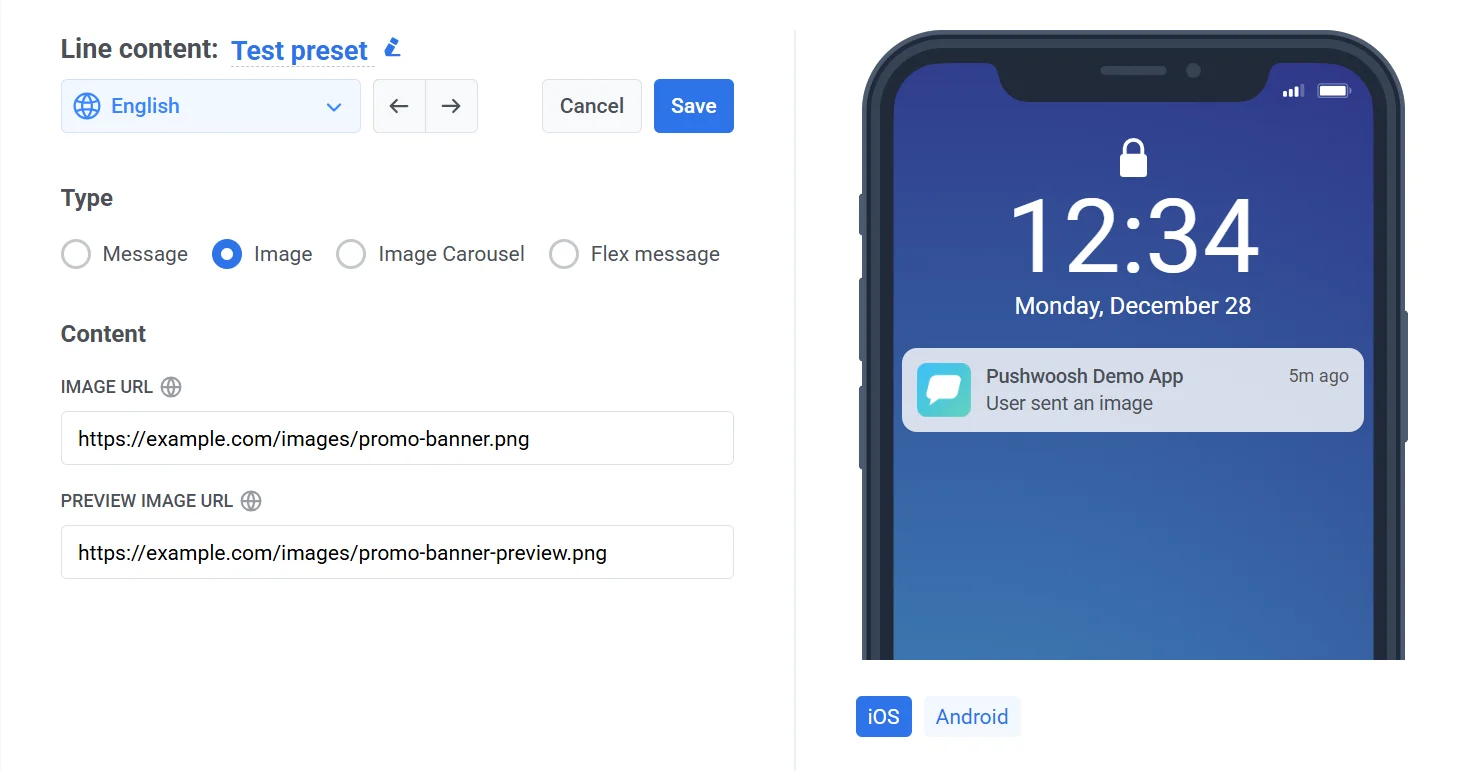
1. Sélectionnez **Image** sous **Type**.
2. Dans la section **Contenu**, fournissez les éléments suivants :
* **URL de l'image :** L'image en taille réelle qui sera affichée dans le message.
* **URL de l'image d'aperçu :** Une version plus petite de l'image, affichée dans la bulle de discussion avant que l'image ne s'agrandisse.
##### Exigences pour l'image
| Exigence | URL de l'image | URL de l'image d'aperçu |
| :---- | :---- | :---- |
| **Protocole** | HTTPS | HTTPS |
| **Longueur max.** | 2000 caractères | 2000 caractères |
| **Formats pris en charge** | JPEG, PNG | JPEG, PNG |
| **Taille de fichier max.** | 10 Mo | 1 Mo |
> **Important :** Les deux URL doivent être accessibles publiquement pour que LINE puisse charger et afficher correctement les images.
[En savoir plus sur les messages image LINE](https://developers.line.biz/en/docs/messaging-api/message-types/#image-messages)
### Créer un préréglage de message carrousel d'images
Le type de message **Carrousel d'images** vous permet d'envoyer plusieurs images dans un format horizontal et défilable. Chaque image agit comme un panneau interactif et peut déclencher une action (par ex., ouvrir une URL) lorsqu'on appuie dessus.
Pour créer le contenu d'un message carrousel d'images :
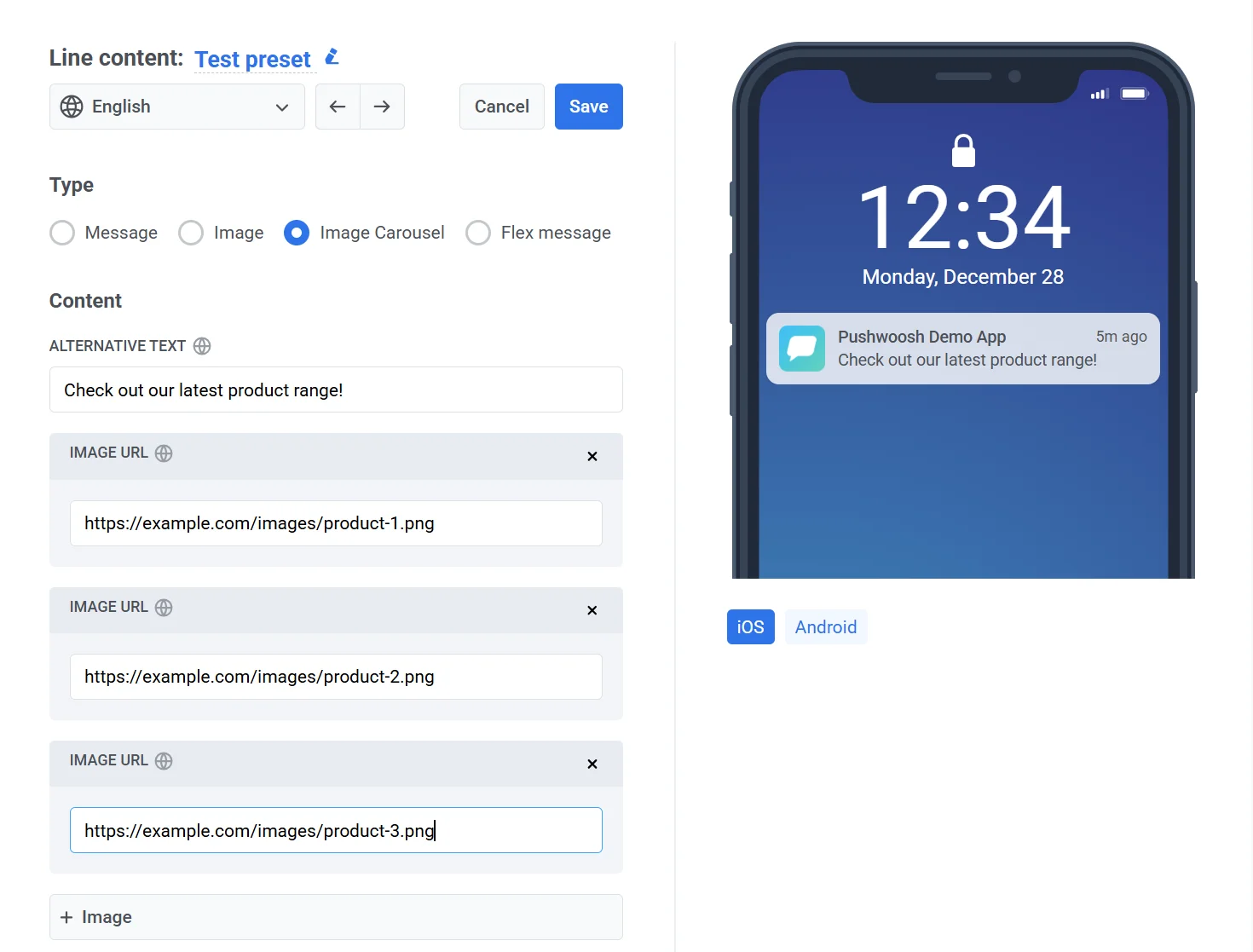
1. Sélectionnez **Carrousel d'images**.
2. Dans la section **Contenu**, définissez les éléments suivants :
* **Texte alternatif**. Saisissez un message de repli affiché dans les clients qui ne prennent pas en charge les messages riches (par ex., « Voir nos derniers produits. »).
* **URL de l'image.** Ajoutez une ou plusieurs URL d'images. Chaque image apparaîtra comme un panneau distinct dans le carrousel.
3. Pour ajouter plus d'images, cliquez sur le bouton **+ Image**. **Remarque :** Vous pouvez ajouter un minimum de 1 et jusqu'à 10 images.
##### Exigences pour l'image
Chaque image doit répondre aux critères suivants :
| | |
|------------------|------------------|
| **Protocole** | HTTPS uniquement |
| **Longueur max. de l'URL** | 2000 caractères |
| **Format** | JPEG ou PNG |
| **Taille de fichier max.** | 10 Mo par image |
> **Important :** Assurez-vous que toutes les images sont accessibles publiquement pour que LINE puisse les récupérer et les afficher correctement.
Pour plus d'informations sur le formatage et les actions prises en charge, consultez la [documentation du Carrousel d'images LINE.](https://developers.line.biz/en/docs/messaging-api/message-types/#carousel-template)
### Créer un préréglage de message Flex
Les messages Flex offrent un moyen hautement personnalisable de concevoir des mises en page de messages dans LINE en utilisant JSON. Ils sont idéaux pour fournir du contenu structuré tel que des détails de produits, des promotions ou des menus interactifs.
Pour créer un message Flex :
1. Sous **Type**, sélectionnez **Message Flex**.
2. Dans la section **Contenu**, remplissez les champs suivants :
* **Texte alternatif :** Saisissez un texte de repli à afficher sur les appareils qui ne prennent pas en charge les messages Flex. Ce texte doit décrire brièvement le contenu du message.
* **Contenu (JSON) :** Fournissez une charge utile JSON de message Flex valide qui définit la structure et l'apparence du message.
Pour des informations détaillées sur les propriétés prises en charge et les options de mise en page, consultez la [Référence des messages Flex LINE](https://developers.line.biz/en/docs/messaging-api/using-flex-messages/).
## Prévisualiser et enregistrer le message
Une fois que vous êtes satisfait du contenu et du format :
* Cliquez sur **Enregistrer** pour appliquer vos modifications.
* Cliquez sur **Annuler** pour annuler vos modifications.