# Modèles Kakao
Les modèles Kakao vous permettent de créer et de gérer des modèles de messages KakaoTalk réutilisables directement dans le Panneau de configuration Pushwoosh. Vous pouvez personnaliser les messages avec des variables, choisir parmi plusieurs types de modèles et soumettre des modèles pour approbation.
Une fois créés et approuvés, vous pouvez utiliser ces modèles dans des campagnes pour atteindre les utilisateurs via KakaoTalk.
## Types de modèles disponibles
| | |
| ---- | ---- |
| **Basique (BA)** | Modèle de texte uniquement avec une section de mise en évidence facultative. Idéal pour les notifications simples et les messages directs. [En savoir plus](#modèle-basique-ba) |
| **Informations supplémentaires (EX)** | Modèle avec un message principal et une section d'informations supplémentaires pour les données structurées (comme l'heure d'un rendez-vous, un lieu ou les détails d'une commande). Idéal pour les notifications de livraison, les confirmations de commande et les messages qui nécessitent un contexte supplémentaire. [En savoir plus](#modèle-d-informations-supplémentaires-ex) |
| **Ajout de canal (AD)** | Modèle avec exactement un bouton Ajouter un canal qui redirige les utilisateurs vers votre canal KakaoTalk. Idéal pour développer votre audience sur le canal Kakao et permettre de futures communications. [En savoir plus](#modèle-d-ajout-de-canal-ad) |
| **Combiné (MI)** | Modèle avec un bouton Ajouter un canal plus jusqu'à 4 boutons d'action supplémentaires (jusqu'à 5 au total). Idéal pour les messages interactifs liés à un service qui demandent aux utilisateurs de répondre, confirmer, reprogrammer ou accéder à une assistance. [En savoir plus](#modèle-combiné-mi) |
## Statuts d'approbation
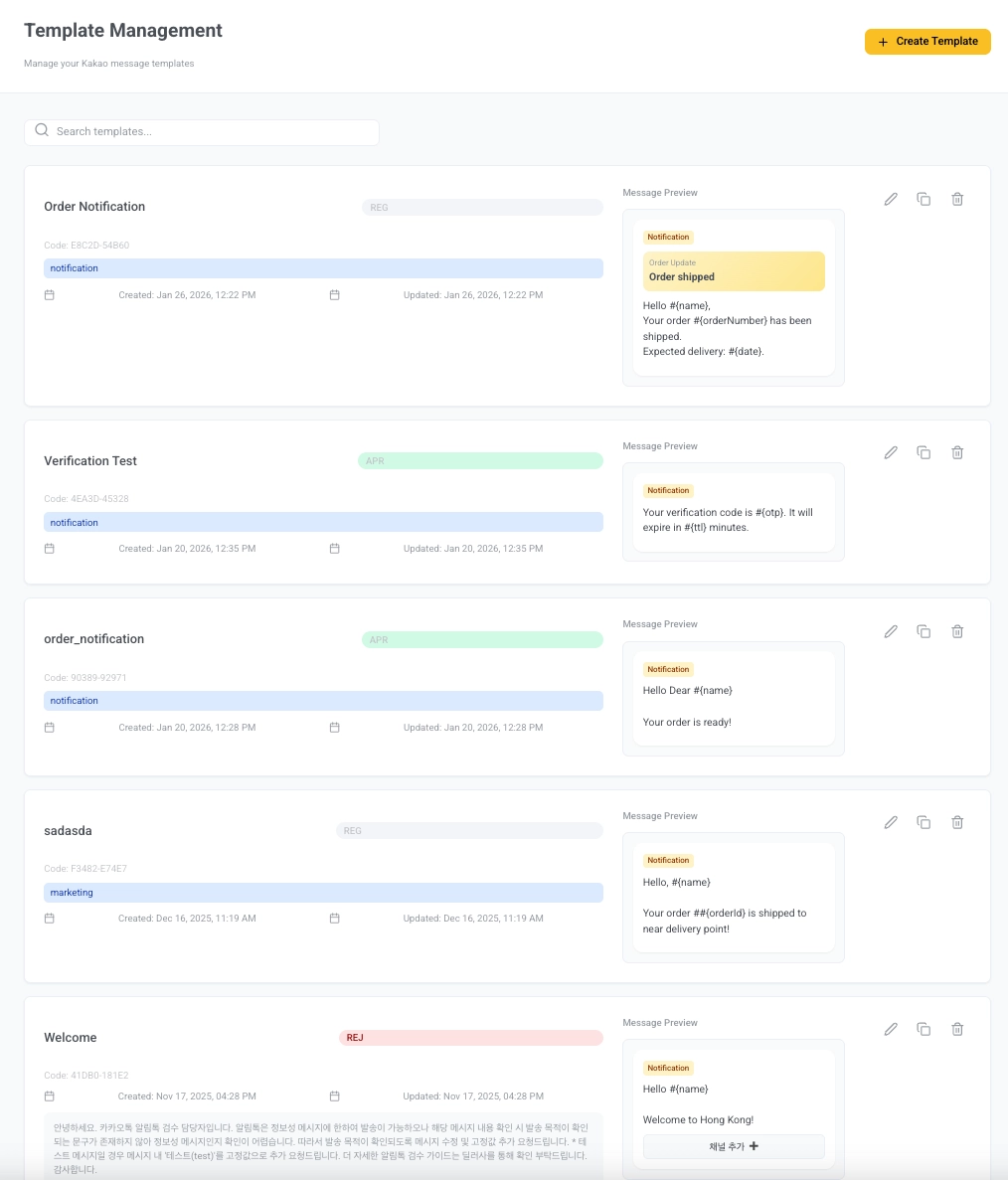
Après avoir soumis un modèle KakaoTalk, il est examiné avant de pouvoir être utilisé dans des campagnes. Vous pouvez voir le statut de chaque modèle dans la liste **Gestion des modèles** :
| | |
| ---- | ---- |
| **REG (Enregistré)** | Le modèle est enregistré dans le système mais n'a pas encore été soumis pour examen. Vous pouvez continuer à le modifier et le soumettre lorsque vous êtes prêt. |
| **REQ (Demandé)** | Le modèle a été envoyé pour examen et est actuellement en cours d'examen par Kakao. |
| **APR (Approuvé)** | Le modèle est approuvé et peut être utilisé dans les campagnes et les envois uniques. |
| **REJ (Rejeté)** | Le modèle a été refusé. Examinez les notes de rejet, mettez à jour le contenu pour qu'il respecte les directives et soumettez-le à nouveau. |
## Création de modèles
### Modèle Basique (BA)
1. Allez dans **Contenu > Kakao** et cliquez sur **Créer un modèle**.
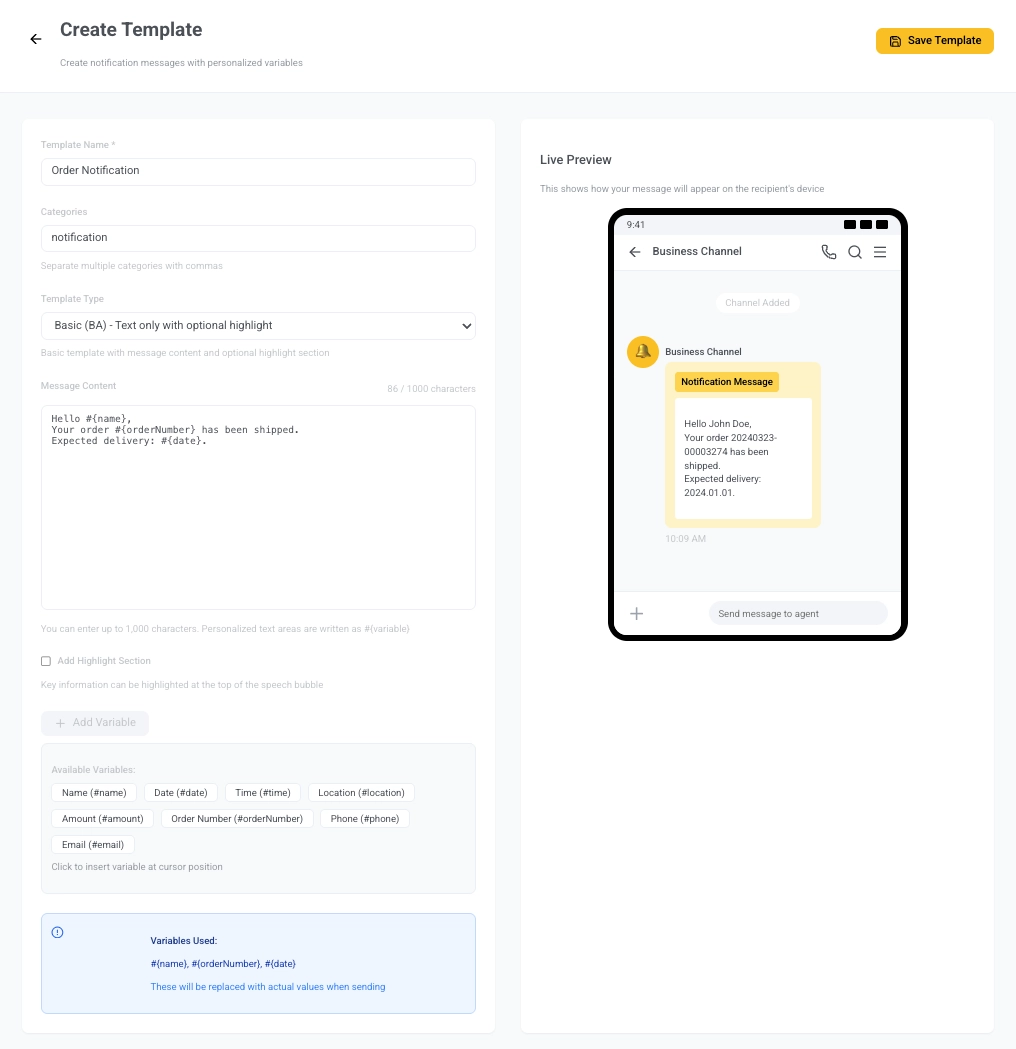
2. Dans le menu déroulant **Type de modèle**, choisissez **Basique (BA) – Texte uniquement avec mise en évidence facultative.**
3. Remplissez les détails du modèle :
* **Nom du modèle :** Saisissez un nom pour identifier ce modèle en interne (par ex., *Notification de commande*).
* **Catégories :** Saisissez une ou plusieurs catégories pour ce modèle (par ex., `notification`). Séparez plusieurs catégories par des virgules.
4. Dans le champ **Contenu du message**, saisissez le corps de votre message. Vous pouvez utiliser jusqu'à 1 000 caractères.
Vous pouvez le personnaliser avec des variables. Pour ce faire, insérez des variables en cliquant sur **+ Ajouter une variable** et en sélectionnant dans la liste disponible, ou tapez-les directement au format `#{variable}`.
*Exemple :*
```
Bonjour #{name},
Votre commande #{orderNumber} a été expédiée.
Livraison prévue le : #{date}.
```
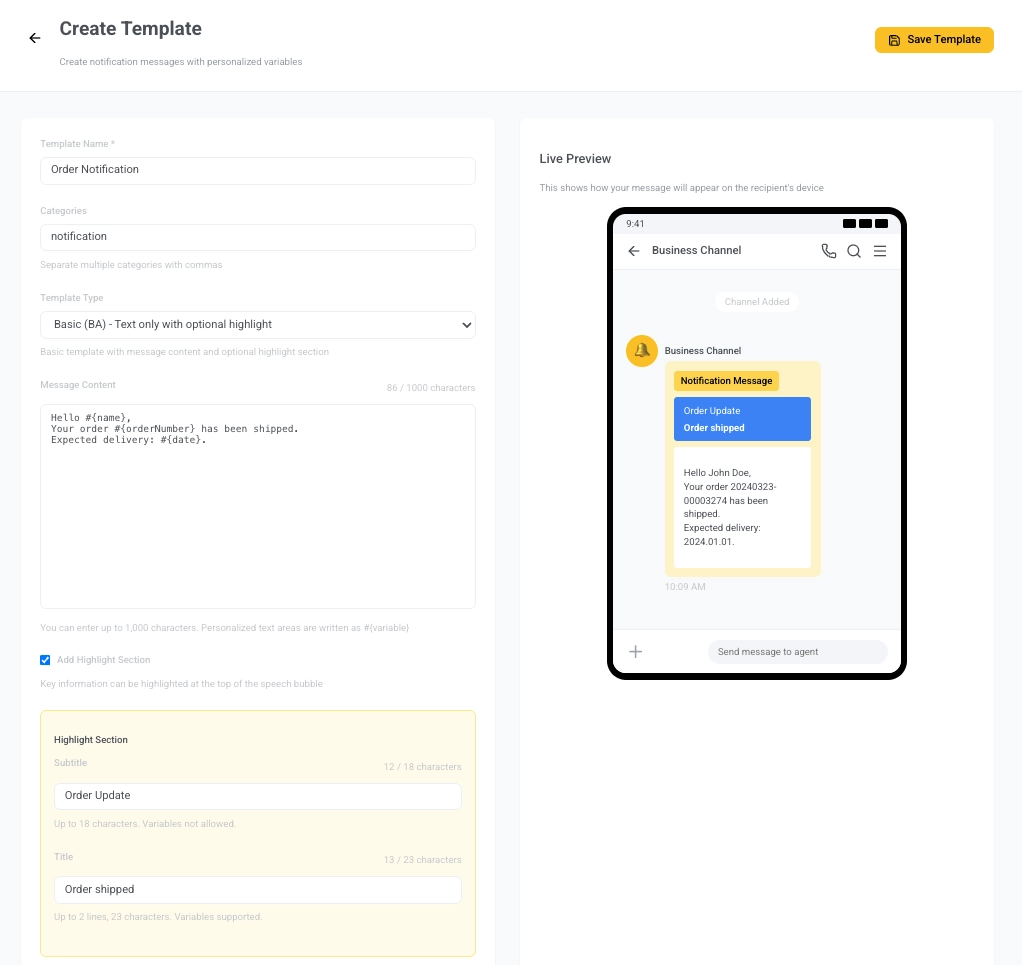
5. (Facultatif) Ajoutez une section de mise en évidence pour souligner les informations clés en haut de la bulle de message :
* **Sous-titre** : Jusqu'à 18 caractères. Les variables ne sont pas autorisées.
* **Titre** : Jusqu'à 23 caractères (2 lignes). Les variables sont autorisées et doivent provenir de la liste disponible.
6. Vérifiez le panneau **Aperçu en direct** à droite pour voir comment votre message apparaîtra aux destinataires.
7. Cliquez sur **Enregistrer le modèle** en haut à droite. Le modèle sera enregistré avec le statut REG (Enregistré).
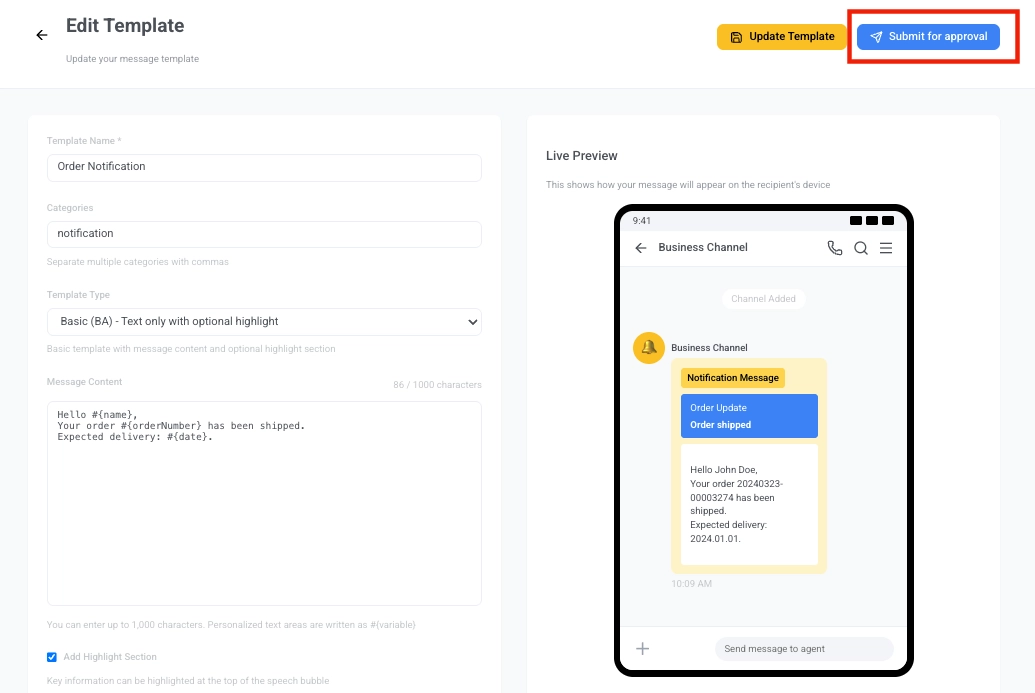
8. Une fois que vous êtes prêt, retournez à la liste **Gestion des modèles** (**Contenu > Kakao**).
Sélectionnez votre modèle nouvellement créé pour ouvrir la vue **Modifier le modèle**. Cliquez sur le bouton bleu **Soumettre pour approbation**.
### Modèle d'informations supplémentaires (EX)
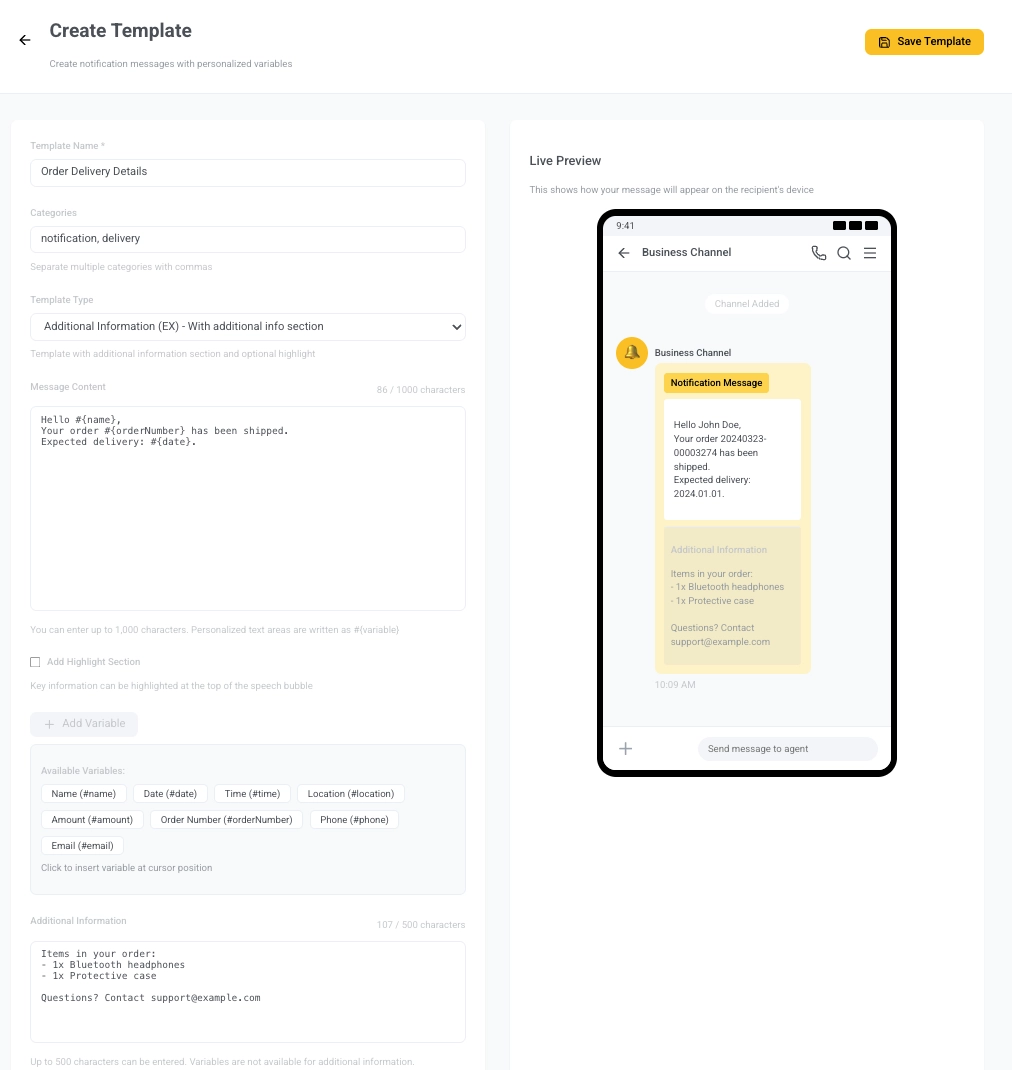
Le modèle d'informations supplémentaires (EX) comprend un message principal structuré et une section d'informations supplémentaires facultative. Il est idéal pour partager des détails tels que le statut de livraison, les informations de commande ou des instructions sous le message principal.
Vous pouvez ajouter jusqu'à 5 boutons (les boutons d'ajout de canal ne sont pas autorisés).
Suivez les étapes 1 à 5 du [modèle Basique (BA)](#modèle-basique-ba) pour configurer le nom du modèle, les catégories, le message principal, les variables et la section de mise en évidence. Continuez ensuite avec les étapes ci-dessous :
1. Ajoutez des détails de support sous le message principal. Les variables ne sont pas autorisées ici. 500 caractères maximum.
*Exemple :*
```
Articles dans votre commande :
- 1x Casque Bluetooth
- 1x Étui de protection
Des questions ? Contactez support@example.com
```
2. Ajoutez jusqu'à 5 boutons d'action. Cliquez sur **Ajouter un bouton** et fournissez :
* **Titre** : le texte du bouton
* **Action/URL** : où mène le bouton (par ex., page de suivi de commande)
3. Utilisez le panneau **Aperçu en direct** pour voir comment votre message apparaîtra.
4. Lorsque vous avez terminé, cliquez sur **Enregistrer le modèle**. Le modèle est enregistré avec le statut REG (Enregistré) et n'est pas encore soumis.
5. Allez à la page **Gestion des modèles** et cliquez sur **Soumettre pour approbation** lorsque vous êtes prêt.
### Modèle d'ajout de canal (AD)
Le modèle d'ajout de canal (AD) est utilisé lorsque votre objectif est d'inciter les utilisateurs à suivre votre canal KakaoTalk. Ce type de modèle doit inclure exactement un bouton Ajouter un canal. Ce type de modèle est idéal pour les flux d'intégration ou les demandes d'opt-in, où l'abonnement au canal est le principal CTA.
Suivez les étapes 1 à 5 du [modèle Basique (BA)](#modèle-basique-ba) pour configurer le type de modèle, le nom, les catégories, le message principal, les variables et la section de mise en évidence. Continuez ensuite avec les étapes ci-dessous :
1. Cliquez sur **Ajouter un bouton** dans la section Boutons et saisissez un **Nom de bouton** (jusqu'à 14 caractères).
*Exemple :* `Suivre`
Le **Type de lien** est défini sur `AC – Add Channel` par défaut.
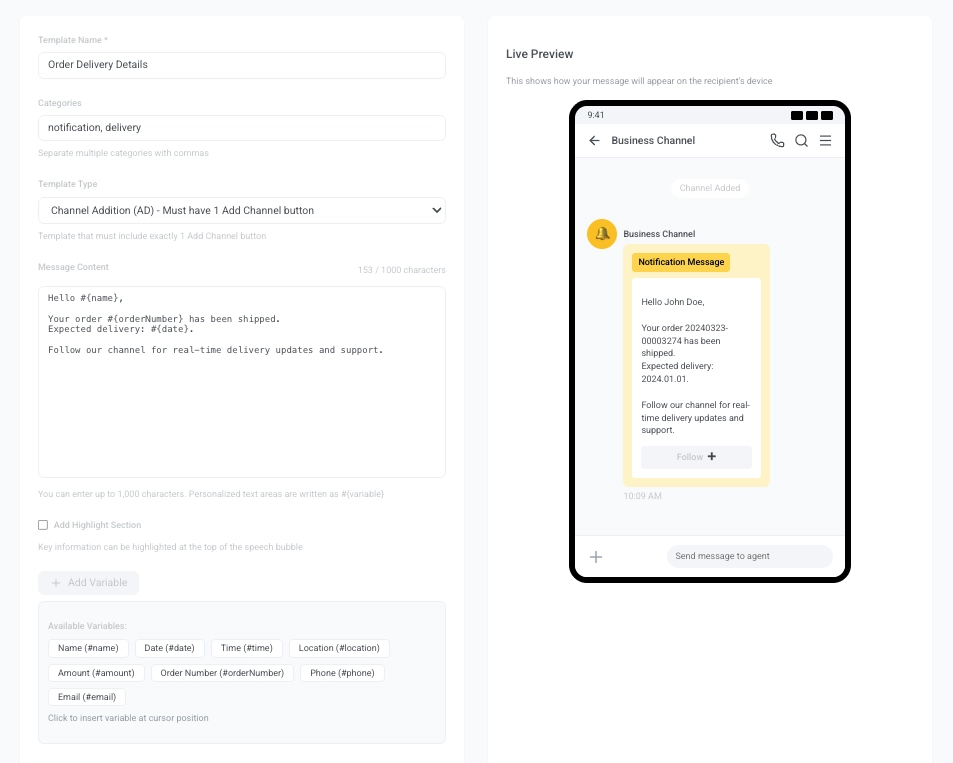
2. Utilisez l'**Aperçu en direct** à droite pour vérifier comment le message apparaîtra.
3. Cliquez sur **Enregistrer le modèle** pour l'enregistrer avec le statut REG (Enregistré). Lorsque vous êtes prêt, allez à la page **Gestion des modèles** et cliquez sur **Soumettre pour approbation**.
### Modèle combiné (MI)
Le modèle combiné (MI) vous permet d'inclure d'abord un bouton Ajouter un canal, suivi de jusqu'à 4 boutons d'action supplémentaires. Ce type est utile lorsque vous souhaitez que les utilisateurs suivent votre canal KakaoTalk *et* leur proposer des liens supplémentaires pour des actions connexes (comme le suivi, les pages d'aide, les sondages, etc.).
Suivez les étapes 1 à 5 du [modèle Basique (BA)](#modèle-basique-ba) pour configurer le type de modèle, le nom, les catégories, le message principal, les variables et la section de mise en évidence. Continuez ensuite avec les étapes ci-dessous :
1. (Facultatif) Ajoutez des détails de support sous le message principal. Les variables ne sont pas autorisées ici. 500 caractères maximum.
*Exemple :*
```
Articles dans votre commande :
- 1x Casque Bluetooth
- 1x Étui de protection
Des questions ? Contactez support@example.com
```
2. Cliquez sur **Ajouter un bouton** et définissez le **Nom du bouton** (14 caractères max), par ex. `Suivre` ou `S'abonner`.
3. Ajoutez jusqu'à quatre autres boutons après le bouton Ajouter un canal.
Chaque bouton supplémentaire doit inclure :
* **Nom du bouton** : par ex., `Suivre la commande`, `Aide`, `Acheter maintenant`.
* **Type de lien** : choisissez parmi `WL – Web Link`, `AL – App/Web Link`, ou `AC – Add Channel`.
* **URL mobile** : obligatoire.
* **URL PC** : facultatif.
*Exemple :*
| Champ | Valeur |
| :---- | :---- |
| Nom du bouton | `Suivre la commande` |
| Type de lien | `WL – Web Link` |
| URL mobile | `https://example.com/track/#{orderNumber}` |
| URL PC | `https://example.com/track/#{orderNumber}` *(facultatif)* |
4. Utilisez le panneau **Aperçu en direct** pour voir comment votre message apparaîtra.
5. Cliquez sur **Enregistrer le modèle**. Le modèle est enregistré avec le statut REG (Enregistré) et n'est pas encore soumis.
6. Allez à la page **Gestion des modèles** et cliquez sur **Soumettre pour approbation** lorsque vous êtes prêt.
 ## Création de modèles
### Modèle Basique (BA)
1. Allez dans **Contenu > Kakao** et cliquez sur **Créer un modèle**.
2. Dans le menu déroulant **Type de modèle**, choisissez **Basique (BA) – Texte uniquement avec mise en évidence facultative.**
3. Remplissez les détails du modèle :
* **Nom du modèle :** Saisissez un nom pour identifier ce modèle en interne (par ex., *Notification de commande*).
* **Catégories :** Saisissez une ou plusieurs catégories pour ce modèle (par ex., `notification`). Séparez plusieurs catégories par des virgules.
4. Dans le champ **Contenu du message**, saisissez le corps de votre message. Vous pouvez utiliser jusqu'à 1 000 caractères.
Vous pouvez le personnaliser avec des variables. Pour ce faire, insérez des variables en cliquant sur **+ Ajouter une variable** et en sélectionnant dans la liste disponible, ou tapez-les directement au format `#{variable}`.
*Exemple :*
```
Bonjour #{name},
Votre commande #{orderNumber} a été expédiée.
Livraison prévue le : #{date}.
```
## Création de modèles
### Modèle Basique (BA)
1. Allez dans **Contenu > Kakao** et cliquez sur **Créer un modèle**.
2. Dans le menu déroulant **Type de modèle**, choisissez **Basique (BA) – Texte uniquement avec mise en évidence facultative.**
3. Remplissez les détails du modèle :
* **Nom du modèle :** Saisissez un nom pour identifier ce modèle en interne (par ex., *Notification de commande*).
* **Catégories :** Saisissez une ou plusieurs catégories pour ce modèle (par ex., `notification`). Séparez plusieurs catégories par des virgules.
4. Dans le champ **Contenu du message**, saisissez le corps de votre message. Vous pouvez utiliser jusqu'à 1 000 caractères.
Vous pouvez le personnaliser avec des variables. Pour ce faire, insérez des variables en cliquant sur **+ Ajouter une variable** et en sélectionnant dans la liste disponible, ou tapez-les directement au format `#{variable}`.
*Exemple :*
```
Bonjour #{name},
Votre commande #{orderNumber} a été expédiée.
Livraison prévue le : #{date}.
```
 5. (Facultatif) Ajoutez une section de mise en évidence pour souligner les informations clés en haut de la bulle de message :
* **Sous-titre** : Jusqu'à 18 caractères. Les variables ne sont pas autorisées.
* **Titre** : Jusqu'à 23 caractères (2 lignes). Les variables sont autorisées et doivent provenir de la liste disponible.
5. (Facultatif) Ajoutez une section de mise en évidence pour souligner les informations clés en haut de la bulle de message :
* **Sous-titre** : Jusqu'à 18 caractères. Les variables ne sont pas autorisées.
* **Titre** : Jusqu'à 23 caractères (2 lignes). Les variables sont autorisées et doivent provenir de la liste disponible.
 6. Vérifiez le panneau **Aperçu en direct** à droite pour voir comment votre message apparaîtra aux destinataires.
7. Cliquez sur **Enregistrer le modèle** en haut à droite. Le modèle sera enregistré avec le statut REG (Enregistré).
8. Une fois que vous êtes prêt, retournez à la liste **Gestion des modèles** (**Contenu > Kakao**).
Sélectionnez votre modèle nouvellement créé pour ouvrir la vue **Modifier le modèle**. Cliquez sur le bouton bleu **Soumettre pour approbation**.
6. Vérifiez le panneau **Aperçu en direct** à droite pour voir comment votre message apparaîtra aux destinataires.
7. Cliquez sur **Enregistrer le modèle** en haut à droite. Le modèle sera enregistré avec le statut REG (Enregistré).
8. Une fois que vous êtes prêt, retournez à la liste **Gestion des modèles** (**Contenu > Kakao**).
Sélectionnez votre modèle nouvellement créé pour ouvrir la vue **Modifier le modèle**. Cliquez sur le bouton bleu **Soumettre pour approbation**.
 ### Modèle d'informations supplémentaires (EX)
Le modèle d'informations supplémentaires (EX) comprend un message principal structuré et une section d'informations supplémentaires facultative. Il est idéal pour partager des détails tels que le statut de livraison, les informations de commande ou des instructions sous le message principal.
Vous pouvez ajouter jusqu'à 5 boutons (les boutons d'ajout de canal ne sont pas autorisés).
Suivez les étapes 1 à 5 du [modèle Basique (BA)](#modèle-basique-ba) pour configurer le nom du modèle, les catégories, le message principal, les variables et la section de mise en évidence. Continuez ensuite avec les étapes ci-dessous :
1. Ajoutez des détails de support sous le message principal. Les variables ne sont pas autorisées ici. 500 caractères maximum.
*Exemple :*
```
Articles dans votre commande :
- 1x Casque Bluetooth
- 1x Étui de protection
Des questions ? Contactez support@example.com
```
2. Ajoutez jusqu'à 5 boutons d'action. Cliquez sur **Ajouter un bouton** et fournissez :
* **Titre** : le texte du bouton
* **Action/URL** : où mène le bouton (par ex., page de suivi de commande)
3. Utilisez le panneau **Aperçu en direct** pour voir comment votre message apparaîtra.
### Modèle d'informations supplémentaires (EX)
Le modèle d'informations supplémentaires (EX) comprend un message principal structuré et une section d'informations supplémentaires facultative. Il est idéal pour partager des détails tels que le statut de livraison, les informations de commande ou des instructions sous le message principal.
Vous pouvez ajouter jusqu'à 5 boutons (les boutons d'ajout de canal ne sont pas autorisés).
Suivez les étapes 1 à 5 du [modèle Basique (BA)](#modèle-basique-ba) pour configurer le nom du modèle, les catégories, le message principal, les variables et la section de mise en évidence. Continuez ensuite avec les étapes ci-dessous :
1. Ajoutez des détails de support sous le message principal. Les variables ne sont pas autorisées ici. 500 caractères maximum.
*Exemple :*
```
Articles dans votre commande :
- 1x Casque Bluetooth
- 1x Étui de protection
Des questions ? Contactez support@example.com
```
2. Ajoutez jusqu'à 5 boutons d'action. Cliquez sur **Ajouter un bouton** et fournissez :
* **Titre** : le texte du bouton
* **Action/URL** : où mène le bouton (par ex., page de suivi de commande)
3. Utilisez le panneau **Aperçu en direct** pour voir comment votre message apparaîtra.
 4. Lorsque vous avez terminé, cliquez sur **Enregistrer le modèle**. Le modèle est enregistré avec le statut REG (Enregistré) et n'est pas encore soumis.
5. Allez à la page **Gestion des modèles** et cliquez sur **Soumettre pour approbation** lorsque vous êtes prêt.
### Modèle d'ajout de canal (AD)
Le modèle d'ajout de canal (AD) est utilisé lorsque votre objectif est d'inciter les utilisateurs à suivre votre canal KakaoTalk. Ce type de modèle doit inclure exactement un bouton Ajouter un canal. Ce type de modèle est idéal pour les flux d'intégration ou les demandes d'opt-in, où l'abonnement au canal est le principal CTA.
Suivez les étapes 1 à 5 du [modèle Basique (BA)](#modèle-basique-ba) pour configurer le type de modèle, le nom, les catégories, le message principal, les variables et la section de mise en évidence. Continuez ensuite avec les étapes ci-dessous :
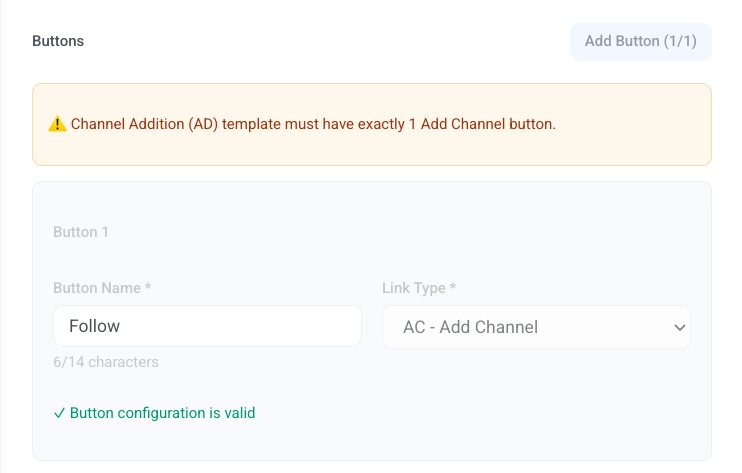
1. Cliquez sur **Ajouter un bouton** dans la section Boutons et saisissez un **Nom de bouton** (jusqu'à 14 caractères).
*Exemple :* `Suivre`
Le **Type de lien** est défini sur `AC – Add Channel` par défaut.
4. Lorsque vous avez terminé, cliquez sur **Enregistrer le modèle**. Le modèle est enregistré avec le statut REG (Enregistré) et n'est pas encore soumis.
5. Allez à la page **Gestion des modèles** et cliquez sur **Soumettre pour approbation** lorsque vous êtes prêt.
### Modèle d'ajout de canal (AD)
Le modèle d'ajout de canal (AD) est utilisé lorsque votre objectif est d'inciter les utilisateurs à suivre votre canal KakaoTalk. Ce type de modèle doit inclure exactement un bouton Ajouter un canal. Ce type de modèle est idéal pour les flux d'intégration ou les demandes d'opt-in, où l'abonnement au canal est le principal CTA.
Suivez les étapes 1 à 5 du [modèle Basique (BA)](#modèle-basique-ba) pour configurer le type de modèle, le nom, les catégories, le message principal, les variables et la section de mise en évidence. Continuez ensuite avec les étapes ci-dessous :
1. Cliquez sur **Ajouter un bouton** dans la section Boutons et saisissez un **Nom de bouton** (jusqu'à 14 caractères).
*Exemple :* `Suivre`
Le **Type de lien** est défini sur `AC – Add Channel` par défaut.
 2. Utilisez l'**Aperçu en direct** à droite pour vérifier comment le message apparaîtra.
 3. Cliquez sur **Enregistrer le modèle** pour l'enregistrer avec le statut REG (Enregistré). Lorsque vous êtes prêt, allez à la page **Gestion des modèles** et cliquez sur **Soumettre pour approbation**.
### Modèle combiné (MI)
Le modèle combiné (MI) vous permet d'inclure d'abord un bouton Ajouter un canal, suivi de jusqu'à 4 boutons d'action supplémentaires. Ce type est utile lorsque vous souhaitez que les utilisateurs suivent votre canal KakaoTalk *et* leur proposer des liens supplémentaires pour des actions connexes (comme le suivi, les pages d'aide, les sondages, etc.).
Suivez les étapes 1 à 5 du [modèle Basique (BA)](#modèle-basique-ba) pour configurer le type de modèle, le nom, les catégories, le message principal, les variables et la section de mise en évidence. Continuez ensuite avec les étapes ci-dessous :
1. (Facultatif) Ajoutez des détails de support sous le message principal. Les variables ne sont pas autorisées ici. 500 caractères maximum.
*Exemple :*
```
Articles dans votre commande :
- 1x Casque Bluetooth
- 1x Étui de protection
Des questions ? Contactez support@example.com
```
2. Cliquez sur **Ajouter un bouton** et définissez le **Nom du bouton** (14 caractères max), par ex. `Suivre` ou `S'abonner`.
3. Ajoutez jusqu'à quatre autres boutons après le bouton Ajouter un canal.
Chaque bouton supplémentaire doit inclure :
* **Nom du bouton** : par ex., `Suivre la commande`, `Aide`, `Acheter maintenant`.
* **Type de lien** : choisissez parmi `WL – Web Link`, `AL – App/Web Link`, ou `AC – Add Channel`.
* **URL mobile** : obligatoire.
* **URL PC** : facultatif.
*Exemple :*
| Champ | Valeur |
| :---- | :---- |
| Nom du bouton | `Suivre la commande` |
| Type de lien | `WL – Web Link` |
| URL mobile | `https://example.com/track/#{orderNumber}` |
| URL PC | `https://example.com/track/#{orderNumber}` *(facultatif)* |
3. Cliquez sur **Enregistrer le modèle** pour l'enregistrer avec le statut REG (Enregistré). Lorsque vous êtes prêt, allez à la page **Gestion des modèles** et cliquez sur **Soumettre pour approbation**.
### Modèle combiné (MI)
Le modèle combiné (MI) vous permet d'inclure d'abord un bouton Ajouter un canal, suivi de jusqu'à 4 boutons d'action supplémentaires. Ce type est utile lorsque vous souhaitez que les utilisateurs suivent votre canal KakaoTalk *et* leur proposer des liens supplémentaires pour des actions connexes (comme le suivi, les pages d'aide, les sondages, etc.).
Suivez les étapes 1 à 5 du [modèle Basique (BA)](#modèle-basique-ba) pour configurer le type de modèle, le nom, les catégories, le message principal, les variables et la section de mise en évidence. Continuez ensuite avec les étapes ci-dessous :
1. (Facultatif) Ajoutez des détails de support sous le message principal. Les variables ne sont pas autorisées ici. 500 caractères maximum.
*Exemple :*
```
Articles dans votre commande :
- 1x Casque Bluetooth
- 1x Étui de protection
Des questions ? Contactez support@example.com
```
2. Cliquez sur **Ajouter un bouton** et définissez le **Nom du bouton** (14 caractères max), par ex. `Suivre` ou `S'abonner`.
3. Ajoutez jusqu'à quatre autres boutons après le bouton Ajouter un canal.
Chaque bouton supplémentaire doit inclure :
* **Nom du bouton** : par ex., `Suivre la commande`, `Aide`, `Acheter maintenant`.
* **Type de lien** : choisissez parmi `WL – Web Link`, `AL – App/Web Link`, ou `AC – Add Channel`.
* **URL mobile** : obligatoire.
* **URL PC** : facultatif.
*Exemple :*
| Champ | Valeur |
| :---- | :---- |
| Nom du bouton | `Suivre la commande` |
| Type de lien | `WL – Web Link` |
| URL mobile | `https://example.com/track/#{orderNumber}` |
| URL PC | `https://example.com/track/#{orderNumber}` *(facultatif)* |
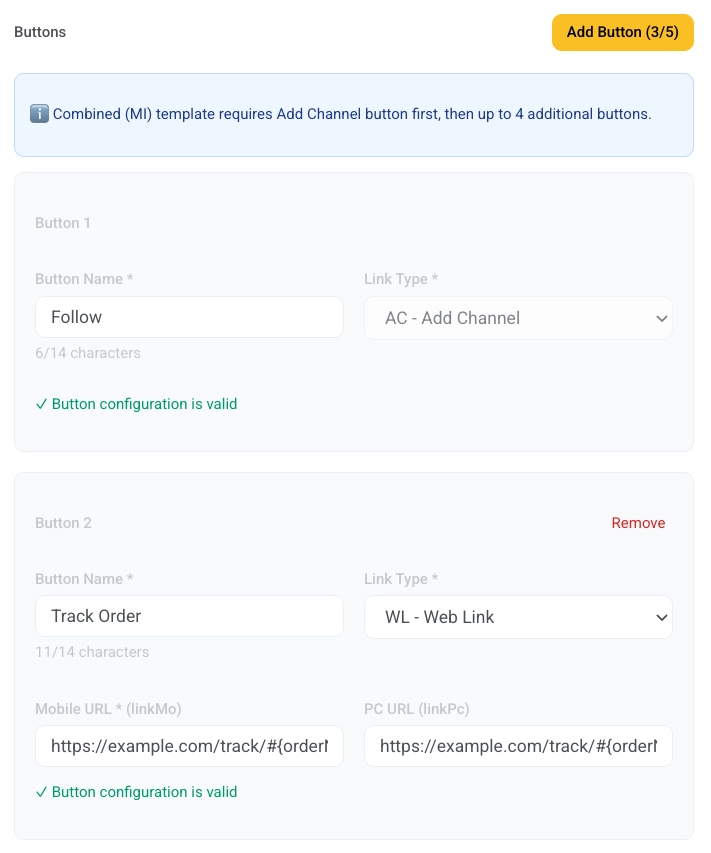 4. Utilisez le panneau **Aperçu en direct** pour voir comment votre message apparaîtra.
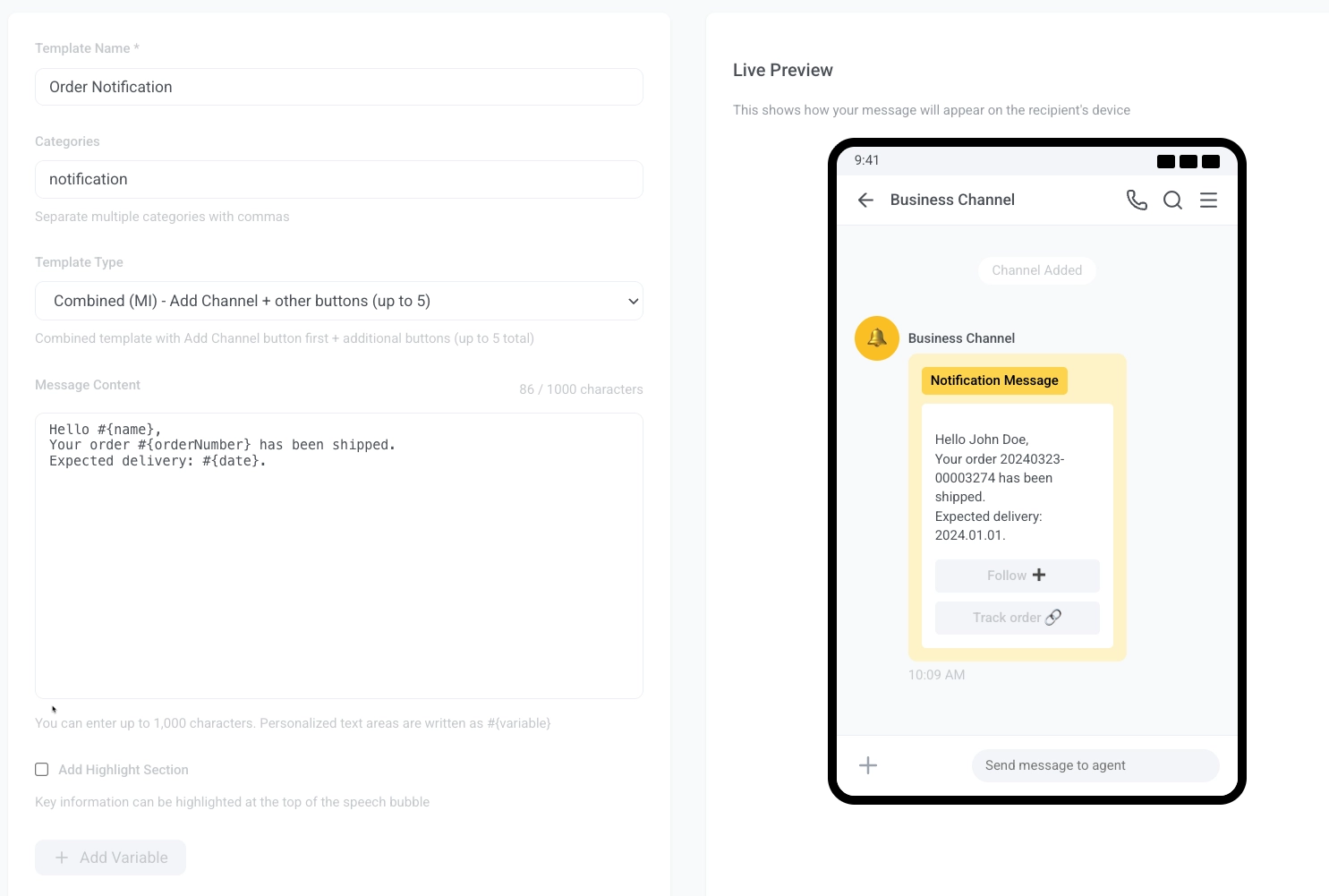 5. Cliquez sur **Enregistrer le modèle**. Le modèle est enregistré avec le statut REG (Enregistré) et n'est pas encore soumis.
6. Allez à la page **Gestion des modèles** et cliquez sur **Soumettre pour approbation** lorsque vous êtes prêt.
5. Cliquez sur **Enregistrer le modèle**. Le modèle est enregistré avec le statut REG (Enregistré) et n'est pas encore soumis.
6. Allez à la page **Gestion des modèles** et cliquez sur **Soumettre pour approbation** lorsque vous êtes prêt.