# Afficher le contenu in-app à des utilisateurs spécifiques
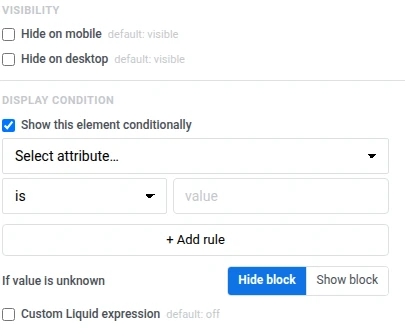
Chaque bloc dans l'[éditeur intégré](/fr/product/content/in-apps/no-code-in-app-editor/create-rich-media-in-the-built-in-editor/), et chaque élément à l'intérieur, possède deux paramètres dans le panneau de droite pour contrôler qui le voit : **Visibilité** et **Condition d'affichage**.
## Afficher ou masquer le contenu par appareil
Ouvrez les paramètres d'un bloc ou d'un élément et utilisez **Masquer sur mobile** ou **Masquer sur ordinateur** sous **Visibilité** pour l'afficher à une seule largeur de prévisualisation, correspondant aux largeurs du téléphone (360px) et de la tablette (768px) du [sélecteur téléphone/ordinateur](/fr/product/content/in-apps/no-code-in-app-editor/create-rich-media-in-the-built-in-editor/#top-bar) dans la barre supérieure.
## Afficher le contenu à des utilisateurs spécifiques
Une **condition d'affichage** affiche ou masque un bloc pour des utilisateurs spécifiques en fonction de leurs [Tags](/fr/product/audience-data-and-segmentation/user-data-tags/tags/). Chaque utilisateur reçoit le même modèle in-app, mais chacun ne voit que les blocs qui lui sont destinés.
Vous pouvez ajouter une condition d'affichage à n'importe quel bloc ou élément sur le canevas.
**Pour définir une condition d'affichage :**
1. Sélectionnez le bloc ou l'élément sur le canevas.
2. Dans le panneau de droite, sous **Condition d'affichage**, activez **Afficher ce bloc conditionnellement** (**Afficher cet élément conditionnellement** si vous avez sélectionné un élément à l'intérieur d'un bloc).
3. Choisissez un Tag, un opérateur et une valeur (par exemple, **est** et **true**).
4. Cliquez sur **+ Ajouter une règle** pour ajouter d'autres règles.
5. Sous **Si la valeur est inconnue**, choisissez **Masquer le bloc** ou **Afficher le bloc**. Cela contrôle ce qui se passe lorsque le Tag n'a pas de valeur pour un utilisateur.
### Exemple de scénario : offre de reconquête pour les utilisateurs inactifs
Une offre de reconquête qui n'apparaît que pour les utilisateurs qui n'ont pas acheté depuis un certain temps, afin que les acheteurs actifs ne voient pas une réduction dont ils n'ont pas besoin.
| Condition | Ce que l'utilisateur voit |
|---|---|
| `RFM Recency` **≥** `90` | Le bloc Carte de reconquête, avec une offre de réduction |
| Tout autre cas | Le bloc Carte reste masqué |
**Pour mettre en place ce scénario :**
1. Ajoutez un bloc **Carte** avec l'offre de reconquête (image, titre et un bouton de code de réduction).
2. Sélectionnez la Carte sur le canevas, et sous **Condition d'affichage**, activez **Afficher ce bloc conditionnellement**.
3. Définissez la règle sur `RFM Recency` **≥** `90`.
4. Sous **Si la valeur est inconnue**, choisissez **Masquer le bloc** — les nouveaux utilisateurs sans historique d'achat ne devraient pas voir un message de reconquête destiné aux utilisateurs inactifs.
Un utilisateur qui a commandé pour la dernière fois il y a 120 jours voit l'offre. Un utilisateur qui a commandé la semaine dernière, ou qui n'a pas encore d'historique de commandes, ne voit jamais le bloc.
## Écrire une condition Liquid personnalisée
Lorsque le constructeur de règles n'est pas suffisant, écrivez la condition vous-même en [Liquid](/fr/product/personalization/liquid-templates/).
1. Sélectionnez le bloc ou l'élément sur le canevas.
2. Sous **Condition d'affichage**, activez **Expression Liquid personnalisée**.
3. Saisissez votre condition. Par exemple, pour afficher un bloc aux utilisateurs en Allemagne ou aux abonnés VIP :
```
Country == "DE" or VIP
```
Une expression personnalisée remplace toutes les règles définies dans le constructeur au-dessus d'elle.
Les noms de Tags avec des espaces sont convertis automatiquement. Par exemple, `Last Order` devient `LastOrder`.
 ### Exemple de scénario : offre de reconquête pour les utilisateurs inactifs
Une offre de reconquête qui n'apparaît que pour les utilisateurs qui n'ont pas acheté depuis un certain temps, afin que les acheteurs actifs ne voient pas une réduction dont ils n'ont pas besoin.
| Condition | Ce que l'utilisateur voit |
|---|---|
| `RFM Recency` **≥** `90` | Le bloc Carte de reconquête, avec une offre de réduction |
| Tout autre cas | Le bloc Carte reste masqué |
**Pour mettre en place ce scénario :**
1. Ajoutez un bloc **Carte** avec l'offre de reconquête (image, titre et un bouton de code de réduction).
2. Sélectionnez la Carte sur le canevas, et sous **Condition d'affichage**, activez **Afficher ce bloc conditionnellement**.
3. Définissez la règle sur `RFM Recency` **≥** `90`.
4. Sous **Si la valeur est inconnue**, choisissez **Masquer le bloc** — les nouveaux utilisateurs sans historique d'achat ne devraient pas voir un message de reconquête destiné aux utilisateurs inactifs.
Un utilisateur qui a commandé pour la dernière fois il y a 120 jours voit l'offre. Un utilisateur qui a commandé la semaine dernière, ou qui n'a pas encore d'historique de commandes, ne voit jamais le bloc.
## Écrire une condition Liquid personnalisée
Lorsque le constructeur de règles n'est pas suffisant, écrivez la condition vous-même en [Liquid](/fr/product/personalization/liquid-templates/).
1. Sélectionnez le bloc ou l'élément sur le canevas.
2. Sous **Condition d'affichage**, activez **Expression Liquid personnalisée**.
3. Saisissez votre condition. Par exemple, pour afficher un bloc aux utilisateurs en Allemagne ou aux abonnés VIP :
```
Country == "DE" or VIP
```
Une expression personnalisée remplace toutes les règles définies dans le constructeur au-dessus d'elle.
Les noms de Tags avec des espaces sont convertis automatiquement. Par exemple, `Last Order` devient `LastOrder`.
### Exemple de scénario : offre de reconquête pour les utilisateurs inactifs
Une offre de reconquête qui n'apparaît que pour les utilisateurs qui n'ont pas acheté depuis un certain temps, afin que les acheteurs actifs ne voient pas une réduction dont ils n'ont pas besoin.
| Condition | Ce que l'utilisateur voit |
|---|---|
| `RFM Recency` **≥** `90` | Le bloc Carte de reconquête, avec une offre de réduction |
| Tout autre cas | Le bloc Carte reste masqué |
**Pour mettre en place ce scénario :**
1. Ajoutez un bloc **Carte** avec l'offre de reconquête (image, titre et un bouton de code de réduction).
2. Sélectionnez la Carte sur le canevas, et sous **Condition d'affichage**, activez **Afficher ce bloc conditionnellement**.
3. Définissez la règle sur `RFM Recency` **≥** `90`.
4. Sous **Si la valeur est inconnue**, choisissez **Masquer le bloc** — les nouveaux utilisateurs sans historique d'achat ne devraient pas voir un message de reconquête destiné aux utilisateurs inactifs.
Un utilisateur qui a commandé pour la dernière fois il y a 120 jours voit l'offre. Un utilisateur qui a commandé la semaine dernière, ou qui n'a pas encore d'historique de commandes, ne voit jamais le bloc.
## Écrire une condition Liquid personnalisée
Lorsque le constructeur de règles n'est pas suffisant, écrivez la condition vous-même en [Liquid](/fr/product/personalization/liquid-templates/).
1. Sélectionnez le bloc ou l'élément sur le canevas.
2. Sous **Condition d'affichage**, activez **Expression Liquid personnalisée**.
3. Saisissez votre condition. Par exemple, pour afficher un bloc aux utilisateurs en Allemagne ou aux abonnés VIP :
```
Country == "DE" or VIP
```
Une expression personnalisée remplace toutes les règles définies dans le constructeur au-dessus d'elle.
Les noms de Tags avec des espaces sont convertis automatiquement. Par exemple, `Last Order` devient `LastOrder`.