# Configurer les paramètres du modèle in-app
Ces paramètres s'appliquent à l'ensemble du modèle in-app en une seule fois, plutôt qu'à un seul bloc.
## Configurer le style à l'échelle du modèle
Les paramètres du modèle contrôlent le style de l'ensemble du modèle in-app : la taille et l'arrière-plan du document, l'apparence de la fenêtre contextuelle et les styles par défaut pour les blocs.
Ouvrez l'onglet **Paramètres** dans le panneau de droite.
Sections disponibles :
* **Document :** largeur, marge intérieure, image d'arrière-plan, espacement entre les blocs et rayon d'angle par défaut pour les images.
* **Palette de couleurs :** rôles de couleur nommés (titre, accentuation, liens, arrière-plan, bordures, etc.) qui redéfinissent l'ensemble du modèle en une seule fois. Les blocs existants conservent les couleurs que vous avez déjà définies explicitement.
* **Typographie :** famille de polices et taille par défaut pour le texte dans le modèle.
* **Popup :** comment le message se positionne sur le fond estompé : rayon d'angle, plus couleur et opacité de la superposition.
* **Valeurs par défaut des blocs :** styles de départ partagés pour les blocs que vous ajouterez plus tard, afin que le nouveau contenu corresponde au modèle jusqu'à ce que vous remplaciez un bloc sur le canevas.
* **Valeurs par défaut des colonnes :** espacement pour chaque mise en page en colonnes : marge extérieure, marge intérieure de chaque colonne et espacement entre les colonnes.
* **Valeurs par défaut des cartes :** apparence de départ pour les conteneurs de cartes qui regroupent le contenu dans la mise en page, appliquée jusqu'à ce que vous stylisiez une carte individuellement.
* **Valeurs par défaut des groupes de boutons :** espacement et alignement lorsque plusieurs boutons sont regroupés.
* **Valeurs par défaut des boutons :** apparence de départ pour les nouveaux blocs de boutons afin que les CTA restent cohérents dans tout le modèle jusqu'à ce que vous en stylisiez un séparément.
* **Valeurs par défaut des séparateurs :** style de ligne, couleur, épaisseur et largeur de départ pour les nouveaux blocs de séparateurs.
Les valeurs par défaut s'appliquent partout où un bloc individuel ne les remplace pas.
## Configurer l'apparence de l'in-app sur l'appareil
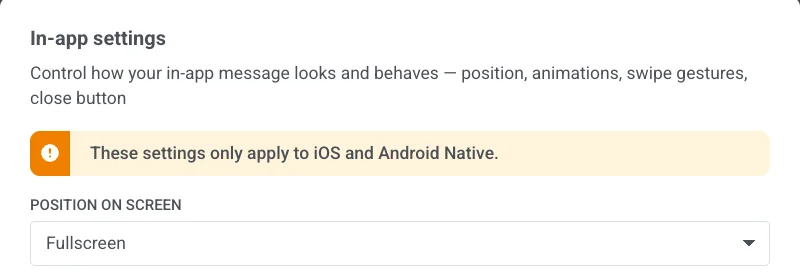
Les **Paramètres in-app** contrôlent l'apparence et le comportement du message sur l'appareil : position, animations, gestes de balayage et bouton de fermeture. Ces paramètres ne s'appliquent qu'à iOS et Android natifs.
Cliquez sur **Paramètres in-app** dans la barre supérieure.
### Position sur l'écran
Choisissez **Plein écran**, **Haut**, **Centre** ou **Bas**.
### Animations
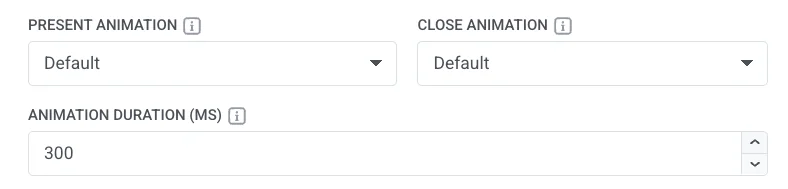
* **Animation d'affichage** / **Animation de fermeture :** Aucune, Fondu, Gauche, Droite, Haut ou Bas, ou Par défaut pour utiliser la valeur par défaut du SDK de votre application.
* **Durée de l'animation (ms) :** 100 à 3000 millisecondes. Laissez vide pour utiliser la durée par défaut du SDK.
### Balayer pour fermer
Activez n'importe quelle combinaison de Gauche, Droite, Haut et Bas.
### Bouton de fermeture
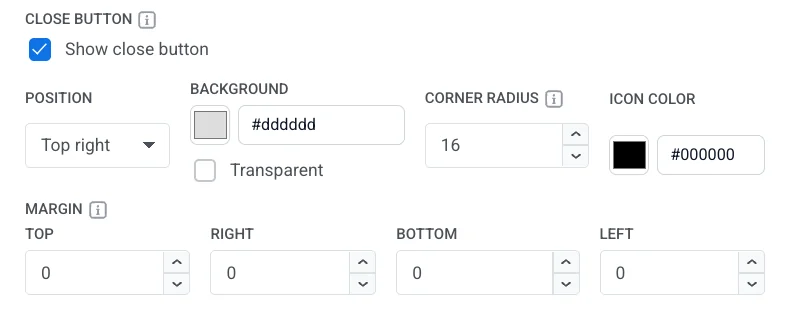
Activez ou désactivez **Afficher le bouton de fermeture**.
Lorsqu'il est activé, définissez :
* **Position :** En haut à droite, En haut à gauche, En bas à droite ou En bas à gauche.
* **Arrière-plan :** une couleur ou **Transparent**.
* **Rayon d'angle :** arrondit les coins de l'arrière-plan du bouton de fermeture. Disponible uniquement lorsque l'**Arrière-plan** est une couleur (et non **Transparent**). Définissez de 0 à 16 px : 16 px crée un cercle (par défaut), 0 px crée un carré.
* **Couleur de l'icône :** couleur de l'icône de fermeture.
* **Marge :** espace autour du bouton de fermeture de chaque côté (**Haut**, **Droite**, **Bas**, **Gauche**).
Contrairement aux autres options des **Paramètres in-app**, le style du bouton de fermeture est enregistré dans le message lui-même. Il apparaît sur toutes les plateformes, pas seulement sur iOS et Android natifs.
Cliquez sur **Appliquer** pour enregistrer vos choix, ou sur **Annuler** pour les ignorer. Ouvrez l'**Aperçu** pour vérifier la position, les animations et le bouton de fermeture avant d'enregistrer.
 Sections disponibles :
* **Document :** largeur, marge intérieure, image d'arrière-plan, espacement entre les blocs et rayon d'angle par défaut pour les images.
* **Palette de couleurs :** rôles de couleur nommés (titre, accentuation, liens, arrière-plan, bordures, etc.) qui redéfinissent l'ensemble du modèle en une seule fois. Les blocs existants conservent les couleurs que vous avez déjà définies explicitement.
* **Typographie :** famille de polices et taille par défaut pour le texte dans le modèle.
* **Popup :** comment le message se positionne sur le fond estompé : rayon d'angle, plus couleur et opacité de la superposition.
* **Valeurs par défaut des blocs :** styles de départ partagés pour les blocs que vous ajouterez plus tard, afin que le nouveau contenu corresponde au modèle jusqu'à ce que vous remplaciez un bloc sur le canevas.
* **Valeurs par défaut des colonnes :** espacement pour chaque mise en page en colonnes : marge extérieure, marge intérieure de chaque colonne et espacement entre les colonnes.
* **Valeurs par défaut des cartes :** apparence de départ pour les conteneurs de cartes qui regroupent le contenu dans la mise en page, appliquée jusqu'à ce que vous stylisiez une carte individuellement.
* **Valeurs par défaut des groupes de boutons :** espacement et alignement lorsque plusieurs boutons sont regroupés.
* **Valeurs par défaut des boutons :** apparence de départ pour les nouveaux blocs de boutons afin que les CTA restent cohérents dans tout le modèle jusqu'à ce que vous en stylisiez un séparément.
* **Valeurs par défaut des séparateurs :** style de ligne, couleur, épaisseur et largeur de départ pour les nouveaux blocs de séparateurs.
Les valeurs par défaut s'appliquent partout où un bloc individuel ne les remplace pas.
## Configurer l'apparence de l'in-app sur l'appareil
Les **Paramètres in-app** contrôlent l'apparence et le comportement du message sur l'appareil : position, animations, gestes de balayage et bouton de fermeture. Ces paramètres ne s'appliquent qu'à iOS et Android natifs.
Cliquez sur **Paramètres in-app** dans la barre supérieure.
Sections disponibles :
* **Document :** largeur, marge intérieure, image d'arrière-plan, espacement entre les blocs et rayon d'angle par défaut pour les images.
* **Palette de couleurs :** rôles de couleur nommés (titre, accentuation, liens, arrière-plan, bordures, etc.) qui redéfinissent l'ensemble du modèle en une seule fois. Les blocs existants conservent les couleurs que vous avez déjà définies explicitement.
* **Typographie :** famille de polices et taille par défaut pour le texte dans le modèle.
* **Popup :** comment le message se positionne sur le fond estompé : rayon d'angle, plus couleur et opacité de la superposition.
* **Valeurs par défaut des blocs :** styles de départ partagés pour les blocs que vous ajouterez plus tard, afin que le nouveau contenu corresponde au modèle jusqu'à ce que vous remplaciez un bloc sur le canevas.
* **Valeurs par défaut des colonnes :** espacement pour chaque mise en page en colonnes : marge extérieure, marge intérieure de chaque colonne et espacement entre les colonnes.
* **Valeurs par défaut des cartes :** apparence de départ pour les conteneurs de cartes qui regroupent le contenu dans la mise en page, appliquée jusqu'à ce que vous stylisiez une carte individuellement.
* **Valeurs par défaut des groupes de boutons :** espacement et alignement lorsque plusieurs boutons sont regroupés.
* **Valeurs par défaut des boutons :** apparence de départ pour les nouveaux blocs de boutons afin que les CTA restent cohérents dans tout le modèle jusqu'à ce que vous en stylisiez un séparément.
* **Valeurs par défaut des séparateurs :** style de ligne, couleur, épaisseur et largeur de départ pour les nouveaux blocs de séparateurs.
Les valeurs par défaut s'appliquent partout où un bloc individuel ne les remplace pas.
## Configurer l'apparence de l'in-app sur l'appareil
Les **Paramètres in-app** contrôlent l'apparence et le comportement du message sur l'appareil : position, animations, gestes de balayage et bouton de fermeture. Ces paramètres ne s'appliquent qu'à iOS et Android natifs.
Cliquez sur **Paramètres in-app** dans la barre supérieure.
 ### Position sur l'écran
Choisissez **Plein écran**, **Haut**, **Centre** ou **Bas**.
### Position sur l'écran
Choisissez **Plein écran**, **Haut**, **Centre** ou **Bas**.
 ### Animations
* **Animation d'affichage** / **Animation de fermeture :** Aucune, Fondu, Gauche, Droite, Haut ou Bas, ou Par défaut pour utiliser la valeur par défaut du SDK de votre application.
* **Durée de l'animation (ms) :** 100 à 3000 millisecondes. Laissez vide pour utiliser la durée par défaut du SDK.
### Animations
* **Animation d'affichage** / **Animation de fermeture :** Aucune, Fondu, Gauche, Droite, Haut ou Bas, ou Par défaut pour utiliser la valeur par défaut du SDK de votre application.
* **Durée de l'animation (ms) :** 100 à 3000 millisecondes. Laissez vide pour utiliser la durée par défaut du SDK.
 ### Balayer pour fermer
Activez n'importe quelle combinaison de Gauche, Droite, Haut et Bas.
### Balayer pour fermer
Activez n'importe quelle combinaison de Gauche, Droite, Haut et Bas.
 ### Bouton de fermeture
Activez ou désactivez **Afficher le bouton de fermeture**.
Lorsqu'il est activé, définissez :
* **Position :** En haut à droite, En haut à gauche, En bas à droite ou En bas à gauche.
* **Arrière-plan :** une couleur ou **Transparent**.
* **Rayon d'angle :** arrondit les coins de l'arrière-plan du bouton de fermeture. Disponible uniquement lorsque l'**Arrière-plan** est une couleur (et non **Transparent**). Définissez de 0 à 16 px : 16 px crée un cercle (par défaut), 0 px crée un carré.
* **Couleur de l'icône :** couleur de l'icône de fermeture.
* **Marge :** espace autour du bouton de fermeture de chaque côté (**Haut**, **Droite**, **Bas**, **Gauche**).
### Bouton de fermeture
Activez ou désactivez **Afficher le bouton de fermeture**.
Lorsqu'il est activé, définissez :
* **Position :** En haut à droite, En haut à gauche, En bas à droite ou En bas à gauche.
* **Arrière-plan :** une couleur ou **Transparent**.
* **Rayon d'angle :** arrondit les coins de l'arrière-plan du bouton de fermeture. Disponible uniquement lorsque l'**Arrière-plan** est une couleur (et non **Transparent**). Définissez de 0 à 16 px : 16 px crée un cercle (par défaut), 0 px crée un carré.
* **Couleur de l'icône :** couleur de l'icône de fermeture.
* **Marge :** espace autour du bouton de fermeture de chaque côté (**Haut**, **Droite**, **Bas**, **Gauche**).
 Contrairement aux autres options des **Paramètres in-app**, le style du bouton de fermeture est enregistré dans le message lui-même. Il apparaît sur toutes les plateformes, pas seulement sur iOS et Android natifs.
Cliquez sur **Appliquer** pour enregistrer vos choix, ou sur **Annuler** pour les ignorer. Ouvrez l'**Aperçu** pour vérifier la position, les animations et le bouton de fermeture avant d'enregistrer.
Contrairement aux autres options des **Paramètres in-app**, le style du bouton de fermeture est enregistré dans le message lui-même. Il apparaît sur toutes les plateformes, pas seulement sur iOS et Android natifs.
Cliquez sur **Appliquer** pour enregistrer vos choix, ou sur **Annuler** pour les ignorer. Ouvrez l'**Aperçu** pour vérifier la position, les animations et le bouton de fermeture avant d'enregistrer.