# Comment créer et gérer le contenu in-app
Pushwoosh offre plusieurs options flexibles pour créer des modèles in-app (Rich media), afin que vous puissiez choisir la méthode qui correspond le mieux à vos compétences et à vos besoins :
#### Éditeur in-app intégré
Un constructeur visuel sans code qui vous permet de créer des messages in-app en utilisant des blocs de contenu, des images, des boutons et des formulaires. Parfait pour les marketeurs et les utilisateurs non techniques.
#### Modèles in-app prédéfinis
Choisissez parmi des modèles prêts à l'emploi pour des cas d'utilisation courants, puis personnalisez le texte, les couleurs et les images.
#### Télécharger un modèle personnalisé (ZIP)
Incorporez des pages in-app préconçues en les téléchargeant sous forme de fichiers ZIP. Votre équipe de développement les crée en utilisant la syntaxe correcte. Pour suivre les clics sur les boutons, les clics sur les liens et les soumissions de formulaires, consultez [Suivre les performances des Rich Media personnalisés](/fr/developer/guides/content/rich-media-templates-syntax#monitor-performance-of-custom-rich-media).
Vous pouvez accéder à toutes ces options depuis **Contenu → In-apps (Rich media)** ou en ajoutant un élément in-app à une campagne.
## Guides pour les pop-ups d'opt-in
Guide étape par étape pour un cas d'utilisation in-app spécifique :
* **Pop-ups d'opt-in et de récupération d'opt-out** : créez des pop-ups pour l'autorisation de push et le réengagement sans coder. [Créer des pop-ups d'opt-in et d'opt-out](/fr/product/content/in-apps/create-opt-in-and-opt-out-recovery-popups-in-pushwoosh-in-app-editor/)
Pour les options de position et d'animation, consultez [Configurer l'apparence de l'in-app sur l'appareil](/fr/product/content/in-apps/create-rich-media-in-the-built-in-editor/#configure-how-the-in-app-looks-on-device) dans le guide de l'éditeur intégré.
## Afficher et gérer votre contenu in-app
Pushwoosh conserve vos modèles in-app en un seul endroit, ce qui facilite leur modification, leur réutilisation ou leur clonage pour de futures campagnes.
Pour afficher votre contenu in-app, naviguez vers **Contenu → In-apps (Rich media)**. Vous y trouverez tous les modèles in-app que vous avez créés, organisés pour un accès facile.
Ici, vous pouvez :
* **Prévisualiser :** survolez l'icône en forme d'œil pour prévisualiser un modèle.
* **Statistiques :** ouvrez les statistiques par modèle (impressions, interactions, audience). [En savoir plus sur les statistiques in-app](/fr/product/statistics-and-analytics/messaging-statistics/in-app-statistics/)
* **Modifier... :** ouvrez le modèle dans l'éditeur. Vous pouvez également cliquer sur le nom du modèle. Les modèles de l'ancien éditeur s'ouvrent ici automatiquement, avec le design converti pour le nouvel éditeur.
* **Modifier avec l'ancien constructeur :** ouvrez le modèle dans l'éditeur précédent. L'option n'apparaît que pour les modèles créés avant la mise à jour. Les nouveaux modèles s'ouvrent toujours dans le nouvel éditeur.
* **Cloner... :** créez une copie du modèle.
* **Supprimer :** supprimez le modèle.
## Utiliser vos modèles in-app dans les campagnes
Pour utiliser vos modèles in-app existants dans les campagnes :
* **Customer Journey :** ajoutez un élément In-app et choisissez votre modèle. [En savoir plus](/fr/product/messaging-channels/in-apps/send-in-apps/send-in-apps-via-customer-journey/)
* **In-app ponctuel :** envoyez un seul in-app à votre audience. [En savoir plus](/fr/product/messaging-channels/in-apps/send-in-apps/send-instant-in-apps/)
* **Push qui ouvre un in-app :** envoyez un push qui ouvre un in-app lorsque l'utilisateur appuie dessus. [En savoir plus](/fr/product/messaging-channels/push-notifications/send-push-notifications/one-time-push#define-what-happens-when-the-push-is-clicked)
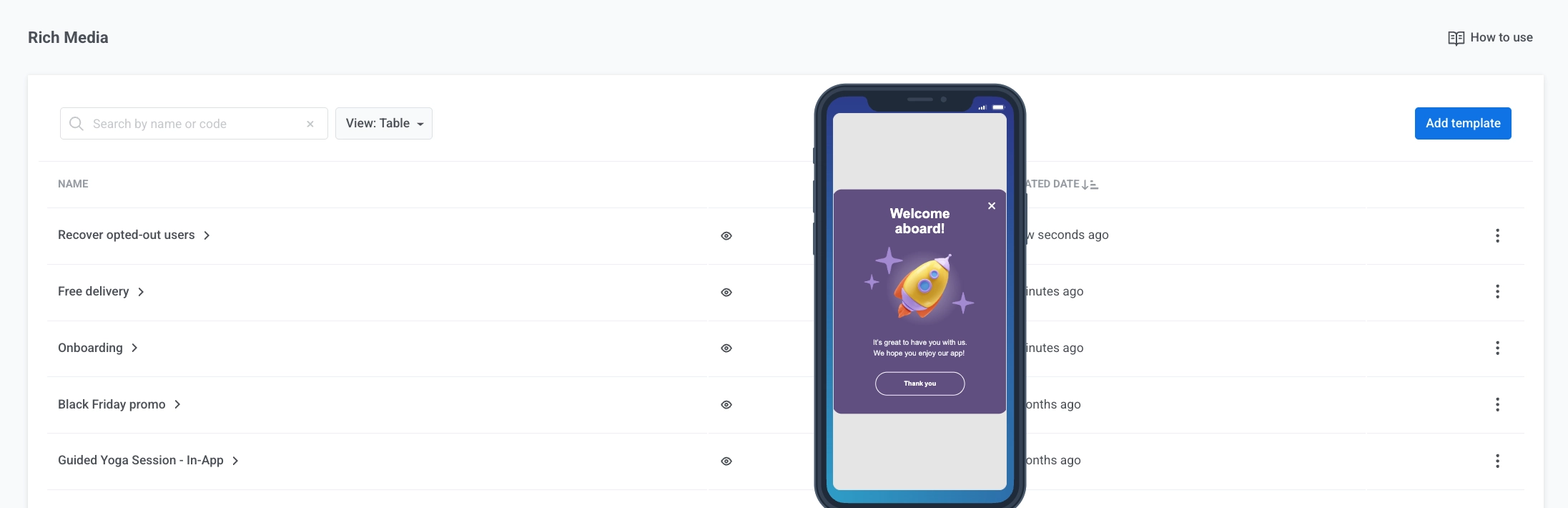 Ici, vous pouvez :
* **Prévisualiser :** survolez l'icône en forme d'œil pour prévisualiser un modèle.
* **Statistiques :** ouvrez les statistiques par modèle (impressions, interactions, audience). [En savoir plus sur les statistiques in-app](/fr/product/statistics-and-analytics/messaging-statistics/in-app-statistics/)
* **Modifier... :** ouvrez le modèle dans l'éditeur. Vous pouvez également cliquer sur le nom du modèle. Les modèles de l'ancien éditeur s'ouvrent ici automatiquement, avec le design converti pour le nouvel éditeur.
* **Modifier avec l'ancien constructeur :** ouvrez le modèle dans l'éditeur précédent. L'option n'apparaît que pour les modèles créés avant la mise à jour. Les nouveaux modèles s'ouvrent toujours dans le nouvel éditeur.
* **Cloner... :** créez une copie du modèle.
* **Supprimer :** supprimez le modèle.
## Utiliser vos modèles in-app dans les campagnes
Pour utiliser vos modèles in-app existants dans les campagnes :
* **Customer Journey :** ajoutez un élément In-app et choisissez votre modèle. [En savoir plus](/fr/product/messaging-channels/in-apps/send-in-apps/send-in-apps-via-customer-journey/)
* **In-app ponctuel :** envoyez un seul in-app à votre audience. [En savoir plus](/fr/product/messaging-channels/in-apps/send-in-apps/send-instant-in-apps/)
* **Push qui ouvre un in-app :** envoyez un push qui ouvre un in-app lorsque l'utilisateur appuie dessus. [En savoir plus](/fr/product/messaging-channels/push-notifications/send-push-notifications/one-time-push#define-what-happens-when-the-push-is-clicked)
Ici, vous pouvez :
* **Prévisualiser :** survolez l'icône en forme d'œil pour prévisualiser un modèle.
* **Statistiques :** ouvrez les statistiques par modèle (impressions, interactions, audience). [En savoir plus sur les statistiques in-app](/fr/product/statistics-and-analytics/messaging-statistics/in-app-statistics/)
* **Modifier... :** ouvrez le modèle dans l'éditeur. Vous pouvez également cliquer sur le nom du modèle. Les modèles de l'ancien éditeur s'ouvrent ici automatiquement, avec le design converti pour le nouvel éditeur.
* **Modifier avec l'ancien constructeur :** ouvrez le modèle dans l'éditeur précédent. L'option n'apparaît que pour les modèles créés avant la mise à jour. Les nouveaux modèles s'ouvrent toujours dans le nouvel éditeur.
* **Cloner... :** créez une copie du modèle.
* **Supprimer :** supprimez le modèle.
## Utiliser vos modèles in-app dans les campagnes
Pour utiliser vos modèles in-app existants dans les campagnes :
* **Customer Journey :** ajoutez un élément In-app et choisissez votre modèle. [En savoir plus](/fr/product/messaging-channels/in-apps/send-in-apps/send-in-apps-via-customer-journey/)
* **In-app ponctuel :** envoyez un seul in-app à votre audience. [En savoir plus](/fr/product/messaging-channels/in-apps/send-in-apps/send-instant-in-apps/)
* **Push qui ouvre un in-app :** envoyez un push qui ouvre un in-app lorsque l'utilisateur appuie dessus. [En savoir plus](/fr/product/messaging-channels/push-notifications/send-push-notifications/one-time-push#define-what-happens-when-the-push-is-clicked)