# Créer des pop-ups d'opt-in et d'opt-out
Les messages in-app sont essentiels pour obtenir le consentement des utilisateurs à l'envoi de notifications push. Vous pouvez également les utiliser pour récupérer les utilisateurs qui se sont désabonnés de vos notifications push pour une raison quelconque. Réengager ces utilisateurs peut aider à améliorer la rétention globale des utilisateurs et à augmenter leur valeur à vie pour votre entreprise.
[L'éditeur In-App de Pushwoosh](/fr/product/content/in-apps/no-code-in-app-editor/create-rich-media-in-the-built-in-editor/) vous permet de créer facilement des in-apps, sans nécessiter de compétences de développeur ou de designer. Vous pouvez ajouter des en-têtes, des textes, des images (y compris des images générées par IA et des photos de stock), des boutons, des formulaires et d'autres éléments sur le canevas et les personnaliser en quelques clics. Vous pouvez intégrer des messages in-app dans un parcours client omnicanal pour tirer le meilleur parti de vos communications avec les utilisateurs.
## Créer des modèles d'opt-in et de récupération d'opt-out dans l'éditeur In-App de Pushwoosh
C'est à vous de décider si vous souhaitez créer des in-apps distinctes pour les demandes d'opt-in et de récupération d'opt-out ou utiliser la même. Voici un exemple de pop-up qui peut vous aider à atteindre ces deux objectifs en fonction du contexte :
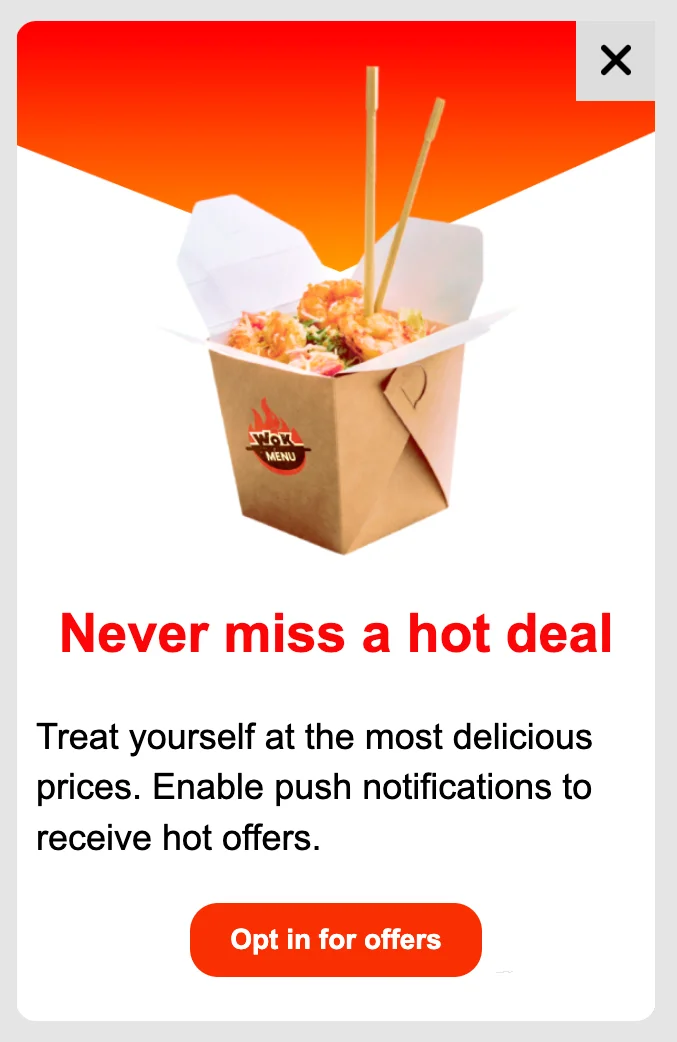 [Créez un pop-up en écran partiel dans l'éditeur In-App](/fr/product/content/in-apps/no-code-in-app-editor/configure-in-app-template-settings/#configure-how-the-in-app-looks-on-device), puis revenez ici pour automatiser son apparition dans votre application.
## Automatiser l'affichage de votre message in-app dans le Customer Journey Builder
Après avoir créé votre message in-app, vous devez également configurer son affichage dans l'application pour que les utilisateurs le voient au bon moment. Pour configurer les pop-ups d'**opt-in** et de **récupération d'opt-out**, vous devez créer deux campagnes distinctes dans le [Customer Journey Builder](/fr/product/customer-journey/journey-elements) de Pushwoosh.
### Pop-up d'opt-in
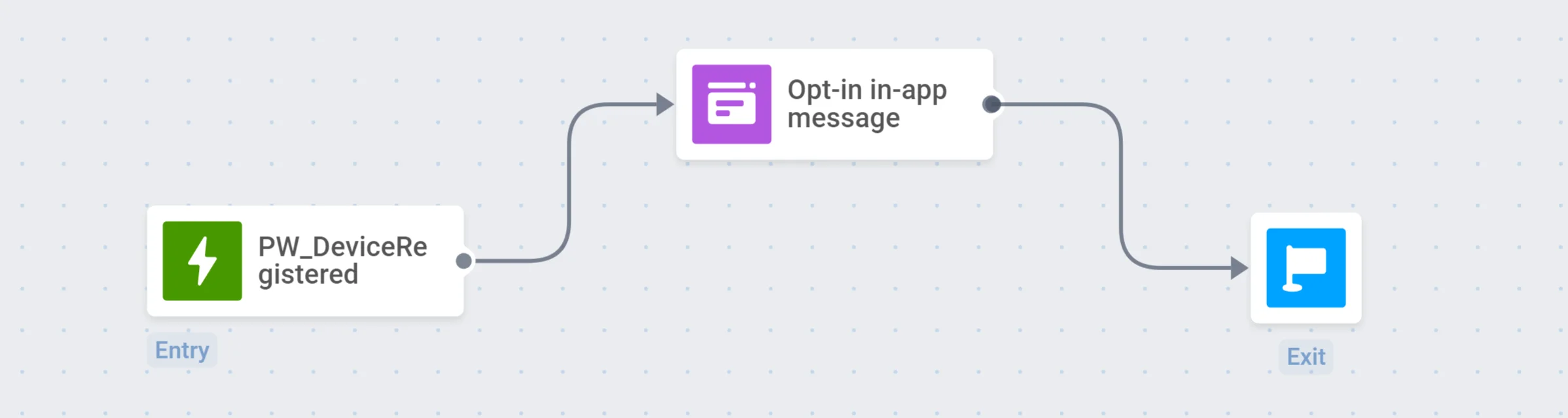
Pour automatiser l'affichage du pop-up d'opt-in, vous pouvez créer un parcours client commençant par une [Entrée basée sur un déclencheur (Trigger-based Entry)](/fr/product/customer-journey/journey-elements/#trigger-based-entry). L'événement par défaut [PW_DeviceRegistered](/fr/product/audience-data-and-segmentation/events/default-events/#pw_deviceregistered) est parfait pour configurer une campagne d'opt-in, car il se déclenche lorsqu'un utilisateur lance l'application pour la première fois.
Dans l'exemple ci-dessous, les utilisateurs verront le pop-up d'opt-in immédiatement après le premier lancement de l'application :
[Créez un pop-up en écran partiel dans l'éditeur In-App](/fr/product/content/in-apps/no-code-in-app-editor/configure-in-app-template-settings/#configure-how-the-in-app-looks-on-device), puis revenez ici pour automatiser son apparition dans votre application.
## Automatiser l'affichage de votre message in-app dans le Customer Journey Builder
Après avoir créé votre message in-app, vous devez également configurer son affichage dans l'application pour que les utilisateurs le voient au bon moment. Pour configurer les pop-ups d'**opt-in** et de **récupération d'opt-out**, vous devez créer deux campagnes distinctes dans le [Customer Journey Builder](/fr/product/customer-journey/journey-elements) de Pushwoosh.
### Pop-up d'opt-in
Pour automatiser l'affichage du pop-up d'opt-in, vous pouvez créer un parcours client commençant par une [Entrée basée sur un déclencheur (Trigger-based Entry)](/fr/product/customer-journey/journey-elements/#trigger-based-entry). L'événement par défaut [PW_DeviceRegistered](/fr/product/audience-data-and-segmentation/events/default-events/#pw_deviceregistered) est parfait pour configurer une campagne d'opt-in, car il se déclenche lorsqu'un utilisateur lance l'application pour la première fois.
Dans l'exemple ci-dessous, les utilisateurs verront le pop-up d'opt-in immédiatement après le premier lancement de l'application :
 ### Pop-up de récupération d'opt-out
Quant à la campagne de récupération d'opt-out, nous vous recommandons de créer un parcours client pour un segment d'utilisateurs qui ont désactivé ou n'ont jamais activé les notifications dans l'application.
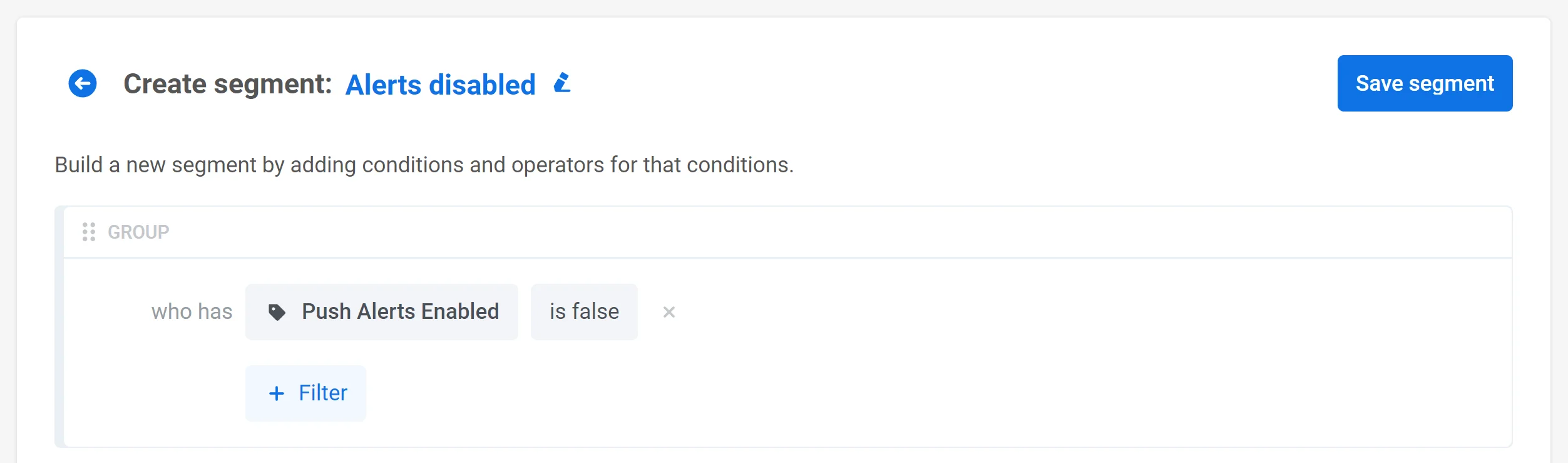
Tout d'abord, vous devez configurer un [Tag](/fr/product/audience-data-and-segmentation/user-data-tags/tags/) personnalisé _Push Alerts Enabled_ et créer un [Segment](/fr/product/audience-data-and-segmentation/segmentation/) d'utilisateurs dont les alertes sont désactivées :
### Pop-up de récupération d'opt-out
Quant à la campagne de récupération d'opt-out, nous vous recommandons de créer un parcours client pour un segment d'utilisateurs qui ont désactivé ou n'ont jamais activé les notifications dans l'application.
Tout d'abord, vous devez configurer un [Tag](/fr/product/audience-data-and-segmentation/user-data-tags/tags/) personnalisé _Push Alerts Enabled_ et créer un [Segment](/fr/product/audience-data-and-segmentation/segmentation/) d'utilisateurs dont les alertes sont désactivées :
 Après cela, vous pouvez créer un parcours client commençant par une [Entrée basée sur l'audience (Audience-based Entry)](/fr/product/customer-journey/journey-elements/#audience-based-entry). Sélectionnez le segment que vous avez créé et définissez **Calendrier d'entrée** → **Entrée récurrente** → **Périodiquement** (par ex. une fois par mois) :
 Vous pouvez également ajouter l'étape [Attendre un déclencheur (Wait for Trigger)](/fr/product/customer-journey/journey-elements/#wait-for-trigger) avec l'événement par défaut [PW_ApplicationOpen](/fr/product/audience-data-and-segmentation/events/default-events/#pw_applicationopen) comme déclencheur afin que le pop-up apparaisse dès qu'un utilisateur ouvre l'application. En conséquence, le parcours ressemblera à ceci :
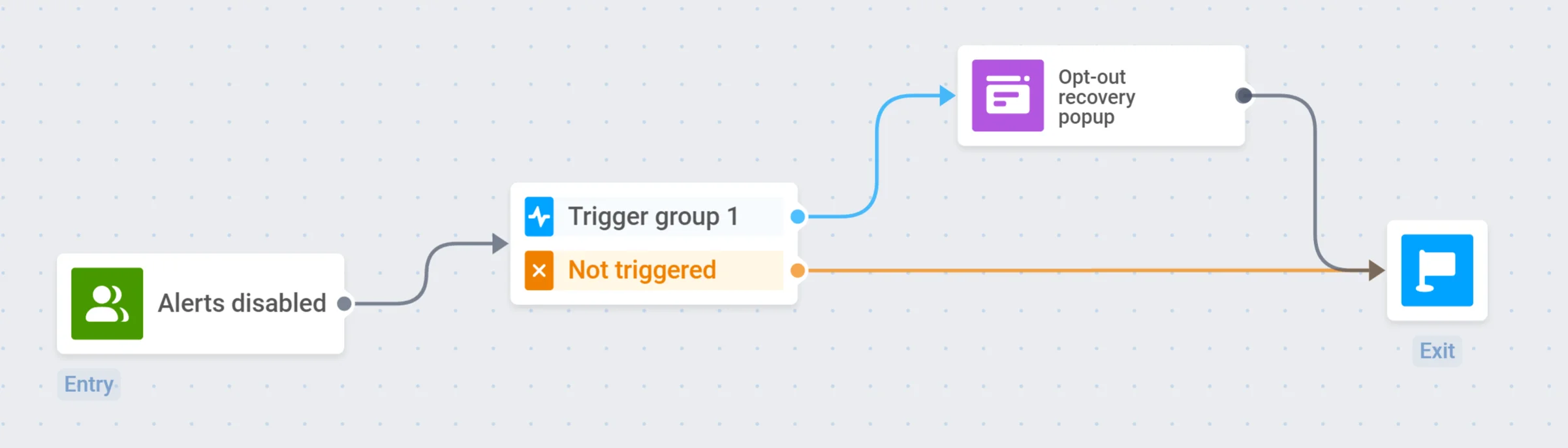 Chaque mois, Pushwoosh lancera ce parcours pour un segment d'utilisateurs dont les notifications sont désactivées.
## Plus d'articles et d'informations utiles
* [Formats in-app populaires et meilleurs exemples sur le blog de Pushwoosh](https://blog.pushwoosh.com/blog/what-are-in-apps/)
* [Conseils sur l'utilisation des in-apps dans votre stratégie omnicanale](https://blog.pushwoosh.com/blog/push-notifications-in-app-messaging/)
* [Documentation de l'éditeur In-App (Rich Media)](/fr/product/content/in-apps/no-code-in-app-editor/create-rich-media-in-the-built-in-editor/)
Chaque mois, Pushwoosh lancera ce parcours pour un segment d'utilisateurs dont les notifications sont désactivées.
## Plus d'articles et d'informations utiles
* [Formats in-app populaires et meilleurs exemples sur le blog de Pushwoosh](https://blog.pushwoosh.com/blog/what-are-in-apps/)
* [Conseils sur l'utilisation des in-apps dans votre stratégie omnicanale](https://blog.pushwoosh.com/blog/push-notifications-in-app-messaging/)
* [Documentation de l'éditeur In-App (Rich Media)](/fr/product/content/in-apps/no-code-in-app-editor/create-rich-media-in-the-built-in-editor/)