# Comment créer et gérer le contenu des e-mails
## Créer un nouveau contenu d'e-mail
> **Important :** Avant de commencer à créer le contenu de votre e-mail, assurez-vous d'avoir configuré votre e-mail. Le processus de configuration est le même pour l'éditeur glisser-déposer et l'éditeur de code HTML. Il comprend la configuration des détails de l'expéditeur, des lignes d'objet et des versions linguistiques.
> [En savoir plus](/fr/product/content/email-content/drag-and-drop-email-editor/set-up-your-email-in-the-editor/)
Pushwoosh offre plusieurs options flexibles pour créer du contenu d'e-mail, afin que vous puissiez choisir la méthode qui correspond le mieux à vos compétences et à vos besoins :
#### Éditeur glisser-déposer
Un constructeur visuel sans code qui vous permet de créer des e-mails professionnels en utilisant des blocs de contenu et des mises en page prêtes à l'emploi. Parfait pour les marketeurs et les utilisateurs non techniques.
#### Appliquer une image de marque cohérente
Enregistrez votre logo, vos couleurs, vos polices et les paramètres par défaut des blocs une seule fois en tant que Brand book, puis appliquez-les à n'importe quel e-mail en un clic au lieu de styliser chacun d'eux à partir de zéro.
#### Éditeur de code HTML
Vous donne un contrôle total sur la conception et la mise en page en utilisant du HTML. Idéal pour les utilisateurs à l'aise avec le codage.
#### Outils basés sur l'IA
Intégrés à l'éditeur glisser-déposer, les outils d'IA vous aident à générer rapidement du texte, à améliorer vos copies et à créer des images.
#### Modèles d'e-mails pré-construits
Choisissez parmi des modèles conçus par des professionnels pour gagner du temps et maintenir la cohérence entre les campagnes.
#### Réutiliser le contenu des e-mails entre les campagnes
Insérez un élément de contenu d'e-mail dans un autre pour réutiliser les en-têtes, les pieds de page ou d'autres blocs sans avoir à les reconstruire.
Vous pouvez accéder à toutes ces options depuis **Contenu → Contenu des e-mails** ou lors de la configuration de votre campagne.
Pushwoosh enregistre automatiquement le contenu de vos e-mails précédemment créés, ce qui facilite leur modification, leur clonage ou leur réutilisation dans de futures campagnes.
## Afficher et gérer le contenu de vos e-mails
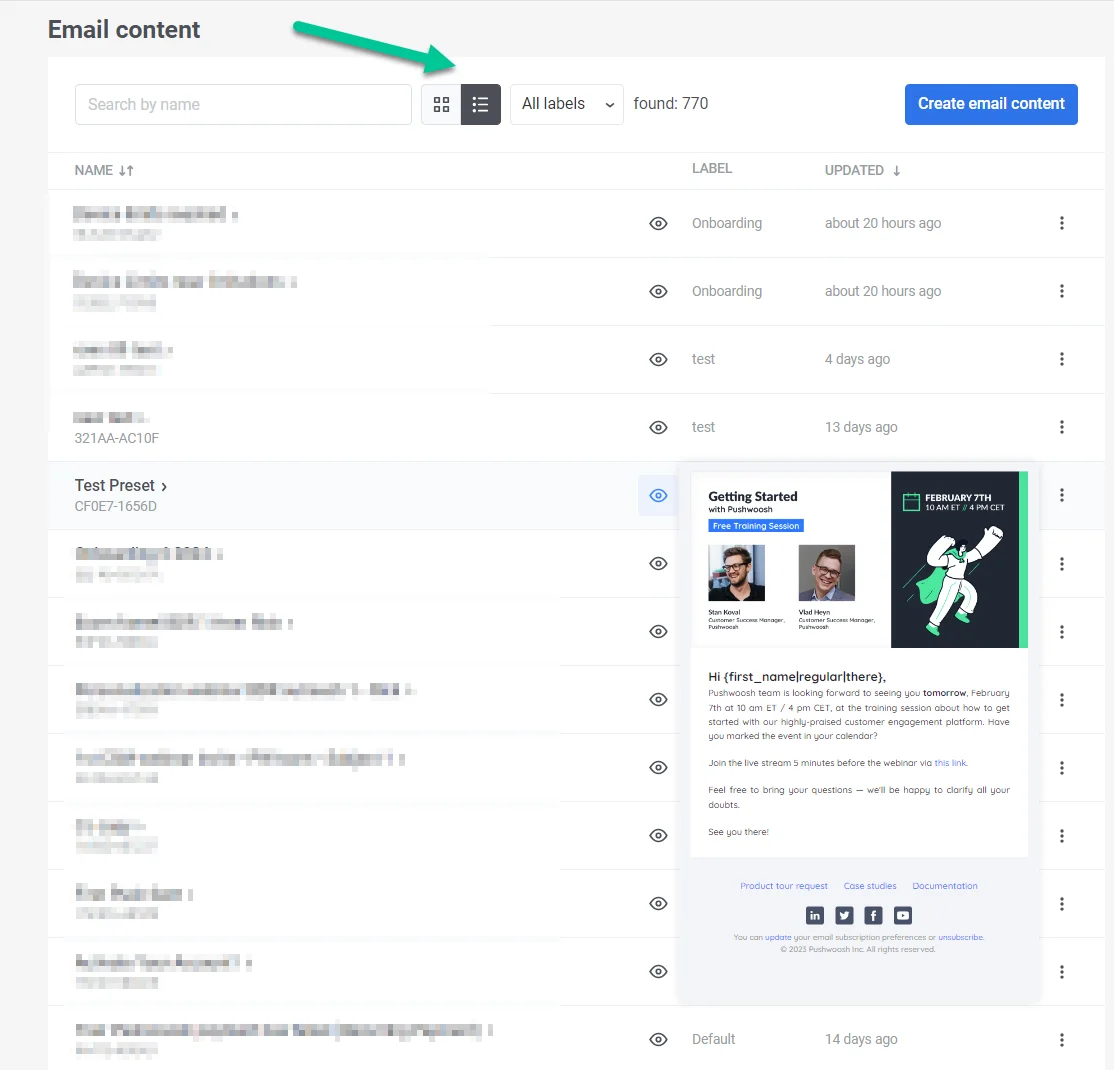
Pour afficher le contenu de vos e-mails, accédez à **Contenu > Contenu des e-mails**. Vous y trouverez tout le contenu d'e-mail que vous avez créé, organisé de manière pratique pour un accès facile.
Vous avez la flexibilité d'afficher le contenu de vos e-mails de deux manières : sous forme de tuiles ou de liste. Sélectionnez simplement l'option préférée en haut de la liste de contenu.
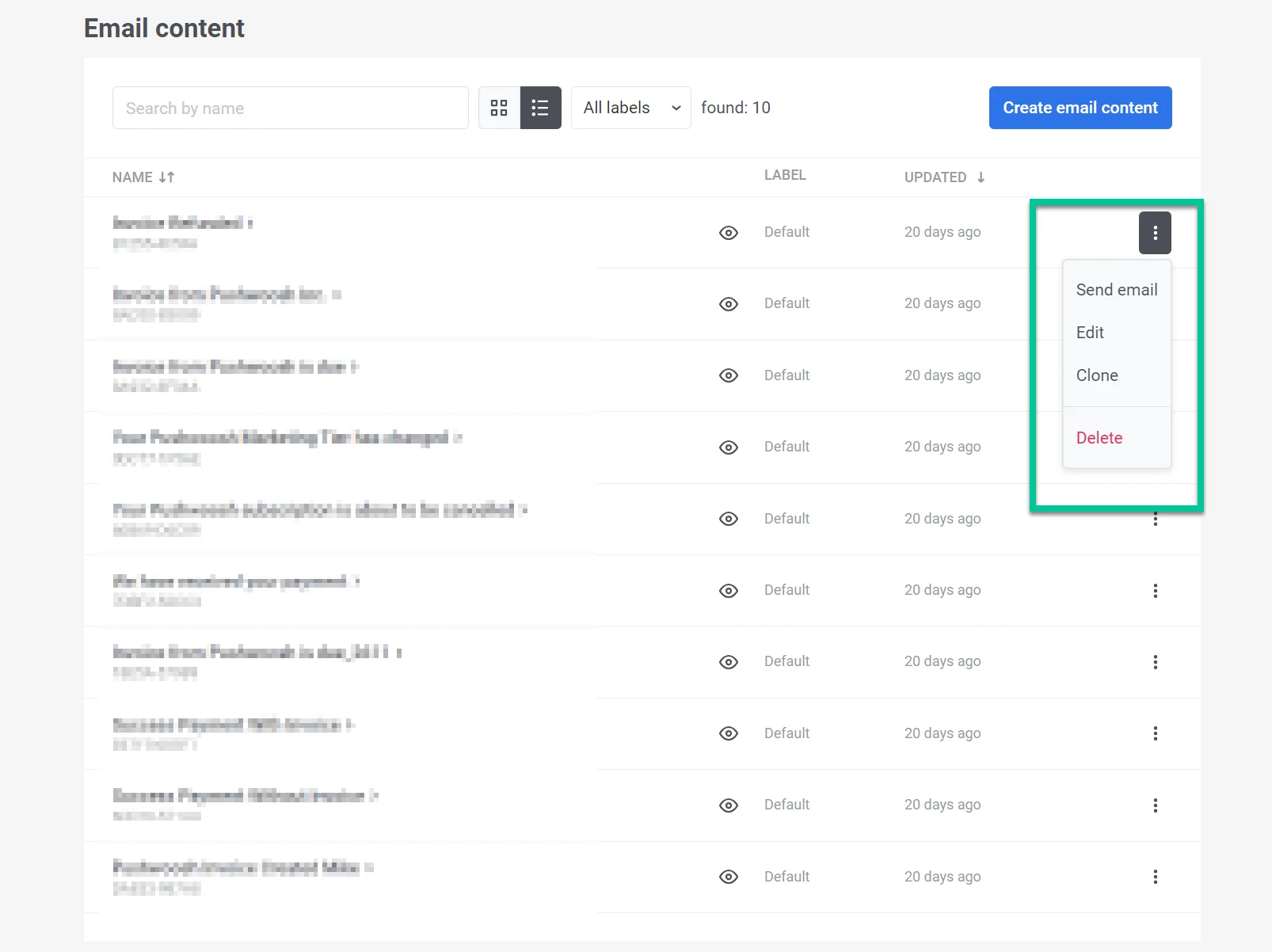
Ici, vous pouvez également modifier, cloner, supprimer du contenu d'e-mail, envoyer un e-mail ou créer un nouveau contenu d'e-mail.
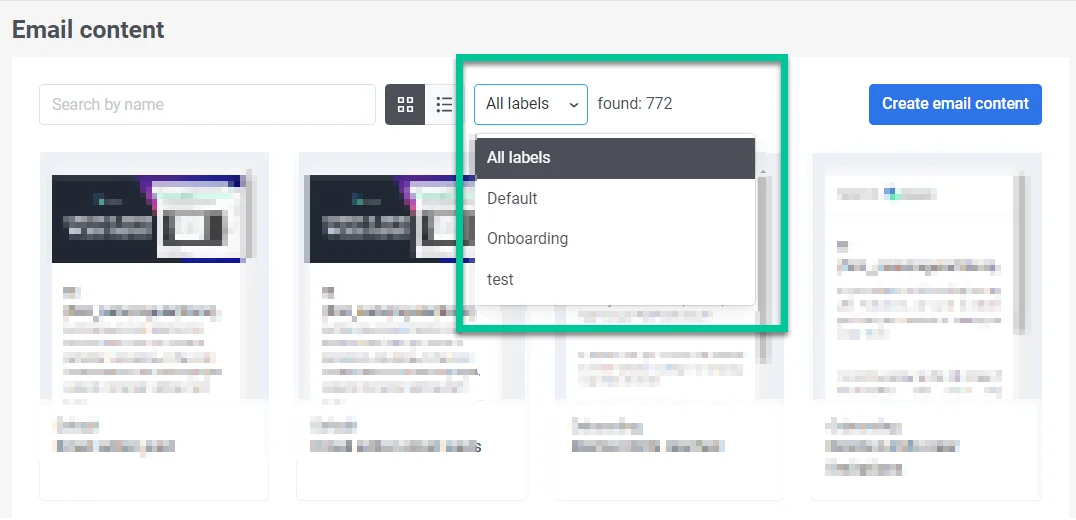
Vous avez également la possibilité de rechercher des e-mails spécifiques ou de filtrer votre contenu en fonction des étiquettes que vous avez attribuées. Pour ce faire, cliquez simplement sur **Étiquettes** en haut de la liste de contenu et sélectionnez une étiquette dans le menu déroulant.
## Réutiliser le contenu d'e-mail précédemment créé
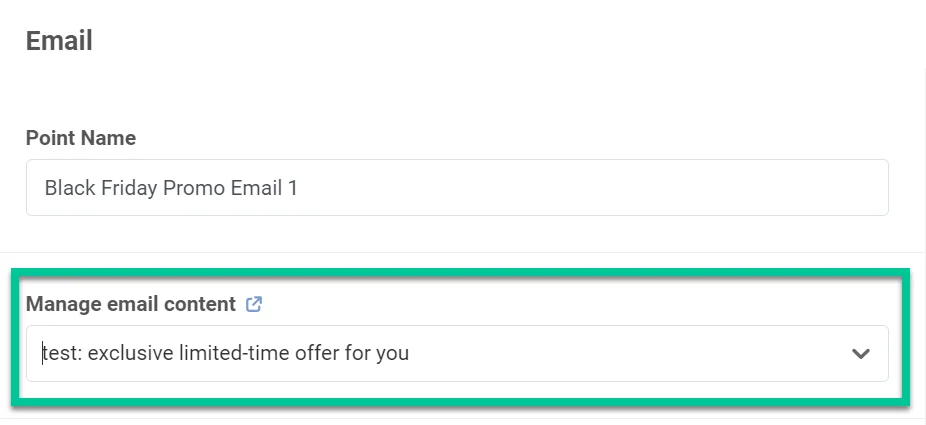
Pour optimiser votre flux de travail, utilisez votre contenu d'e-mail existant dans de nouvelles campagnes. Pour cela, choisissez simplement le contenu d'e-mail souhaité dans le menu déroulant lors de la création d'un élément d'e-mail dans le parcours client. [En savoir plus](/fr/product/messaging-channels/emails/sending-emails/send-emails-via-customer-journey/)
 Ici, vous pouvez également modifier, cloner, supprimer du contenu d'e-mail, envoyer un e-mail ou créer un nouveau contenu d'e-mail.
 Vous avez également la possibilité de rechercher des e-mails spécifiques ou de filtrer votre contenu en fonction des étiquettes que vous avez attribuées. Pour ce faire, cliquez simplement sur **Étiquettes** en haut de la liste de contenu et sélectionnez une étiquette dans le menu déroulant.
 ## Réutiliser le contenu d'e-mail précédemment créé
Pour optimiser votre flux de travail, utilisez votre contenu d'e-mail existant dans de nouvelles campagnes. Pour cela, choisissez simplement le contenu d'e-mail souhaité dans le menu déroulant lors de la création d'un élément d'e-mail dans le parcours client. [En savoir plus](/fr/product/messaging-channels/emails/sending-emails/send-emails-via-customer-journey/)
## Réutiliser le contenu d'e-mail précédemment créé
Pour optimiser votre flux de travail, utilisez votre contenu d'e-mail existant dans de nouvelles campagnes. Pour cela, choisissez simplement le contenu d'e-mail souhaité dans le menu déroulant lors de la création d'un élément d'e-mail dans le parcours client. [En savoir plus](/fr/product/messaging-channels/emails/sending-emails/send-emails-via-customer-journey/)