# Créer le contenu d'un e-mail avec l'éditeur de code HTML
Si vous maîtrisez le HTML et préférez écrire votre propre code, vous pouvez créer des e-mails en utilisant l'éditeur de code HTML de Pushwoosh.
## Créer le contenu de l'e-mail
Pour commencer à créer le contenu de l'e-mail, collez votre code HTML dans l'onglet HTML. L'éditeur fournit des aperçus en temps réel de l'e-mail pendant que vous travaillez dessus.
Alternativement, vous pouvez télécharger un fichier HTML en cliquant sur **Upload HTML File** situé dans le panneau inférieur.
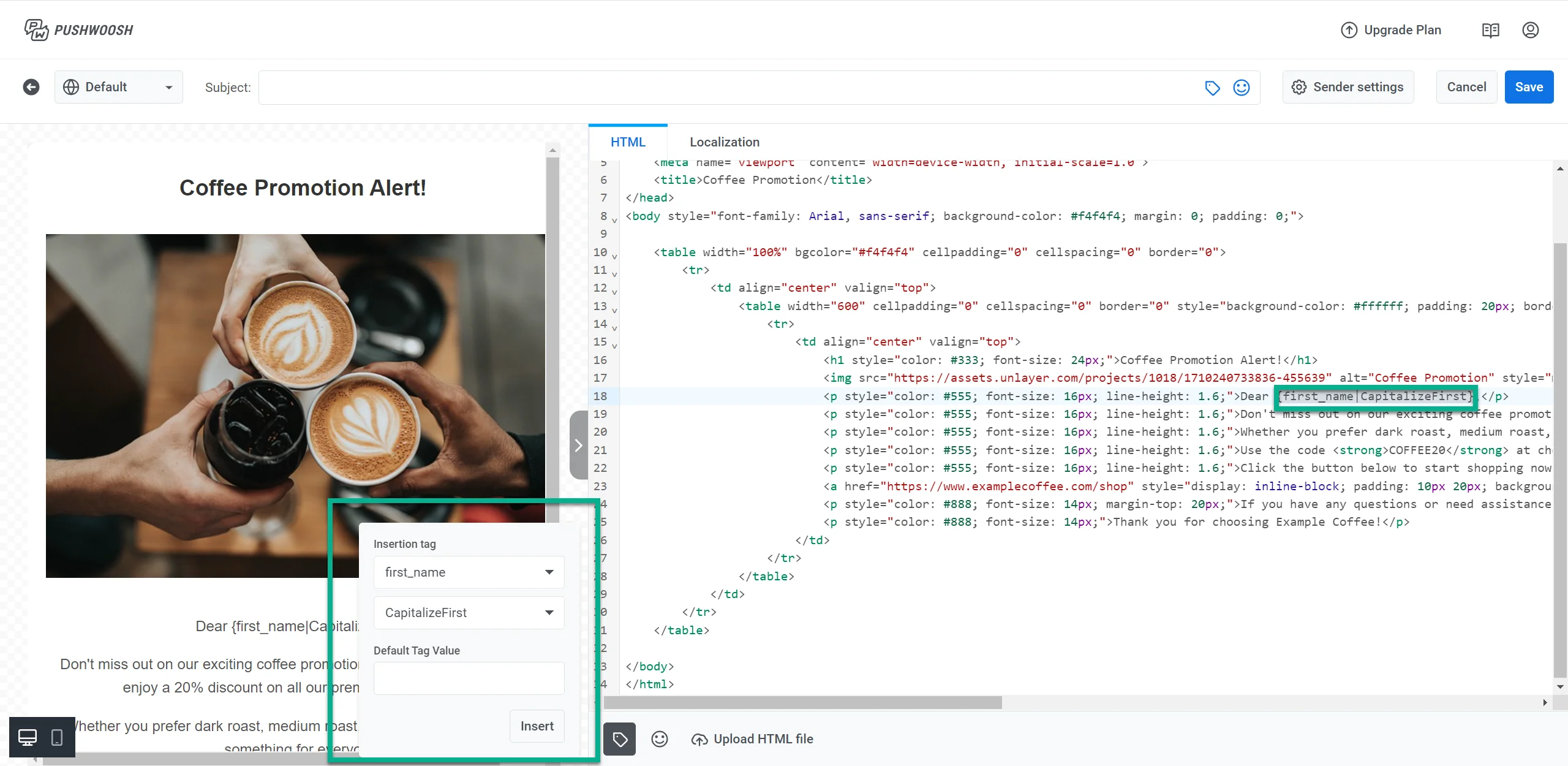
Pour ajouter une touche personnalisée à vos e-mails, utilisez des tags personnalisés. Pour ce faire :
1. Cliquez sur l'icône **Tag** située en bas de l'éditeur.
2. Sélectionnez le Tag désiré, son modificateur, et fournissez une valeur par défaut si nécessaire.
3. Cliquez sur **Insert** pour inclure le tag personnalisé dans le contenu de votre e-mail.
Pour inclure un emoji dans votre e-mail, cliquez sur l'icône **Emoji** située en bas de l'éditeur.
### Ajouter des images
Pour ajouter une image à votre e-mail, incluez une balise `` dans votre HTML et définissez l'attribut `src` sur l'URL de l'image.
Pour réutiliser une image de votre [Médiathèque](/fr/product/content/media-store/), copiez son URL et collez-la dans l'attribut `src`. Consultez [Copier l'URL d'une image](/fr/product/content/media-store/#copy-an-image-url) pour les étapes.
```
```
Remplacez `YOUR-MEDIA-STORE-URL` par l'URL que vous avez copiée depuis la Médiathèque.
## Utiliser la localisation
La localisation vous permet d'offrir des expériences personnalisées aux utilisateurs dans différentes langues.
Dans l'éditeur de code HTML, vous pouvez utiliser la localisation en définissant une langue par défaut et en ajoutant plusieurs options de langue. Par exemple, vous pouvez définir un message par défaut en anglais, puis inclure des traductions en allemand et en espagnol. Cela garantit que le contenu de votre e-mail s'adapte aux préférences linguistiques de chaque utilisateur.
Voici un exemple de la manière de structurer vos données de localisation. Cet exemple utilise l'anglais comme langue par défaut et des traductions en allemand et en espagnol.
```json
{
"default": {
"button": "Shop now",
"description": "For a limited time, you can enjoy a 20% discount on all our premium coffee blends",
"subtitle": "Don't miss it",
"title": "☕ Coffee Promotion Alert!"
},
"de": {
"button": "Jetzt einkaufen",
"description": "Für kurze Zeit erhalten Sie einen Rabatt von 20% auf alle unsere Premium-Kaffeemischungen",
"subtitle": "Verpassen Sie es nicht",
"title": "☕ Kaffee-Promotion Benachrichtigung!"
},
"es": {
"button": "Comprar ahora",
"description": "Por tiempo limitado, puedes disfrutar de un descuento del 20% en todas nuestras mezclas de café premium",
"subtitle": "No te lo pierdas",
"title": "☕ ¡Alerta de Promoción de Café!"
}
}
```
Une fois que vos données de localisation sont structurées et ajoutées dans l'**onglet Localisation** de l'éditeur, incorporez-les dans votre contenu HTML à l'aide de placeholders. Les placeholders insèrent dynamiquement le texte localisé dans votre contenu, en fonction de la préférence linguistique de l'utilisateur. Voici comment l'implémenter dans votre HTML
```
{{title|text|}}
{{subtitle|text|}}
{{description|text|}}
{{button|text|}}
```
Considérez ce scénario : vous faites la promotion d'une réduction à durée limitée sur des mélanges de café. En utilisant la structure de localisation mentionnée ci-dessus, vous pouvez communiquer efficacement votre message promotionnel aux utilisateurs parlant différentes langues. Votre code HTML pour la promotion pourrait ressembler à ceci :
```html
☕ Coffee Promotion Alert
```
Avec cette configuration, si la langue d'un utilisateur est l'allemand, il verra l'e-mail en allemand. Les utilisateurs qui ont choisi de recevoir des e-mails en anglais le verront en anglais. Ceux qui ont choisi de le recevoir en espagnol le recevront en espagnol. Cela garantit que tous les destinataires reçoivent votre message dans leur langue préférée.
## Insérer et combiner des blocs de contenu d'e-mail
Pushwoosh vous permet de combiner le contenu des e-mails en insérant un élément de contenu d'e-mail dans un autre. Cela facilite la réutilisation d'éléments tels que les en-têtes, les pieds de page ou des blocs de contenu spécifiques dans différents e-mails.
Par exemple, si vous avez un **Contenu d'e-mail A** (un en-tête) et un **Contenu d'e-mail B** (une newsletter), vous pouvez insérer le **Contenu d'e-mail A** dans le **Contenu d'e-mail B** sans avoir à copier manuellement le contenu à chaque fois.
### Syntaxe
Pour insérer un élément de contenu dans un autre, utilisez la syntaxe suivante :
```
{% email_content "AAAAA-BBBBB" %}
```
Où « AAAAA-BBBBB » est l'ID du contenu de l'e-mail que vous souhaitez insérer. Vous pouvez trouver l'ID situé sous le nom du contenu dans votre liste de contenus d'e-mail.
**Exemple**
Supposons que vous ayez deux éléments de contenu :
* **Contenu d'en-tête** (ID : « AAAAA-BBBBB ») avec un design d'en-tête prédéfini.
* **Contenu de la newsletter**, où vous souhaitez inclure l'en-tête.
Pour insérer l'en-tête dans la newsletter, vous utiliseriez ce qui suit :
```
{% email_content "AAAAA-BBBBB" %}
```
Cela vous permet de réutiliser facilement un en-tête prédéfini dans plusieurs campagnes d'e-mails. Cela permet de gagner du temps et d'assurer la cohérence de vos e-mails.
## Ajouter un lien de désabonnement
Incluez un lien de désabonnement dans votre e-mail afin que les destinataires puissent se désinscrire conformément à la réglementation et à leurs préférences. Pushwoosh fournit trois variables que vous pouvez utiliser dans votre HTML.
### Lien de désabonnement
Ajoutez ce lien pour que les utilisateurs puissent se désinscrire du message qu'ils ont reçu :
```
Unsubscribe
```
La variable est remplacée par l'URL de désabonnement de Pushwoosh lorsque vous envoyez l'e-mail.
- Lorsque le centre de préférences d'abonnement est activé, les destinataires ne sont désabonnés que de la catégorie assignée à cet e-mail (par exemple, *Newsletter*). Un écran de confirmation apparaît où ils peuvent se **Réabonner** à cette catégorie ou **Gérer les préférences** pour ajuster toutes les catégories d'e-mails. [En savoir plus](/fr/product/messaging-channels/emails/email-preferences/#default-behavior-unsubscribe-from-a-category)
- Lorsque le centre de préférences d'abonnement n'est pas activé, les destinataires se désabonnent de tous les e-mails marketing.
Les clics sont comptabilisés dans le taux de désabonnement pour ce message dans l'[Historique des messages](/fr/product/statistics-and-analytics/message-history).
### Se désabonner de toutes les catégories
Ajoutez un lien qui désabonne l'utilisateur de toutes les catégories d'e-mails en une seule fois :
```
Unsubscribe from all emails
```
### Lien vers le centre de préférences
Ajoutez un lien direct vers le [centre de préférences](/fr/product/messaging-channels/emails/email-preferences/#optional-setup-full-preference-center) où les utilisateurs gèrent les catégories qu'ils reçoivent :
```
Manage preferences
```
[Apprenez comment fonctionne le centre de préférences](/fr/product/messaging-channels/emails/email-preferences/#how-to-let-users-unsubscribe-from-a-category-or-manage-preferences)
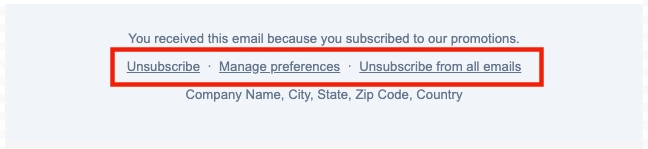
La capture d'écran ci-dessous montre un pied de page qui utilise les trois types de liens.
## Enregistrer le contenu de l'e-mail
Après avoir terminé la création de votre e-mail, cliquez sur le bouton **Save** situé en haut de l'éditeur.
Dans la nouvelle fenêtre qui apparaît, donnez à votre e-mail un nom clair, qui pourrait être le même que votre ligne d'objet. Créez également une étiquette pour vous aider à le retrouver facilement dans votre liste d'e-mails.
Si vous n'avez pas encore [configuré les détails de l'expéditeur](/fr/product/content/email-content/set-up-your-email-in-the-editor), assurez-vous de le faire également. Ensuite, cliquez sur **Save.**
Maintenant que le contenu de votre e-mail est prêt, il peut être utilisé dans des campagnes d'e-mails. [En savoir plus](/fr/product/messaging-channels/emails/sending-emails)
## Envoyer un e-mail de test
Avant d'envoyer votre campagne d'e-mails, vous pouvez envoyer un e-mail de test pour prévisualiser comment le contenu apparaîtra dans les boîtes de réception des destinataires. Cela vous permet de vérifier la mise en page, le contenu et tout élément personnalisé pour garantir l'exactitude avant de finaliser la campagne. Si nécessaire, ajustez le contenu en fonction des résultats du test.
Pour envoyer un e-mail de test, cliquez sur **Test email** dans l'éditeur d'e-mail.
Dans la fenêtre qui s'ouvre :
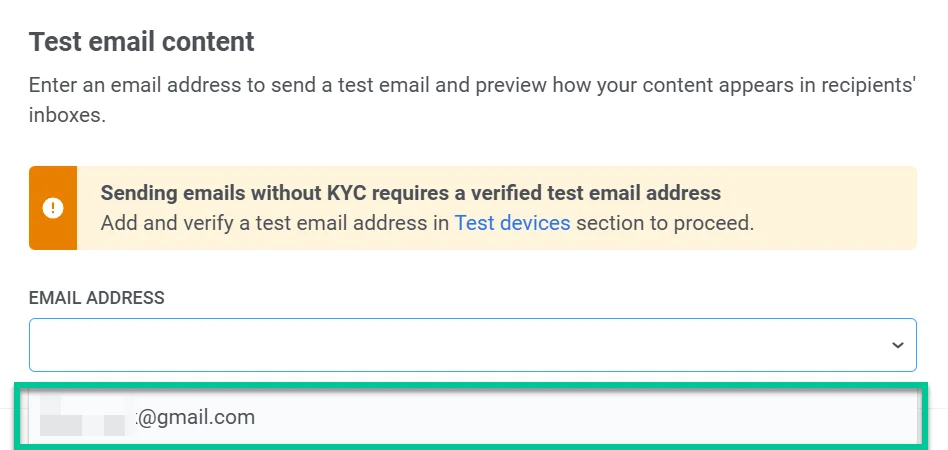
1. Dans le champ **Email address**, saisissez l'adresse e-mail où vous souhaitez recevoir l'e-mail de test.
Si le KYC n'a pas été complété, vous devrez sélectionner une adresse e-mail vérifiée dans la liste des adresses de test au lieu de saisir un e-mail.
2. Si votre e-mail contient du contenu dynamique (placeholders pour des données personnalisées), ajoutez des valeurs d'exemple à des fins de test.
Par exemple :
* **Age (entier)** : Saisissez un nombre pour représenter le placeholder de l'âge (par ex., `21`).
* **FirstName (chaîne de caractères)** : Saisissez un prénom d'exemple (par ex., `David`).
Ces valeurs remplaceront les données réelles des destinataires dans l'e-mail de test, vous permettant de vérifier comment le contenu dynamique apparaît.
3. Une fois que vous avez rempli les détails nécessaires, cliquez sur **Send test email** pour envoyer le message de test à l'adresse e-mail fournie.
 Pour inclure un emoji dans votre e-mail, cliquez sur l'icône **Emoji** située en bas de l'éditeur.
### Ajouter des images
Pour ajouter une image à votre e-mail, incluez une balise `
Pour inclure un emoji dans votre e-mail, cliquez sur l'icône **Emoji** située en bas de l'éditeur.
### Ajouter des images
Pour ajouter une image à votre e-mail, incluez une balise `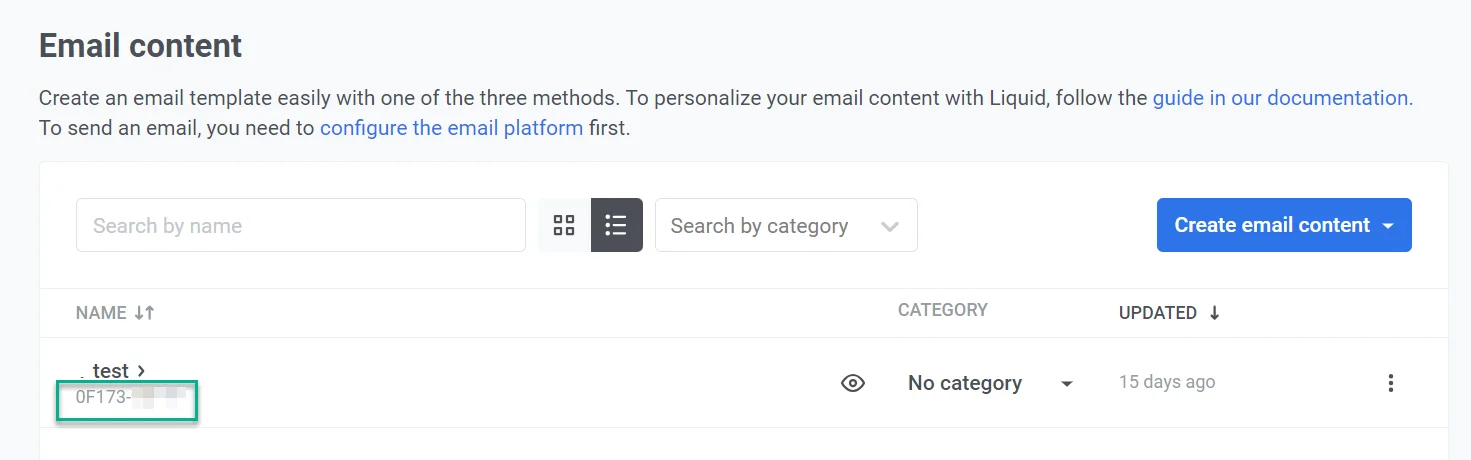 **Exemple**
Supposons que vous ayez deux éléments de contenu :
* **Contenu d'en-tête** (ID : « AAAAA-BBBBB ») avec un design d'en-tête prédéfini.
* **Contenu de la newsletter**, où vous souhaitez inclure l'en-tête.
Pour insérer l'en-tête dans la newsletter, vous utiliseriez ce qui suit :
```
{% email_content "AAAAA-BBBBB" %}
```
Cela vous permet de réutiliser facilement un en-tête prédéfini dans plusieurs campagnes d'e-mails. Cela permet de gagner du temps et d'assurer la cohérence de vos e-mails.
## Ajouter un lien de désabonnement
Incluez un lien de désabonnement dans votre e-mail afin que les destinataires puissent se désinscrire conformément à la réglementation et à leurs préférences. Pushwoosh fournit trois variables que vous pouvez utiliser dans votre HTML.
### Lien de désabonnement
Ajoutez ce lien pour que les utilisateurs puissent se désinscrire du message qu'ils ont reçu :
```
Unsubscribe
```
La variable est remplacée par l'URL de désabonnement de Pushwoosh lorsque vous envoyez l'e-mail.
- Lorsque le centre de préférences d'abonnement est activé, les destinataires ne sont désabonnés que de la catégorie assignée à cet e-mail (par exemple, *Newsletter*). Un écran de confirmation apparaît où ils peuvent se **Réabonner** à cette catégorie ou **Gérer les préférences** pour ajuster toutes les catégories d'e-mails. [En savoir plus](/fr/product/messaging-channels/emails/email-preferences/#default-behavior-unsubscribe-from-a-category)
- Lorsque le centre de préférences d'abonnement n'est pas activé, les destinataires se désabonnent de tous les e-mails marketing.
Les clics sont comptabilisés dans le taux de désabonnement pour ce message dans l'[Historique des messages](/fr/product/statistics-and-analytics/message-history).
### Se désabonner de toutes les catégories
Ajoutez un lien qui désabonne l'utilisateur de toutes les catégories d'e-mails en une seule fois :
```
Unsubscribe from all emails
```
### Lien vers le centre de préférences
Ajoutez un lien direct vers le [centre de préférences](/fr/product/messaging-channels/emails/email-preferences/#optional-setup-full-preference-center) où les utilisateurs gèrent les catégories qu'ils reçoivent :
```
Manage preferences
```
[Apprenez comment fonctionne le centre de préférences](/fr/product/messaging-channels/emails/email-preferences/#how-to-let-users-unsubscribe-from-a-category-or-manage-preferences)
La capture d'écran ci-dessous montre un pied de page qui utilise les trois types de liens.
**Exemple**
Supposons que vous ayez deux éléments de contenu :
* **Contenu d'en-tête** (ID : « AAAAA-BBBBB ») avec un design d'en-tête prédéfini.
* **Contenu de la newsletter**, où vous souhaitez inclure l'en-tête.
Pour insérer l'en-tête dans la newsletter, vous utiliseriez ce qui suit :
```
{% email_content "AAAAA-BBBBB" %}
```
Cela vous permet de réutiliser facilement un en-tête prédéfini dans plusieurs campagnes d'e-mails. Cela permet de gagner du temps et d'assurer la cohérence de vos e-mails.
## Ajouter un lien de désabonnement
Incluez un lien de désabonnement dans votre e-mail afin que les destinataires puissent se désinscrire conformément à la réglementation et à leurs préférences. Pushwoosh fournit trois variables que vous pouvez utiliser dans votre HTML.
### Lien de désabonnement
Ajoutez ce lien pour que les utilisateurs puissent se désinscrire du message qu'ils ont reçu :
```
Unsubscribe
```
La variable est remplacée par l'URL de désabonnement de Pushwoosh lorsque vous envoyez l'e-mail.
- Lorsque le centre de préférences d'abonnement est activé, les destinataires ne sont désabonnés que de la catégorie assignée à cet e-mail (par exemple, *Newsletter*). Un écran de confirmation apparaît où ils peuvent se **Réabonner** à cette catégorie ou **Gérer les préférences** pour ajuster toutes les catégories d'e-mails. [En savoir plus](/fr/product/messaging-channels/emails/email-preferences/#default-behavior-unsubscribe-from-a-category)
- Lorsque le centre de préférences d'abonnement n'est pas activé, les destinataires se désabonnent de tous les e-mails marketing.
Les clics sont comptabilisés dans le taux de désabonnement pour ce message dans l'[Historique des messages](/fr/product/statistics-and-analytics/message-history).
### Se désabonner de toutes les catégories
Ajoutez un lien qui désabonne l'utilisateur de toutes les catégories d'e-mails en une seule fois :
```
Unsubscribe from all emails
```
### Lien vers le centre de préférences
Ajoutez un lien direct vers le [centre de préférences](/fr/product/messaging-channels/emails/email-preferences/#optional-setup-full-preference-center) où les utilisateurs gèrent les catégories qu'ils reçoivent :
```
Manage preferences
```
[Apprenez comment fonctionne le centre de préférences](/fr/product/messaging-channels/emails/email-preferences/#how-to-let-users-unsubscribe-from-a-category-or-manage-preferences)
La capture d'écran ci-dessous montre un pied de page qui utilise les trois types de liens.
 ## Enregistrer le contenu de l'e-mail
Après avoir terminé la création de votre e-mail, cliquez sur le bouton **Save** situé en haut de l'éditeur.
## Enregistrer le contenu de l'e-mail
Après avoir terminé la création de votre e-mail, cliquez sur le bouton **Save** situé en haut de l'éditeur.
 Dans la nouvelle fenêtre qui apparaît, donnez à votre e-mail un nom clair, qui pourrait être le même que votre ligne d'objet. Créez également une étiquette pour vous aider à le retrouver facilement dans votre liste d'e-mails.
Si vous n'avez pas encore [configuré les détails de l'expéditeur](/fr/product/content/email-content/set-up-your-email-in-the-editor), assurez-vous de le faire également. Ensuite, cliquez sur **Save.**
Maintenant que le contenu de votre e-mail est prêt, il peut être utilisé dans des campagnes d'e-mails. [En savoir plus](/fr/product/messaging-channels/emails/sending-emails)
## Envoyer un e-mail de test
Avant d'envoyer votre campagne d'e-mails, vous pouvez envoyer un e-mail de test pour prévisualiser comment le contenu apparaîtra dans les boîtes de réception des destinataires. Cela vous permet de vérifier la mise en page, le contenu et tout élément personnalisé pour garantir l'exactitude avant de finaliser la campagne. Si nécessaire, ajustez le contenu en fonction des résultats du test.
Pour envoyer un e-mail de test, cliquez sur **Test email** dans l'éditeur d'e-mail.
Dans la nouvelle fenêtre qui apparaît, donnez à votre e-mail un nom clair, qui pourrait être le même que votre ligne d'objet. Créez également une étiquette pour vous aider à le retrouver facilement dans votre liste d'e-mails.
Si vous n'avez pas encore [configuré les détails de l'expéditeur](/fr/product/content/email-content/set-up-your-email-in-the-editor), assurez-vous de le faire également. Ensuite, cliquez sur **Save.**
Maintenant que le contenu de votre e-mail est prêt, il peut être utilisé dans des campagnes d'e-mails. [En savoir plus](/fr/product/messaging-channels/emails/sending-emails)
## Envoyer un e-mail de test
Avant d'envoyer votre campagne d'e-mails, vous pouvez envoyer un e-mail de test pour prévisualiser comment le contenu apparaîtra dans les boîtes de réception des destinataires. Cela vous permet de vérifier la mise en page, le contenu et tout élément personnalisé pour garantir l'exactitude avant de finaliser la campagne. Si nécessaire, ajustez le contenu en fonction des résultats du test.
Pour envoyer un e-mail de test, cliquez sur **Test email** dans l'éditeur d'e-mail.
 Dans la fenêtre qui s'ouvre :
1. Dans le champ **Email address**, saisissez l'adresse e-mail où vous souhaitez recevoir l'e-mail de test.
Si le KYC n'a pas été complété, vous devrez sélectionner une adresse e-mail vérifiée dans la liste des adresses de test au lieu de saisir un e-mail.
Dans la fenêtre qui s'ouvre :
1. Dans le champ **Email address**, saisissez l'adresse e-mail où vous souhaitez recevoir l'e-mail de test.
Si le KYC n'a pas été complété, vous devrez sélectionner une adresse e-mail vérifiée dans la liste des adresses de test au lieu de saisir un e-mail.
 2. Si votre e-mail contient du contenu dynamique (placeholders pour des données personnalisées), ajoutez des valeurs d'exemple à des fins de test.
Par exemple :
* **Age (entier)** : Saisissez un nombre pour représenter le placeholder de l'âge (par ex., `21`).
* **FirstName (chaîne de caractères)** : Saisissez un prénom d'exemple (par ex., `David`).
Ces valeurs remplaceront les données réelles des destinataires dans l'e-mail de test, vous permettant de vérifier comment le contenu dynamique apparaît.
3. Une fois que vous avez rempli les détails nécessaires, cliquez sur **Send test email** pour envoyer le message de test à l'adresse e-mail fournie.
2. Si votre e-mail contient du contenu dynamique (placeholders pour des données personnalisées), ajoutez des valeurs d'exemple à des fins de test.
Par exemple :
* **Age (entier)** : Saisissez un nombre pour représenter le placeholder de l'âge (par ex., `21`).
* **FirstName (chaîne de caractères)** : Saisissez un prénom d'exemple (par ex., `David`).
Ces valeurs remplaceront les données réelles des destinataires dans l'e-mail de test, vous permettant de vérifier comment le contenu dynamique apparaît.
3. Une fois que vous avez rempli les détails nécessaires, cliquez sur **Send test email** pour envoyer le message de test à l'adresse e-mail fournie.
