# Créer une Cloud Page
Utilisez ce guide pour créer et publier une Cloud Page.
## Avant de commencer
- Les Cloud Pages sont disponibles sur demande. Contactez le [support Pushwoosh](https://help.pushwoosh.com/hc/en-us/requests/new) pour l'activer pour votre projet.
- Décidez où rediriger les utilisateurs après l'action principale sur la page, par exemple vers une page de remerciement, une page de résultats ou toute autre URL.
## Créer une page
1. Allez dans **Contenu** → **Cloud Pages**.
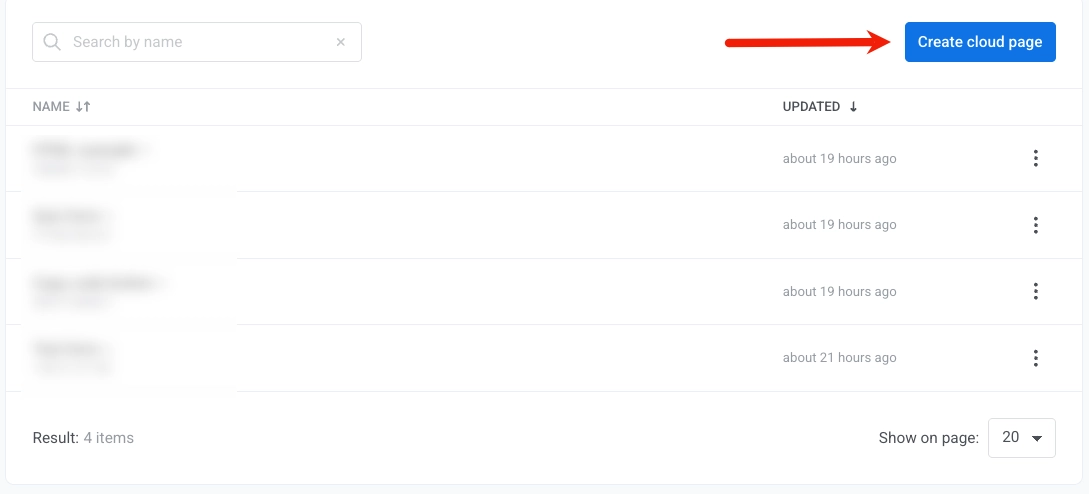
2. Cliquez sur **Créer une cloud page**.
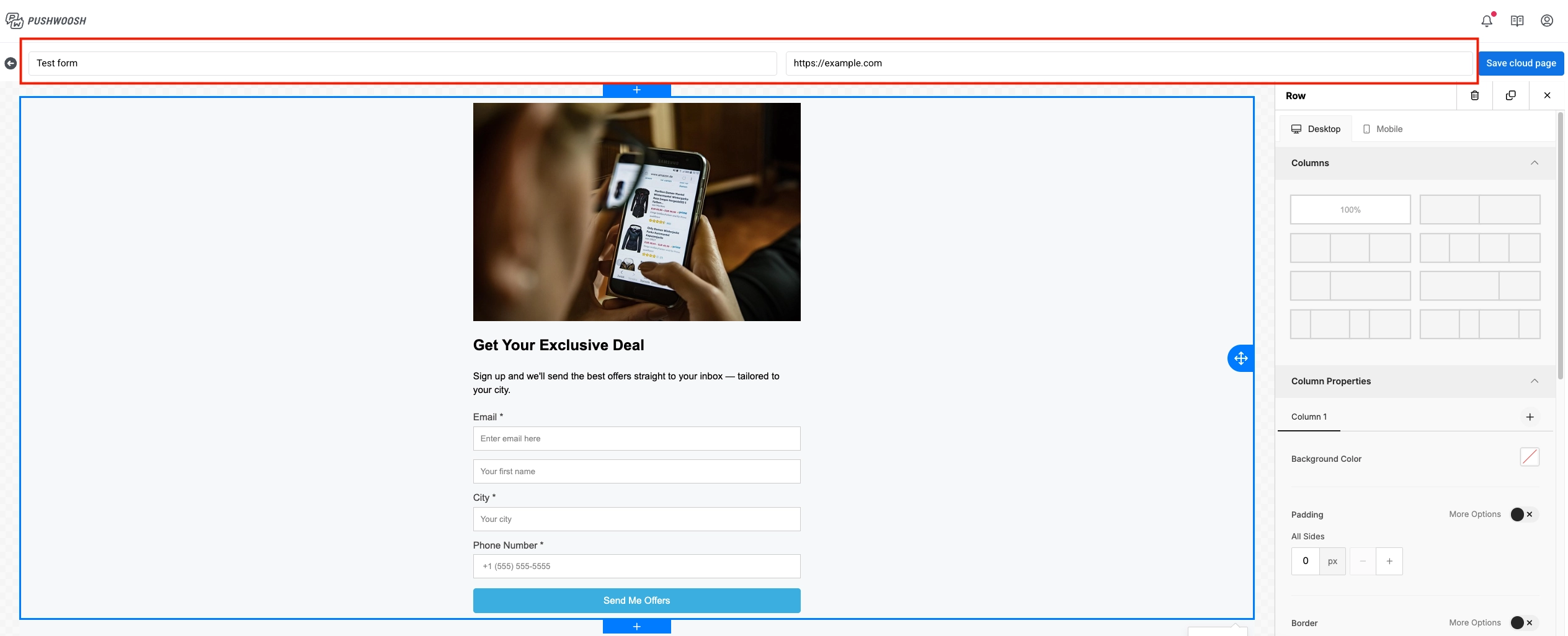
3. Saisissez le nom de la page.
4. Ajoutez l'URL dans **Rediriger vers (après soumission du formulaire)**. Ce champ est obligatoire. Utilisez-le pour définir où les utilisateurs vont après avoir terminé une action sur la page, par exemple vers une page de remerciement ou une autre page de campagne.
5. Dans **Sur un utilisateur existant**, choisissez ce qui se passe lorsqu'un contact existant soumet à nouveau le formulaire :
- **Mettre à jour l'utilisateur existant** (par défaut) : met à jour les champs du profil du contact avec les valeurs soumises.
- **Ignorer l'utilisateur existant** : enregistre l'appareil à partir duquel l'utilisateur soumet, mais ne met pas à jour les tags existants sur le profil du contact.
- **Erreur pour l'utilisateur existant** : pour les inscriptions uniques telles que les offres exclusives ou les webinaires. Si le contact existe déjà, la soumission est rejetée, le profil n'est pas mis à jour, et l'utilisateur est redirigé vers le formulaire et voit un message d'erreur.
## Construire le contenu de la page
Le flux de travail par glisser-déposer est similaire à celui de l'[éditeur glisser-déposer](/fr/product/content/email-content/drag-and-drop-email-editor/).
1. Ouvrez le panneau **Contenu** dans l'éditeur.
2. Faites glisser un bloc sur le canevas.
3. Modifiez le contenu du bloc.
4. Répétez pour chaque bloc requis.
5. Cliquez sur **Enregistrer la cloud page**.
### Ajouter des images
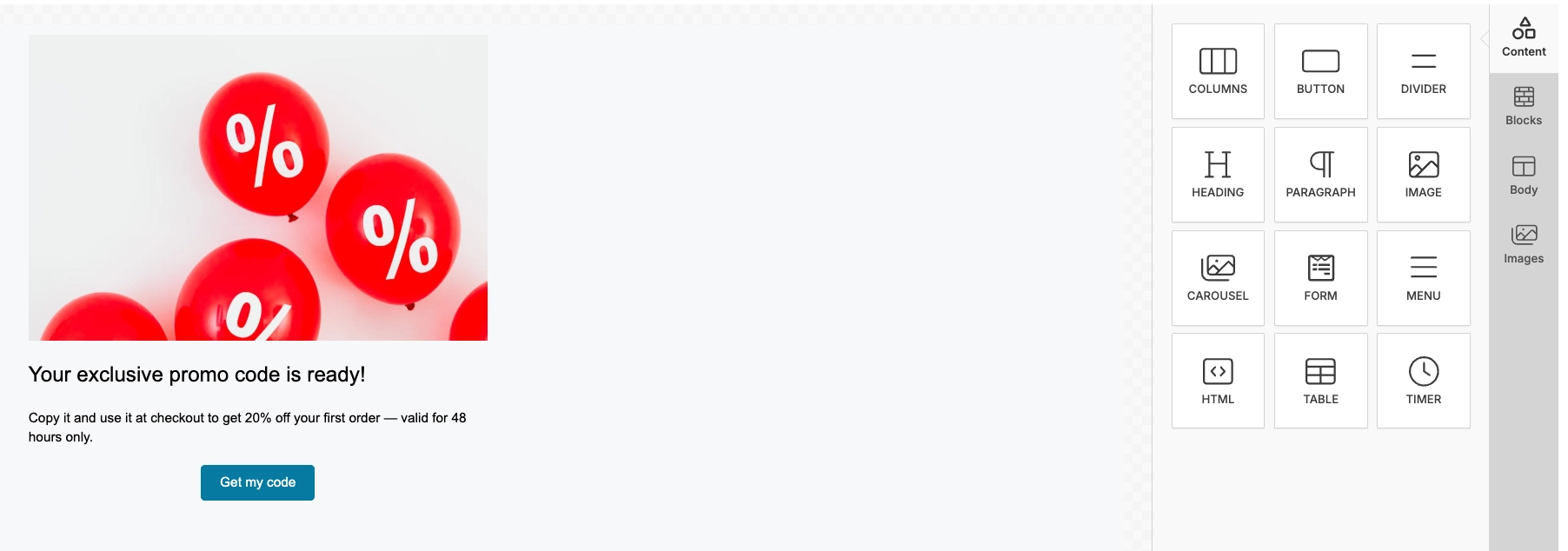
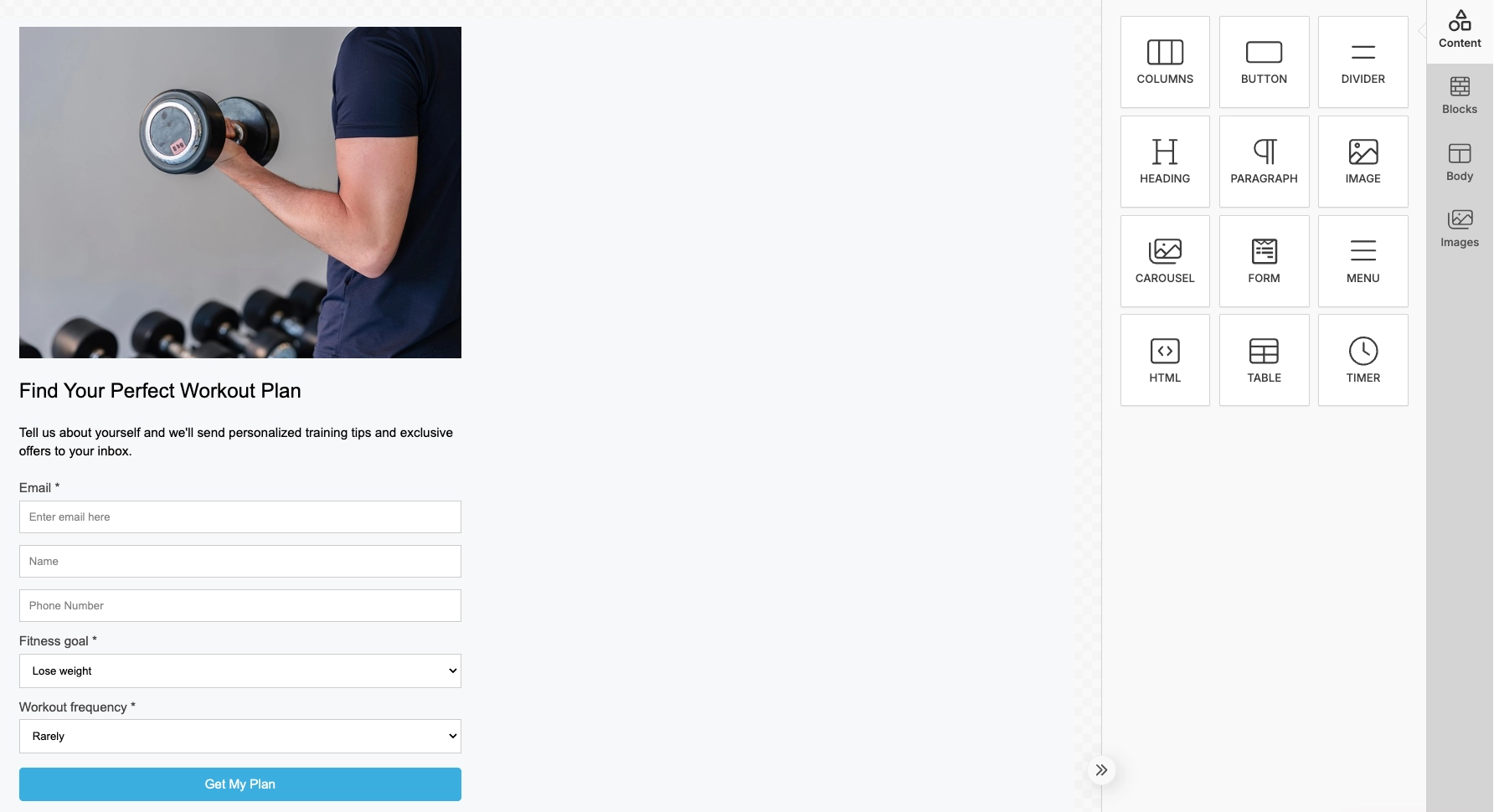
Pour ajouter une image, faites glisser un bloc **Image** sur le canevas. Téléchargez un fichier, choisissez une photo de stock (**Plus d'images** → **Photos de stock**), ou collez une URL d'image depuis votre [Médiathèque](/fr/product/content/media-store/).
## Créer un formulaire de prospects ou de soumission
Ajoutez un formulaire pour collecter les coordonnées et autres valeurs dont vous avez besoin pour la segmentation.
1. Ajoutez un bloc **Formulaire**.
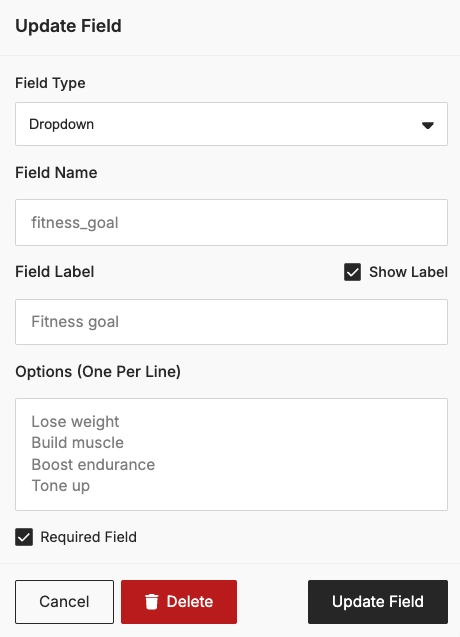
2. Ajoutez les champs dont vous avez besoin. Pour chaque champ, définissez le type de champ et le nom du champ, puis activez **Champ obligatoire** pour les valeurs que les utilisateurs doivent fournir avant de soumettre.
3. Configurez le **Bouton de soumission**.
4. Une fois que tout est prêt, cliquez sur **Enregistrer la cloud page**.
### Que se passe-t-il après la soumission du formulaire
##### Profil de contact et appareils
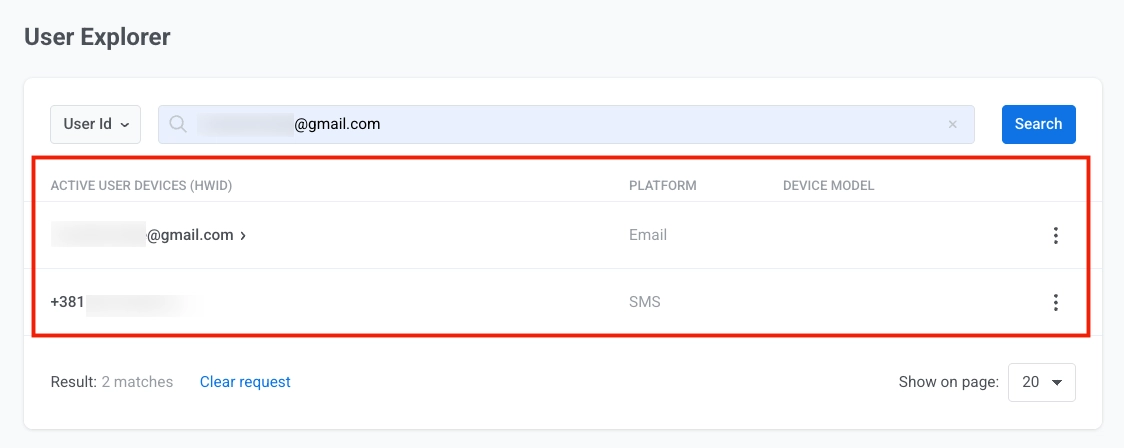
Lorsqu'un utilisateur soumet le formulaire, Pushwoosh crée ou met à jour un profil de contact dans l'[User Explorer](/fr/product/audience-data-and-segmentation/user-explorer/).
Par exemple, si le formulaire inclut un champ e-mail et un champ téléphone, Pushwoosh enregistre un appareil E-mail et un appareil SMS. Les deux appareils sont liés sous un seul [User ID](/fr/product/pushwoosh-knowledge-hub/users-userids/).
##### Tags
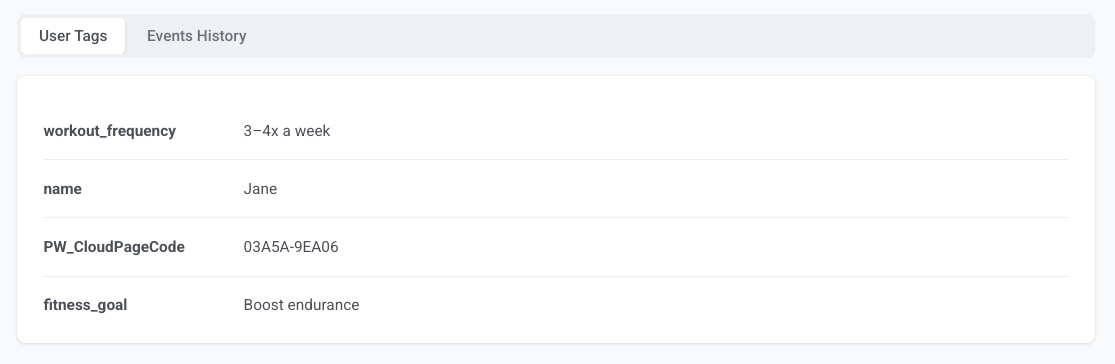
Tous les autres champs sont enregistrés comme des tags personnalisés par nom de champ. Par exemple, si votre formulaire a des champs `fitness_goal` et `workout_frequency`, le profil du contact affichera des tags comme `fitness_goal = Améliorer l'endurance` et `workout_frequency = 3–4x par semaine`.
Le code de la page est enregistré dans le tag `PW_CloudPageCode`.
##### Événement
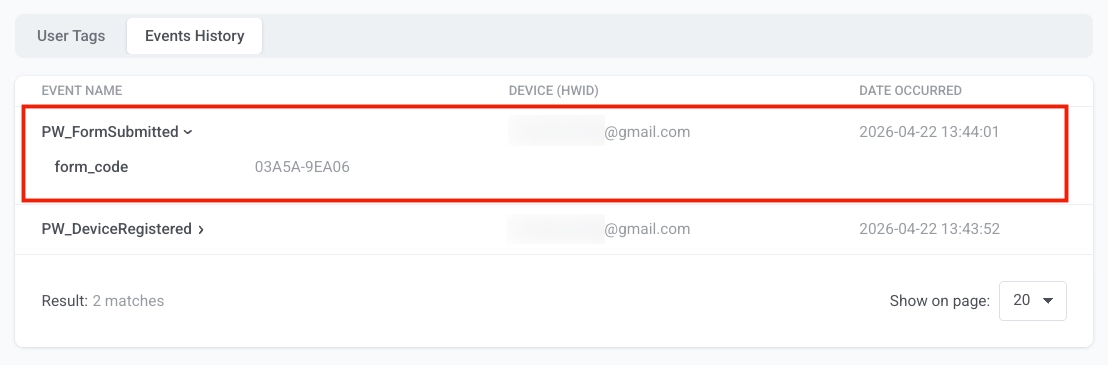
Pushwoosh déclenche `PW_FormSubmitted` à chaque soumission de formulaire. Vous pouvez le voir dans l'onglet **Historique des événements** sur le profil du contact dans l'[User Explorer](/fr/product/audience-data-and-segmentation/user-explorer/). L'événement inclut un attribut `form_code` qui identifie de quelle Cloud Page provient la soumission, et un horodatage de quand elle s'est produite.
Utilisez-le comme déclencheur dans un Customer Journey pour démarrer des séquences de bienvenue, des flux de suivi et d'autres automatisations.
Par exemple, vous pouvez construire un journey qui envoie un e-mail de bienvenue immédiatement après qu'un utilisateur a soumis un formulaire de quiz de fitness, puis enchaîne avec un plan d'entraînement personnalisé 24 heures plus tard.
## Tester la page
Après avoir enregistré la page, elle devient publiquement accessible via son URL. Le format par défaut est `https://cloud-pages.svc-nue.pushwoosh.com/cloud-pages/v1/page/`.
1. Dans la liste des pages, ouvrez le menu d'action de la page et cliquez sur **Aperçu**.
2. Vérifiez que le contenu de la page se charge correctement et s'affiche comme prévu.
3. Si votre page inclut un formulaire, remplissez le formulaire avec des données de test et cliquez sur le bouton de soumission.
4. Confirmez que la redirection ouvre la page attendue.
5. Ouvrez l'[User Explorer](/fr/product/audience-data-and-segmentation/user-explorer/) et confirmez que les données utilisateur et les tags soumis sont affichés.
## Modifier ou supprimer une page
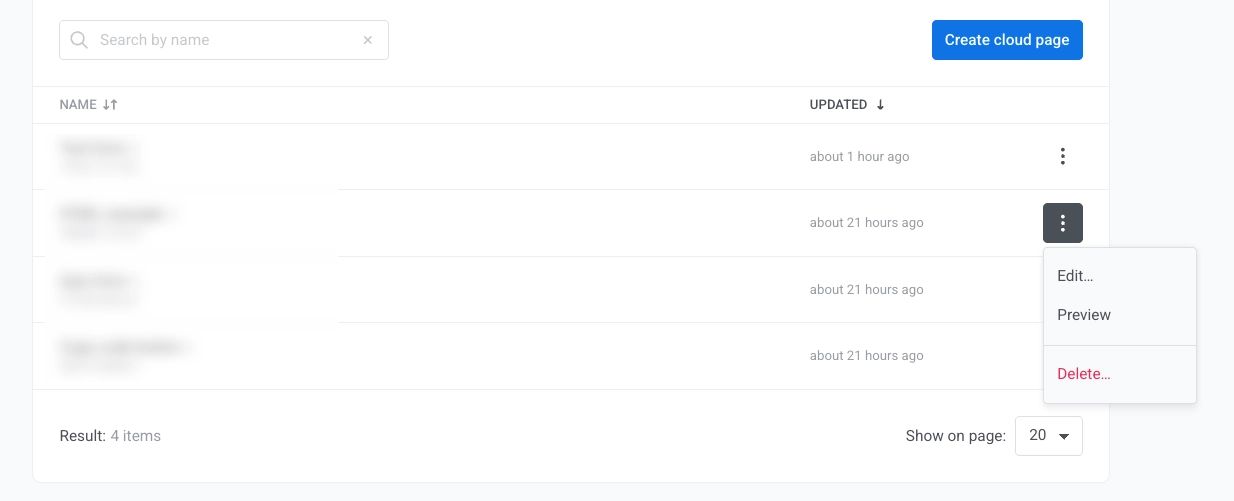
Toutes les Cloud Pages sont listées dans **Contenu** → **Cloud Pages**, où vous pouvez les gérer et les modifier.
1. Allez dans **Contenu** → **Cloud Pages**.
2. Ouvrez le menu d'action de la page.
3. Cliquez sur **Modifier** ou **Supprimer** la page.
 3. Saisissez le nom de la page.
4. Ajoutez l'URL dans **Rediriger vers (après soumission du formulaire)**. Ce champ est obligatoire. Utilisez-le pour définir où les utilisateurs vont après avoir terminé une action sur la page, par exemple vers une page de remerciement ou une autre page de campagne.
3. Saisissez le nom de la page.
4. Ajoutez l'URL dans **Rediriger vers (après soumission du formulaire)**. Ce champ est obligatoire. Utilisez-le pour définir où les utilisateurs vont après avoir terminé une action sur la page, par exemple vers une page de remerciement ou une autre page de campagne.
 5. Dans **Sur un utilisateur existant**, choisissez ce qui se passe lorsqu'un contact existant soumet à nouveau le formulaire :
- **Mettre à jour l'utilisateur existant** (par défaut) : met à jour les champs du profil du contact avec les valeurs soumises.
- **Ignorer l'utilisateur existant** : enregistre l'appareil à partir duquel l'utilisateur soumet, mais ne met pas à jour les tags existants sur le profil du contact.
- **Erreur pour l'utilisateur existant** : pour les inscriptions uniques telles que les offres exclusives ou les webinaires. Si le contact existe déjà, la soumission est rejetée, le profil n'est pas mis à jour, et l'utilisateur est redirigé vers le formulaire et voit un message d'erreur.
5. Dans **Sur un utilisateur existant**, choisissez ce qui se passe lorsqu'un contact existant soumet à nouveau le formulaire :
- **Mettre à jour l'utilisateur existant** (par défaut) : met à jour les champs du profil du contact avec les valeurs soumises.
- **Ignorer l'utilisateur existant** : enregistre l'appareil à partir duquel l'utilisateur soumet, mais ne met pas à jour les tags existants sur le profil du contact.
- **Erreur pour l'utilisateur existant** : pour les inscriptions uniques telles que les offres exclusives ou les webinaires. Si le contact existe déjà, la soumission est rejetée, le profil n'est pas mis à jour, et l'utilisateur est redirigé vers le formulaire et voit un message d'erreur.
 ## Construire le contenu de la page
Le flux de travail par glisser-déposer est similaire à celui de l'[éditeur glisser-déposer](/fr/product/content/email-content/drag-and-drop-email-editor/).
1. Ouvrez le panneau **Contenu** dans l'éditeur.
2. Faites glisser un bloc sur le canevas.
3. Modifiez le contenu du bloc.
4. Répétez pour chaque bloc requis.
5. Cliquez sur **Enregistrer la cloud page**.
## Construire le contenu de la page
Le flux de travail par glisser-déposer est similaire à celui de l'[éditeur glisser-déposer](/fr/product/content/email-content/drag-and-drop-email-editor/).
1. Ouvrez le panneau **Contenu** dans l'éditeur.
2. Faites glisser un bloc sur le canevas.
3. Modifiez le contenu du bloc.
4. Répétez pour chaque bloc requis.
5. Cliquez sur **Enregistrer la cloud page**.
 ### Ajouter des images
Pour ajouter une image, faites glisser un bloc **Image** sur le canevas. Téléchargez un fichier, choisissez une photo de stock (**Plus d'images** → **Photos de stock**), ou collez une URL d'image depuis votre [Médiathèque](/fr/product/content/media-store/).
## Créer un formulaire de prospects ou de soumission
Ajoutez un formulaire pour collecter les coordonnées et autres valeurs dont vous avez besoin pour la segmentation.
1. Ajoutez un bloc **Formulaire**.
2. Ajoutez les champs dont vous avez besoin. Pour chaque champ, définissez le type de champ et le nom du champ, puis activez **Champ obligatoire** pour les valeurs que les utilisateurs doivent fournir avant de soumettre.
### Ajouter des images
Pour ajouter une image, faites glisser un bloc **Image** sur le canevas. Téléchargez un fichier, choisissez une photo de stock (**Plus d'images** → **Photos de stock**), ou collez une URL d'image depuis votre [Médiathèque](/fr/product/content/media-store/).
## Créer un formulaire de prospects ou de soumission
Ajoutez un formulaire pour collecter les coordonnées et autres valeurs dont vous avez besoin pour la segmentation.
1. Ajoutez un bloc **Formulaire**.
2. Ajoutez les champs dont vous avez besoin. Pour chaque champ, définissez le type de champ et le nom du champ, puis activez **Champ obligatoire** pour les valeurs que les utilisateurs doivent fournir avant de soumettre.
 3. Configurez le **Bouton de soumission**.
4. Une fois que tout est prêt, cliquez sur **Enregistrer la cloud page**.
3. Configurez le **Bouton de soumission**.
4. Une fois que tout est prêt, cliquez sur **Enregistrer la cloud page**.
 ### Que se passe-t-il après la soumission du formulaire
##### Profil de contact et appareils
Lorsqu'un utilisateur soumet le formulaire, Pushwoosh crée ou met à jour un profil de contact dans l'[User Explorer](/fr/product/audience-data-and-segmentation/user-explorer/).
Par exemple, si le formulaire inclut un champ e-mail et un champ téléphone, Pushwoosh enregistre un appareil E-mail et un appareil SMS. Les deux appareils sont liés sous un seul [User ID](/fr/product/pushwoosh-knowledge-hub/users-userids/).
### Que se passe-t-il après la soumission du formulaire
##### Profil de contact et appareils
Lorsqu'un utilisateur soumet le formulaire, Pushwoosh crée ou met à jour un profil de contact dans l'[User Explorer](/fr/product/audience-data-and-segmentation/user-explorer/).
Par exemple, si le formulaire inclut un champ e-mail et un champ téléphone, Pushwoosh enregistre un appareil E-mail et un appareil SMS. Les deux appareils sont liés sous un seul [User ID](/fr/product/pushwoosh-knowledge-hub/users-userids/).
 ##### Tags
Tous les autres champs sont enregistrés comme des tags personnalisés par nom de champ. Par exemple, si votre formulaire a des champs `fitness_goal` et `workout_frequency`, le profil du contact affichera des tags comme `fitness_goal = Améliorer l'endurance` et `workout_frequency = 3–4x par semaine`.
Le code de la page est enregistré dans le tag `PW_CloudPageCode`.
##### Tags
Tous les autres champs sont enregistrés comme des tags personnalisés par nom de champ. Par exemple, si votre formulaire a des champs `fitness_goal` et `workout_frequency`, le profil du contact affichera des tags comme `fitness_goal = Améliorer l'endurance` et `workout_frequency = 3–4x par semaine`.
Le code de la page est enregistré dans le tag `PW_CloudPageCode`.
 ##### Événement
Pushwoosh déclenche `PW_FormSubmitted` à chaque soumission de formulaire. Vous pouvez le voir dans l'onglet **Historique des événements** sur le profil du contact dans l'[User Explorer](/fr/product/audience-data-and-segmentation/user-explorer/). L'événement inclut un attribut `form_code` qui identifie de quelle Cloud Page provient la soumission, et un horodatage de quand elle s'est produite.
##### Événement
Pushwoosh déclenche `PW_FormSubmitted` à chaque soumission de formulaire. Vous pouvez le voir dans l'onglet **Historique des événements** sur le profil du contact dans l'[User Explorer](/fr/product/audience-data-and-segmentation/user-explorer/). L'événement inclut un attribut `form_code` qui identifie de quelle Cloud Page provient la soumission, et un horodatage de quand elle s'est produite.
 Utilisez-le comme déclencheur dans un Customer Journey pour démarrer des séquences de bienvenue, des flux de suivi et d'autres automatisations.
Par exemple, vous pouvez construire un journey qui envoie un e-mail de bienvenue immédiatement après qu'un utilisateur a soumis un formulaire de quiz de fitness, puis enchaîne avec un plan d'entraînement personnalisé 24 heures plus tard.
## Tester la page
Après avoir enregistré la page, elle devient publiquement accessible via son URL. Le format par défaut est `https://cloud-pages.svc-nue.pushwoosh.com/cloud-pages/v1/page/
Utilisez-le comme déclencheur dans un Customer Journey pour démarrer des séquences de bienvenue, des flux de suivi et d'autres automatisations.
Par exemple, vous pouvez construire un journey qui envoie un e-mail de bienvenue immédiatement après qu'un utilisateur a soumis un formulaire de quiz de fitness, puis enchaîne avec un plan d'entraînement personnalisé 24 heures plus tard.
## Tester la page
Après avoir enregistré la page, elle devient publiquement accessible via son URL. Le format par défaut est `https://cloud-pages.svc-nue.pushwoosh.com/cloud-pages/v1/page/