# Créer un Brand book
Le Brand book enregistre votre logo, vos couleurs, vos polices et les paramètres par défaut des blocs une seule fois, afin que vous puissiez appliquer un style cohérent à n'importe quel modèle d'e-mail ou d'in-app au lieu de le configurer à chaque fois.
## Ouvrir le Brand book
Ouvrez le Brand book depuis le menu **⋮** dans la barre supérieure de l'un ou l'autre des éditeurs :
* [Éditeur d'e-mails par glisser-déposer](/fr/product/content/email-content/drag-and-drop-email-editor/create-email-content-with-drag-and-drop-editor/) : sélectionnez **Brand book**.
* [Éditeur d'in-apps intégré](/fr/product/content/in-apps/no-code-in-app-editor/create-rich-media-in-the-built-in-editor/) : sélectionnez **Brand book**.
Les deux ouvrent le même Brand book pour le projet, il n'est donc pas important de savoir depuis quel éditeur vous le configurez.
## Configurer votre marque
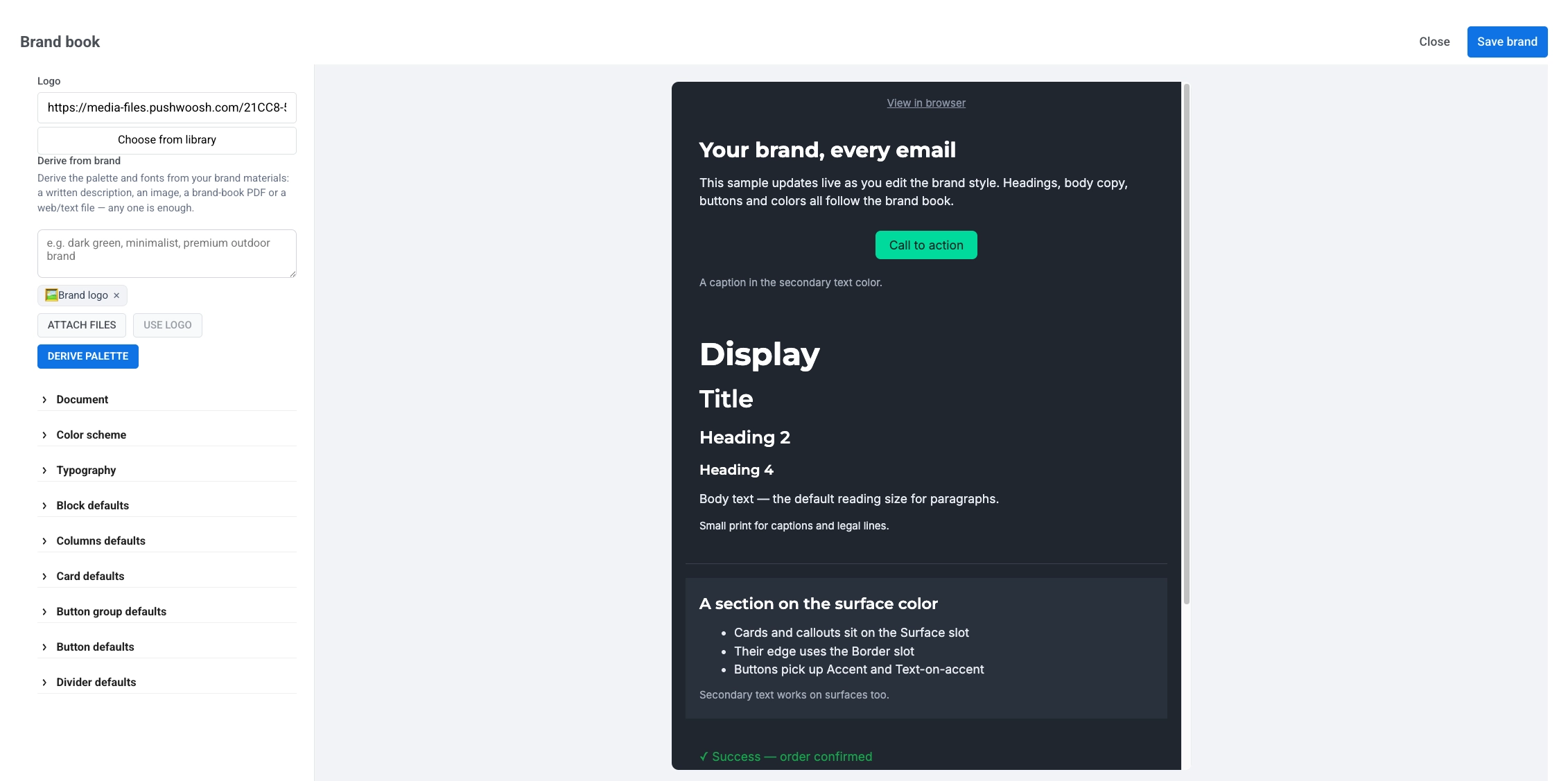
Les paramètres se trouvent à gauche. Un aperçu en direct au centre montre un exemple d'e-mail stylisé avec vos choix actuels au fur et à mesure que vous modifiez.
* **Logo :** collez une URL d'image hébergée, ou cliquez sur **Choisir dans la bibliothèque** pour en sélectionner une depuis votre [Médiathèque](/fr/product/content/media-store/).
* **Dériver de la marque :** générez une palette de départ et des polices à partir de vos supports de marque. Saisissez une courte description, joignez une image ou un fichier (par exemple, un PDF de guide de marque), ou cliquez sur **Utiliser le logo** si vous en avez déjà ajouté un. Une seule source suffit. Cliquez sur **Dériver la palette** pour appliquer le résultat.
* Affinez les couleurs, les polices et les paramètres par défaut des blocs dans les sections en accordéon sous **Dériver de la marque** (les mêmes options de style que l'onglet **Paramètres** de l'éditeur d'e-mails). [En savoir plus](/fr/product/content/email-content/drag-and-drop-email-editor/configure-email-styling-and-footer/#configure-email-wide-styling)
## Enregistrer et appliquer votre marque
Cliquez sur **Enregistrer la marque** pour sauvegarder vos paramètres. Si vous avez ouvert le Brand book depuis un modèle d'e-mail ou d'in-app que vous étiez en train de modifier, il vous sera demandé d'y appliquer la marque :
* **Appliquer :** redéfinit les couleurs et remplace les polices et les paramètres par défaut des blocs par ceux de votre marque enregistrée. Le contenu lui-même n'est pas affecté.
* **Pas maintenant :** enregistre la marque pour plus tard sans modifier ce que vous êtes en train d'éditer.
Vous pouvez appliquer votre marque enregistrée à n'importe quel autre modèle d'e-mail ou d'in-app de la même manière. Ouvrez le Brand book depuis celui-ci et enregistrez à nouveau.
## Appliquer ou réinitialiser les styles de la marque
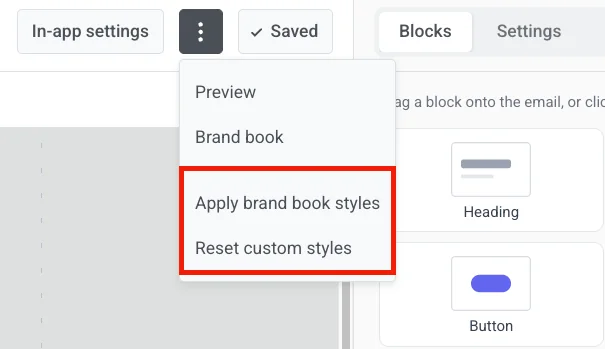
Pendant que vous modifiez un modèle d'e-mail ou d'in-app, ouvrez le menu **⋮** et utilisez les options sous **Styles de la marque** :
* **Appliquer les styles du Brand book :** appliquez votre marque enregistrée au modèle sans ouvrir le Brand book. Indisponible tant que vous n'avez pas enregistré une marque au moins une fois.
* **Réinitialiser les styles personnalisés :** supprimez les surcharges de style afin que les couleurs, les polices et l'espacement suivent à nouveau le Brand book. Le contenu et la mise en page restent les mêmes.
Confirmez chaque action lorsque vous y êtes invité. Utilisez **Annuler** dans la barre supérieure pour revenir en arrière.
 * **Logo :** collez une URL d'image hébergée, ou cliquez sur **Choisir dans la bibliothèque** pour en sélectionner une depuis votre [Médiathèque](/fr/product/content/media-store/).
* **Dériver de la marque :** générez une palette de départ et des polices à partir de vos supports de marque. Saisissez une courte description, joignez une image ou un fichier (par exemple, un PDF de guide de marque), ou cliquez sur **Utiliser le logo** si vous en avez déjà ajouté un. Une seule source suffit. Cliquez sur **Dériver la palette** pour appliquer le résultat.
* Affinez les couleurs, les polices et les paramètres par défaut des blocs dans les sections en accordéon sous **Dériver de la marque** (les mêmes options de style que l'onglet **Paramètres** de l'éditeur d'e-mails). [En savoir plus](/fr/product/content/email-content/drag-and-drop-email-editor/configure-email-styling-and-footer/#configure-email-wide-styling)
## Enregistrer et appliquer votre marque
Cliquez sur **Enregistrer la marque** pour sauvegarder vos paramètres. Si vous avez ouvert le Brand book depuis un modèle d'e-mail ou d'in-app que vous étiez en train de modifier, il vous sera demandé d'y appliquer la marque :
* **Appliquer :** redéfinit les couleurs et remplace les polices et les paramètres par défaut des blocs par ceux de votre marque enregistrée. Le contenu lui-même n'est pas affecté.
* **Pas maintenant :** enregistre la marque pour plus tard sans modifier ce que vous êtes en train d'éditer.
Vous pouvez appliquer votre marque enregistrée à n'importe quel autre modèle d'e-mail ou d'in-app de la même manière. Ouvrez le Brand book depuis celui-ci et enregistrez à nouveau.
## Appliquer ou réinitialiser les styles de la marque
Pendant que vous modifiez un modèle d'e-mail ou d'in-app, ouvrez le menu **⋮** et utilisez les options sous **Styles de la marque** :
* **Appliquer les styles du Brand book :** appliquez votre marque enregistrée au modèle sans ouvrir le Brand book. Indisponible tant que vous n'avez pas enregistré une marque au moins une fois.
* **Réinitialiser les styles personnalisés :** supprimez les surcharges de style afin que les couleurs, les polices et l'espacement suivent à nouveau le Brand book. Le contenu et la mise en page restent les mêmes.
* **Logo :** collez une URL d'image hébergée, ou cliquez sur **Choisir dans la bibliothèque** pour en sélectionner une depuis votre [Médiathèque](/fr/product/content/media-store/).
* **Dériver de la marque :** générez une palette de départ et des polices à partir de vos supports de marque. Saisissez une courte description, joignez une image ou un fichier (par exemple, un PDF de guide de marque), ou cliquez sur **Utiliser le logo** si vous en avez déjà ajouté un. Une seule source suffit. Cliquez sur **Dériver la palette** pour appliquer le résultat.
* Affinez les couleurs, les polices et les paramètres par défaut des blocs dans les sections en accordéon sous **Dériver de la marque** (les mêmes options de style que l'onglet **Paramètres** de l'éditeur d'e-mails). [En savoir plus](/fr/product/content/email-content/drag-and-drop-email-editor/configure-email-styling-and-footer/#configure-email-wide-styling)
## Enregistrer et appliquer votre marque
Cliquez sur **Enregistrer la marque** pour sauvegarder vos paramètres. Si vous avez ouvert le Brand book depuis un modèle d'e-mail ou d'in-app que vous étiez en train de modifier, il vous sera demandé d'y appliquer la marque :
* **Appliquer :** redéfinit les couleurs et remplace les polices et les paramètres par défaut des blocs par ceux de votre marque enregistrée. Le contenu lui-même n'est pas affecté.
* **Pas maintenant :** enregistre la marque pour plus tard sans modifier ce que vous êtes en train d'éditer.
Vous pouvez appliquer votre marque enregistrée à n'importe quel autre modèle d'e-mail ou d'in-app de la même manière. Ouvrez le Brand book depuis celui-ci et enregistrez à nouveau.
## Appliquer ou réinitialiser les styles de la marque
Pendant que vous modifiez un modèle d'e-mail ou d'in-app, ouvrez le menu **⋮** et utilisez les options sous **Styles de la marque** :
* **Appliquer les styles du Brand book :** appliquez votre marque enregistrée au modèle sans ouvrir le Brand book. Indisponible tant que vous n'avez pas enregistré une marque au moins une fois.
* **Réinitialiser les styles personnalisés :** supprimez les surcharges de style afin que les couleurs, les polices et l'espacement suivent à nouveau le Brand book. Le contenu et la mise en page restent les mêmes.
 Confirmez chaque action lorsque vous y êtes invité. Utilisez **Annuler** dans la barre supérieure pour revenir en arrière.