# Explorateur d'utilisateurs
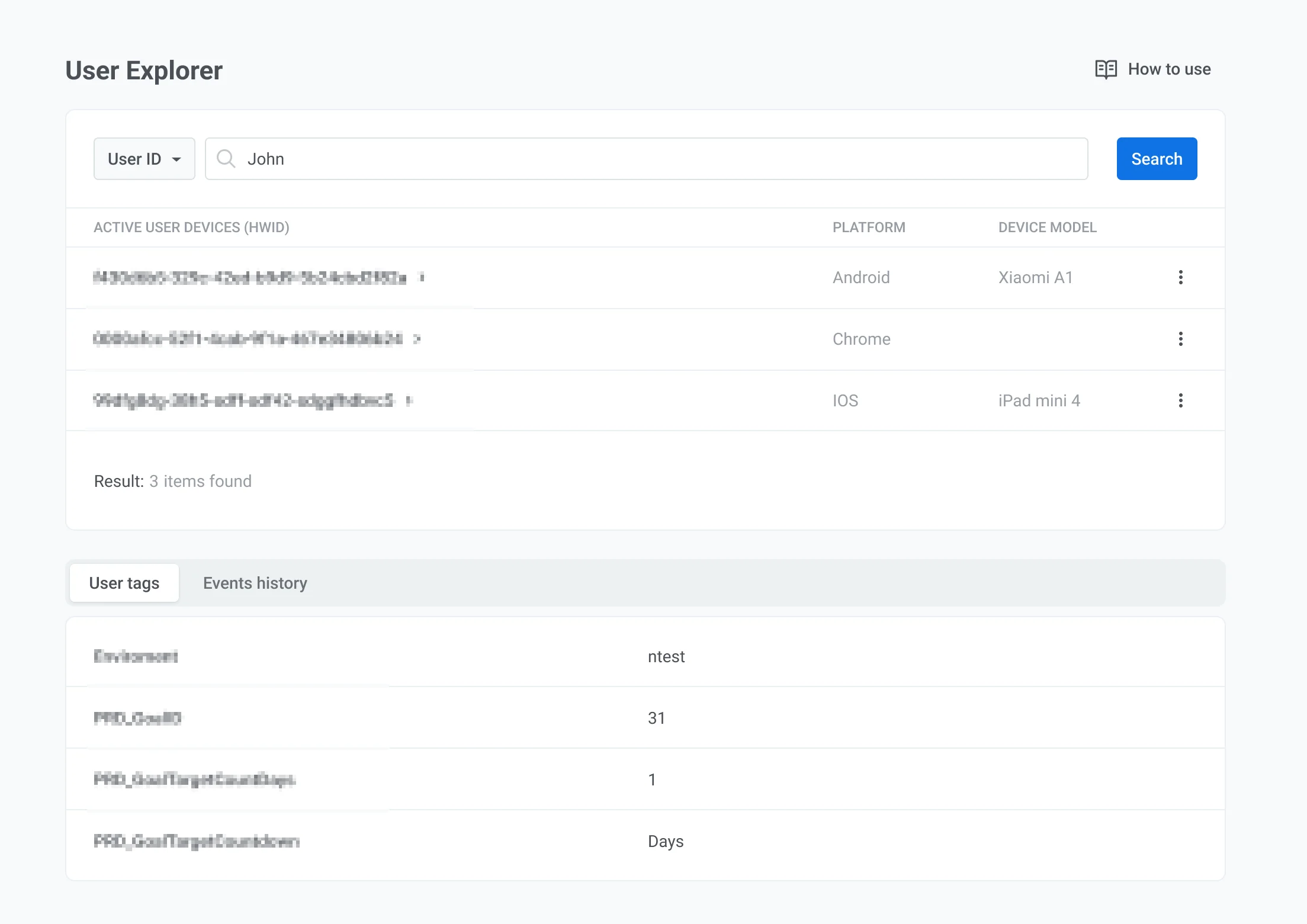
La section Explorateur d'utilisateurs offre une vue détaillée de votre audience, vous permettant d'explorer les données individuelles des utilisateurs, y compris leurs appareils, les messages reçus et leurs interactions. Elle rassemble et organise les données clients provenant de multiples points de contact, structurant des informations en temps réel dans des profils utilisateurs centralisés. Cela permet un débogage efficace, une segmentation des utilisateurs et des stratégies marketing ciblées.
## Rechercher un utilisateur
1. Allez dans **Audience** → **Explorateur d'utilisateurs**.
2. Dans la barre de recherche, sélectionnez un critère dans le menu déroulant :
* **ID utilisateur :** recherche par [ID utilisateur](/fr/product/pushwoosh-knowledge-hub/users-userids/)
* **HWID, E-mail, Téléphone :** recherche par [HWID](/fr/product/pushwoosh-knowledge-hub/device-identifiers/#hwid), adresse e-mail ou numéro de téléphone
* **Jeton :** recherche par [jeton push](/fr/product/pushwoosh-knowledge-hub/device-identifiers/#push-token)
3. Saisissez la valeur pour le critère sélectionné.
4. Cliquez sur **Rechercher**.
Les utilisateurs correspondants apparaissent dans la liste des résultats sous **ID UTILISATEUR**. Cliquez sur le nom pour ouvrir le profil de l'utilisateur.
## Afficher le profil de l'utilisateur
La page **Afficher l'utilisateur** s'ouvre lorsque vous sélectionnez un utilisateur dans les résultats de la recherche. Utilisez les onglets en haut pour consulter les données du profil :
* [**Aperçu de l'utilisateur**](#user-overview-tab) : affichez les tags au niveau de l'utilisateur et modifiez les valeurs des tags
* [**Appareils et plateformes**](#devices-and-platforms-tab) : examinez les canaux, définissez des appareils de test ou gérez un canal
* [**Historique des événements**](#events-history-tab) : recherchez et filtrez les événements, affichez les attributs des événements
* [**Messages reçus**](#received-messages-tab) : trouvez des messages par code et ouvrez les détails de livraison
* [**Segments**](#segments-tab) : consultez l'appartenance aux segments et ouvrez les paramètres des segments
* [**Campagnes**](#campaigns-tab) : consultez les dates d'entrée, de statut et de sortie du [Parcours client](/fr/product/customer-journey/pushwoosh-journey-overview/)
### Onglet Aperçu de l'utilisateur
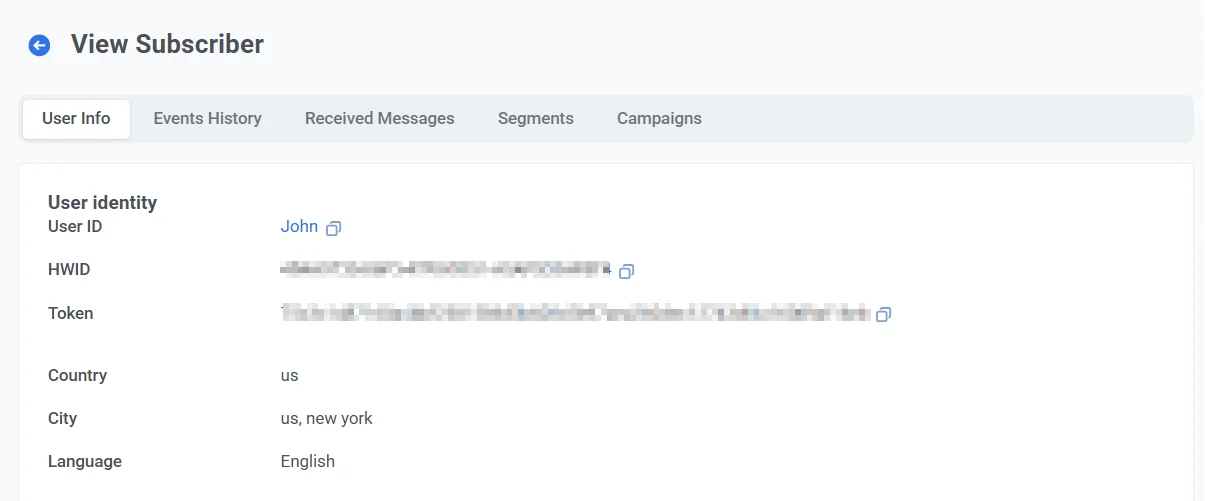
L'onglet **Aperçu de l'utilisateur** affiche l'**ID utilisateur** de l'utilisateur et un tableau des [tags](/fr/product/audience-data-and-segmentation/user-data-tags/tags/) attribués au niveau de l'utilisateur.
Le tableau inclut chaque tag qui a une valeur pour cet utilisateur.
#### Modifier les valeurs des tags
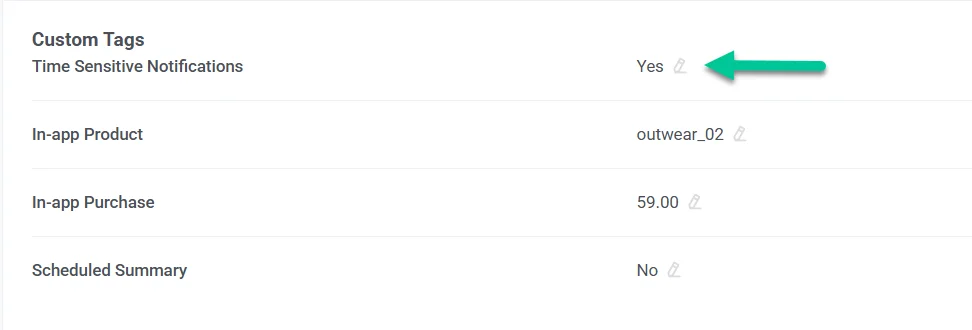
Pour modifier la valeur d'un tag dans le tableau :
1. Trouvez le tag dans le tableau.
2. Cliquez sur l'**icône en forme de crayon** à côté de la valeur.
3. Saisissez une nouvelle valeur.
4. Cliquez sur **Soumettre** pour enregistrer les modifications ou sur **Annuler** pour les ignorer.
### Onglet Appareils et plateformes
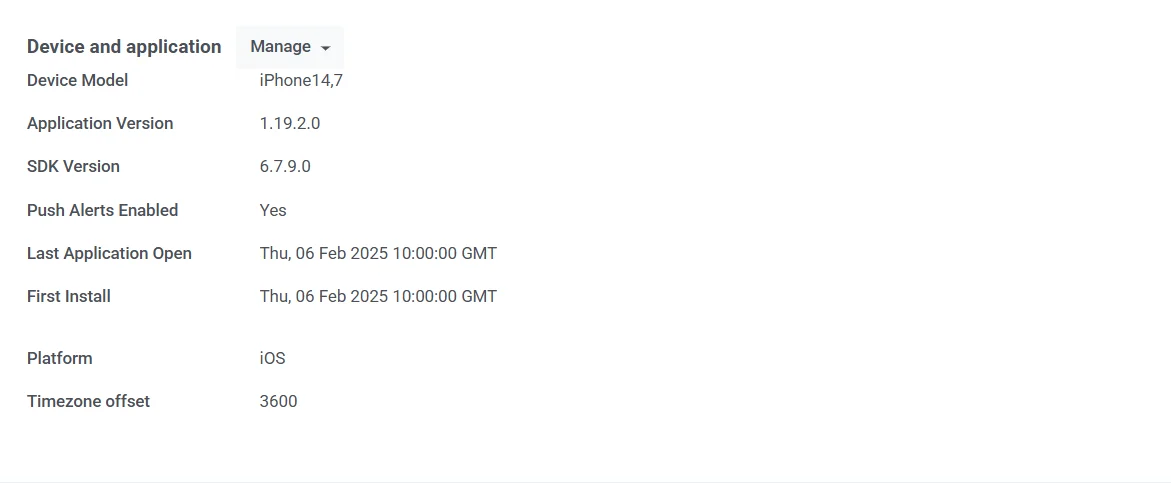
L'onglet **Appareils et plateformes** répertorie tous les canaux liés à l'utilisateur. Sélectionnez une plateforme dans la barre latérale gauche pour afficher son profil dans le panneau principal.
Pour chaque plateforme, vous pouvez consulter :
* **Statut de l'abonnement** (par exemple, **ABONNÉ** pour l'e-mail)
* **Identifiant de la plateforme** (par exemple, une adresse e-mail ou un numéro de téléphone)
* **Métadonnées :** **Dernière activité**, **Premier abonnement**, **Lieu**, **Langue** et **Fuseau horaire**
* **Tags** attribués à cette plateforme. Le tableau répertorie les tags [par défaut](/fr/product/audience-data-and-segmentation/user-data-tags/tags#default-tags) et [personnalisés](/fr/product/audience-data-and-segmentation/user-data-tags/tags#custom-tags) qui ont des valeurs pour ce canal. Vous pouvez modifier les valeurs avec l'**icône en forme de crayon**.
#### Définir un appareil de test
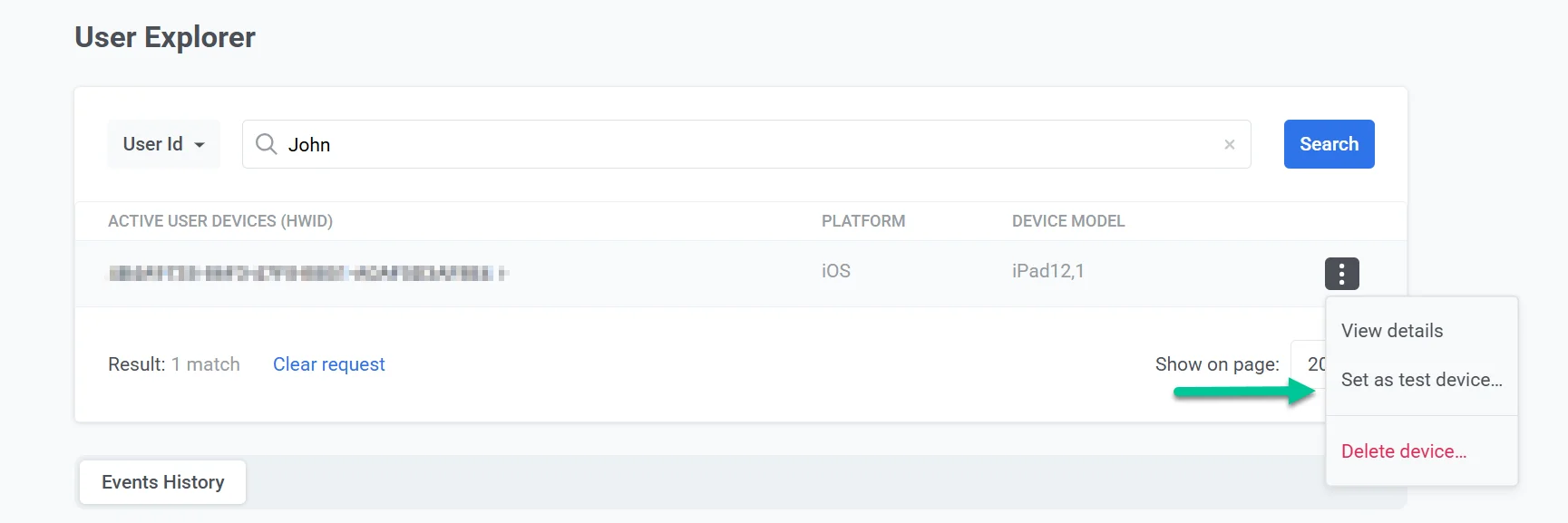
Avec un canal sélectionné dans la barre latérale, cliquez sur **Définir comme appareil de test** en haut de son profil à droite. Dans la boîte de dialogue, saisissez un nom reconnaissable, ajoutez une description si nécessaire, et cliquez sur **Appliquer**.
Le canal est ajouté en tant qu'[appareil de test](/fr/product/first-steps/start-with-your-project/test-your-integration/test-devices/) et peut recevoir des messages de test avant que vous ne lanciez une campagne.
Pour le supprimer, cliquez sur **Retirer des appareils de test** sur le profil de ce canal.
#### Gérer les appareils
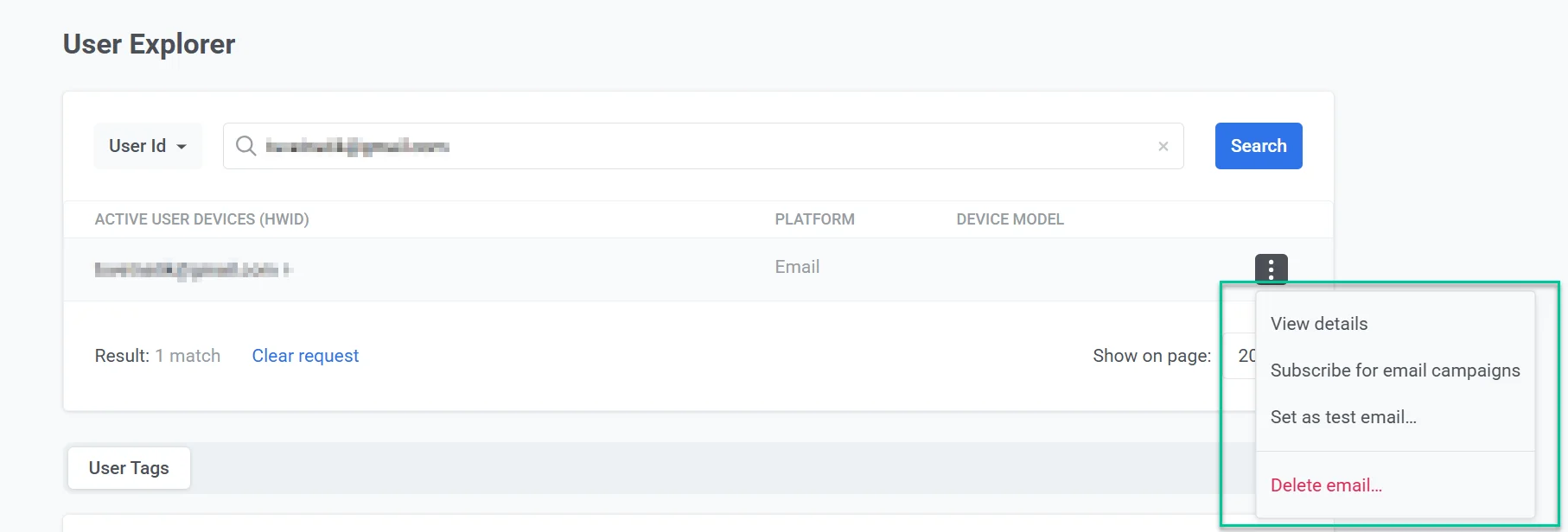
Utilisez le **menu à trois points (⋮)** dans l'en-tête du profil de la plateforme pour gérer ce canal.
##### Supprimer un appareil
Sélectionnez **Supprimer l'e-mail** pour l'e-mail ou **Supprimer l'appareil** pour les autres plateformes afin de retirer le canal du profil de l'utilisateur.
##### Désabonner l'utilisateur des e-mails marketing (e-mail uniquement)
Pour un profil e-mail, sélectionnez **Se désabonner des campagnes e-mail** dans le même menu pour que l'utilisateur se désinscrive des e-mails marketing sans supprimer l'adresse.
Pushwoosh définit le tag [**E-mails désabonnés**](/fr/product/audience-data-and-segmentation/user-data-tags/tags/#default-tags) sur `true` pour cette adresse. L'utilisateur ne recevra plus d'e-mails marketing. Les e-mails transactionnels ne sont pas affectés et seront toujours livrés. [En savoir plus](/fr/product/messaging-channels/marketing-vs-transactional/).
### Onglet Historique des événements
Pushwoosh suit et stocke le journal des événements pour chaque utilisateur pendant une durée maximale d'un an.
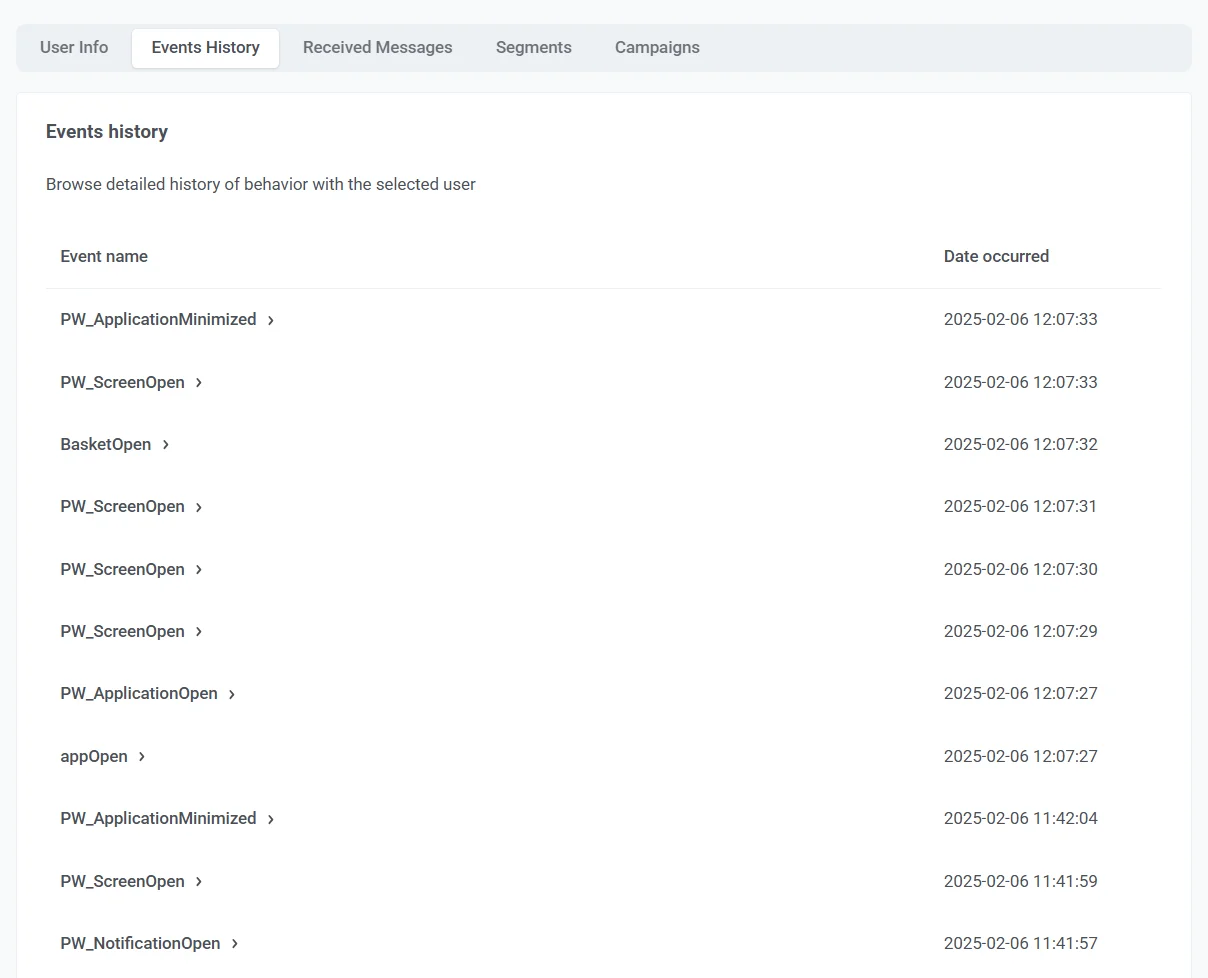
Dans l'onglet **Historique des événements**, utilisez la **Recherche** pour filtrer les événements par nom. Utilisez le menu déroulant des canaux pour limiter les résultats à une plateforme spécifique.
Les événements sont listés par ordre chronologique. Chaque ligne affiche l'horodatage, le nom de l'événement et l'appareil ou la plateforme.
Cliquez sur la flèche au début d'une ligne pour développer l'événement. La section développée répertorie les attributs enregistrés pour cet événement, tels que la plateforme, le type d'appareil ou la version de l'application. Les attributs disponibles dépendent du type d'événement.
Par exemple, `PW_ApplicationMinimized` peut inclure `application_version` et `device_type`, et `PW_DeviceRegistered` peut inclure `platform` et `platform_id`.
Consultez les [événements par défaut](/fr/product/audience-data-and-segmentation/events/default-events/) pour les noms d'événements système et les attributs typiques.
### Onglet Messages reçus
L'onglet **Messages reçus** répertorie les messages envoyés à cet utilisateur sur tous les canaux. Utilisez la **Recherche** pour trouver un message par son code.
Utilisez le menu déroulant des canaux pour n'afficher que les messages d'une seule plateforme.
Utilisez le sélecteur de **type de message** à côté du menu déroulant des canaux pour affiner la liste en fonction de la manière dont le message a été envoyé :
* **Tous les messages :** affiche tous les messages (par défaut).
* **Diffusion :** n'affiche que les messages de diffusion envoyés à un segment ou à l'ensemble de votre audience.
* **Transactionnel :** n'affiche que les messages [transactionnels](/fr/product/messaging-channels/marketing-vs-transactional/) envoyés via l'API à cet utilisateur spécifique.
Chaque ligne comprend :
* **Code du message / Source :** L'identifiant du message et son origine (par exemple, **Transaction** ou **Customer Journey Builder**). Cliquez sur le code du message pour ouvrir les détails et les statistiques du message. [En savoir plus](/fr/product/statistics-and-analytics/messaging-statistics/).
* **Envoyé :** La date et l'heure d'envoi du message.
* **Ouvert :** La date et l'heure auxquelles l'utilisateur a ouvert le message, le cas échéant.
* **Contenu :** Un aperçu du message, tel que l'objet de l'e-mail.
### Onglet Segments
L'onglet **Segments** répertorie les [segments](/fr/product/audience-data-and-segmentation/segmentation/) auxquels cet utilisateur appartient actuellement.
Chaque ligne comprend :
* **Segment :** Le nom du segment. Cliquez sur le nom pour ouvrir le segment et afficher ou modifier ses paramètres.
* **Conditions :** L'expression de filtre qui définit le segment, y compris les tags et autres règles qui correspondent à cet utilisateur.
### Onglet Campagnes
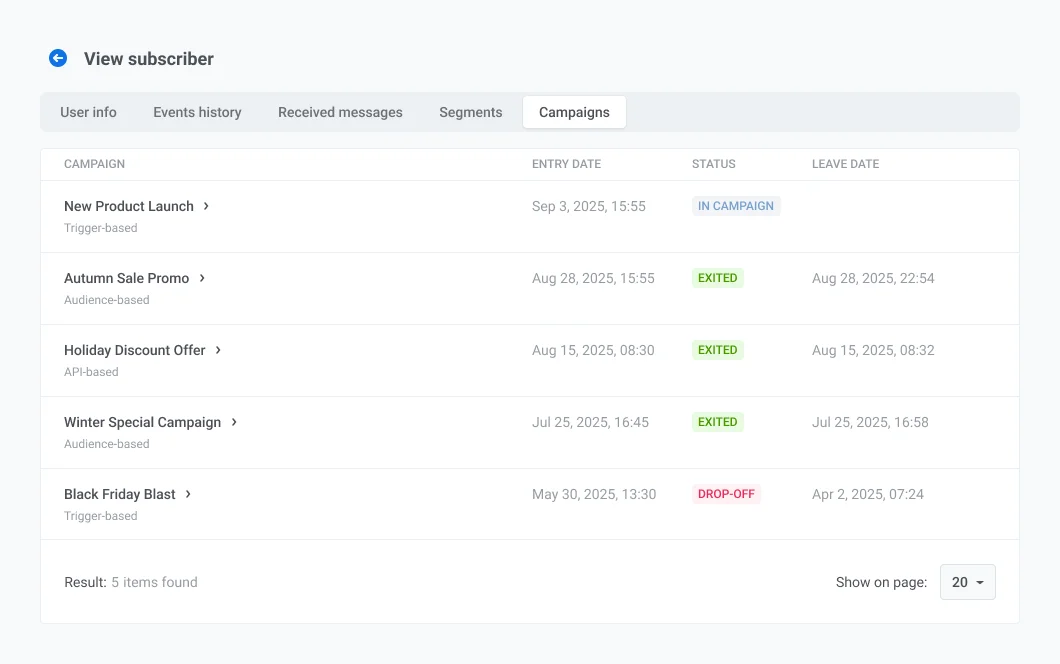
L'onglet **Campagnes** répertorie les campagnes [Parcours client](/fr/product/customer-journey/pushwoosh-journey-overview/) dans lesquelles cet utilisateur est entré.
Chaque ligne comprend :
* **Campagne :** Le nom de la campagne et son type affiché en dessous, tel que **Basée sur l'audience** ou **Basée sur un déclencheur**. Cliquez sur le nom pour ouvrir la campagne.
* **Date d'entrée :** La date et l'heure auxquelles l'utilisateur est entré dans la campagne.
* **Statut :** Le statut de l'utilisateur dans la campagne :
* **DANS LA CAMPAGNE :** l'utilisateur progresse actuellement dans le parcours.
* **SORTI :** l'utilisateur a terminé ou quitté le parcours.
* **ABANDON :** l'utilisateur a été retiré du parcours en raison d'une erreur.
* **Date de sortie :** La date et l'heure auxquelles l'utilisateur a quitté la campagne.
 ## Afficher le profil de l'utilisateur
La page **Afficher l'utilisateur** s'ouvre lorsque vous sélectionnez un utilisateur dans les résultats de la recherche. Utilisez les onglets en haut pour consulter les données du profil :
* [**Aperçu de l'utilisateur**](#user-overview-tab) : affichez les tags au niveau de l'utilisateur et modifiez les valeurs des tags
* [**Appareils et plateformes**](#devices-and-platforms-tab) : examinez les canaux, définissez des appareils de test ou gérez un canal
* [**Historique des événements**](#events-history-tab) : recherchez et filtrez les événements, affichez les attributs des événements
* [**Messages reçus**](#received-messages-tab) : trouvez des messages par code et ouvrez les détails de livraison
* [**Segments**](#segments-tab) : consultez l'appartenance aux segments et ouvrez les paramètres des segments
* [**Campagnes**](#campaigns-tab) : consultez les dates d'entrée, de statut et de sortie du [Parcours client](/fr/product/customer-journey/pushwoosh-journey-overview/)
### Onglet Aperçu de l'utilisateur
L'onglet **Aperçu de l'utilisateur** affiche l'**ID utilisateur** de l'utilisateur et un tableau des [tags](/fr/product/audience-data-and-segmentation/user-data-tags/tags/) attribués au niveau de l'utilisateur.
Le tableau inclut chaque tag qui a une valeur pour cet utilisateur.
## Afficher le profil de l'utilisateur
La page **Afficher l'utilisateur** s'ouvre lorsque vous sélectionnez un utilisateur dans les résultats de la recherche. Utilisez les onglets en haut pour consulter les données du profil :
* [**Aperçu de l'utilisateur**](#user-overview-tab) : affichez les tags au niveau de l'utilisateur et modifiez les valeurs des tags
* [**Appareils et plateformes**](#devices-and-platforms-tab) : examinez les canaux, définissez des appareils de test ou gérez un canal
* [**Historique des événements**](#events-history-tab) : recherchez et filtrez les événements, affichez les attributs des événements
* [**Messages reçus**](#received-messages-tab) : trouvez des messages par code et ouvrez les détails de livraison
* [**Segments**](#segments-tab) : consultez l'appartenance aux segments et ouvrez les paramètres des segments
* [**Campagnes**](#campaigns-tab) : consultez les dates d'entrée, de statut et de sortie du [Parcours client](/fr/product/customer-journey/pushwoosh-journey-overview/)
### Onglet Aperçu de l'utilisateur
L'onglet **Aperçu de l'utilisateur** affiche l'**ID utilisateur** de l'utilisateur et un tableau des [tags](/fr/product/audience-data-and-segmentation/user-data-tags/tags/) attribués au niveau de l'utilisateur.
Le tableau inclut chaque tag qui a une valeur pour cet utilisateur.
 #### Modifier les valeurs des tags
Pour modifier la valeur d'un tag dans le tableau :
1. Trouvez le tag dans le tableau.
2. Cliquez sur l'**icône en forme de crayon** à côté de la valeur.
3. Saisissez une nouvelle valeur.
4. Cliquez sur **Soumettre** pour enregistrer les modifications ou sur **Annuler** pour les ignorer.
#### Modifier les valeurs des tags
Pour modifier la valeur d'un tag dans le tableau :
1. Trouvez le tag dans le tableau.
2. Cliquez sur l'**icône en forme de crayon** à côté de la valeur.
3. Saisissez une nouvelle valeur.
4. Cliquez sur **Soumettre** pour enregistrer les modifications ou sur **Annuler** pour les ignorer.
 ### Onglet Appareils et plateformes
L'onglet **Appareils et plateformes** répertorie tous les canaux liés à l'utilisateur. Sélectionnez une plateforme dans la barre latérale gauche pour afficher son profil dans le panneau principal.
Pour chaque plateforme, vous pouvez consulter :
* **Statut de l'abonnement** (par exemple, **ABONNÉ** pour l'e-mail)
* **Identifiant de la plateforme** (par exemple, une adresse e-mail ou un numéro de téléphone)
* **Métadonnées :** **Dernière activité**, **Premier abonnement**, **Lieu**, **Langue** et **Fuseau horaire**
* **Tags** attribués à cette plateforme. Le tableau répertorie les tags [par défaut](/fr/product/audience-data-and-segmentation/user-data-tags/tags#default-tags) et [personnalisés](/fr/product/audience-data-and-segmentation/user-data-tags/tags#custom-tags) qui ont des valeurs pour ce canal. Vous pouvez modifier les valeurs avec l'**icône en forme de crayon**.
### Onglet Appareils et plateformes
L'onglet **Appareils et plateformes** répertorie tous les canaux liés à l'utilisateur. Sélectionnez une plateforme dans la barre latérale gauche pour afficher son profil dans le panneau principal.
Pour chaque plateforme, vous pouvez consulter :
* **Statut de l'abonnement** (par exemple, **ABONNÉ** pour l'e-mail)
* **Identifiant de la plateforme** (par exemple, une adresse e-mail ou un numéro de téléphone)
* **Métadonnées :** **Dernière activité**, **Premier abonnement**, **Lieu**, **Langue** et **Fuseau horaire**
* **Tags** attribués à cette plateforme. Le tableau répertorie les tags [par défaut](/fr/product/audience-data-and-segmentation/user-data-tags/tags#default-tags) et [personnalisés](/fr/product/audience-data-and-segmentation/user-data-tags/tags#custom-tags) qui ont des valeurs pour ce canal. Vous pouvez modifier les valeurs avec l'**icône en forme de crayon**.
 #### Définir un appareil de test
Avec un canal sélectionné dans la barre latérale, cliquez sur **Définir comme appareil de test** en haut de son profil à droite. Dans la boîte de dialogue, saisissez un nom reconnaissable, ajoutez une description si nécessaire, et cliquez sur **Appliquer**.
#### Définir un appareil de test
Avec un canal sélectionné dans la barre latérale, cliquez sur **Définir comme appareil de test** en haut de son profil à droite. Dans la boîte de dialogue, saisissez un nom reconnaissable, ajoutez une description si nécessaire, et cliquez sur **Appliquer**.
 Le canal est ajouté en tant qu'[appareil de test](/fr/product/first-steps/start-with-your-project/test-your-integration/test-devices/) et peut recevoir des messages de test avant que vous ne lanciez une campagne.
Pour le supprimer, cliquez sur **Retirer des appareils de test** sur le profil de ce canal.
#### Gérer les appareils
Utilisez le **menu à trois points (⋮)** dans l'en-tête du profil de la plateforme pour gérer ce canal.
##### Supprimer un appareil
Sélectionnez **Supprimer l'e-mail** pour l'e-mail ou **Supprimer l'appareil** pour les autres plateformes afin de retirer le canal du profil de l'utilisateur.
##### Désabonner l'utilisateur des e-mails marketing (e-mail uniquement)
Pour un profil e-mail, sélectionnez **Se désabonner des campagnes e-mail** dans le même menu pour que l'utilisateur se désinscrive des e-mails marketing sans supprimer l'adresse.
Le canal est ajouté en tant qu'[appareil de test](/fr/product/first-steps/start-with-your-project/test-your-integration/test-devices/) et peut recevoir des messages de test avant que vous ne lanciez une campagne.
Pour le supprimer, cliquez sur **Retirer des appareils de test** sur le profil de ce canal.
#### Gérer les appareils
Utilisez le **menu à trois points (⋮)** dans l'en-tête du profil de la plateforme pour gérer ce canal.
##### Supprimer un appareil
Sélectionnez **Supprimer l'e-mail** pour l'e-mail ou **Supprimer l'appareil** pour les autres plateformes afin de retirer le canal du profil de l'utilisateur.
##### Désabonner l'utilisateur des e-mails marketing (e-mail uniquement)
Pour un profil e-mail, sélectionnez **Se désabonner des campagnes e-mail** dans le même menu pour que l'utilisateur se désinscrive des e-mails marketing sans supprimer l'adresse.
 Pushwoosh définit le tag [**E-mails désabonnés**](/fr/product/audience-data-and-segmentation/user-data-tags/tags/#default-tags) sur `true` pour cette adresse. L'utilisateur ne recevra plus d'e-mails marketing. Les e-mails transactionnels ne sont pas affectés et seront toujours livrés. [En savoir plus](/fr/product/messaging-channels/marketing-vs-transactional/).
### Onglet Historique des événements
Pushwoosh suit et stocke le journal des événements pour chaque utilisateur pendant une durée maximale d'un an.
Dans l'onglet **Historique des événements**, utilisez la **Recherche** pour filtrer les événements par nom. Utilisez le menu déroulant des canaux pour limiter les résultats à une plateforme spécifique.
Les événements sont listés par ordre chronologique. Chaque ligne affiche l'horodatage, le nom de l'événement et l'appareil ou la plateforme.
Pushwoosh définit le tag [**E-mails désabonnés**](/fr/product/audience-data-and-segmentation/user-data-tags/tags/#default-tags) sur `true` pour cette adresse. L'utilisateur ne recevra plus d'e-mails marketing. Les e-mails transactionnels ne sont pas affectés et seront toujours livrés. [En savoir plus](/fr/product/messaging-channels/marketing-vs-transactional/).
### Onglet Historique des événements
Pushwoosh suit et stocke le journal des événements pour chaque utilisateur pendant une durée maximale d'un an.
Dans l'onglet **Historique des événements**, utilisez la **Recherche** pour filtrer les événements par nom. Utilisez le menu déroulant des canaux pour limiter les résultats à une plateforme spécifique.
Les événements sont listés par ordre chronologique. Chaque ligne affiche l'horodatage, le nom de l'événement et l'appareil ou la plateforme.
 Cliquez sur la flèche au début d'une ligne pour développer l'événement. La section développée répertorie les attributs enregistrés pour cet événement, tels que la plateforme, le type d'appareil ou la version de l'application. Les attributs disponibles dépendent du type d'événement.
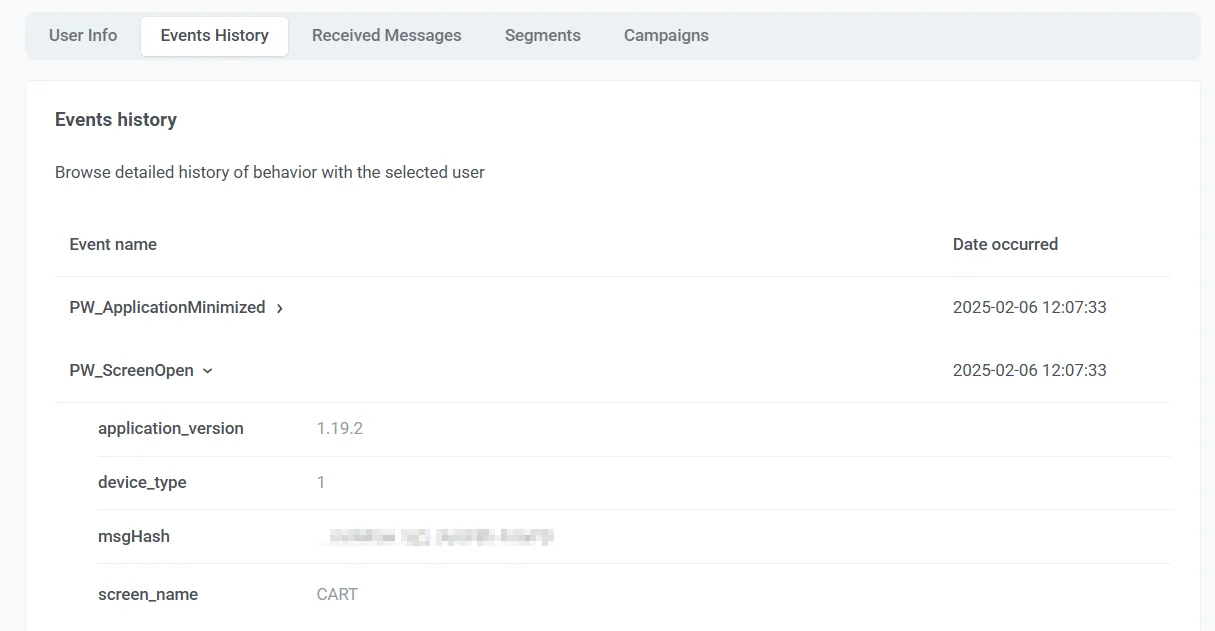 Par exemple, `PW_ApplicationMinimized` peut inclure `application_version` et `device_type`, et `PW_DeviceRegistered` peut inclure `platform` et `platform_id`.
Consultez les [événements par défaut](/fr/product/audience-data-and-segmentation/events/default-events/) pour les noms d'événements système et les attributs typiques.
### Onglet Messages reçus
L'onglet **Messages reçus** répertorie les messages envoyés à cet utilisateur sur tous les canaux. Utilisez la **Recherche** pour trouver un message par son code.
Utilisez le menu déroulant des canaux pour n'afficher que les messages d'une seule plateforme.
Utilisez le sélecteur de **type de message** à côté du menu déroulant des canaux pour affiner la liste en fonction de la manière dont le message a été envoyé :
* **Tous les messages :** affiche tous les messages (par défaut).
* **Diffusion :** n'affiche que les messages de diffusion envoyés à un segment ou à l'ensemble de votre audience.
* **Transactionnel :** n'affiche que les messages [transactionnels](/fr/product/messaging-channels/marketing-vs-transactional/) envoyés via l'API à cet utilisateur spécifique.
Par exemple, `PW_ApplicationMinimized` peut inclure `application_version` et `device_type`, et `PW_DeviceRegistered` peut inclure `platform` et `platform_id`.
Consultez les [événements par défaut](/fr/product/audience-data-and-segmentation/events/default-events/) pour les noms d'événements système et les attributs typiques.
### Onglet Messages reçus
L'onglet **Messages reçus** répertorie les messages envoyés à cet utilisateur sur tous les canaux. Utilisez la **Recherche** pour trouver un message par son code.
Utilisez le menu déroulant des canaux pour n'afficher que les messages d'une seule plateforme.
Utilisez le sélecteur de **type de message** à côté du menu déroulant des canaux pour affiner la liste en fonction de la manière dont le message a été envoyé :
* **Tous les messages :** affiche tous les messages (par défaut).
* **Diffusion :** n'affiche que les messages de diffusion envoyés à un segment ou à l'ensemble de votre audience.
* **Transactionnel :** n'affiche que les messages [transactionnels](/fr/product/messaging-channels/marketing-vs-transactional/) envoyés via l'API à cet utilisateur spécifique.
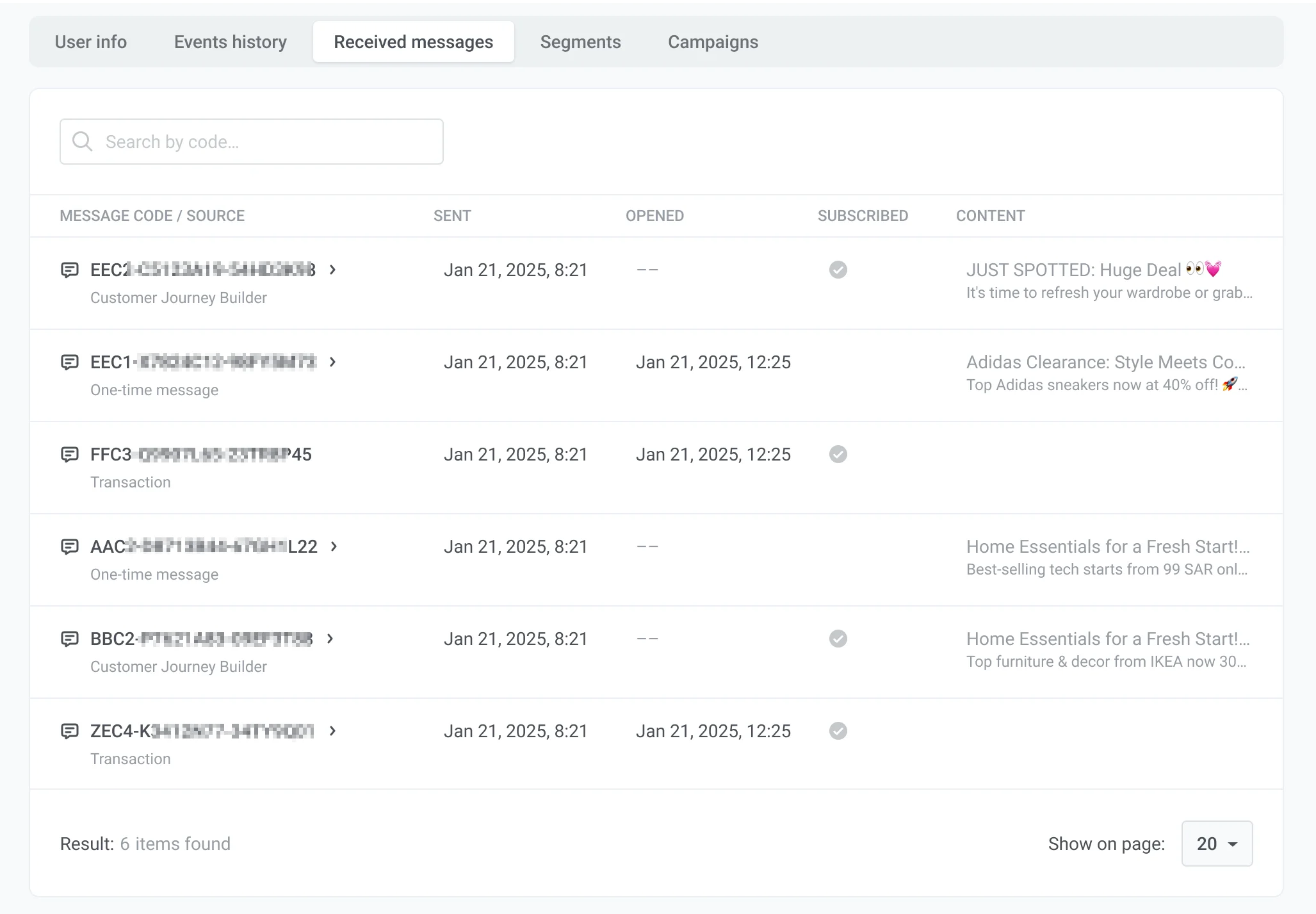 Chaque ligne comprend :
* **Code du message / Source :** L'identifiant du message et son origine (par exemple, **Transaction** ou **Customer Journey Builder**). Cliquez sur le code du message pour ouvrir les détails et les statistiques du message. [En savoir plus](/fr/product/statistics-and-analytics/messaging-statistics/).
* **Envoyé :** La date et l'heure d'envoi du message.
* **Ouvert :** La date et l'heure auxquelles l'utilisateur a ouvert le message, le cas échéant.
* **Contenu :** Un aperçu du message, tel que l'objet de l'e-mail.
### Onglet Segments
L'onglet **Segments** répertorie les [segments](/fr/product/audience-data-and-segmentation/segmentation/) auxquels cet utilisateur appartient actuellement.
Chaque ligne comprend :
* **Code du message / Source :** L'identifiant du message et son origine (par exemple, **Transaction** ou **Customer Journey Builder**). Cliquez sur le code du message pour ouvrir les détails et les statistiques du message. [En savoir plus](/fr/product/statistics-and-analytics/messaging-statistics/).
* **Envoyé :** La date et l'heure d'envoi du message.
* **Ouvert :** La date et l'heure auxquelles l'utilisateur a ouvert le message, le cas échéant.
* **Contenu :** Un aperçu du message, tel que l'objet de l'e-mail.
### Onglet Segments
L'onglet **Segments** répertorie les [segments](/fr/product/audience-data-and-segmentation/segmentation/) auxquels cet utilisateur appartient actuellement.
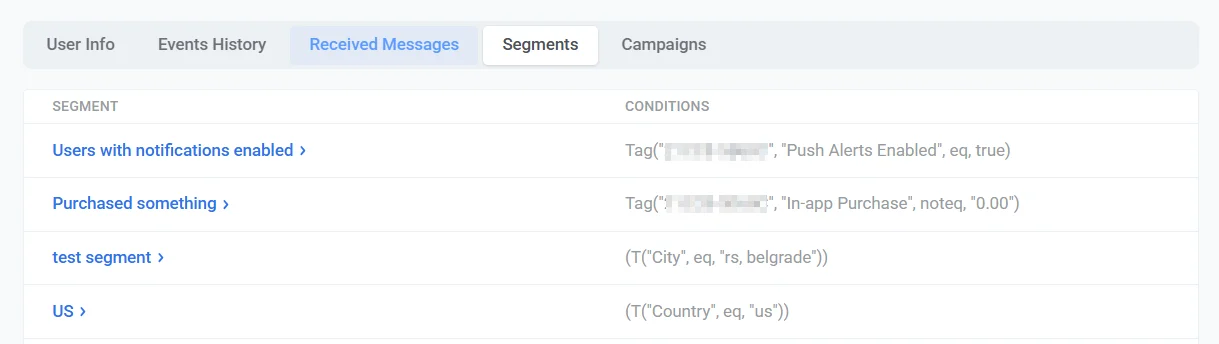 Chaque ligne comprend :
* **Segment :** Le nom du segment. Cliquez sur le nom pour ouvrir le segment et afficher ou modifier ses paramètres.
* **Conditions :** L'expression de filtre qui définit le segment, y compris les tags et autres règles qui correspondent à cet utilisateur.
### Onglet Campagnes
L'onglet **Campagnes** répertorie les campagnes [Parcours client](/fr/product/customer-journey/pushwoosh-journey-overview/) dans lesquelles cet utilisateur est entré.
Chaque ligne comprend :
* **Campagne :** Le nom de la campagne et son type affiché en dessous, tel que **Basée sur l'audience** ou **Basée sur un déclencheur**. Cliquez sur le nom pour ouvrir la campagne.
* **Date d'entrée :** La date et l'heure auxquelles l'utilisateur est entré dans la campagne.
* **Statut :** Le statut de l'utilisateur dans la campagne :
* **DANS LA CAMPAGNE :** l'utilisateur progresse actuellement dans le parcours.
* **SORTI :** l'utilisateur a terminé ou quitté le parcours.
* **ABANDON :** l'utilisateur a été retiré du parcours en raison d'une erreur.
* **Date de sortie :** La date et l'heure auxquelles l'utilisateur a quitté la campagne.
Chaque ligne comprend :
* **Segment :** Le nom du segment. Cliquez sur le nom pour ouvrir le segment et afficher ou modifier ses paramètres.
* **Conditions :** L'expression de filtre qui définit le segment, y compris les tags et autres règles qui correspondent à cet utilisateur.
### Onglet Campagnes
L'onglet **Campagnes** répertorie les campagnes [Parcours client](/fr/product/customer-journey/pushwoosh-journey-overview/) dans lesquelles cet utilisateur est entré.
Chaque ligne comprend :
* **Campagne :** Le nom de la campagne et son type affiché en dessous, tel que **Basée sur l'audience** ou **Basée sur un déclencheur**. Cliquez sur le nom pour ouvrir la campagne.
* **Date d'entrée :** La date et l'heure auxquelles l'utilisateur est entré dans la campagne.
* **Statut :** Le statut de l'utilisateur dans la campagne :
* **DANS LA CAMPAGNE :** l'utilisateur progresse actuellement dans le parcours.
* **SORTI :** l'utilisateur a terminé ou quitté le parcours.
* **ABANDON :** l'utilisateur a été retiré du parcours en raison d'une erreur.
* **Date de sortie :** La date et l'heure auxquelles l'utilisateur a quitté la campagne.