# Consulter les performances des formulaires et exporter les abonnés
Une fois que vos formulaires d'abonnement sont en ligne sur votre site, comparez leurs performances, identifiez ceux qui attirent le plus d'abonnés et exportez les données des abonnés pour analyse ou suivi. Vous pouvez également mettre en pause les formulaires actifs, réactiver ceux qui sont en pause et copier le code d'intégration lorsque vous devez mettre à jour votre site web.
## Gérer les formulaires
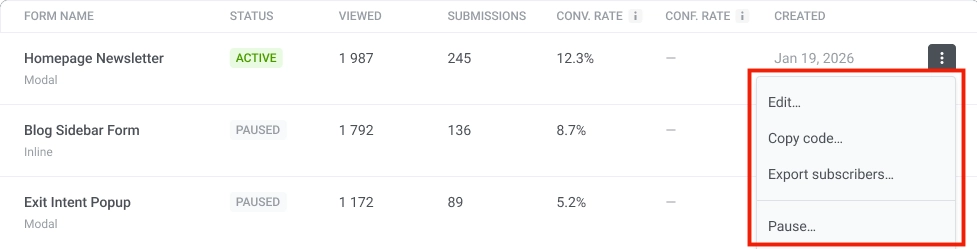
Le tableau **Performances des formulaires** affiche tous les formulaires et leurs métriques. Utilisez le menu à trois points sur chaque ligne pour gérer un formulaire. Ici, vous pouvez :
- **Modifier :** mettre à jour les paramètres et les champs du formulaire
- **Copier le code :** copier l'extrait de code d'intégration pour ajouter le formulaire à votre site web
- [**Exporter les abonnés**](#export-subscribers) : ouvrir la boîte de dialogue d'exportation pour télécharger les données des abonnés au format CSV
- **Mettre en pause :** arrêter temporairement l'affichage du formulaire (pour les formulaires actifs). Pour les formulaires en pause, le menu affiche **Activer** pour le réactiver.
## Examiner les métriques des formulaires
Le tableau vous aide à comparer les performances de chaque formulaire d'abonnement et à comprendre comment les visiteurs interagissent avec lui. Utilisez ces métriques pour voir à quelle fréquence un formulaire est affiché, combien de visiteurs le soumettent et avec quelle efficacité il transforme les vues en abonnements.
Le tableau comporte les colonnes suivantes :
| | |
| --- | --- |
| **Nom du formulaire** | Le nom que vous avez donné au formulaire, avec **Modal** ou **Inline** affiché sur la deuxième ligne sous le nom. |
| **État** | **ACTIF** ou **EN PAUSE**. |
| **Vu** | Le nombre de fois où le formulaire a été montré aux visiteurs. Compte les **impressions**, pas nécessairement les visiteurs uniques.
Pour une **pop-up modale**, une vue est comptée chaque fois que la modale apparaît à l'écran, même si le visiteur la ferme sans saisir de données ou la soumettre.
Pour un formulaire **intégré en ligne**, une vue est comptée lorsque le formulaire devient **visible sur l'écran du visiteur**, par exemple après qu'il a fait défiler la page jusqu'à lui ou s'il est déjà visible au chargement de la page. |
| **Soumissions** | Le nombre de visiteurs qui ont soumis le formulaire. |
| **Taux de conversion** | Pourcentage de vues du formulaire qui ont abouti à une soumission : (Soumissions / Vu) × 100. Compte les événements, pas les visiteurs uniques. |
| **Taux de confirmation** | Pourcentage d'abonnés qui ont confirmé leur adresse e-mail. Affiché uniquement lorsque le double opt-in est activé. |
| **Créé le** | La date de création du formulaire. |
## Exporter les abonnés
1. Dans le tableau des performances des formulaires, ouvrez le menu à trois points pour le formulaire.
2. Cliquez sur **Exporter les abonnés**. La boîte de dialogue **Exporter les abonnés** s'ouvre.
3. Configurez les options d'exportation :
- **Filtre :** **Tous les abonnés**, **En attente uniquement**, **Confirmés uniquement** ou **Expirés uniquement**
- **Plage de dates à exporter :** sélectionnez la plage de dates pour les données que vous souhaitez exporter
4. Cliquez sur **Exporter**.
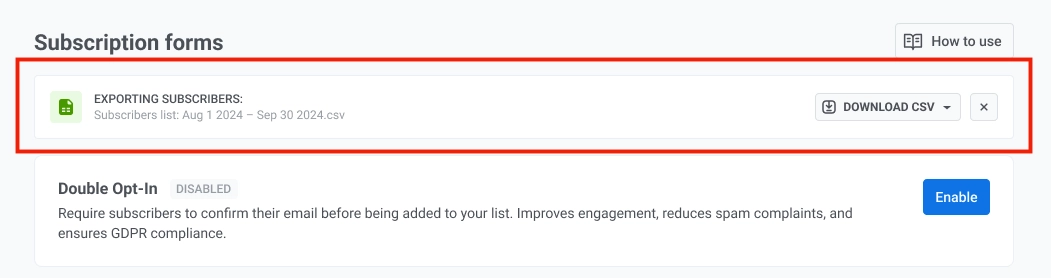
Lorsque l'exportation est prête, une notification apparaît en haut de la page. Cliquez sur **Télécharger le CSV** pour télécharger le fichier.
 ## Examiner les métriques des formulaires
Le tableau vous aide à comparer les performances de chaque formulaire d'abonnement et à comprendre comment les visiteurs interagissent avec lui. Utilisez ces métriques pour voir à quelle fréquence un formulaire est affiché, combien de visiteurs le soumettent et avec quelle efficacité il transforme les vues en abonnements.
Le tableau comporte les colonnes suivantes :
| | |
| --- | --- |
| **Nom du formulaire** | Le nom que vous avez donné au formulaire, avec **Modal** ou **Inline** affiché sur la deuxième ligne sous le nom. |
| **État** | **ACTIF** ou **EN PAUSE**. |
| **Vu** | Le nombre de fois où le formulaire a été montré aux visiteurs. Compte les **impressions**, pas nécessairement les visiteurs uniques.
## Examiner les métriques des formulaires
Le tableau vous aide à comparer les performances de chaque formulaire d'abonnement et à comprendre comment les visiteurs interagissent avec lui. Utilisez ces métriques pour voir à quelle fréquence un formulaire est affiché, combien de visiteurs le soumettent et avec quelle efficacité il transforme les vues en abonnements.
Le tableau comporte les colonnes suivantes :
| | |
| --- | --- |
| **Nom du formulaire** | Le nom que vous avez donné au formulaire, avec **Modal** ou **Inline** affiché sur la deuxième ligne sous le nom. |
| **État** | **ACTIF** ou **EN PAUSE**. |
| **Vu** | Le nombre de fois où le formulaire a été montré aux visiteurs. Compte les **impressions**, pas nécessairement les visiteurs uniques.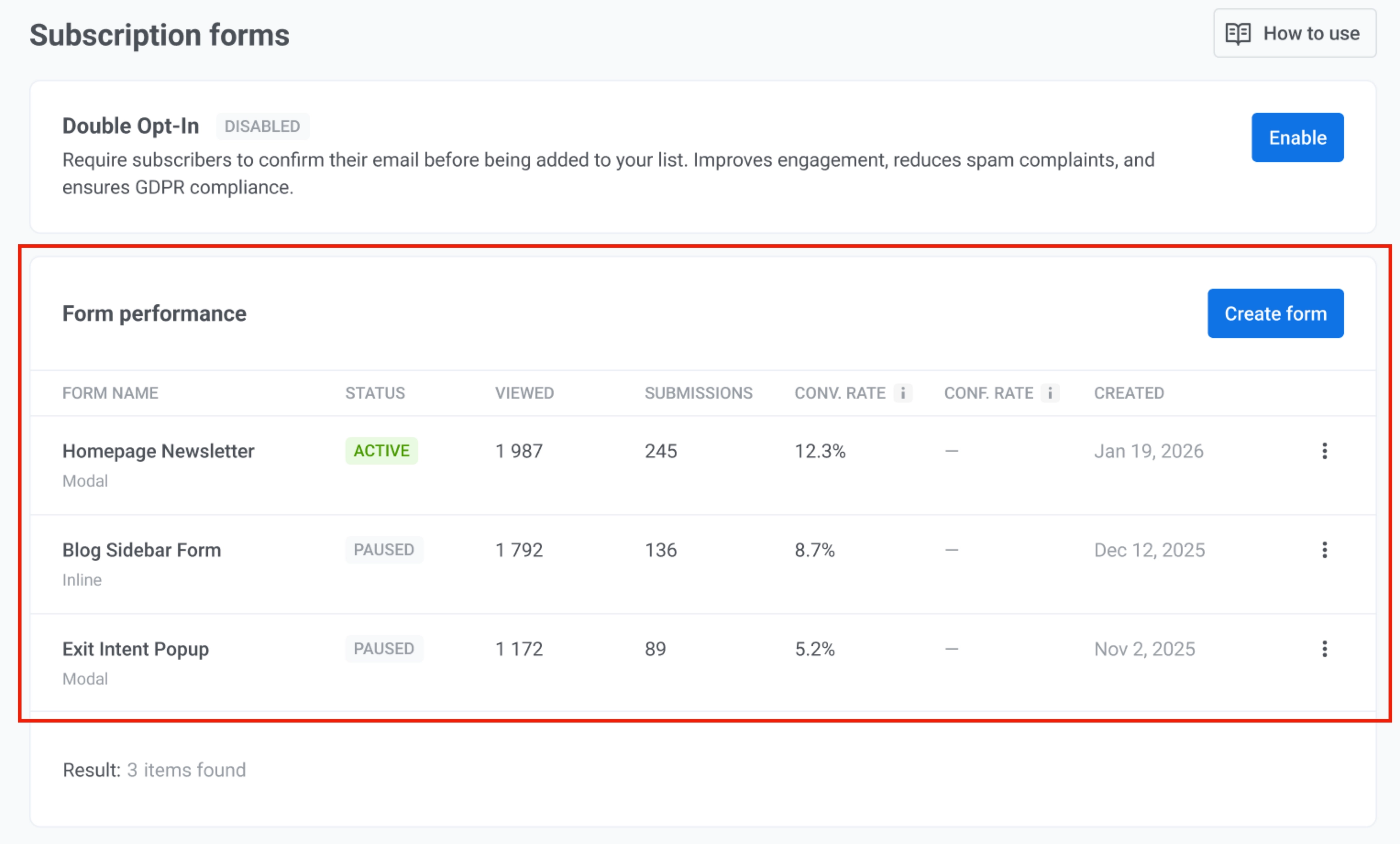 ## Exporter les abonnés
1. Dans le tableau des performances des formulaires, ouvrez le menu à trois points pour le formulaire.
2. Cliquez sur **Exporter les abonnés**. La boîte de dialogue **Exporter les abonnés** s'ouvre.
3. Configurez les options d'exportation :
- **Filtre :** **Tous les abonnés**, **En attente uniquement**, **Confirmés uniquement** ou **Expirés uniquement**
- **Plage de dates à exporter :** sélectionnez la plage de dates pour les données que vous souhaitez exporter
4. Cliquez sur **Exporter**.
## Exporter les abonnés
1. Dans le tableau des performances des formulaires, ouvrez le menu à trois points pour le formulaire.
2. Cliquez sur **Exporter les abonnés**. La boîte de dialogue **Exporter les abonnés** s'ouvre.
3. Configurez les options d'exportation :
- **Filtre :** **Tous les abonnés**, **En attente uniquement**, **Confirmés uniquement** ou **Expirés uniquement**
- **Plage de dates à exporter :** sélectionnez la plage de dates pour les données que vous souhaitez exporter
4. Cliquez sur **Exporter**.
 Lorsque l'exportation est prête, une notification apparaît en haut de la page. Cliquez sur **Télécharger le CSV** pour télécharger le fichier.