# Confirmer les abonnés avec le double opt-in
## Comprendre le double opt-in
Le double opt-in est une méthode de confirmation d'abonnement qui demande aux personnes de vérifier leur adresse e-mail après avoir soumis un formulaire.
Utilisez le double opt-in pour réduire les inscriptions invalides ou mal saisies, garder votre liste de contacts plus propre et conserver un enregistrement plus clair du consentement des abonnés.
Une fois le double opt-in activé, les abonnés reçoivent un e-mail de confirmation et doivent cliquer sur un lien pour finaliser leur inscription. Le lien expire après 24 heures. Si le lien expire, l'abonné voit une notification et doit retourner au formulaire pour se réabonner.
### Que se passe-t-il lorsque vous activez ou désactivez le double opt-in
##### Activation du double opt-in
- Les abonnés qui se sont inscrits **avant** que vous n'activiez le double opt-in conservent leur statut existant (par exemple **Confirmé**) et ne reçoivent pas de nouveaux e-mails de confirmation.
- Toutes les nouvelles inscriptions après l'activation du double opt-in reçoivent un e-mail de confirmation et restent en statut **En attente** jusqu'à ce qu'elles confirment.
##### Désactivation du double opt-in
- Les abonnés qui se sont inscrits alors que le double opt-in était activé et qui sont toujours en statut **En attente** ne sont **pas** automatiquement promus au statut **Confirmé**. Ils doivent soit confirmer via l'e-mail qu'ils ont reçu (si le lien est toujours valide), soit soumettre à nouveau le formulaire.
- Toutes les **nouvelles** inscriptions après la désactivation du double opt-in sont enregistrées comme **Confirmé** immédiatement et ne reçoivent pas d'e-mails de confirmation.
## Comment configurer le double opt-in
### Activer le double opt-in
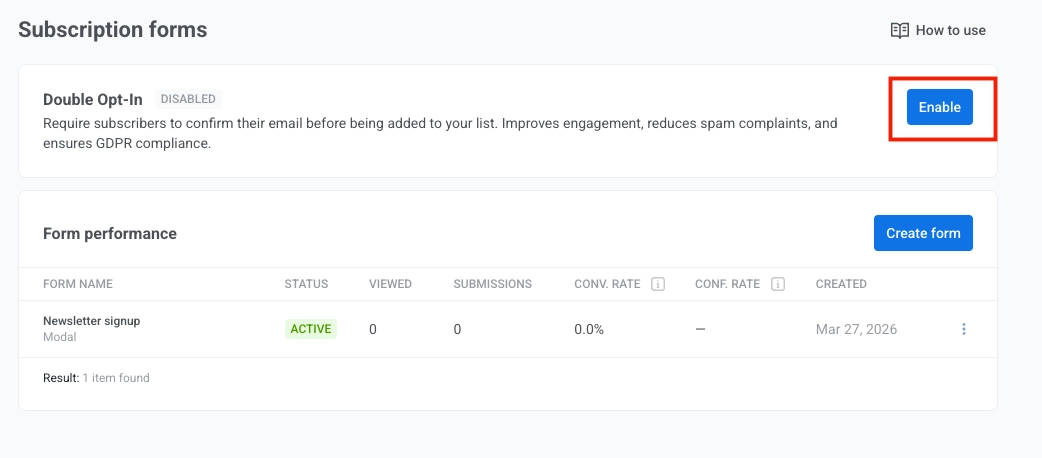
Sur la page **Audience → Formulaires d'abonnement**, cliquez sur **Activer** sur la carte Double Opt-In pour activer le double opt-in.
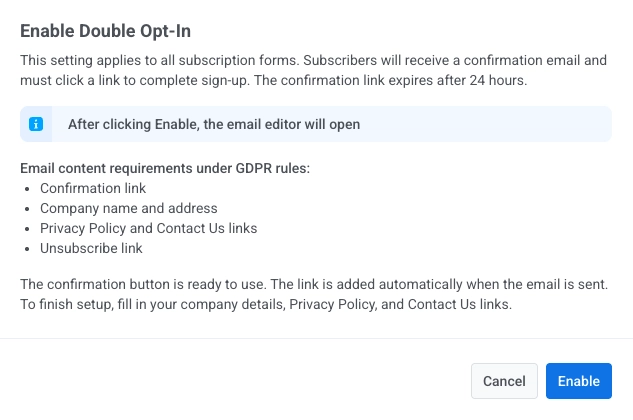
Lorsque vous cliquez sur **Activer**, une boîte de dialogue de confirmation s'ouvre avec des informations que vous devez examiner avant d'activer le double opt-in. Cliquez sur **Activer** dans la boîte de dialogue pour continuer.
### Personnaliser le contenu de l'e-mail de confirmation
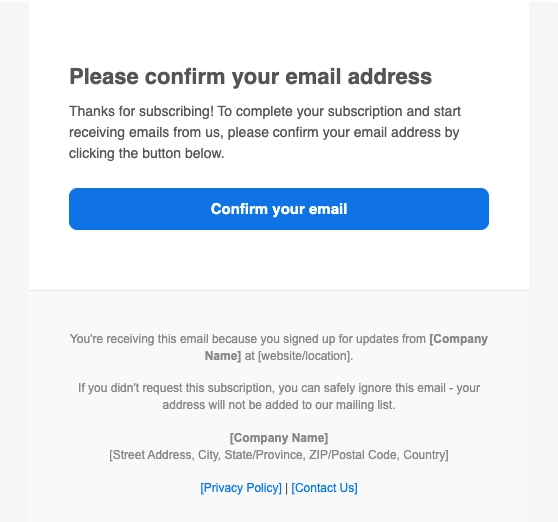
L'éditeur d'e-mail de confirmation s'ouvre pour que vous puissiez personnaliser le message pour votre marque et votre campagne.
Le modèle inclut déjà le bouton de confirmation et l'avis de désabonnement. Complétez ce modèle une seule fois avant que vos formulaires ne commencent à envoyer des e-mails de confirmation. Ajoutez le nom de l'entreprise, l'adresse physique et les liens vers vos pages de Politique de confidentialité et de Contact.
Dans l'éditeur :
- Définissez l'**Objet**, le **Nom de l'expéditeur** et l'**E-mail de l'expéditeur** pour le message de confirmation.
- Ajoutez le nom et l'adresse de votre entreprise.
- Incluez des liens vers vos pages de Politique de confidentialité, de Contact et de Désabonnement.
## Enregistrement du consentement dans User Explorer pour le double opt-in
Lorsque le double opt-in est activé pour les formulaires d'abonnement, Pushwoosh enregistre les détails liés au consentement dans le profil de l'abonné dans [**User Explorer**](/fr/product/audience-data-and-segmentation/user-explorer/). Vous pouvez utiliser ces informations pour des examens internes, pour répondre à des questions sur le consentement dans le support, ou lorsque vos propres équipes juridiques et de confidentialité ont besoin d'un enregistrement de ce que le produit a capturé.
Pushwoosh enregistre les détails suivants dans le profil de l'abonné :
- Horodatage de la soumission du formulaire
- Horodatage de la confirmation (lorsque l'abonné clique sur le lien de confirmation)
- Adresse IP
- Méthode de consentement (formulaire d'abonnement avec double opt-in)
Pour l'exportation et les métriques de formulaire, consultez [Voir les performances du formulaire et exporter les abonnés](/fr/product/audience-data-and-segmentation/subscription-forms/form-analytics-and-export/).
 Lorsque vous cliquez sur **Activer**, une boîte de dialogue de confirmation s'ouvre avec des informations que vous devez examiner avant d'activer le double opt-in. Cliquez sur **Activer** dans la boîte de dialogue pour continuer.
 ### Personnaliser le contenu de l'e-mail de confirmation
L'éditeur d'e-mail de confirmation s'ouvre pour que vous puissiez personnaliser le message pour votre marque et votre campagne.
Le modèle inclut déjà le bouton de confirmation et l'avis de désabonnement. Complétez ce modèle une seule fois avant que vos formulaires ne commencent à envoyer des e-mails de confirmation. Ajoutez le nom de l'entreprise, l'adresse physique et les liens vers vos pages de Politique de confidentialité et de Contact.
### Personnaliser le contenu de l'e-mail de confirmation
L'éditeur d'e-mail de confirmation s'ouvre pour que vous puissiez personnaliser le message pour votre marque et votre campagne.
Le modèle inclut déjà le bouton de confirmation et l'avis de désabonnement. Complétez ce modèle une seule fois avant que vos formulaires ne commencent à envoyer des e-mails de confirmation. Ajoutez le nom de l'entreprise, l'adresse physique et les liens vers vos pages de Politique de confidentialité et de Contact.
 Dans l'éditeur :
- Définissez l'**Objet**, le **Nom de l'expéditeur** et l'**E-mail de l'expéditeur** pour le message de confirmation.
- Ajoutez le nom et l'adresse de votre entreprise.
- Incluez des liens vers vos pages de Politique de confidentialité, de Contact et de Désabonnement.
## Enregistrement du consentement dans User Explorer pour le double opt-in
Lorsque le double opt-in est activé pour les formulaires d'abonnement, Pushwoosh enregistre les détails liés au consentement dans le profil de l'abonné dans [**User Explorer**](/fr/product/audience-data-and-segmentation/user-explorer/). Vous pouvez utiliser ces informations pour des examens internes, pour répondre à des questions sur le consentement dans le support, ou lorsque vos propres équipes juridiques et de confidentialité ont besoin d'un enregistrement de ce que le produit a capturé.
Pushwoosh enregistre les détails suivants dans le profil de l'abonné :
- Horodatage de la soumission du formulaire
- Horodatage de la confirmation (lorsque l'abonné clique sur le lien de confirmation)
- Adresse IP
- Méthode de consentement (formulaire d'abonnement avec double opt-in)
Pour l'exportation et les métriques de formulaire, consultez [Voir les performances du formulaire et exporter les abonnés](/fr/product/audience-data-and-segmentation/subscription-forms/form-analytics-and-export/).
Dans l'éditeur :
- Définissez l'**Objet**, le **Nom de l'expéditeur** et l'**E-mail de l'expéditeur** pour le message de confirmation.
- Ajoutez le nom et l'adresse de votre entreprise.
- Incluez des liens vers vos pages de Politique de confidentialité, de Contact et de Désabonnement.
## Enregistrement du consentement dans User Explorer pour le double opt-in
Lorsque le double opt-in est activé pour les formulaires d'abonnement, Pushwoosh enregistre les détails liés au consentement dans le profil de l'abonné dans [**User Explorer**](/fr/product/audience-data-and-segmentation/user-explorer/). Vous pouvez utiliser ces informations pour des examens internes, pour répondre à des questions sur le consentement dans le support, ou lorsque vos propres équipes juridiques et de confidentialité ont besoin d'un enregistrement de ce que le produit a capturé.
Pushwoosh enregistre les détails suivants dans le profil de l'abonné :
- Horodatage de la soumission du formulaire
- Horodatage de la confirmation (lorsque l'abonné clique sur le lien de confirmation)
- Adresse IP
- Méthode de consentement (formulaire d'abonnement avec double opt-in)
Pour l'exportation et les métriques de formulaire, consultez [Voir les performances du formulaire et exporter les abonnés](/fr/product/audience-data-and-segmentation/subscription-forms/form-analytics-and-export/).