# Segmentation RFM
Avec la segmentation RFM (_Recency, Frequency, Monetary_ – Récence, Fréquence, Valeur Monétaire), vous pouvez segmenter vos utilisateurs en fonction de leur niveau d'engagement et cibler ces segments avec les communications les plus personnalisées.
La segmentation RFM classe vos utilisateurs, des plus fidèles à ceux qui sont sur le point de partir. Elle crée un segment pour chaque catégorie d'utilisateurs dans votre compte Pushwoosh. La segmentation est basée sur deux métriques :
* **Récence (Recency)** – à quand remonte la dernière fois que les utilisateurs ont effectué un événement spécifique ;
* **Fréquence (Frequency)** – à quelle fréquence ils ont effectué cet événement.
De plus, les **Valeurs Monétaires Moyennes (Average Monetary Values - AVM)** sont calculées pour chaque segment afin d'en tenir compte lors de l'élaboration de vos stratégies de communication. L'AVM est la dépense moyenne pour chaque utilisateur du segment, qu'il s'agisse d'argent, de temps ou de toute autre métrique quantifiable.
## Comment ça marche
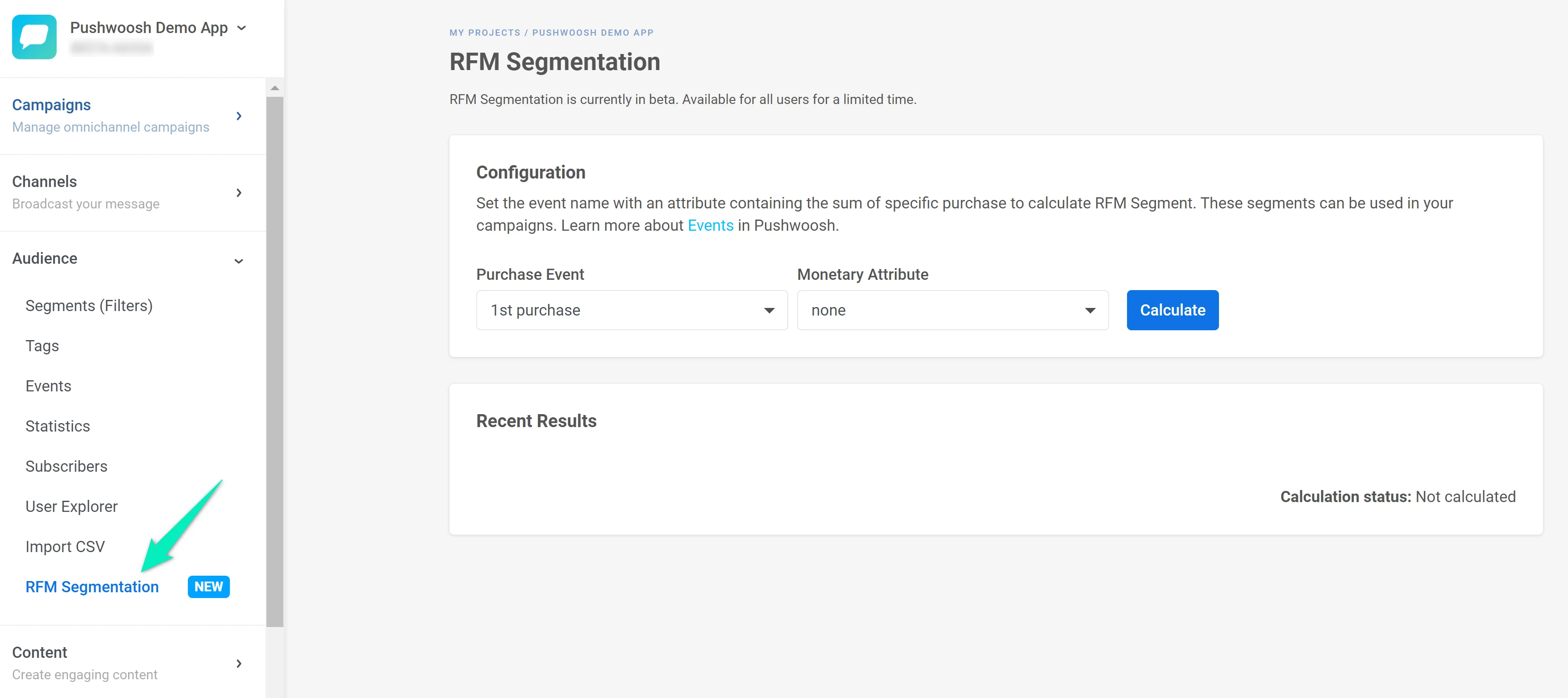
Allez dans la section **Segmentation RFM** de votre Control Panel et sélectionnez l'Événement d'Achat (Purchase Event) et l'Attribut Monétaire (Monetary Attribute) (facultatif). Cliquez sur **Calculer**.
Lorsque vous spécifiez un événement, nous déterminons à quelle fréquence et à quelle date chaque utilisateur de votre application a déclenché cet événement et nous leur attribuons un score de 1 à 5, où 5 représente les utilisateurs les plus récents et les plus fréquents.
Ainsi, tous les utilisateurs sont divisés en 10 segments :
* **Champions** – Les utilisateurs les plus actifs avec les scores de récence et de fréquence les plus élevés.
* **Clients fidèles (Loyal customers)** – Utilisateurs avec la plus haute fréquence de réalisation d'événements et de bons scores de récence.
* **Clients potentiellement fidèles (Potential loyalists)** – Utilisateurs qui ont réalisé l'événement sélectionné très récemment et qui ont le potentiel de devenir des clients fidèles ou des champions.
* **Nouveaux clients (New customers)** – Les utilisateurs les plus récents avec de faibles scores de fréquence. De bons candidats à encourager pour une utilisation répétée.
* **Prometteurs (Promising)** – Utilisateurs avec des scores de récence élevés et le potentiel de devenir des utilisateurs à haute fréquence.
* **Nécessitant de l'attention (Needing attention)** – Utilisateurs avec des scores de fréquence et de récence supérieurs à la moyenne.
* **Sur le point de s'endormir (About to sleep)** – Utilisateurs avec des scores de récence et de fréquence inférieurs à la moyenne. Risquent de partir s'ils ne sont pas engagés.
* **À risque (At risk)** – Utilisateurs qui ont une fréquence supérieure à la moyenne mais de faibles scores de récence. De bons candidats à ré-engager.
* **À ne pas perdre (Cannot lose them)** – Ces utilisateurs étaient actifs à un moment donné dans votre application mais n'ont pas réalisé l'événement récemment. De bons candidats à ré-engager.
* **En hibernation (Hibernating)** – Utilisateurs avec les scores de récence et de fréquence les plus bas. Peuvent être perdus.
### Segments RFM
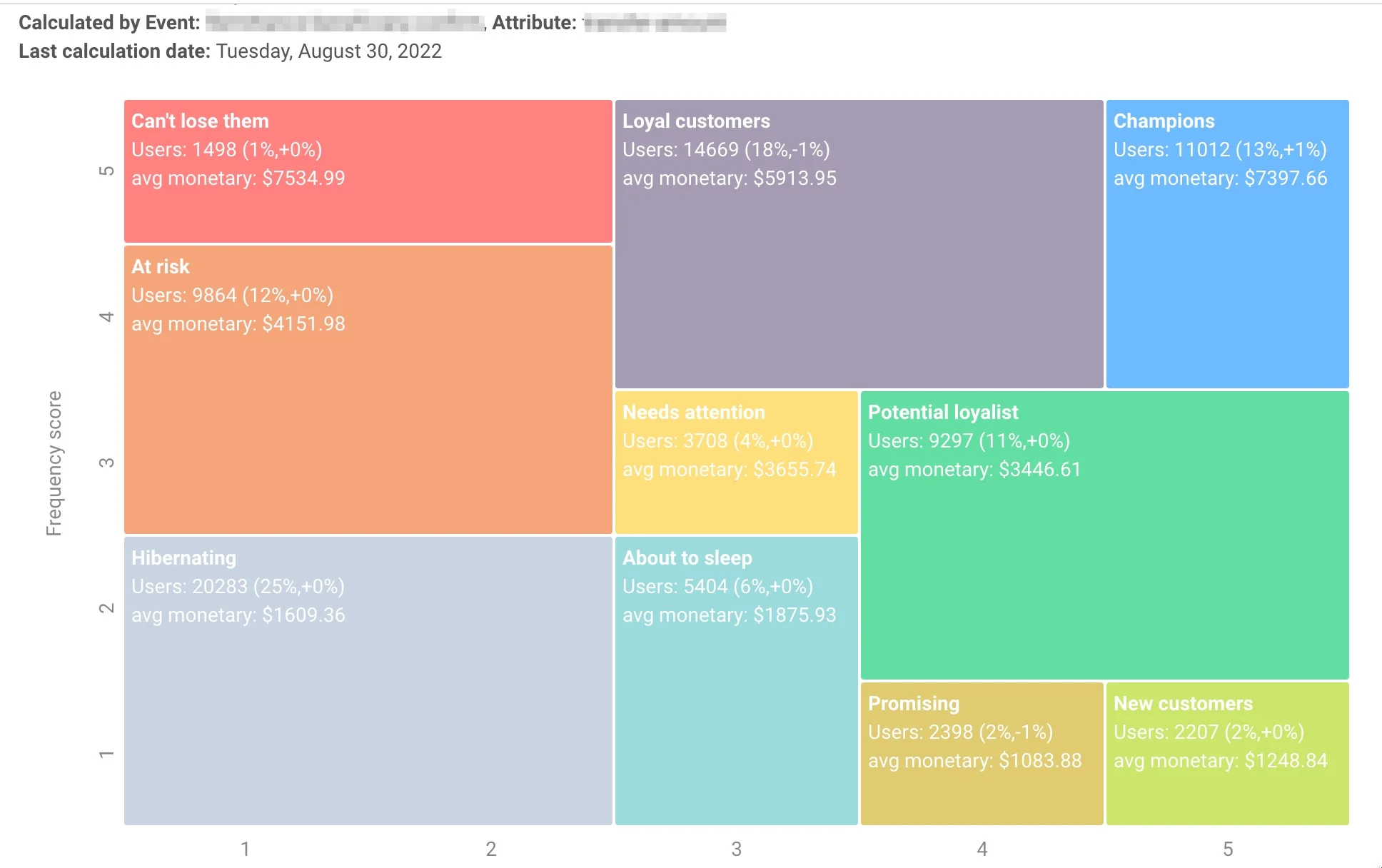
Les segments RFM, une fois calculés, sont affichés dans une grille de 10 sections avec le nombre d'utilisateurs dans chaque segment, le pourcentage de la base d'utilisateurs totale que ce segment représente, et la Valeur Monétaire Moyenne de ce segment (si vous avez spécifié l'attribut monétaire avant de calculer le segment). Lors des calculs suivants, le taux de croissance est affiché à côté du pourcentage de l'audience totale.
Cliquez simplement sur le segment dans la grille RFM pour commencer à composer un message push pour cette audience, ou sélectionnez ce segment où que vous commenciez à envoyer des messages.
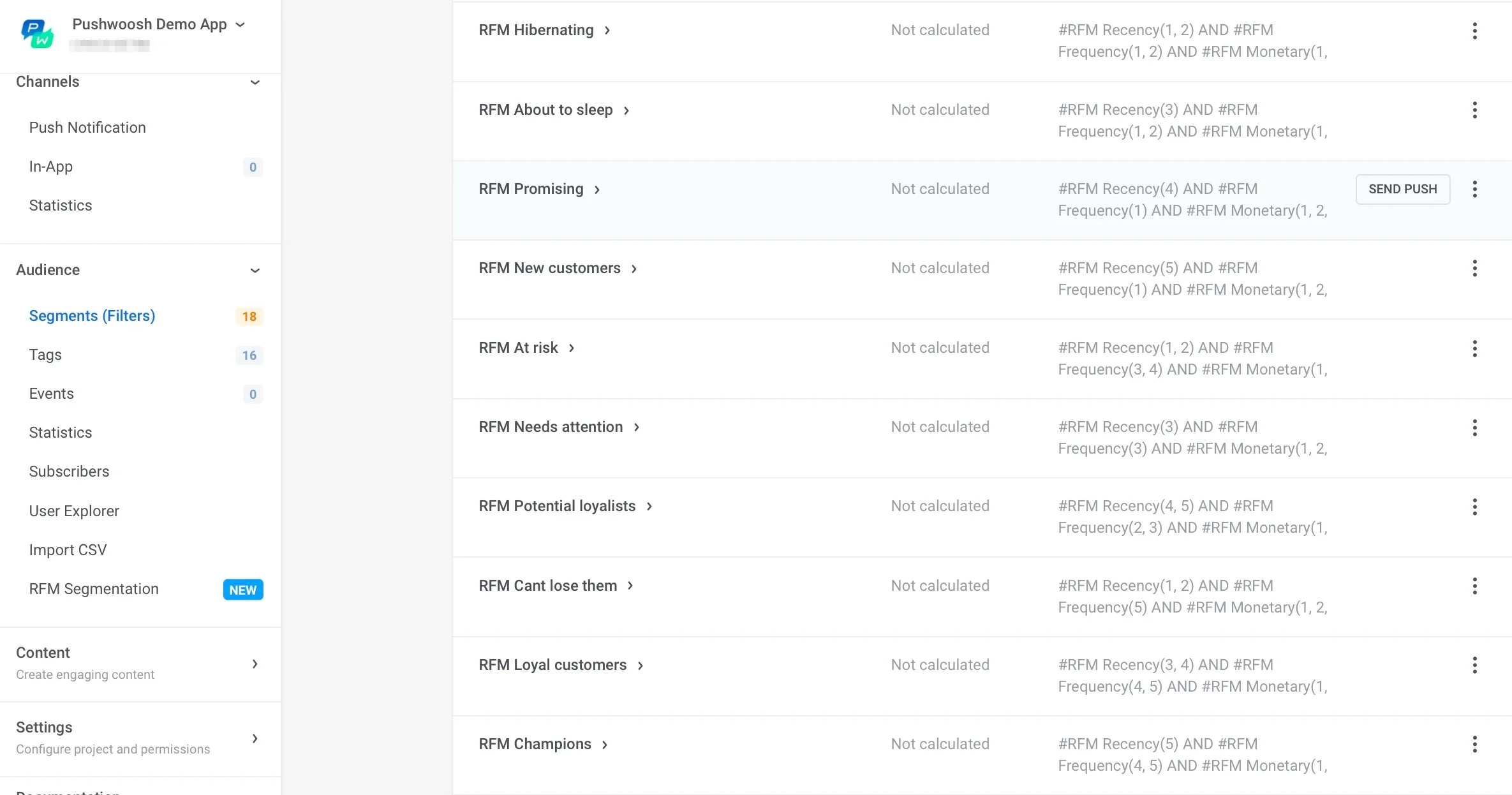
Vous n'avez pas besoin d'ajouter manuellement les segments RFM à la liste des Segments. Une fois créés, ils y sont automatiquement disponibles. Ils peuvent être appliqués partout où le ciblage par segment est utilisé, comme dans l'[Entrée basée sur l'audience (Audience-based entry)](/fr/product/customer-journey/journey-elements/#audience-based-entry) dans un Customer Journey.
### Tags RFM
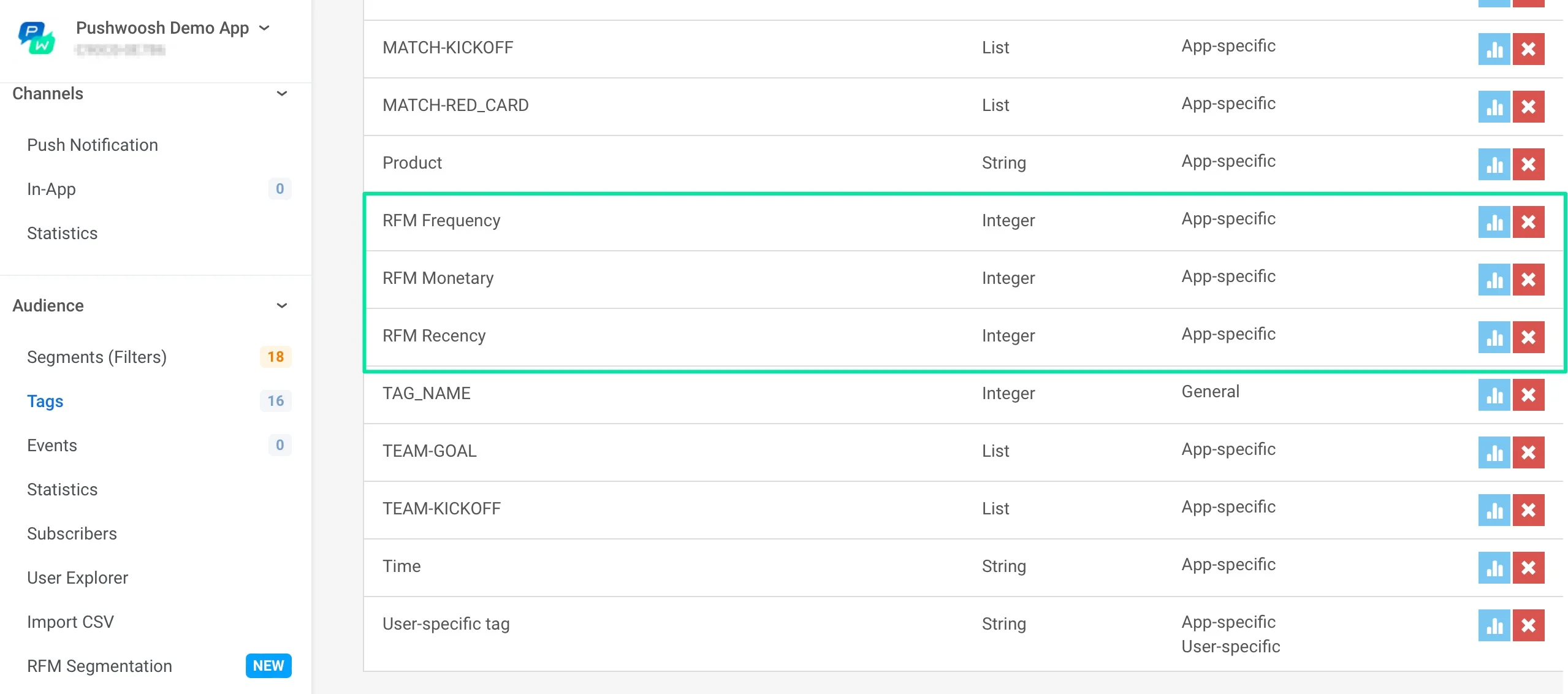
Pour chaque métrique utilisée pour le calcul, le tag correspondant est créé dans votre compte : PW Recency, PW Frequency, PW Monetary. Vous pouvez utiliser ces tags pour créer vos propres segments dans n'importe quelle combinaison.
 Lorsque vous spécifiez un événement, nous déterminons à quelle fréquence et à quelle date chaque utilisateur de votre application a déclenché cet événement et nous leur attribuons un score de 1 à 5, où 5 représente les utilisateurs les plus récents et les plus fréquents.
Ainsi, tous les utilisateurs sont divisés en 10 segments :
* **Champions** – Les utilisateurs les plus actifs avec les scores de récence et de fréquence les plus élevés.
* **Clients fidèles (Loyal customers)** – Utilisateurs avec la plus haute fréquence de réalisation d'événements et de bons scores de récence.
* **Clients potentiellement fidèles (Potential loyalists)** – Utilisateurs qui ont réalisé l'événement sélectionné très récemment et qui ont le potentiel de devenir des clients fidèles ou des champions.
* **Nouveaux clients (New customers)** – Les utilisateurs les plus récents avec de faibles scores de fréquence. De bons candidats à encourager pour une utilisation répétée.
* **Prometteurs (Promising)** – Utilisateurs avec des scores de récence élevés et le potentiel de devenir des utilisateurs à haute fréquence.
* **Nécessitant de l'attention (Needing attention)** – Utilisateurs avec des scores de fréquence et de récence supérieurs à la moyenne.
* **Sur le point de s'endormir (About to sleep)** – Utilisateurs avec des scores de récence et de fréquence inférieurs à la moyenne. Risquent de partir s'ils ne sont pas engagés.
* **À risque (At risk)** – Utilisateurs qui ont une fréquence supérieure à la moyenne mais de faibles scores de récence. De bons candidats à ré-engager.
* **À ne pas perdre (Cannot lose them)** – Ces utilisateurs étaient actifs à un moment donné dans votre application mais n'ont pas réalisé l'événement récemment. De bons candidats à ré-engager.
* **En hibernation (Hibernating)** – Utilisateurs avec les scores de récence et de fréquence les plus bas. Peuvent être perdus.
### Segments RFM
Les segments RFM, une fois calculés, sont affichés dans une grille de 10 sections avec le nombre d'utilisateurs dans chaque segment, le pourcentage de la base d'utilisateurs totale que ce segment représente, et la Valeur Monétaire Moyenne de ce segment (si vous avez spécifié l'attribut monétaire avant de calculer le segment). Lors des calculs suivants, le taux de croissance est affiché à côté du pourcentage de l'audience totale.
Lorsque vous spécifiez un événement, nous déterminons à quelle fréquence et à quelle date chaque utilisateur de votre application a déclenché cet événement et nous leur attribuons un score de 1 à 5, où 5 représente les utilisateurs les plus récents et les plus fréquents.
Ainsi, tous les utilisateurs sont divisés en 10 segments :
* **Champions** – Les utilisateurs les plus actifs avec les scores de récence et de fréquence les plus élevés.
* **Clients fidèles (Loyal customers)** – Utilisateurs avec la plus haute fréquence de réalisation d'événements et de bons scores de récence.
* **Clients potentiellement fidèles (Potential loyalists)** – Utilisateurs qui ont réalisé l'événement sélectionné très récemment et qui ont le potentiel de devenir des clients fidèles ou des champions.
* **Nouveaux clients (New customers)** – Les utilisateurs les plus récents avec de faibles scores de fréquence. De bons candidats à encourager pour une utilisation répétée.
* **Prometteurs (Promising)** – Utilisateurs avec des scores de récence élevés et le potentiel de devenir des utilisateurs à haute fréquence.
* **Nécessitant de l'attention (Needing attention)** – Utilisateurs avec des scores de fréquence et de récence supérieurs à la moyenne.
* **Sur le point de s'endormir (About to sleep)** – Utilisateurs avec des scores de récence et de fréquence inférieurs à la moyenne. Risquent de partir s'ils ne sont pas engagés.
* **À risque (At risk)** – Utilisateurs qui ont une fréquence supérieure à la moyenne mais de faibles scores de récence. De bons candidats à ré-engager.
* **À ne pas perdre (Cannot lose them)** – Ces utilisateurs étaient actifs à un moment donné dans votre application mais n'ont pas réalisé l'événement récemment. De bons candidats à ré-engager.
* **En hibernation (Hibernating)** – Utilisateurs avec les scores de récence et de fréquence les plus bas. Peuvent être perdus.
### Segments RFM
Les segments RFM, une fois calculés, sont affichés dans une grille de 10 sections avec le nombre d'utilisateurs dans chaque segment, le pourcentage de la base d'utilisateurs totale que ce segment représente, et la Valeur Monétaire Moyenne de ce segment (si vous avez spécifié l'attribut monétaire avant de calculer le segment). Lors des calculs suivants, le taux de croissance est affiché à côté du pourcentage de l'audience totale.
 Cliquez simplement sur le segment dans la grille RFM pour commencer à composer un message push pour cette audience, ou sélectionnez ce segment où que vous commenciez à envoyer des messages.
Vous n'avez pas besoin d'ajouter manuellement les segments RFM à la liste des Segments. Une fois créés, ils y sont automatiquement disponibles. Ils peuvent être appliqués partout où le ciblage par segment est utilisé, comme dans l'[Entrée basée sur l'audience (Audience-based entry)](/fr/product/customer-journey/journey-elements/#audience-based-entry) dans un Customer Journey.
Cliquez simplement sur le segment dans la grille RFM pour commencer à composer un message push pour cette audience, ou sélectionnez ce segment où que vous commenciez à envoyer des messages.
Vous n'avez pas besoin d'ajouter manuellement les segments RFM à la liste des Segments. Une fois créés, ils y sont automatiquement disponibles. Ils peuvent être appliqués partout où le ciblage par segment est utilisé, comme dans l'[Entrée basée sur l'audience (Audience-based entry)](/fr/product/customer-journey/journey-elements/#audience-based-entry) dans un Customer Journey.
 ### Tags RFM
Pour chaque métrique utilisée pour le calcul, le tag correspondant est créé dans votre compte : PW Recency, PW Frequency, PW Monetary. Vous pouvez utiliser ces tags pour créer vos propres segments dans n'importe quelle combinaison.
### Tags RFM
Pour chaque métrique utilisée pour le calcul, le tag correspondant est créé dans votre compte : PW Recency, PW Frequency, PW Monetary. Vous pouvez utiliser ces tags pour créer vos propres segments dans n'importe quelle combinaison.