# Comment créer des segments

Les segments vous permettent de cibler des groupes spécifiques d'utilisateurs en fonction de leurs attributs et de leur comportement. Pushwoosh offre plusieurs façons de créer des segments, des filtres simples basés sur des tags aux filtres composés avancés combinant plusieurs conditions.

Pour construire un segment, suivez ces étapes :

1. Allez dans la section **Segments** (**Filtres**) du Panneau de Contrôle Pushwoosh.
2. Cliquez sur le bouton **Créer un segment**.
3. Choisissez **Construire un segment** dans le menu déroulant.
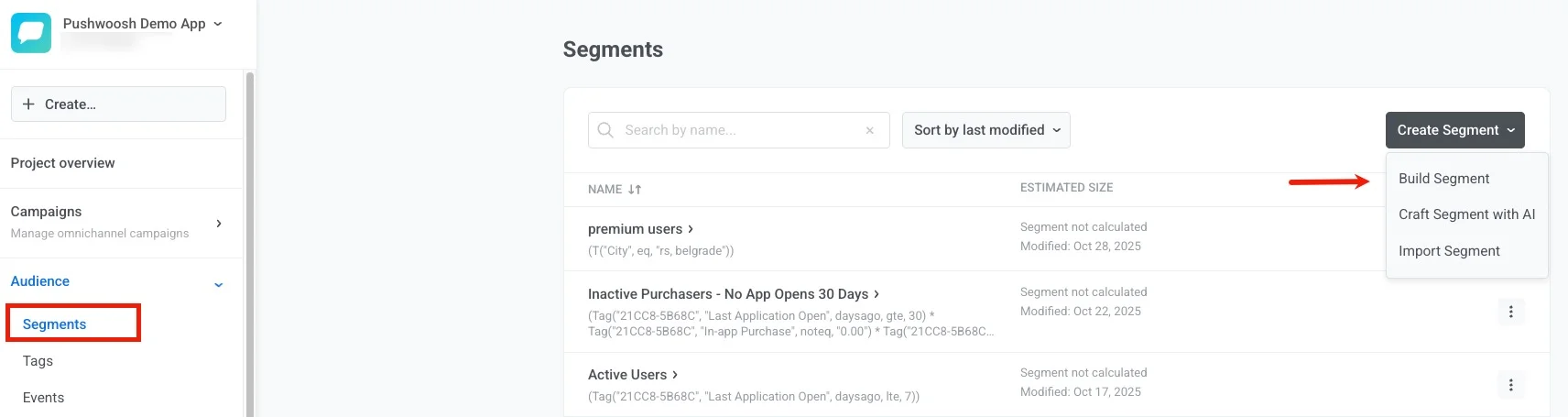
<img src="/segmentation-segments-1.webp" alt="Interface de construction de segment montrant le bouton de création de segment et le menu déroulant"/>

## Façons de créer des segments

Sélectionnez un guide ci-dessous pour commencer :

<CardGrid>
  <IconLinkCard
    title="Construire des segments par tags"
    description="Commencez par les bases — créez des segments en utilisant les attributs des utilisateurs et les valeurs des tags."
    href="/product/audience-data-and-segmentation/segmentation/create-segments/by-tags"
    icon="star"
  />
  <IconLinkCard
    title="Construire des segments par événements"
    description="Ciblez les utilisateurs en fonction de comportements spécifiques et d'occurrences d'événements avec des délais flexibles."
    href="/product/audience-data-and-segmentation/segmentation/create-segments/by-events"
    icon="star"
  />
  <IconLinkCard
    title="Construire des segments par segments existants"
    description="Réutilisez et combinez des segments précédemment créés pour construire des audiences plus complexes."
    href="/product/audience-data-and-segmentation/segmentation/create-segments/by-existing-segments"
    icon="star"
  />
  <IconLinkCard
    title="Construire des segments par ID utilisateur"
    description="Ciblez les utilisateurs connus par leurs ID utilisateur Pushwoosh et combinez-les avec d'autres filtres."
    href="/product/audience-data-and-segmentation/segmentation/create-segments/by-user-id"
    icon="star"
  />
  <IconLinkCard
    title="Construire des segments par géolocalisation"
    description="Ciblez les utilisateurs qui se trouvent à proximité d'un point sélectionné sur la carte dans un rayon défini."
    href="/product/audience-data-and-segmentation/segmentation/create-segments/by-geo"
    icon="star"
  />
  <IconLinkCard
    title="Construire des segments avec des filtres composés"
    description="Créez des segments avancés en combinant plusieurs types de filtres avec des opérateurs logiques."
    href="/product/audience-data-and-segmentation/segmentation/create-segments/compound-filters"
    icon="star"
  />
  <IconLinkCard
    title="Créer des segments d'anniversaire"
    description="Ciblez les utilisateurs à des dates importantes comme les anniversaires ou les anniversaires d'application."
    href="/product/audience-data-and-segmentation/segmentation/create-segments/anniversary-segments"
    icon="star"
  />
  <IconLinkCard
    title="Importer un segment"
    description="Créez des segments en téléchargeant un fichier CSV avec des ID utilisateur ou des ID matériels."
    href="/product/audience-data-and-segmentation/segmentation/create-segments/by-import"
    icon="star"
  />
  <IconLinkCard
    title="Construire des segments avec l'IA"
    description="Utilisez le langage naturel pour générer automatiquement des segments avec l'aide de l'IA."
    href="/product/audience-data-and-segmentation/segmentation/create-segments/build-segments-with-ai"
    icon="star"
  />
  <IconLinkCard
    title="Créer des segments via l'API"
    description="Construisez des segments par programmation en utilisant la méthode API createFilter pour l'automatisation."
    href="/developer/api-reference/segmentation-filters-api#createfilter"
    icon="star"
  />
</CardGrid>