# Créer des segments par événements
La **segmentation basée sur les événements** vous permet de cibler les utilisateurs en fonction de leur comportement réel et de leurs actions au sein de votre application ou de votre site web. Cela crée des campagnes hautement personnalisées et efficaces en se concentrant sur les modèles d'engagement des utilisateurs.
## Créer des segments par événements
Pour créer un segment par événements :
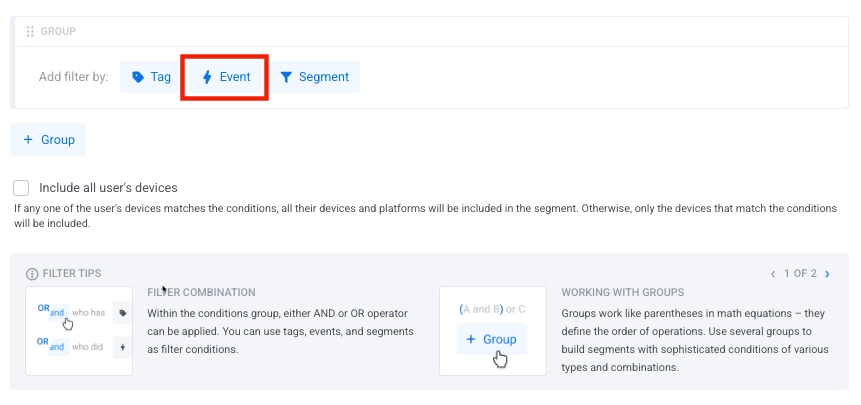
1. Cliquez sur **Événement** dans la section **Ajouter un filtre par**.
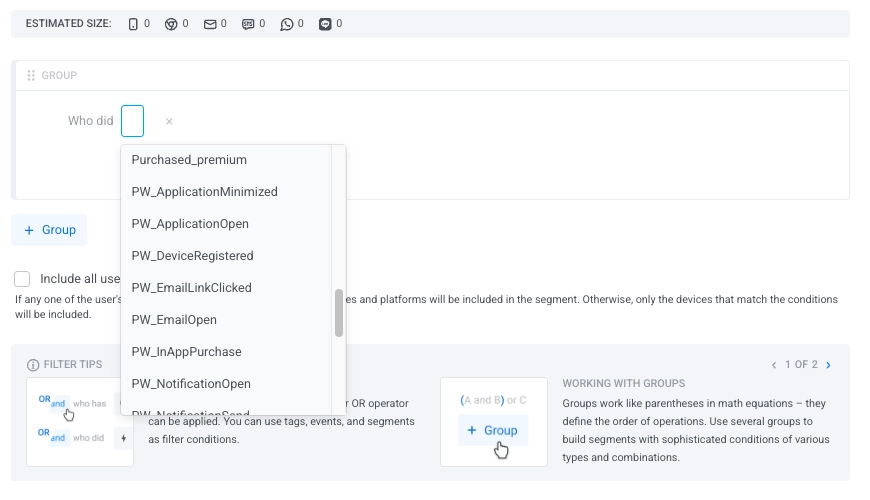
2. Sélectionnez un événement dans la liste déroulante.
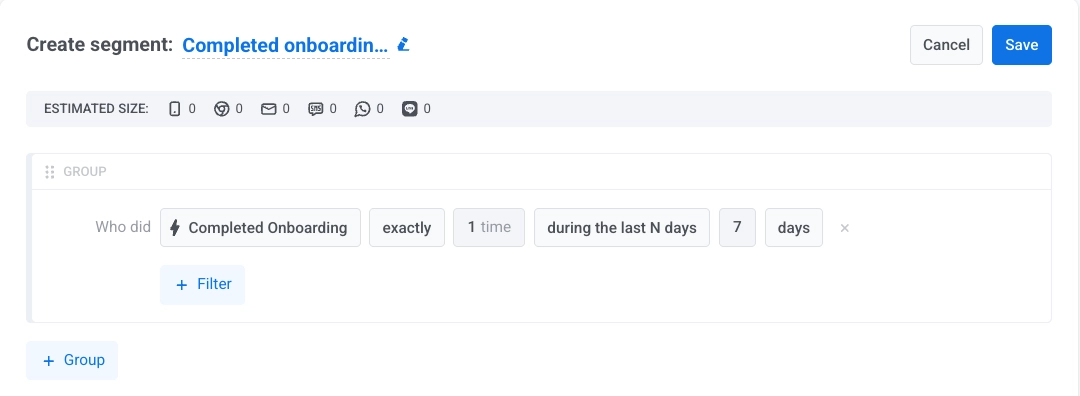
3. Indiquez les conditions pour l'événement sélectionné : le nombre de fois où il s'est produit et une période.
> Lorsque vous spécifiez une période pour votre segment, vous pouvez choisir parmi deux catégories : les **Dates relatives** et les **Dates spécifiques**.
##### Dates relatives
Utilisez ces options pour des fenêtres temporelles qui se mettent à jour dynamiquement en fonction de la date actuelle :
| | |
|-----------------------------|-------------------------------------------------------------------------|
| **au cours des N derniers jours** | Inclut les événements qui se sont produits au cours des N derniers jours |
| **il y a exactement N jours** | Cible les utilisateurs qui ont déclenché l'événement il y a exactement N jours |
| **il y a N jours ou plus** | Inclut les utilisateurs qui ont déclenché l'événement il y a au moins N jours |
| **entre il y a N et M jours**| Définit une plage de jours avant aujourd'hui |
| **entre N et M jours à venir**| Définit une plage de N à M jours à partir d'aujourd'hui, où 0 signifie aujourd'hui. N et M sont tous deux inclus |
##### Dates spécifiques
Utilisez ces options pour définir des filtres fixes basés sur le calendrier :
| | |
|-------------------------------|-----------------------------------------------------------------------------------|
| **à une date spécifique** | Inclut les utilisateurs qui ont déclenché l'événement à une date calendaire sélectionnée |
| **à une date spécifique ou après** | Inclut les utilisateurs qui ont déclenché l'événement à partir de la date sélectionnée |
| **à une date spécifique ou avant**| Inclut les utilisateurs qui ont déclenché l'événement jusqu'à la date sélectionnée incluse |
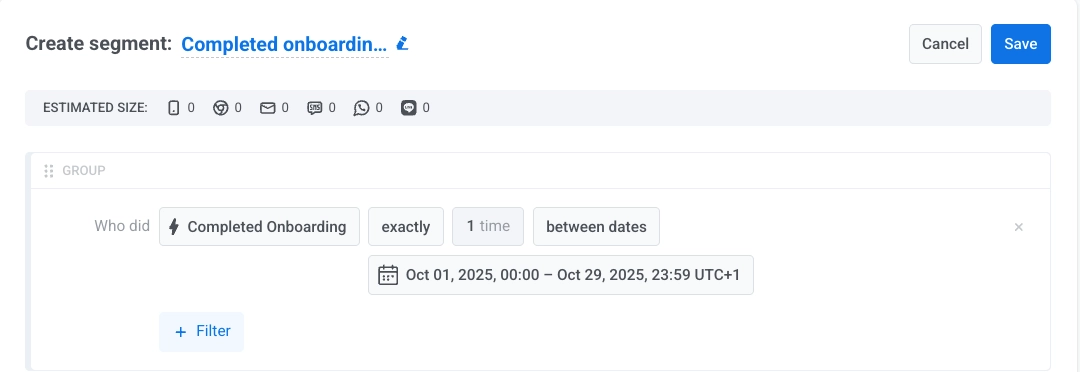
| **entre des dates** | Inclut les utilisateurs qui ont déclenché l'événement entre deux dates calendaires spécifiques |
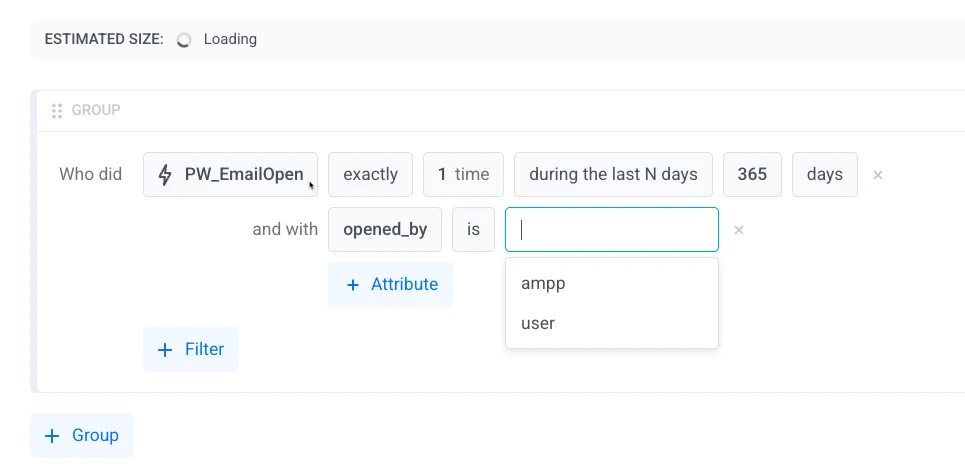
4. (Facultatif) Cliquez sur **+ Attribut** pour affiner la condition à un attribut d'événement spécifique. Sélectionnez l'attribut dans la liste déroulante, choisissez un opérateur et spécifiez une valeur. Commencez à taper pour rechercher les valeurs suggérées en fonction des données précédemment enregistrées.
Consultez les [opérateurs d'attributs d'événement par type](#event-attribute-operators-by-type) pour la liste complète des opérateurs disponibles.
5. Si vous définissez plusieurs événements comme condition de segment, sélectionnez un opérateur que vous souhaitez utiliser (ET/OU).
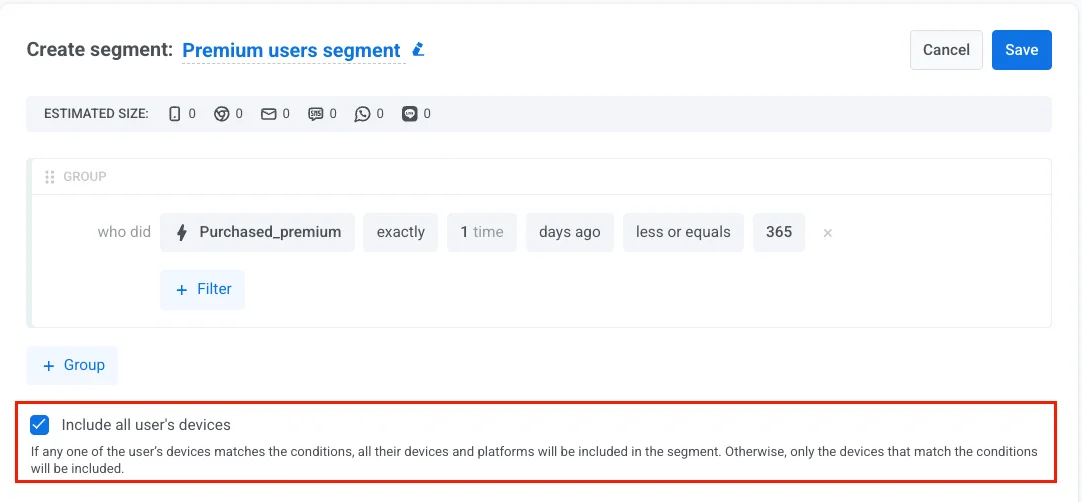
6. Inclure tous les appareils de l'utilisateur
Activez cette option pour cibler un utilisateur sur tous ses appareils, et pas seulement celui qui correspond à la condition du segment. Cela garantit qu'il reçoit vos messages sur chaque plateforme qu'il utilise.
* **Activé** : Si l'un des appareils de l'utilisateur remplit la condition (par exemple, événement d'achat, tag, comportement), tous ses appareils sur toutes les plateformes sont inclus dans le segment.
* **Désactivé** : Seuls les appareils qui remplissent la condition sont inclus dans le segment.
## Opérateurs d'attributs d'événement par type
Les opérateurs disponibles dépendent du type de l'attribut d'événement par lequel vous filtrez. Sélectionnez un type ci-dessous pour voir ses opérateurs.
| Opérateur | Description | Exemple |
| --- | --- | --- |
| **est** | La valeur de l'attribut est égale à la valeur spécifiée | `button_name est "checkout"` |
| **n'est pas** | La valeur de l'attribut n'est pas égale à la valeur spécifiée | `url n'est pas "/cart"` |
| **commence par** | La valeur de l'attribut commence par la chaîne de caractères spécifiée | `url commence par "https://example.com"` |
| **se termine par** | La valeur de l'attribut se termine par la chaîne de caractères spécifiée | `url se termine par ".html"` |
| **contient** | La valeur de l'attribut contient la chaîne de caractères spécifiée | `url contient "/products/"` |
| **est dans** | La valeur de l'attribut correspond à n'importe quelle valeur d'une liste fournie | `button_name est dans ["submit", "cancel"]` |
| **n'est pas dans** | La valeur de l'attribut ne correspond à aucune valeur d'une liste fournie | `category n'est pas dans ["spam", "test"]` |
| **n'est pas défini** | Aucune valeur n'a été enregistrée pour l'attribut | `coupon_code n'est pas défini` |
| **n'importe lequel** | L'attribut a n'importe quelle valeur enregistrée | `referrer n'importe lequel` |
| Opérateur | Description | Exemple |
| --- | --- | --- |
| **est** | La valeur de l'attribut est égale au nombre spécifié | `level_number est 5` |
| **n'est pas** | La valeur de l'attribut n'est pas égale au nombre spécifié | `score n'est pas 0` |
| **supérieur ou égal à** | La valeur de l'attribut est supérieure ou égale au nombre spécifié | `points_earned supérieur ou égal à 100` |
| **inférieur ou égal à** | La valeur de l'attribut est inférieure ou égale au nombre spécifié | `attempts inférieur ou égal à 3` |
| **entre** | La valeur de l'attribut se situe dans la plage spécifiée (inclusive) | `level_number entre 10 et 20` |
| **est dans** | La valeur de l'attribut correspond à n'importe quelle valeur de la liste | `level_number est dans [5, 10, 15]` |
| **n'est pas dans** | La valeur de l'attribut ne correspond à aucune valeur de la liste | `attempts n'est pas dans [0, 1]` |
| **n'est pas défini** | Aucune valeur n'a été enregistrée pour l'attribut | `score n'est pas défini` |
| **n'importe lequel** | L'attribut a n'importe quelle valeur enregistrée | `level_number n'importe lequel` |
| Opérateur | Description | Exemple |
| --- | --- | --- |
| **est vrai** | La valeur de l'attribut est vraie | `enabled est vrai` |
| **est faux** | La valeur de l'attribut est fausse | `is_trial est faux` |
| **n'est pas défini** | Aucune valeur n'a été enregistrée pour l'attribut | `enabled n'est pas défini` |
| **n'importe lequel** | L'attribut a n'importe quelle valeur enregistrée (vrai ou faux) | `is_trial n'importe lequel` |
Utilisez ce type pour les valeurs monétaires avec des décimales. Dans le Panneau de configuration, il apparaît comme **décimal (prix)** lorsque vous créez ou modifiez un attribut d'événement.
| Opérateur | Description | Exemple |
| --- | --- | --- |
| **est** | La valeur de l'attribut est égale au prix spécifié | `total_price est 9.99` |
| **n'est pas** | La valeur de l'attribut n'est pas égale au prix spécifié | `total_price n'est pas 0` |
| **supérieur ou égal à** | La valeur de l'attribut est supérieure ou égale à un prix | `total_price supérieur ou égal à 50.00` |
| **inférieur ou égal à** | La valeur de l'attribut est inférieure ou égale à un prix | `total_price inférieur ou égal à 100.00` |
| **entre** | La valeur de l'attribut se situe dans la plage de prix spécifiée (inclusive) | `total_price entre 10.00 et 50.00` |
| **est dans** | La valeur de l'attribut correspond à n'importe quelle valeur d'une liste | `total_price est dans [9.99, 14.99, 19.99]` |
| **n'est pas dans** | La valeur de l'attribut ne correspond à aucune valeur d'une liste | `total_price n'est pas dans [0, 5]` |
| **n'est pas défini** | Aucune valeur n'a été enregistrée pour l'attribut | `total_price n'est pas défini` |
| **n'importe lequel** | L'attribut a n'importe quelle valeur enregistrée | `total_price n'importe lequel` |
Les attributs de type Liste peuvent contenir plusieurs valeurs à la fois, comme les ID de produits ajoutés à un panier.
| Opérateur | Description | Exemple |
| --- | --- | --- |
| **est dans** | L'attribut contient au moins une des valeurs spécifiées | `product_ids est dans ["prod-123", "prod-456"]` |
| **n'est pas dans** | L'attribut ne contient aucune des valeurs spécifiées | `product_ids n'est pas dans ["prod-789"]` |
| **n'est pas défini** | Aucune valeur n'a été enregistrée pour l'attribut | `product_ids n'est pas défini` |
| **n'importe lequel** | L'attribut a n'importe quelle valeur enregistrée | `product_ids n'importe lequel` |
Les attributs de type Date prennent en charge les mêmes comparaisons de [dates relatives](#relative-dates) et de [dates spécifiques](#specific-dates) que celles utilisées pour la période de l'événement lui-même.
## Exemples de segmentation basée sur les événements
Vous trouverez ci-dessous plusieurs scénarios pratiques illustrant comment vous pouvez utiliser les filtres d'événements pour créer des segments d'audience pertinents.
##### Acheteurs fréquents
**Objectif :** Cibler les utilisateurs très engagés qui ont effectué plusieurs achats récemment.
**Comment configurer :**
- **Événement :** `Purchase_made`
- **Condition :** exactement ou plus
- **Fois :** `3`
- **Période :** au cours des N derniers jours
- **Valeur :** `30`
**Cas d'utilisation :** Envoyez des offres spéciales ou des récompenses de fidélité aux utilisateurs qui démontrent une activité d'achat fréquente.
##### Achat unique de grande valeur
**Objectif :** Cibler les utilisateurs qui ont effectué un achat important, quelle que soit la fréquence de leurs achats.
**Comment configurer :**
- **Événement :** `Purchase_made`
- **Condition :** exactement ou plus
- **Fois :** `1`
- **Période :** au cours des N derniers jours
- **Valeur de la période :** `30`
- **Attribut :** `total_price`
- **Opérateur :** supérieur ou égal à
- **Valeur de l'attribut :** `50`
**Cas d'utilisation :** Invitez les gros dépensiers à un programme de fidélité ou VIP juste après un achat qualifiant.
##### Produits consultés mais pas d'achat
**Objectif :** Identifier les utilisateurs qui ont montré de l'intérêt mais n'ont pas converti.
**Comment configurer :**
- **Événement 1 :** `Product_Viewed`
- **Condition :** exactement ou plus
- **Fois :** `1`
- **Période :** au cours des N derniers jours
- **Valeur :** `7`
- **Événement 2 :** `Purchase_made`
- **Condition :** jamais
- **Période :** au cours des N derniers jours
- **Valeur :** `7`
- **Opérateur :** ET
**Cas d'utilisation :** Envoyez des rappels, des offres spéciales ou des messages personnalisés aux utilisateurs qui ont parcouru des produits mais n'ont pas encore effectué d'achat.
##### Utilisateurs engagés pendant une campagne
**Objectif :** Cibler les utilisateurs qui ont participé pendant une période promotionnelle spécifique.
**Comment configurer :**
- **Événement :** `Promotion_Click`
- **Condition :** exactement ou plus
- **Fois :** `1`
- **Période :** entre des dates
- **Valeur :** `"2024-01-01"` et `"2024-01-31"`
**Cas d'utilisation :** Faites un suivi auprès des utilisateurs qui ont interagi avec une campagne passée pour promouvoir une offre connexe ou recueillir des commentaires.
##### Actions de grande valeur au fil du temps
**Objectif :** Identifier les utilisateurs qui ont effectué un événement de valeur un certain nombre de fois dans une plage de dates personnalisée.
**Comment configurer :**
- **Événement :** `Subscription_Renewal`
- **Condition :** exactement ou plus
- **Fois :** `2`
- **Période :** entre des dates
- **Valeur :** `"2024-01-01"` et `"2024-12-31"`
**Cas d'utilisation :** Offrez une reconnaissance spéciale ou des fonctionnalités avancées aux abonnés fidèles qui renouvellent régulièrement leurs abonnements.
## Conseils pour la segmentation basée sur les événements
- Utilisez les [dates relatives](#relative-dates) pour les campagnes en cours qui doivent rester à jour avec l'activité actuelle des utilisateurs.
- Affinez une condition d'événement avec un [filtre d'attribut d'événement](#event-attribute-operators-by-type) (par exemple, montant de l'achat, catégorie de produit) au lieu de vous fier uniquement à l'occurrence de l'événement.
- Combinez les filtres d'événements avec d'autres critères tels que les [tags](/fr/product/audience-data-and-segmentation/segmentation/create-segments/by-tags/) (par exemple, données démographiques de l'utilisateur, statut de l'abonnement) ou les [segments existants](/fr/product/audience-data-and-segmentation/segmentation/create-segments/by-existing-segments/) pour un ciblage plus précis. Par exemple, vous pouvez filtrer les utilisateurs en fonction à la fois de l'occurrence de l'événement et des propriétés de l'utilisateur stockées dans les tags pour personnaliser encore plus votre messagerie.
- Révisez et mettez à jour périodiquement vos filtres de segment pour vous adapter à l'évolution des comportements des utilisateurs ou des objectifs commerciaux.
 ##### Dates spécifiques
Utilisez ces options pour définir des filtres fixes basés sur le calendrier :
| | |
|-------------------------------|-----------------------------------------------------------------------------------|
| **à une date spécifique** | Inclut les utilisateurs qui ont déclenché l'événement à une date calendaire sélectionnée |
| **à une date spécifique ou après** | Inclut les utilisateurs qui ont déclenché l'événement à partir de la date sélectionnée |
| **à une date spécifique ou avant**| Inclut les utilisateurs qui ont déclenché l'événement jusqu'à la date sélectionnée incluse |
| **entre des dates** | Inclut les utilisateurs qui ont déclenché l'événement entre deux dates calendaires spécifiques |
##### Dates spécifiques
Utilisez ces options pour définir des filtres fixes basés sur le calendrier :
| | |
|-------------------------------|-----------------------------------------------------------------------------------|
| **à une date spécifique** | Inclut les utilisateurs qui ont déclenché l'événement à une date calendaire sélectionnée |
| **à une date spécifique ou après** | Inclut les utilisateurs qui ont déclenché l'événement à partir de la date sélectionnée |
| **à une date spécifique ou avant**| Inclut les utilisateurs qui ont déclenché l'événement jusqu'à la date sélectionnée incluse |
| **entre des dates** | Inclut les utilisateurs qui ont déclenché l'événement entre deux dates calendaires spécifiques |
 4. (Facultatif) Cliquez sur **+ Attribut** pour affiner la condition à un attribut d'événement spécifique. Sélectionnez l'attribut dans la liste déroulante, choisissez un opérateur et spécifiez une valeur. Commencez à taper pour rechercher les valeurs suggérées en fonction des données précédemment enregistrées.
 Consultez les [opérateurs d'attributs d'événement par type](#event-attribute-operators-by-type) pour la liste complète des opérateurs disponibles.
5. Si vous définissez plusieurs événements comme condition de segment, sélectionnez un opérateur que vous souhaitez utiliser (ET/OU).
6. Inclure tous les appareils de l'utilisateur
Activez cette option pour cibler un utilisateur sur tous ses appareils, et pas seulement celui qui correspond à la condition du segment. Cela garantit qu'il reçoit vos messages sur chaque plateforme qu'il utilise.
* **Activé** : Si l'un des appareils de l'utilisateur remplit la condition (par exemple, événement d'achat, tag, comportement), tous ses appareils sur toutes les plateformes sont inclus dans le segment.
* **Désactivé** : Seuls les appareils qui remplissent la condition sont inclus dans le segment.
Consultez les [opérateurs d'attributs d'événement par type](#event-attribute-operators-by-type) pour la liste complète des opérateurs disponibles.
5. Si vous définissez plusieurs événements comme condition de segment, sélectionnez un opérateur que vous souhaitez utiliser (ET/OU).
6. Inclure tous les appareils de l'utilisateur
Activez cette option pour cibler un utilisateur sur tous ses appareils, et pas seulement celui qui correspond à la condition du segment. Cela garantit qu'il reçoit vos messages sur chaque plateforme qu'il utilise.
* **Activé** : Si l'un des appareils de l'utilisateur remplit la condition (par exemple, événement d'achat, tag, comportement), tous ses appareils sur toutes les plateformes sont inclus dans le segment.
* **Désactivé** : Seuls les appareils qui remplissent la condition sont inclus dans le segment.
 ## Opérateurs d'attributs d'événement par type
Les opérateurs disponibles dépendent du type de l'attribut d'événement par lequel vous filtrez. Sélectionnez un type ci-dessous pour voir ses opérateurs.
## Opérateurs d'attributs d'événement par type
Les opérateurs disponibles dépendent du type de l'attribut d'événement par lequel vous filtrez. Sélectionnez un type ci-dessous pour voir ses opérateurs.