# Calculer la taille d'un segment
## Comment calculer la taille d'un segment
Lorsque vous planifiez votre prochaine campagne ciblée, vous voudrez peut-être obtenir une estimation du nombre d'appareils qui recevront votre notification push ou verront votre message in-app. Pushwoosh facilite le calcul de la taille du segment et affiche le nombre estimé d'abonnés sur différents canaux de communication.
Après avoir créé un segment, sa taille est calculée automatiquement lorsque cela est possible à partir des conditions que vous avez définies.
Lorsque vous modifiez les conditions, la taille est recalculée pour les nouveaux critères.
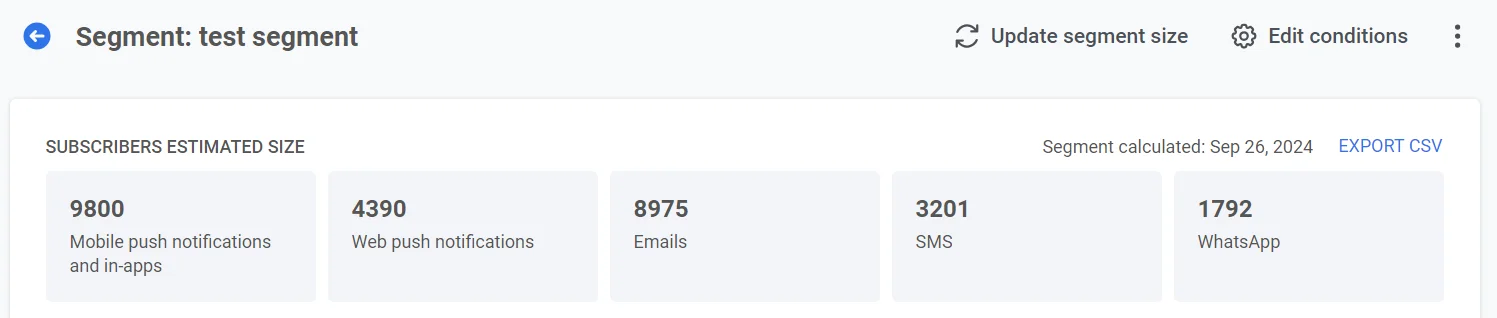
Une fois la taille du segment calculée, la vue du segment affiche une carte récapitulative **Inclus dans le segment : appareils qui correspondent aux conditions**.
La carte affiche :
* **Calculé :** La date du dernier calcul, avec une icône d'actualisation pour exécuter à nouveau **Mettre à jour la taille du segment**.
* **Utilisateurs uniques :** Nombre total d'utilisateurs distincts dans le segment.
* **Appareils :** Décomptes par canal (mobile, web, e-mail, SMS, WhatsApp, Line).
Sous la carte, vous voyez les conditions qui définissent le segment.
Utilisez **Mettre à jour la taille du segment** dans l'en-tête ou l'icône d'actualisation à côté de la date de calcul pour recalculer.
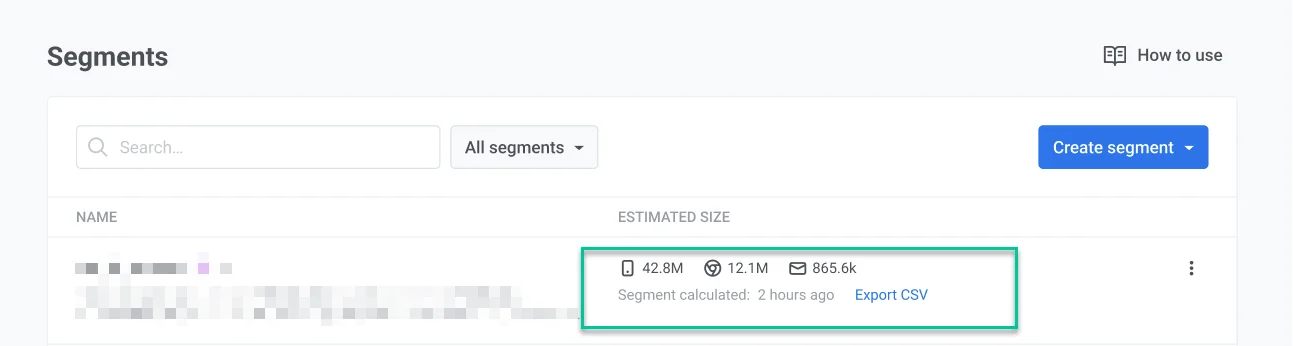
Vous pouvez voir la taille du segment dans la liste des segments, y compris le nombre d'abonnés pour chaque plateforme. Si la taille n'a pas encore été calculée, la liste affiche « Segment non calculé » et la dernière date de modification.
Pour actualiser la taille du segment depuis la liste des segments, cliquez sur les trois points à côté du nom du segment et sélectionnez **Actualiser la taille du segment** ou **Actualiser et exporter en CSV**.
### Exporter en CSV
Exportez ces données dans un fichier CSV pour une analyse plus approfondie. Depuis la page de détail du segment, utilisez **Générer un CSV pour l'exportation** dans le menu à trois points. [En savoir plus](/fr/product/audience-data-and-segmentation/segmentation/#export-segment-users)
Le fichier CSV contient des informations sur chaque utilisateur et les valeurs des Tags. Vous pouvez utiliser des fichiers CSV pour envoyer des notifications push et des e-mails ciblés. Vous pouvez également analyser les segments d'audience pour améliorer vos campagnes.
 Vous pouvez voir la taille du segment dans la liste des segments, y compris le nombre d'abonnés pour chaque plateforme. Si la taille n'a pas encore été calculée, la liste affiche « Segment non calculé » et la dernière date de modification.
 Pour actualiser la taille du segment depuis la liste des segments, cliquez sur les trois points à côté du nom du segment et sélectionnez **Actualiser la taille du segment** ou **Actualiser et exporter en CSV**.
### Exporter en CSV
Exportez ces données dans un fichier CSV pour une analyse plus approfondie. Depuis la page de détail du segment, utilisez **Générer un CSV pour l'exportation** dans le menu à trois points. [En savoir plus](/fr/product/audience-data-and-segmentation/segmentation/#export-segment-users)
Le fichier CSV contient des informations sur chaque utilisateur et les valeurs des Tags. Vous pouvez utiliser des fichiers CSV pour envoyer des notifications push et des e-mails ciblés. Vous pouvez également analyser les segments d'audience pour améliorer vos campagnes.
Pour actualiser la taille du segment depuis la liste des segments, cliquez sur les trois points à côté du nom du segment et sélectionnez **Actualiser la taille du segment** ou **Actualiser et exporter en CSV**.
### Exporter en CSV
Exportez ces données dans un fichier CSV pour une analyse plus approfondie. Depuis la page de détail du segment, utilisez **Générer un CSV pour l'exportation** dans le menu à trois points. [En savoir plus](/fr/product/audience-data-and-segmentation/segmentation/#export-segment-users)
Le fichier CSV contient des informations sur chaque utilisateur et les valeurs des Tags. Vous pouvez utiliser des fichiers CSV pour envoyer des notifications push et des e-mails ciblés. Vous pouvez également analyser les segments d'audience pour améliorer vos campagnes.