# Événements de conversion
Les événements de conversion collectent les revenus des utilisateurs dans un format uniforme afin que vous puissiez les utiliser pour l'attribution, l'analyse et la segmentation.
## Que sont les événements de conversion
Les événements de revenus se présentent rarement sous une seule forme. Votre SDK peut déclencher `PW_InAppPurchase`, votre backend peut envoyer un événement personnalisé `OrderPlaced`, et Stripe ou Shopify livrent leurs propres événements webhook. Sans un format partagé, cibler ou rapporter les revenus signifie écrire une logique distincte pour chaque source.
Les événements de conversion résolvent ce problème en normalisant tout cela en `PW_Conversion`, un événement intégré avec un ensemble de champs fixes :
* `value` : le montant de la transaction
* `currency` : le code de devise ISO 4217
* `transaction_id` et `product_id` : identifiants optionnels
`PW_Conversion` couvre les achats, les renouvellements d'abonnement et les paiements provenant de plateformes tierces, quelle que soit l'origine de l'événement monétaire initial. Aux côtés des événements [par défaut](/fr/product/audience-data-and-segmentation/events/default-events/) et [personnalisés](/fr/product/audience-data-and-segmentation/events/custom-events/), les événements de conversion constituent la troisième catégorie d'événements dans Pushwoosh.
Une fois que les revenus arrivent en tant que `PW_Conversion`, la segmentation RFM, les Customer Journeys, les tableaux de bord et ManyMoney AI lisent tous les mêmes données normalisées, quelle que soit la source qui les a produites.
### Comment les revenus atteignent Pushwoosh
Vous obtenez un enregistrement `PW_Conversion` de deux manières :
* **Envoyez-le directement depuis votre code :** votre application ou votre backend envoie `PW_Conversion` après un achat.
* **Mappez un événement existant dans le Control Panel :** pointez Pushwoosh sur un événement d'achat que vous envoyez déjà, et il génère des enregistrements `PW_Conversion` sans modifier votre code. Vous pouvez mapper plus d'un événement source par application.
## Cas d'utilisation
Une fois les événements de conversion configurés, ces données deviennent utilisables partout où les revenus sont importants dans Pushwoosh :
* Créez des [segments RFM](/fr/product/audience-data-and-segmentation/segmentation/rfm-segmentation/) pour les utilisateurs à forte valeur en fonction du montant dépensé et de la récence, sans logique de revenus personnalisée pour chaque événement.
* Définissez `PW_Conversion` comme un [Objectif de conversion](/fr/product/customer-journey/journey-settings/#conversion-goals) dans un [Customer Journey](/fr/product/customer-journey/pushwoosh-journey-overview/) pour voir quels flux génèrent réellement des achats, et pas seulement des clics ou des ouvertures.
* Visualisez les revenus dans les tableaux de bord et les rapports sans créer de logique personnalisée pour chaque événement d'achat.
* Combinez les revenus des événements d'achat du SDK et des webhooks de paiement (Stripe, Shopify) en un seul ensemble de données au lieu d'analyser chaque source séparément.
* Laissez [ManyMoney AI](/fr/product/pushwoosh-ai/ai-assistant/) utiliser les données de transaction réelles dans ses recommandations et ses optimisations de campagne.
## Comment configurer les événements de conversion
Les événements de conversion sont configurés par application. Vous pouvez configurer les événements de conversion de deux manières. Suivez les instructions correspondant à votre implémentation.
### Envoyer `PW_Conversion` depuis votre code
Ce chemin convient lorsque vous pouvez ajouter ou modifier du code d'événement dans votre application ou votre backend. Après chaque achat, envoyez `PW_Conversion` via la méthode [postEvent](/fr/developer/api-reference/user-centric-api/#postevent).
1. Allez dans **Audience > Events**. Trouvez la carte **Suivi des événements de conversion**.
2. Cliquez sur **Voir le code**.
3. Copiez l'exemple et ajoutez l'appel `postEvent` partout où un achat est finalisé dans votre application ou votre backend.
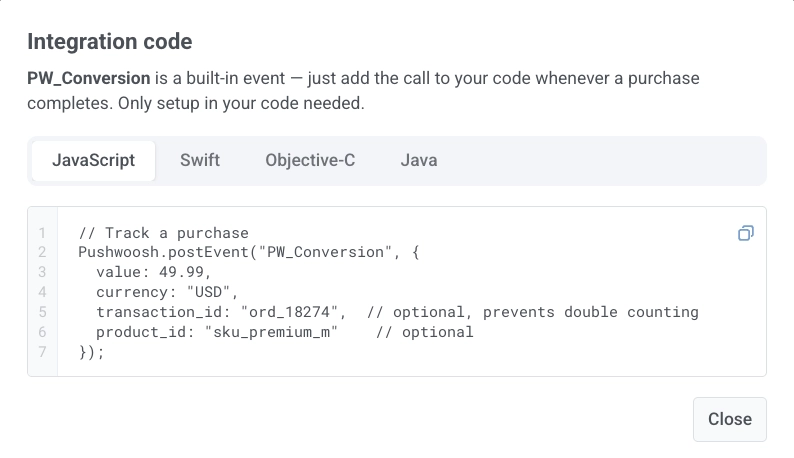
**Exemple pour JavaScript :**
```javascript
Pushwoosh.postEvent("PW_Conversion", {
value: 49.99,
currency: "USD",
transaction_id: "ord_18274",
product_id: "sku_premium_m"
});
```
#### Attributs pour l'appel postEvent
Le tableau suivant répertorie les attributs que vous pouvez passer lors de l'envoi de `PW_Conversion`.
| Champ | Type | Requis | Description |
| --- | --- | --- | --- |
| `value` | number | Oui | Le montant monétaire de la transaction. |
| `currency` | string (ISO 4217) | Oui | Le code de devise de la transaction, par exemple `USD` ou `EUR`. |
| `transaction_id` | string | Non | Un identifiant unique pour la transaction. Recommandé pour votre propre tenue de registres. Pushwoosh le stocke tel quel mais ne l'utilise pas pour dédupliquer les revenus par lui-même. |
| `product_id` | string | Non | L'identifiant du produit ou du plan acheté. |
### Mapper un événement existant pour suivre les revenus
Ce chemin convient lorsque les données d'achat transitent déjà par un autre événement et que vous ne souhaitez pas modifier votre code. Lorsqu'un événement source mappé arrive, Pushwoosh le déclenche et l'enregistre en tant qu'événement `PW_Conversion`.
1. Allez dans **Audience > Events**. Trouvez la carte **Suivi des événements de conversion**.
2. Cliquez sur **Commencer à collecter les revenus** (ou **Mappage d'événements**, si vous avez déjà mappé un événement). La page **Configurer les événements de conversion** s'ouvre.
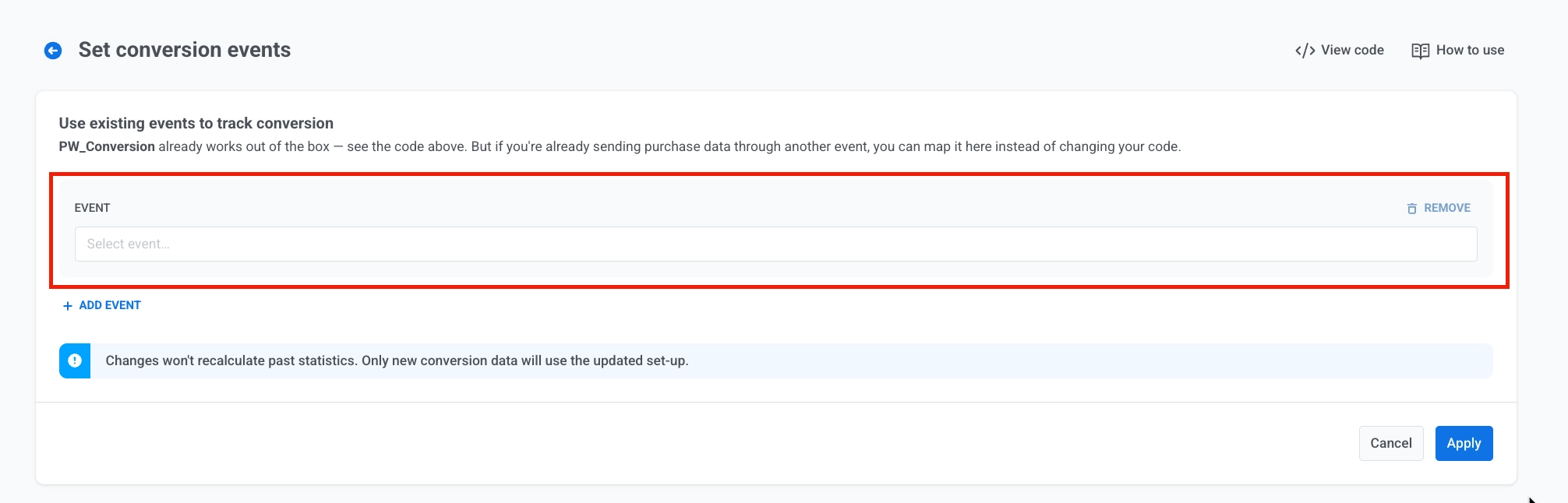
3. Dans **Utiliser les événements existants pour suivre la conversion**, ouvrez le menu déroulant **ÉVÉNEMENT** et sélectionnez l'événement que vous envoyez déjà. La liste comprend les événements personnalisés, les événements par défaut et les événements de webhook entrant (tels que Stripe ou Shopify).
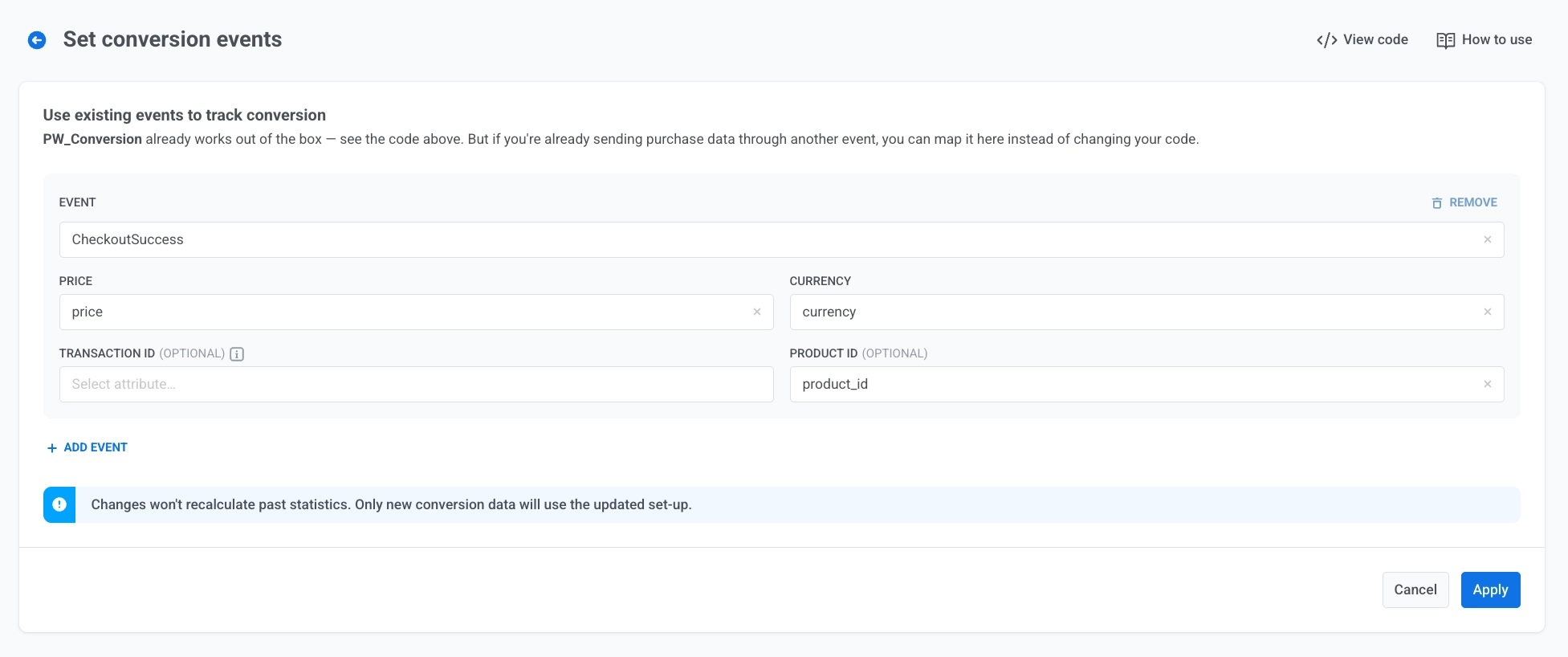
4. Mappez les attributs restants :
* Dans **PRIX**, sélectionnez l'attribut qui stocke le montant de la transaction.
* Dans **DEVISE**, sélectionnez l'attribut qui stocke le code de la devise.
* Optionnellement, mappez **ID DE TRANSACTION (OPTIONNEL)** et **ID DE PRODUIT (OPTIONNEL)**.
Pour mapper un autre événement source, cliquez sur **+ AJOUTER UN ÉVÉNEMENT**. Pour supprimer un mappage, cliquez sur **SUPPRIMER**.
5. Cliquez sur **Appliquer**.
Vous pouvez mapper plusieurs événements comme sources pour la même application. Par exemple, mappez un événement personnalisé `purchase_completed` à côté d'un événement de webhook Stripe.
## Surveiller les événements de conversion
La carte **Suivi des événements de conversion** sur **Audience > Events** résume l'activité de conversion pour l'application sélectionnée. Elle affiche deux nombres :
* **Événements mappés :** combien d'événements sources alimentent actuellement `PW_Conversion`.
* **Déclenchés les 7 derniers jours :** le nombre total d'événements `PW_Conversion` déclenchés dans cette fenêtre, à partir de tout mappage actuel ou passé, ou d'appels `postEvent` directs.
Cliquez sur **Voir le code** pour rouvrir l'exemple d'intégration `PW_Conversion`.
 2. Cliquez sur **Voir le code**.
 3. Copiez l'exemple et ajoutez l'appel `postEvent` partout où un achat est finalisé dans votre application ou votre backend.
 **Exemple pour JavaScript :**
```javascript
Pushwoosh.postEvent("PW_Conversion", {
value: 49.99,
currency: "USD",
transaction_id: "ord_18274",
product_id: "sku_premium_m"
});
```
#### Attributs pour l'appel postEvent
Le tableau suivant répertorie les attributs que vous pouvez passer lors de l'envoi de `PW_Conversion`.
| Champ | Type | Requis | Description |
| --- | --- | --- | --- |
| `value` | number | Oui | Le montant monétaire de la transaction. |
| `currency` | string (ISO 4217) | Oui | Le code de devise de la transaction, par exemple `USD` ou `EUR`. |
| `transaction_id` | string | Non | Un identifiant unique pour la transaction. Recommandé pour votre propre tenue de registres. Pushwoosh le stocke tel quel mais ne l'utilise pas pour dédupliquer les revenus par lui-même. |
| `product_id` | string | Non | L'identifiant du produit ou du plan acheté. |
### Mapper un événement existant pour suivre les revenus
Ce chemin convient lorsque les données d'achat transitent déjà par un autre événement et que vous ne souhaitez pas modifier votre code. Lorsqu'un événement source mappé arrive, Pushwoosh le déclenche et l'enregistre en tant qu'événement `PW_Conversion`.
1. Allez dans **Audience > Events**. Trouvez la carte **Suivi des événements de conversion**.
2. Cliquez sur **Commencer à collecter les revenus** (ou **Mappage d'événements**, si vous avez déjà mappé un événement). La page **Configurer les événements de conversion** s'ouvre.
**Exemple pour JavaScript :**
```javascript
Pushwoosh.postEvent("PW_Conversion", {
value: 49.99,
currency: "USD",
transaction_id: "ord_18274",
product_id: "sku_premium_m"
});
```
#### Attributs pour l'appel postEvent
Le tableau suivant répertorie les attributs que vous pouvez passer lors de l'envoi de `PW_Conversion`.
| Champ | Type | Requis | Description |
| --- | --- | --- | --- |
| `value` | number | Oui | Le montant monétaire de la transaction. |
| `currency` | string (ISO 4217) | Oui | Le code de devise de la transaction, par exemple `USD` ou `EUR`. |
| `transaction_id` | string | Non | Un identifiant unique pour la transaction. Recommandé pour votre propre tenue de registres. Pushwoosh le stocke tel quel mais ne l'utilise pas pour dédupliquer les revenus par lui-même. |
| `product_id` | string | Non | L'identifiant du produit ou du plan acheté. |
### Mapper un événement existant pour suivre les revenus
Ce chemin convient lorsque les données d'achat transitent déjà par un autre événement et que vous ne souhaitez pas modifier votre code. Lorsqu'un événement source mappé arrive, Pushwoosh le déclenche et l'enregistre en tant qu'événement `PW_Conversion`.
1. Allez dans **Audience > Events**. Trouvez la carte **Suivi des événements de conversion**.
2. Cliquez sur **Commencer à collecter les revenus** (ou **Mappage d'événements**, si vous avez déjà mappé un événement). La page **Configurer les événements de conversion** s'ouvre.
 3. Dans **Utiliser les événements existants pour suivre la conversion**, ouvrez le menu déroulant **ÉVÉNEMENT** et sélectionnez l'événement que vous envoyez déjà. La liste comprend les événements personnalisés, les événements par défaut et les événements de webhook entrant (tels que Stripe ou Shopify).
 4. Mappez les attributs restants :
* Dans **PRIX**, sélectionnez l'attribut qui stocke le montant de la transaction.
* Dans **DEVISE**, sélectionnez l'attribut qui stocke le code de la devise.
* Optionnellement, mappez **ID DE TRANSACTION (OPTIONNEL)** et **ID DE PRODUIT (OPTIONNEL)**.
4. Mappez les attributs restants :
* Dans **PRIX**, sélectionnez l'attribut qui stocke le montant de la transaction.
* Dans **DEVISE**, sélectionnez l'attribut qui stocke le code de la devise.
* Optionnellement, mappez **ID DE TRANSACTION (OPTIONNEL)** et **ID DE PRODUIT (OPTIONNEL)**.
 Pour mapper un autre événement source, cliquez sur **+ AJOUTER UN ÉVÉNEMENT**. Pour supprimer un mappage, cliquez sur **SUPPRIMER**.
5. Cliquez sur **Appliquer**.
Vous pouvez mapper plusieurs événements comme sources pour la même application. Par exemple, mappez un événement personnalisé `purchase_completed` à côté d'un événement de webhook Stripe.
## Surveiller les événements de conversion
La carte **Suivi des événements de conversion** sur **Audience > Events** résume l'activité de conversion pour l'application sélectionnée. Elle affiche deux nombres :
* **Événements mappés :** combien d'événements sources alimentent actuellement `PW_Conversion`.
* **Déclenchés les 7 derniers jours :** le nombre total d'événements `PW_Conversion` déclenchés dans cette fenêtre, à partir de tout mappage actuel ou passé, ou d'appels `postEvent` directs.
Cliquez sur **Voir le code** pour rouvrir l'exemple d'intégration `PW_Conversion`.
Pour mapper un autre événement source, cliquez sur **+ AJOUTER UN ÉVÉNEMENT**. Pour supprimer un mappage, cliquez sur **SUPPRIMER**.
5. Cliquez sur **Appliquer**.
Vous pouvez mapper plusieurs événements comme sources pour la même application. Par exemple, mappez un événement personnalisé `purchase_completed` à côté d'un événement de webhook Stripe.
## Surveiller les événements de conversion
La carte **Suivi des événements de conversion** sur **Audience > Events** résume l'activité de conversion pour l'application sélectionnée. Elle affiche deux nombres :
* **Événements mappés :** combien d'événements sources alimentent actuellement `PW_Conversion`.
* **Déclenchés les 7 derniers jours :** le nombre total d'événements `PW_Conversion` déclenchés dans cette fenêtre, à partir de tout mappage actuel ou passé, ou d'appels `postEvent` directs.
Cliquez sur **Voir le code** pour rouvrir l'exemple d'intégration `PW_Conversion`.
