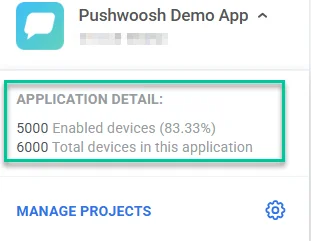
 Ici, le code de l'application peut être copié dans le presse-papiers en un seul clic.
* Le nombre d'**appareils activés** indique combien d'appareils peuvent être atteints par des notifications Push (c'est-à-dire qu'un jeton Push leur a été attribué par les passerelles de messagerie cloud).
* Le **nombre total d'appareils** correspond aux appareils enregistrés pour cette application, avec ou sans jeton Push. Ils peuvent être atteints avec des In-Apps même si aucun jeton Push n'est attribué.
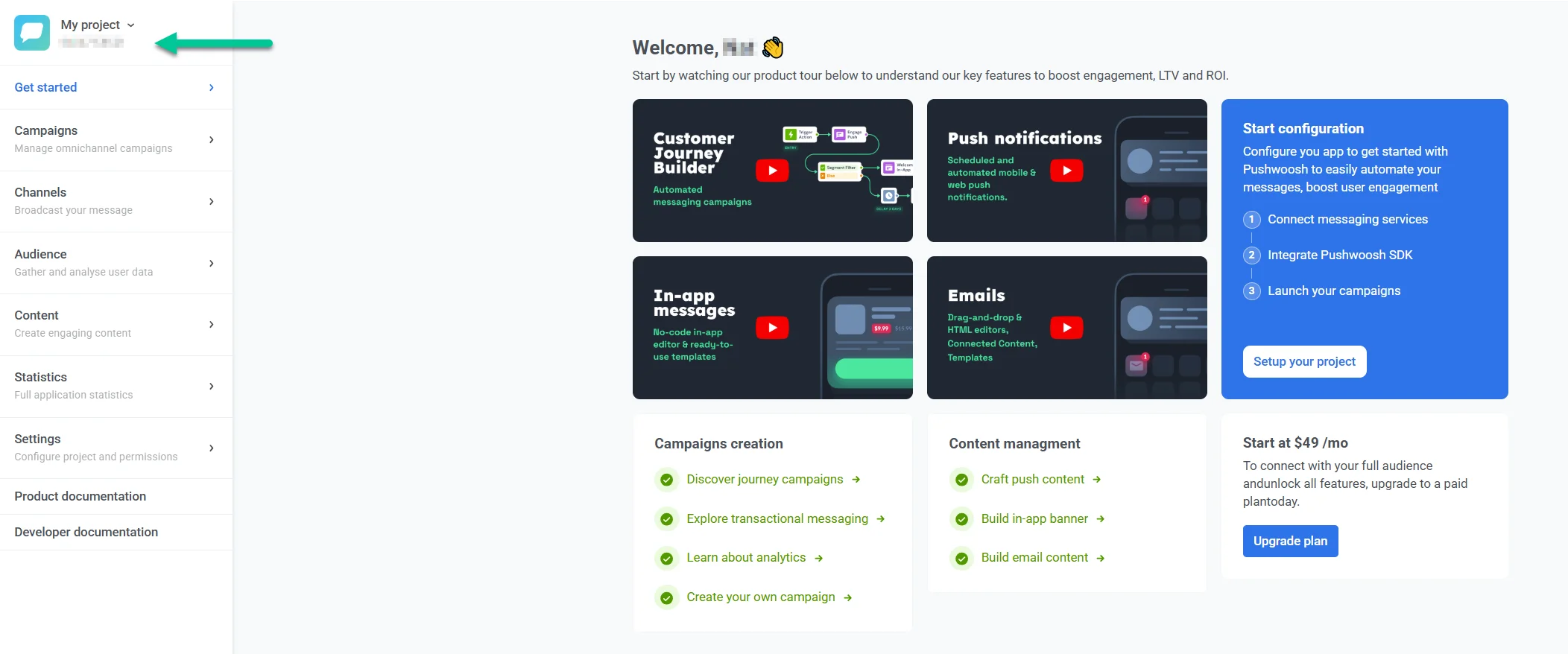
Ici, le code de l'application peut être copié dans le presse-papiers en un seul clic.
* Le nombre d'**appareils activés** indique combien d'appareils peuvent être atteints par des notifications Push (c'est-à-dire qu'un jeton Push leur a été attribué par les passerelles de messagerie cloud).
* Le **nombre total d'appareils** correspond aux appareils enregistrés pour cette application, avec ou sans jeton Push. Ils peuvent être atteints avec des In-Apps même si aucun jeton Push n'est attribué.
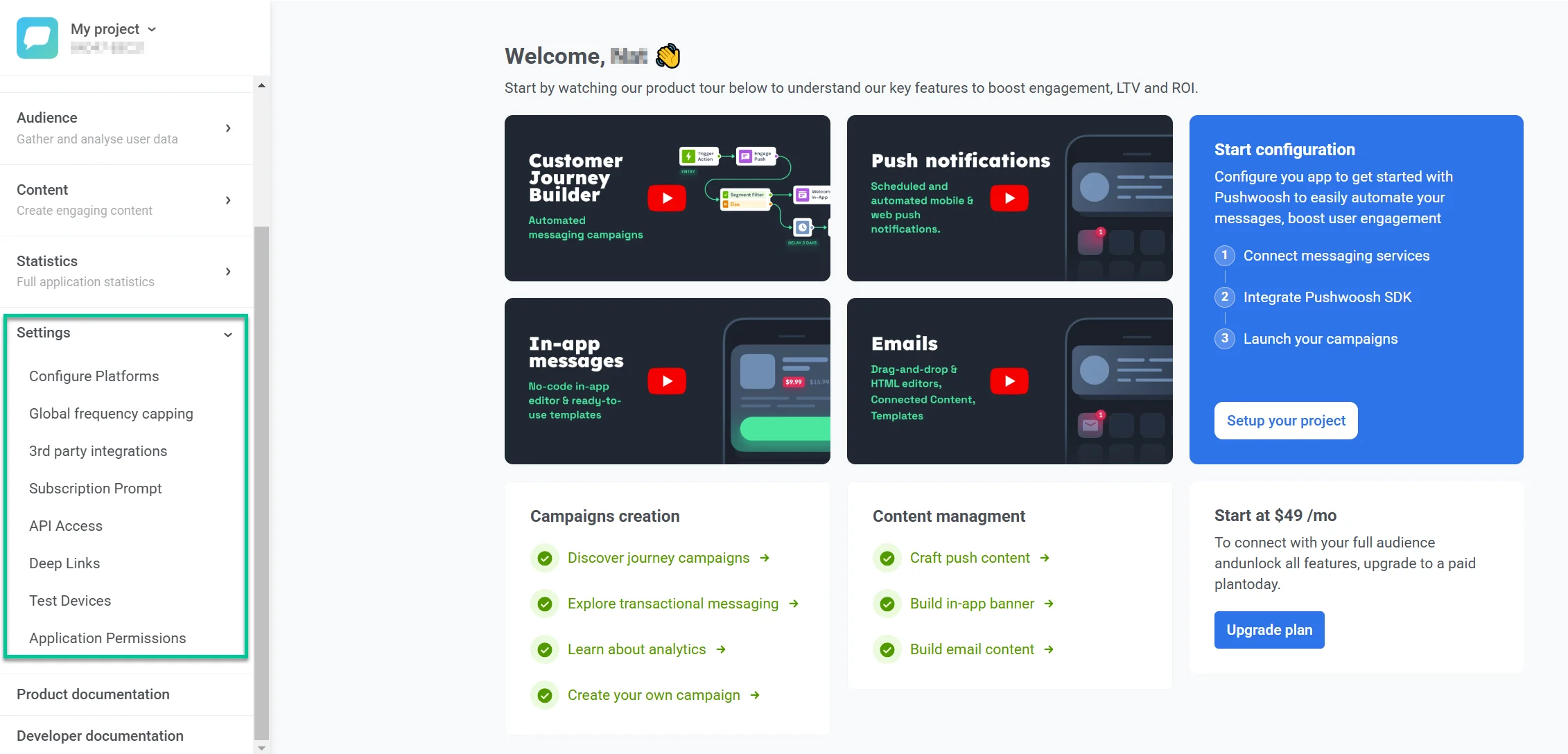 Dans la section **Paramètres**, vous pouvez :
* [configurer ou reconfigurer les plateformes du projet](/fr/product/first-steps/start-with-your-project/configure-platforms/) (iOS, Android, Web, E-mail, etc.).
* [gérer les paramètres de livraison des messages](/fr/product/messaging-channels/global-frequency-capping) pour le plafonnement de la fréquence et les limites de taux d'envoi.
* [connecter des intégrations tierces](/fr/product/integrations/) avec des outils et services externes.
* [configurer un groupe de contrôle global](/fr/product/audience-data-and-segmentation/global-control-group) pour exclure une partie de votre audience des campagnes afin d'obtenir une mesure impartiale.
* [créer des jetons d'API](/fr/developer/api-reference/api-access-token/#create-a-new-api-access-token) et [gérer les autorisations d'accès](/fr/developer/api-reference/api-access-token/#manage-a-token).
* [créer et modifier des Liens profonds (Deep Links)](/fr/product/messaging-channels/push-notifications/advanced-push-features/deep-linking) qui amènent les utilisateurs directement à des pages spécifiques de l'application lorsqu'ils ouvrent des messages Push.
* [ajouter des Appareils de test](/fr/product/first-steps/start-with-your-project/test-your-integration/test-devices) pour tester vos messages avant de les envoyer aux abonnés.
* [définir des autorisations pour les sous-utilisateurs](/fr/product/account-management-and-security/multi-login-accounts) afin qu'ils puissent voir ou gérer ce projet particulier.
### Modifier les détails du projet
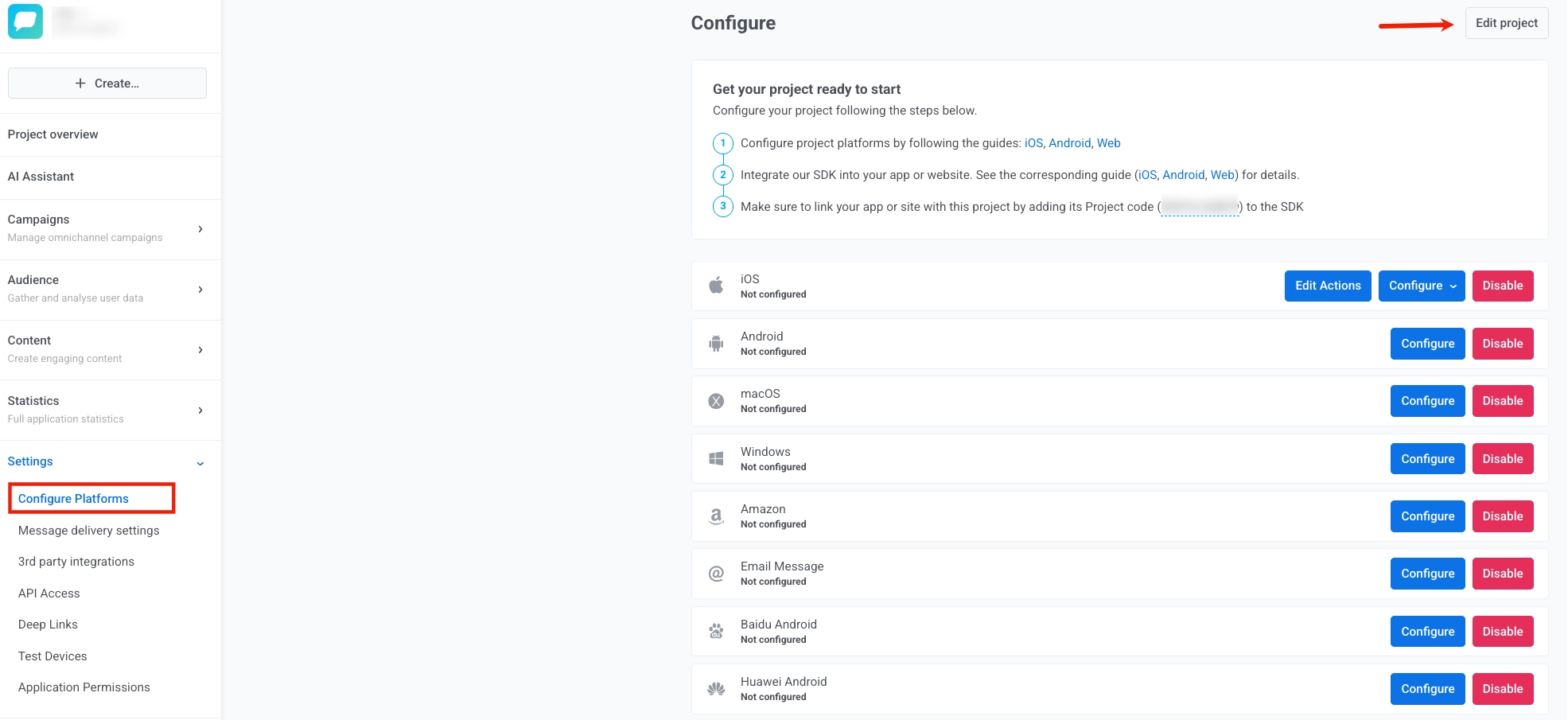
Pour modifier les paramètres du projet, allez à la page **Configurer les plateformes** dans la section **Paramètres** et cliquez sur **Modifier le projet** dans le coin supérieur droit.
Dans la section **Paramètres**, vous pouvez :
* [configurer ou reconfigurer les plateformes du projet](/fr/product/first-steps/start-with-your-project/configure-platforms/) (iOS, Android, Web, E-mail, etc.).
* [gérer les paramètres de livraison des messages](/fr/product/messaging-channels/global-frequency-capping) pour le plafonnement de la fréquence et les limites de taux d'envoi.
* [connecter des intégrations tierces](/fr/product/integrations/) avec des outils et services externes.
* [configurer un groupe de contrôle global](/fr/product/audience-data-and-segmentation/global-control-group) pour exclure une partie de votre audience des campagnes afin d'obtenir une mesure impartiale.
* [créer des jetons d'API](/fr/developer/api-reference/api-access-token/#create-a-new-api-access-token) et [gérer les autorisations d'accès](/fr/developer/api-reference/api-access-token/#manage-a-token).
* [créer et modifier des Liens profonds (Deep Links)](/fr/product/messaging-channels/push-notifications/advanced-push-features/deep-linking) qui amènent les utilisateurs directement à des pages spécifiques de l'application lorsqu'ils ouvrent des messages Push.
* [ajouter des Appareils de test](/fr/product/first-steps/start-with-your-project/test-your-integration/test-devices) pour tester vos messages avant de les envoyer aux abonnés.
* [définir des autorisations pour les sous-utilisateurs](/fr/product/account-management-and-security/multi-login-accounts) afin qu'ils puissent voir ou gérer ce projet particulier.
### Modifier les détails du projet
Pour modifier les paramètres du projet, allez à la page **Configurer les plateformes** dans la section **Paramètres** et cliquez sur **Modifier le projet** dans le coin supérieur droit.
 Ici, vous pouvez modifier les éléments suivants :
* **Titre** : Mettez à jour le nom du projet dans le champ **TITRE**.
* **Icône** : Changez l'icône du projet en cliquant sur **Parcourir...** à côté de l'icône actuelle et en sélectionnant un nouveau fichier image.
* **Intégration Bit.ly** : Cochez la case **Je veux ajouter mon compte bit.ly** et entrez votre jeton d'accès bit.ly dans le champ **JETON D'ACCÈS** pour intégrer votre compte Bit.ly pour le raccourcissement de liens.
* **Notifications par e-mail** : Configurez les paramètres de notification par e-mail. Cochez **Je veux recevoir les e-mails de performance quotidienne de l'application** pour recevoir des rapports de performance quotidiens. L'adresse e-mail où les notifications seront envoyées est affichée sous la case à cocher.
Ici, vous pouvez modifier les éléments suivants :
* **Titre** : Mettez à jour le nom du projet dans le champ **TITRE**.
* **Icône** : Changez l'icône du projet en cliquant sur **Parcourir...** à côté de l'icône actuelle et en sélectionnant un nouveau fichier image.
* **Intégration Bit.ly** : Cochez la case **Je veux ajouter mon compte bit.ly** et entrez votre jeton d'accès bit.ly dans le champ **JETON D'ACCÈS** pour intégrer votre compte Bit.ly pour le raccourcissement de liens.
* **Notifications par e-mail** : Configurez les paramètres de notification par e-mail. Cochez **Je veux recevoir les e-mails de performance quotidienne de l'application** pour recevoir des rapports de performance quotidiens. L'adresse e-mail où les notifications seront envoyées est affichée sous la case à cocher.
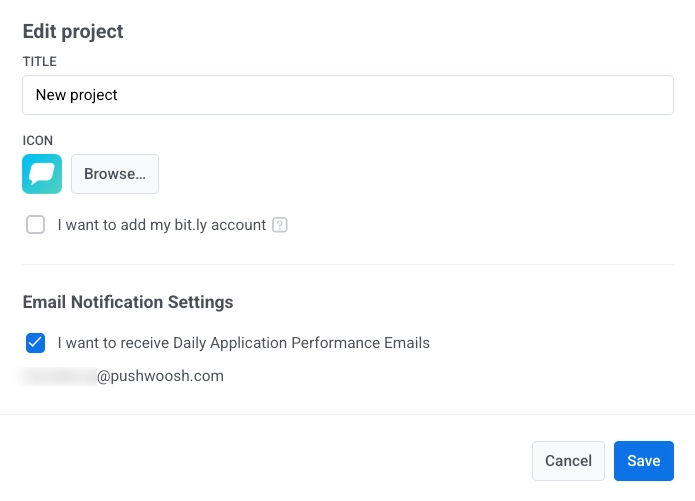 Cliquez sur **Enregistrer** pour appliquer vos modifications ou sur **Annuler** pour les abandonner.
## Suppression de projets
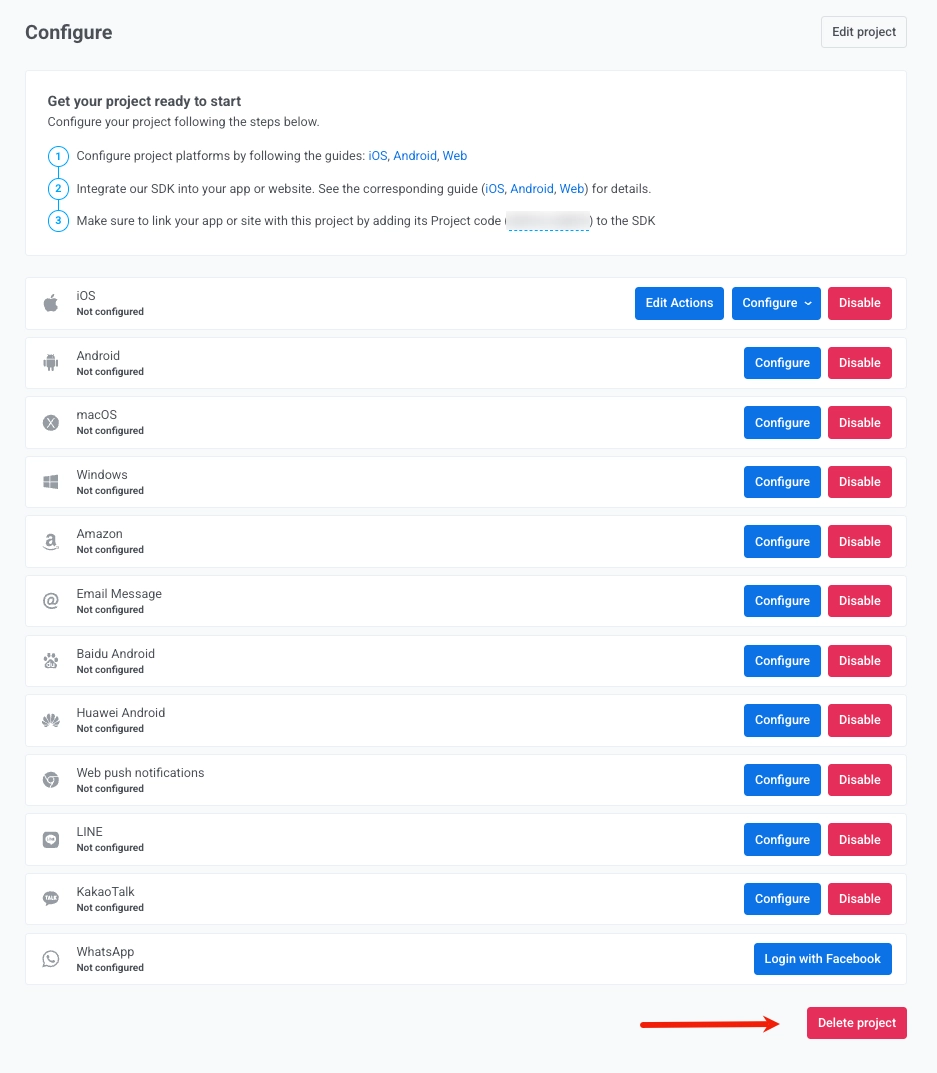
Pour supprimer un projet, allez à la section **Paramètres** et naviguez jusqu'à la page **Configurer les plateformes**. Ouvrez le menu à trois points en haut à droite de la page (à côté de **Modifier le projet**) et sélectionnez **Supprimer le projet**.
Cliquez sur **Enregistrer** pour appliquer vos modifications ou sur **Annuler** pour les abandonner.
## Suppression de projets
Pour supprimer un projet, allez à la section **Paramètres** et naviguez jusqu'à la page **Configurer les plateformes**. Ouvrez le menu à trois points en haut à droite de la page (à côté de **Modifier le projet**) et sélectionnez **Supprimer le projet**.