# Demandes de données
Utilisez les **Demandes de données** pour effacer de manière permanente les données personnelles de Pushwoosh pour les personnes que vous identifiez par **ID utilisateur**, **HWID** ou **E-mail**, et pour consulter les effacements passés sur ce compte.
Pour l'ouvrir, cliquez sur **Mon compte** dans la barre supérieure ou la barre latérale, puis sélectionnez **Demandes de données**.
Tout membre de l'équipe peut ouvrir la page, mais l'exécution de l'option **Effacer à partir d'un fichier** nécessite des droits de modification sur l'application sélectionnée.
Pour effacer un seul abonné au lieu d'un fichier, utilisez **Effacer les données personnelles** sur sa fiche dans [User Explorer](/fr/product/audience-data-and-segmentation/user-explorer/#erase-personal-data). Ces effacements apparaissent dans ce même tableau.
## Effacer à partir d'un fichier
Cliquez sur **Effacer à partir d'un fichier** pour effacer en masse les données personnelles à l'aide d'une liste d'identifiants.
La liste des sujets est un fichier CSV avec un identifiant par ligne, jusqu'à 5 Mo. La première ligne peut nommer la colonne.
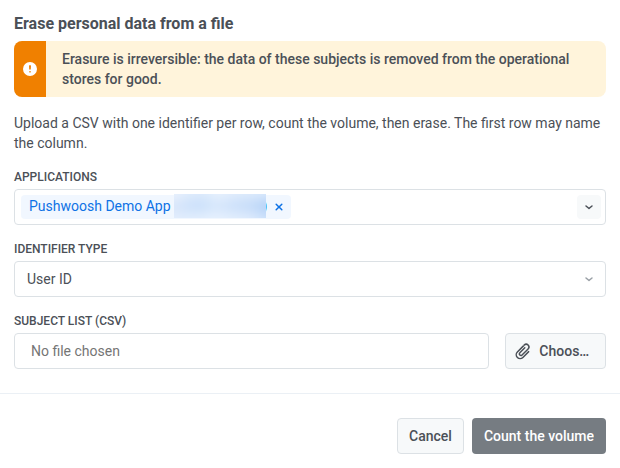
1. Dans **Applications**, sélectionnez les applications dans lesquelles rechercher les identifiants.
2. Dans **Type d'identifiant**, choisissez **ID utilisateur**, **HWID** ou **E-mail**, en fonction de ce que contient la colonne du CSV.
3. Sous **Liste des sujets (CSV)**, cliquez sur **Choisir un fichier**.
4. Sélectionnez le fichier CSV à téléverser.
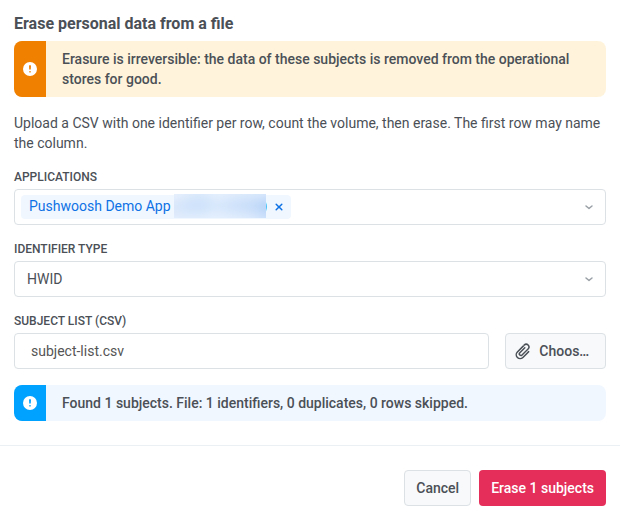
5. Cliquez sur **Compter le volume** pour voir combien d'enregistrements correspondent, ainsi que le nombre de doublons et de lignes ignorées du fichier, avant de ne rien effacer. Vous pouvez vous arrêter après cette étape sans effacer. Pour voir ces exécutions de comptage uniquement dans le tableau plus tard, activez **Afficher les comptages de volume**.
6. Cliquez sur **Effacer N sujets** une fois que le comptage semble correct, où N est le nombre d'enregistrements correspondants. Cette étape ne peut pas être annulée.
## Consulter les effacements passés
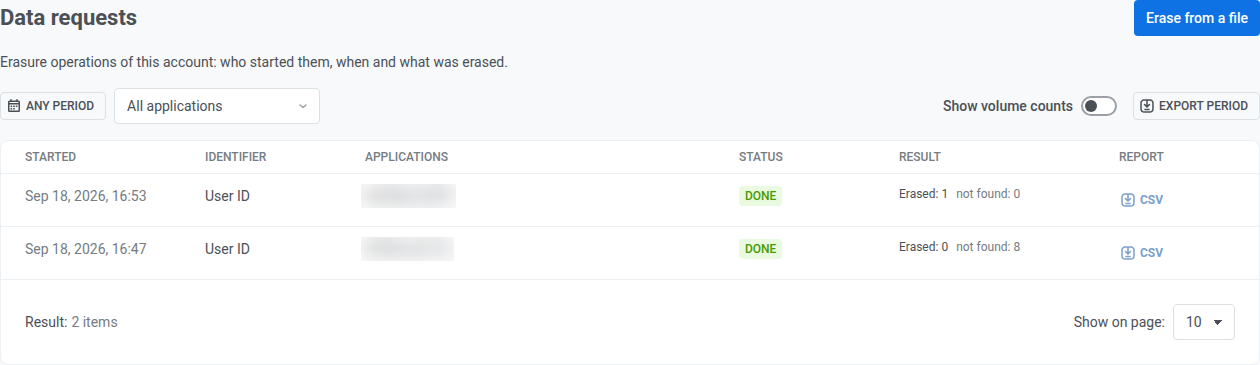
Le tableau liste les opérations d'effacement sur ce compte. Chaque ligne correspond à une exécution.
* **Statut :** par exemple **Terminé**.
* **Résultat :** combien d'identifiants ont été **Effacés** et combien n'ont **pas été trouvés**.
* **Rapport :** cliquez sur **CSV** pour télécharger le résultat par identifiant pour cette opération.
### Afficher les comptages de volume
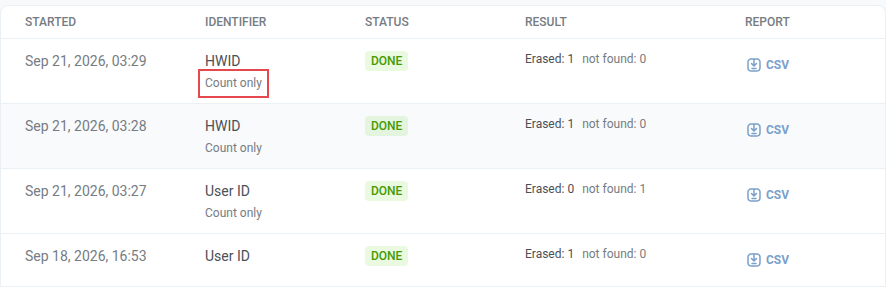
Par défaut, le tableau n'affiche que les effacements terminés. Les exécutions où vous avez cliqué sur **Compter le volume** et n'avez effacé personne restent masquées.
Activez **Afficher les comptages de volume** pour voir également ces exécutions. Elles affichent **Comptage uniquement** dans la colonne **Identifiant**, sous le type d'identifiant (**HWID**, **ID utilisateur** ou **E-mail**).
Pour affiner ou exporter la liste :
1. Définissez **TOUTE PÉRIODE**.
2. Choisissez une application dans **Toutes les applications**, ou laissez **Toutes les applications** sélectionné.
3. Cliquez sur **Exporter la période** pour télécharger un CSV des opérations affichées pour la période sélectionnée.
 Tout membre de l'équipe peut ouvrir la page, mais l'exécution de l'option **Effacer à partir d'un fichier** nécessite des droits de modification sur l'application sélectionnée.
Pour effacer un seul abonné au lieu d'un fichier, utilisez **Effacer les données personnelles** sur sa fiche dans [User Explorer](/fr/product/audience-data-and-segmentation/user-explorer/#erase-personal-data). Ces effacements apparaissent dans ce même tableau.
## Effacer à partir d'un fichier
Cliquez sur **Effacer à partir d'un fichier** pour effacer en masse les données personnelles à l'aide d'une liste d'identifiants.
La liste des sujets est un fichier CSV avec un identifiant par ligne, jusqu'à 5 Mo. La première ligne peut nommer la colonne.
1. Dans **Applications**, sélectionnez les applications dans lesquelles rechercher les identifiants.
2. Dans **Type d'identifiant**, choisissez **ID utilisateur**, **HWID** ou **E-mail**, en fonction de ce que contient la colonne du CSV.
3. Sous **Liste des sujets (CSV)**, cliquez sur **Choisir un fichier**.
4. Sélectionnez le fichier CSV à téléverser.
Tout membre de l'équipe peut ouvrir la page, mais l'exécution de l'option **Effacer à partir d'un fichier** nécessite des droits de modification sur l'application sélectionnée.
Pour effacer un seul abonné au lieu d'un fichier, utilisez **Effacer les données personnelles** sur sa fiche dans [User Explorer](/fr/product/audience-data-and-segmentation/user-explorer/#erase-personal-data). Ces effacements apparaissent dans ce même tableau.
## Effacer à partir d'un fichier
Cliquez sur **Effacer à partir d'un fichier** pour effacer en masse les données personnelles à l'aide d'une liste d'identifiants.
La liste des sujets est un fichier CSV avec un identifiant par ligne, jusqu'à 5 Mo. La première ligne peut nommer la colonne.
1. Dans **Applications**, sélectionnez les applications dans lesquelles rechercher les identifiants.
2. Dans **Type d'identifiant**, choisissez **ID utilisateur**, **HWID** ou **E-mail**, en fonction de ce que contient la colonne du CSV.
3. Sous **Liste des sujets (CSV)**, cliquez sur **Choisir un fichier**.
4. Sélectionnez le fichier CSV à téléverser.
 5. Cliquez sur **Compter le volume** pour voir combien d'enregistrements correspondent, ainsi que le nombre de doublons et de lignes ignorées du fichier, avant de ne rien effacer. Vous pouvez vous arrêter après cette étape sans effacer. Pour voir ces exécutions de comptage uniquement dans le tableau plus tard, activez **Afficher les comptages de volume**.
6. Cliquez sur **Effacer N sujets** une fois que le comptage semble correct, où N est le nombre d'enregistrements correspondants. Cette étape ne peut pas être annulée.
5. Cliquez sur **Compter le volume** pour voir combien d'enregistrements correspondent, ainsi que le nombre de doublons et de lignes ignorées du fichier, avant de ne rien effacer. Vous pouvez vous arrêter après cette étape sans effacer. Pour voir ces exécutions de comptage uniquement dans le tableau plus tard, activez **Afficher les comptages de volume**.
6. Cliquez sur **Effacer N sujets** une fois que le comptage semble correct, où N est le nombre d'enregistrements correspondants. Cette étape ne peut pas être annulée.
 ## Consulter les effacements passés
Le tableau liste les opérations d'effacement sur ce compte. Chaque ligne correspond à une exécution.
* **Statut :** par exemple **Terminé**.
* **Résultat :** combien d'identifiants ont été **Effacés** et combien n'ont **pas été trouvés**.
* **Rapport :** cliquez sur **CSV** pour télécharger le résultat par identifiant pour cette opération.
### Afficher les comptages de volume
Par défaut, le tableau n'affiche que les effacements terminés. Les exécutions où vous avez cliqué sur **Compter le volume** et n'avez effacé personne restent masquées.
Activez **Afficher les comptages de volume** pour voir également ces exécutions. Elles affichent **Comptage uniquement** dans la colonne **Identifiant**, sous le type d'identifiant (**HWID**, **ID utilisateur** ou **E-mail**).
## Consulter les effacements passés
Le tableau liste les opérations d'effacement sur ce compte. Chaque ligne correspond à une exécution.
* **Statut :** par exemple **Terminé**.
* **Résultat :** combien d'identifiants ont été **Effacés** et combien n'ont **pas été trouvés**.
* **Rapport :** cliquez sur **CSV** pour télécharger le résultat par identifiant pour cette opération.
### Afficher les comptages de volume
Par défaut, le tableau n'affiche que les effacements terminés. Les exécutions où vous avez cliqué sur **Compter le volume** et n'avez effacé personne restent masquées.
Activez **Afficher les comptages de volume** pour voir également ces exécutions. Elles affichent **Comptage uniquement** dans la colonne **Identifiant**, sous le type d'identifiant (**HWID**, **ID utilisateur** ou **E-mail**).
 Pour affiner ou exporter la liste :
1. Définissez **TOUTE PÉRIODE**.
2. Choisissez une application dans **Toutes les applications**, ou laissez **Toutes les applications** sélectionné.
3. Cliquez sur **Exporter la période** pour télécharger un CSV des opérations affichées pour la période sélectionnée.
Pour affiner ou exporter la liste :
1. Définissez **TOUTE PÉRIODE**.
2. Choisissez une application dans **Toutes les applications**, ou laissez **Toutes les applications** sélectionné.
3. Cliquez sur **Exporter la période** pour télécharger un CSV des opérations affichées pour la période sélectionnée.