# Page de facturation
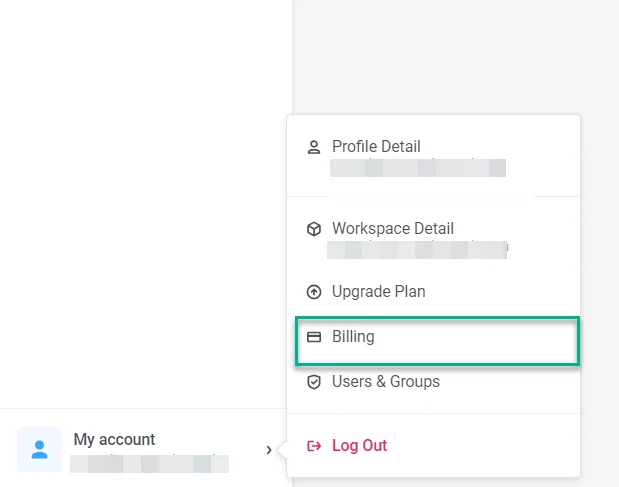
Pour accéder à vos informations financières et à vos méthodes de paiement, naviguez vers **Mon compte** > **Facturation**. Dans le même menu, cliquez sur **Mettre à niveau le forfait** pour modifier votre abonnement.
Pour comparer les forfaits et les tarifs, consultez la [page des tarifs de Pushwoosh](https://www.pushwoosh.com/pricing/).
La page Facturation vous donne un aperçu complet des finances de votre compte et de la configuration de vos paiements :
- **Aperçu :** Votre forfait, les frais estimés, le contact de facturation et l'utilisation.
- **Factures :** Historique de facturation avec téléchargements de PDF.
- **Méthodes de paiement :** Cartes enregistrées et méthode de paiement par défaut.
## Aperçu
Dans **Aperçu**, vous pouvez consulter les frais de votre forfait, les détails de facturation, l'utilisation et l'utilisation quotidienne des requêtes de ManyMoney AI.
- **Forfait :** affiche le nom de votre forfait, le cycle de facturation et la date du prochain paiement. Vous pouvez également voir comment les frais sont calculés et le total estimé pour la période en cours.
- **Informations de paiement :** indique qui reçoit les factures et quelle carte est débitée par défaut.
- **Utilisation :** montre la part de votre forfait que vous avez utilisée au cours de la période de facturation actuelle, y compris les utilisateurs actifs mensuels et les envois d'e-mails par rapport à la limite de votre forfait.
- **ManyMoney AI :** affiche votre utilisation quotidienne des requêtes et le moment où la limite est réinitialisée.
### Comment gérer vos informations de facturation
Si la facturation n'est pas encore configurée, cliquez sur **Ajouter des informations de facturation** dans la section **Informations de paiement**.
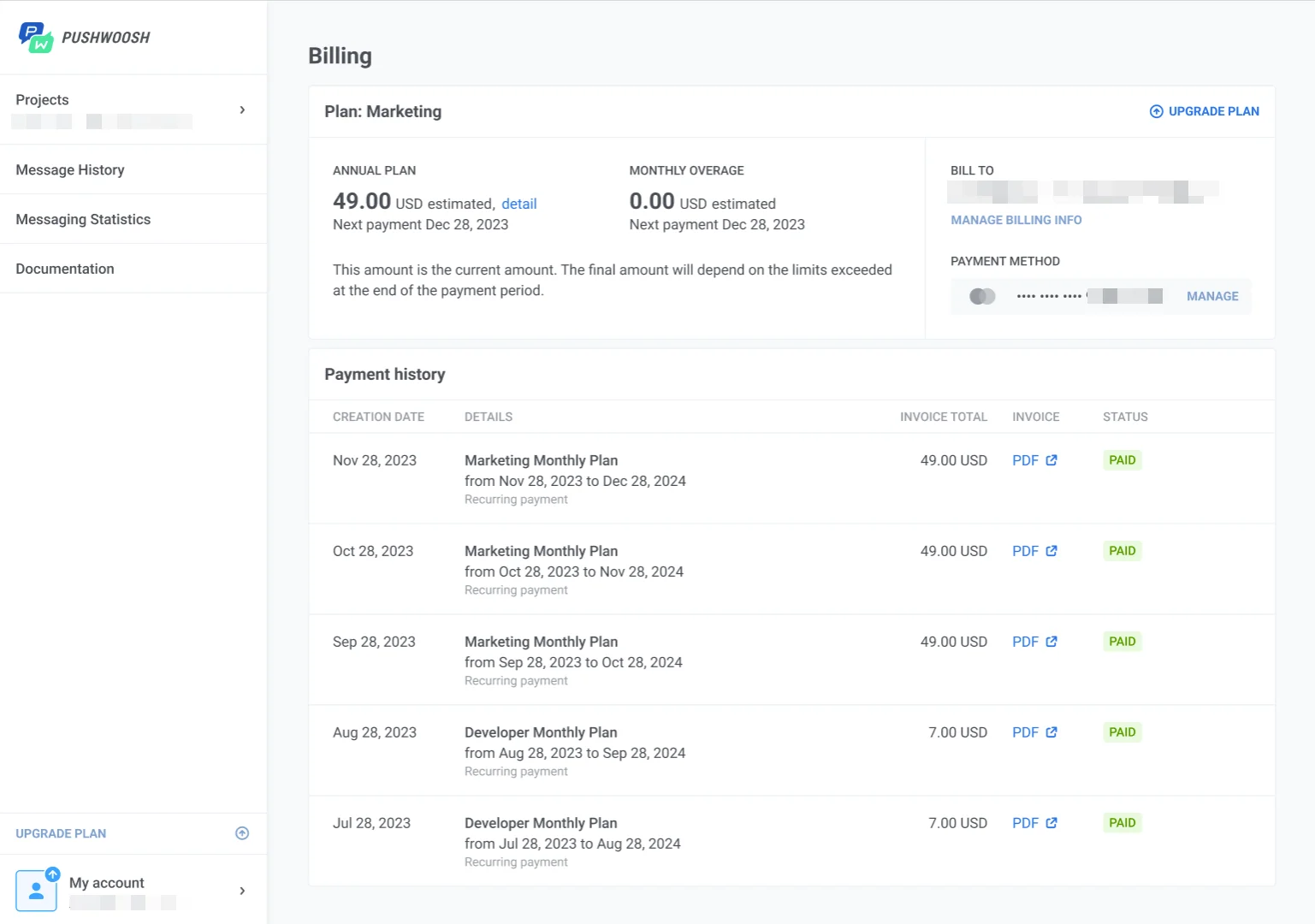
Pour mettre à jour les détails de facturation existants, cliquez sur **Gérer les informations de facturation**.
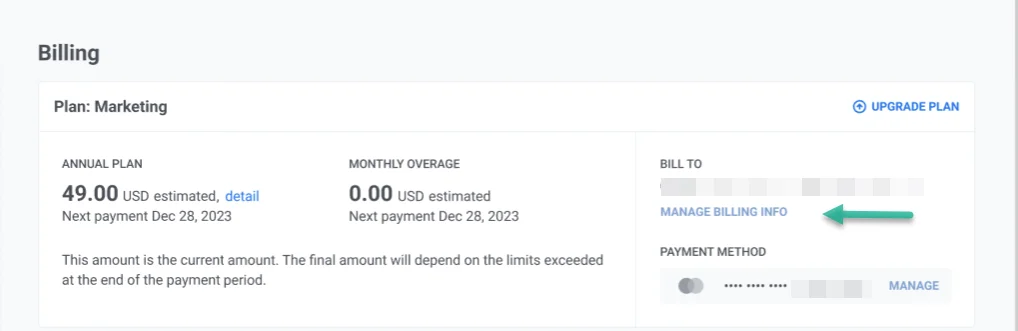
Dans la fenêtre des informations de facturation, saisissez le nom de votre entreprise de facturation, les coordonnées du contact principal et secondaire, et l'adresse postale, puis cliquez sur **Enregistrer**.
## Factures
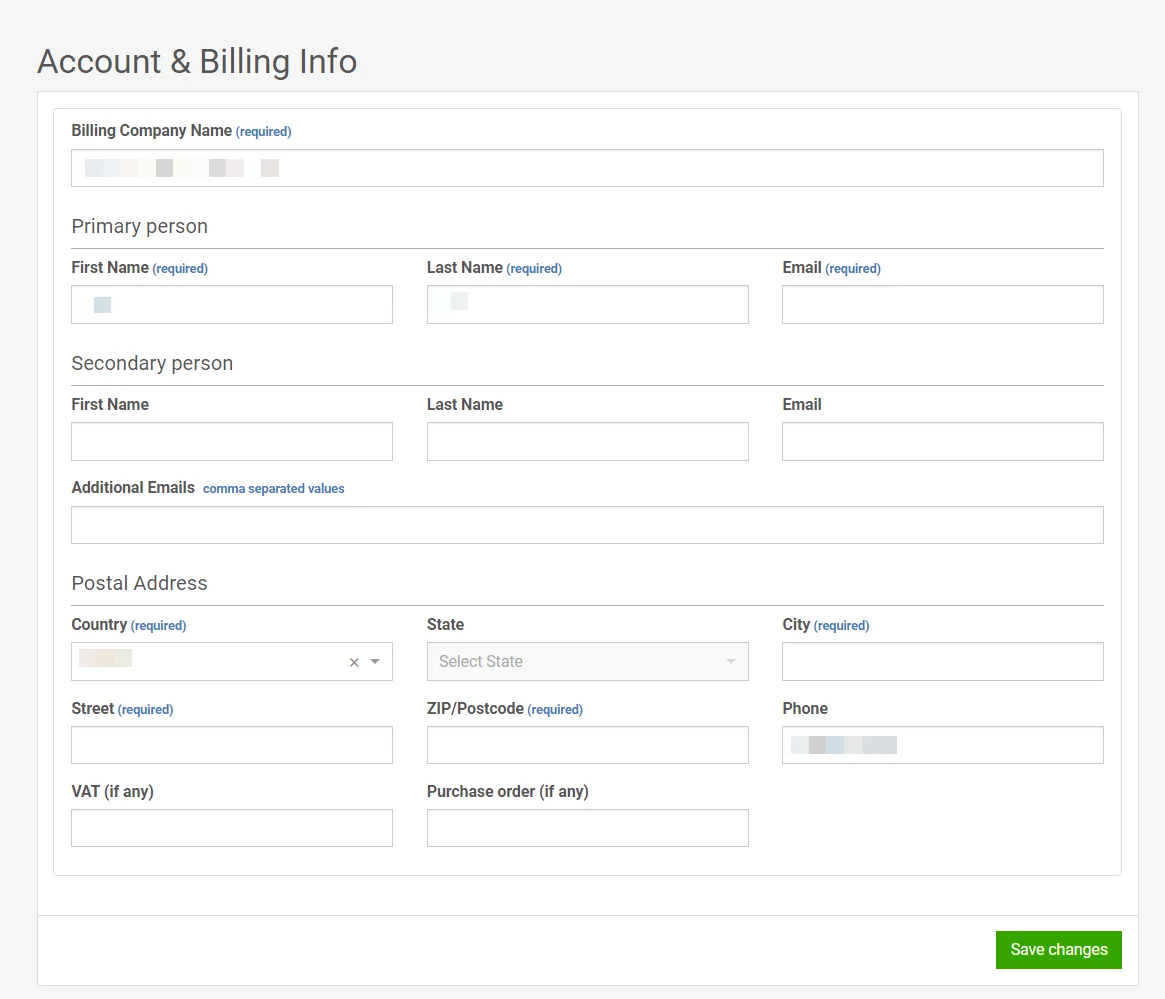
Dans l'onglet **Factures**, vous pouvez consulter votre historique de facturation et télécharger les fichiers de factures pour chaque période facturée.
Chaque ligne indique la date de création de la facture, le nom du forfait, la période de facturation, le montant facturé, le statut du paiement et un lien **PDF** pour ouvrir ou télécharger la facture.
## Méthodes de paiement
Pour gérer les cartes et les comptes de facturation, ouvrez l'onglet **Méthodes de paiement**.
Cliquez sur **Ajouter une méthode** et sélectionnez **Carte de débit/crédit** ou **PayPal**. Pour PayPal, terminez l'autorisation dans la fenêtre qui s'ouvre. Pour une carte, remplissez le numéro de la carte, la date d'expiration, le nom du titulaire et le CVV/CVC, puis cliquez sur **Enregistrer**.
Après avoir ajouté une méthode, elle apparaît dans la liste des méthodes de paiement.
Pour supprimer une méthode, cliquez sur le menu à trois points à côté de celle-ci et sélectionnez **Supprimer la méthode**.
 La page Facturation vous donne un aperçu complet des finances de votre compte et de la configuration de vos paiements :
- **Aperçu :** Votre forfait, les frais estimés, le contact de facturation et l'utilisation.
- **Factures :** Historique de facturation avec téléchargements de PDF.
- **Méthodes de paiement :** Cartes enregistrées et méthode de paiement par défaut.
## Aperçu
Dans **Aperçu**, vous pouvez consulter les frais de votre forfait, les détails de facturation, l'utilisation et l'utilisation quotidienne des requêtes de ManyMoney AI.
- **Forfait :** affiche le nom de votre forfait, le cycle de facturation et la date du prochain paiement. Vous pouvez également voir comment les frais sont calculés et le total estimé pour la période en cours.
- **Informations de paiement :** indique qui reçoit les factures et quelle carte est débitée par défaut.
- **Utilisation :** montre la part de votre forfait que vous avez utilisée au cours de la période de facturation actuelle, y compris les utilisateurs actifs mensuels et les envois d'e-mails par rapport à la limite de votre forfait.
- **ManyMoney AI :** affiche votre utilisation quotidienne des requêtes et le moment où la limite est réinitialisée.
La page Facturation vous donne un aperçu complet des finances de votre compte et de la configuration de vos paiements :
- **Aperçu :** Votre forfait, les frais estimés, le contact de facturation et l'utilisation.
- **Factures :** Historique de facturation avec téléchargements de PDF.
- **Méthodes de paiement :** Cartes enregistrées et méthode de paiement par défaut.
## Aperçu
Dans **Aperçu**, vous pouvez consulter les frais de votre forfait, les détails de facturation, l'utilisation et l'utilisation quotidienne des requêtes de ManyMoney AI.
- **Forfait :** affiche le nom de votre forfait, le cycle de facturation et la date du prochain paiement. Vous pouvez également voir comment les frais sont calculés et le total estimé pour la période en cours.
- **Informations de paiement :** indique qui reçoit les factures et quelle carte est débitée par défaut.
- **Utilisation :** montre la part de votre forfait que vous avez utilisée au cours de la période de facturation actuelle, y compris les utilisateurs actifs mensuels et les envois d'e-mails par rapport à la limite de votre forfait.
- **ManyMoney AI :** affiche votre utilisation quotidienne des requêtes et le moment où la limite est réinitialisée.
 ### Comment gérer vos informations de facturation
Si la facturation n'est pas encore configurée, cliquez sur **Ajouter des informations de facturation** dans la section **Informations de paiement**.
Pour mettre à jour les détails de facturation existants, cliquez sur **Gérer les informations de facturation**.
Dans la fenêtre des informations de facturation, saisissez le nom de votre entreprise de facturation, les coordonnées du contact principal et secondaire, et l'adresse postale, puis cliquez sur **Enregistrer**.
### Comment gérer vos informations de facturation
Si la facturation n'est pas encore configurée, cliquez sur **Ajouter des informations de facturation** dans la section **Informations de paiement**.
Pour mettre à jour les détails de facturation existants, cliquez sur **Gérer les informations de facturation**.
Dans la fenêtre des informations de facturation, saisissez le nom de votre entreprise de facturation, les coordonnées du contact principal et secondaire, et l'adresse postale, puis cliquez sur **Enregistrer**.
 ## Factures
Dans l'onglet **Factures**, vous pouvez consulter votre historique de facturation et télécharger les fichiers de factures pour chaque période facturée.
Chaque ligne indique la date de création de la facture, le nom du forfait, la période de facturation, le montant facturé, le statut du paiement et un lien **PDF** pour ouvrir ou télécharger la facture.
## Factures
Dans l'onglet **Factures**, vous pouvez consulter votre historique de facturation et télécharger les fichiers de factures pour chaque période facturée.
Chaque ligne indique la date de création de la facture, le nom du forfait, la période de facturation, le montant facturé, le statut du paiement et un lien **PDF** pour ouvrir ou télécharger la facture.
 ## Méthodes de paiement
Pour gérer les cartes et les comptes de facturation, ouvrez l'onglet **Méthodes de paiement**.
Cliquez sur **Ajouter une méthode** et sélectionnez **Carte de débit/crédit** ou **PayPal**. Pour PayPal, terminez l'autorisation dans la fenêtre qui s'ouvre. Pour une carte, remplissez le numéro de la carte, la date d'expiration, le nom du titulaire et le CVV/CVC, puis cliquez sur **Enregistrer**.
## Méthodes de paiement
Pour gérer les cartes et les comptes de facturation, ouvrez l'onglet **Méthodes de paiement**.
Cliquez sur **Ajouter une méthode** et sélectionnez **Carte de débit/crédit** ou **PayPal**. Pour PayPal, terminez l'autorisation dans la fenêtre qui s'ouvre. Pour une carte, remplissez le numéro de la carte, la date d'expiration, le nom du titulaire et le CVV/CVC, puis cliquez sur **Enregistrer**.
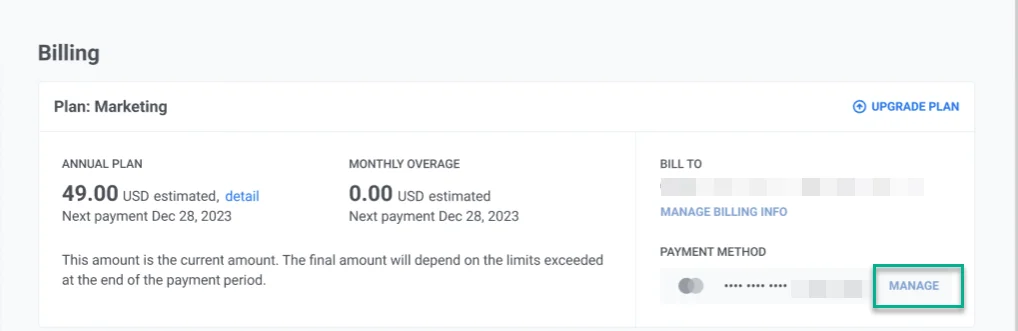 Après avoir ajouté une méthode, elle apparaît dans la liste des méthodes de paiement.
 Pour supprimer une méthode, cliquez sur le menu à trois points à côté de celle-ci et sélectionnez **Supprimer la méthode**.