# Paramètres du compte
La section **Paramètres du compte** vous permet de gérer vos paramètres de connexion et de sécurité, votre fuseau horaire, vos paramètres de notification et d'obtenir un aperçu de vos métriques d'utilisation de Pushwoosh. Pour y accéder, naviguez vers **Mon compte > Paramètres du compte**.
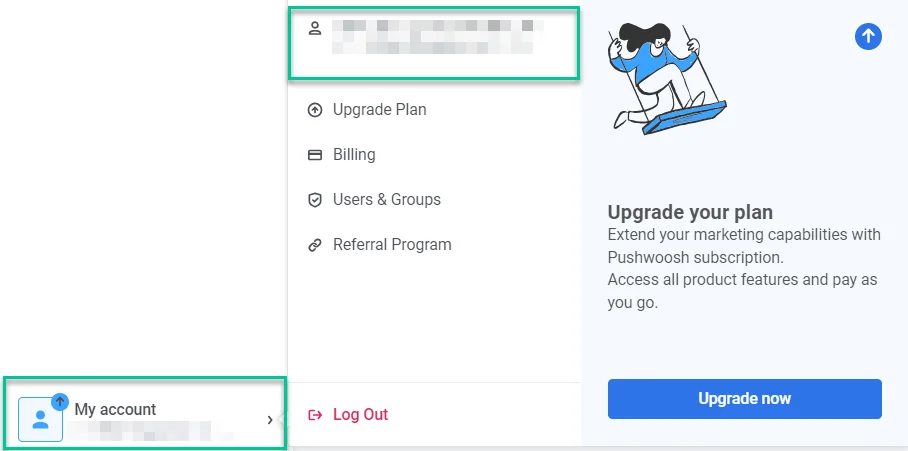 Vous trouverez ci-dessous une description de chaque sous-section et de ses fonctionnalités.
## Paramètres du compte
### Connexion et sécurité
#### Connexion par e-mail
L'adresse e-mail avec laquelle vous vous êtes inscrit est affichée ici. Pour la mettre à jour, cliquez sur **CHANGER L'E-MAIL**.
Vous trouverez ci-dessous une description de chaque sous-section et de ses fonctionnalités.
## Paramètres du compte
### Connexion et sécurité
#### Connexion par e-mail
L'adresse e-mail avec laquelle vous vous êtes inscrit est affichée ici. Pour la mettre à jour, cliquez sur **CHANGER L'E-MAIL**.
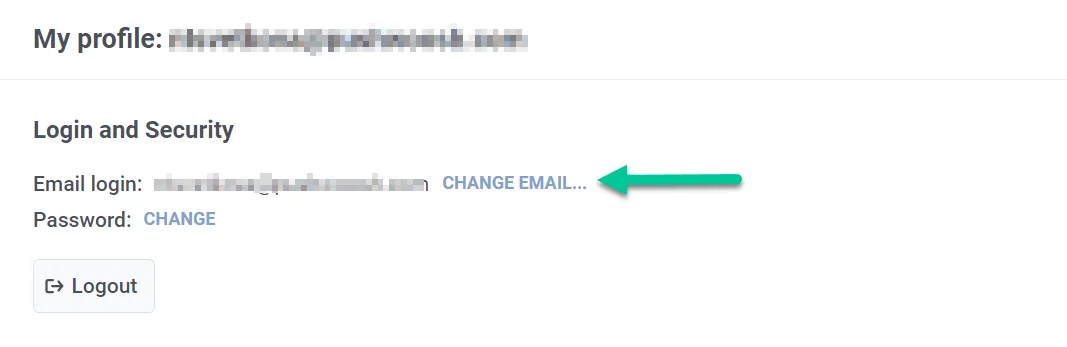 Dans la fenêtre contextuelle, saisissez la nouvelle adresse e-mail que vous souhaitez utiliser et votre mot de passe actuel pour confirmer le changement. Cliquez ensuite sur le bouton **Obtenir le lien**.
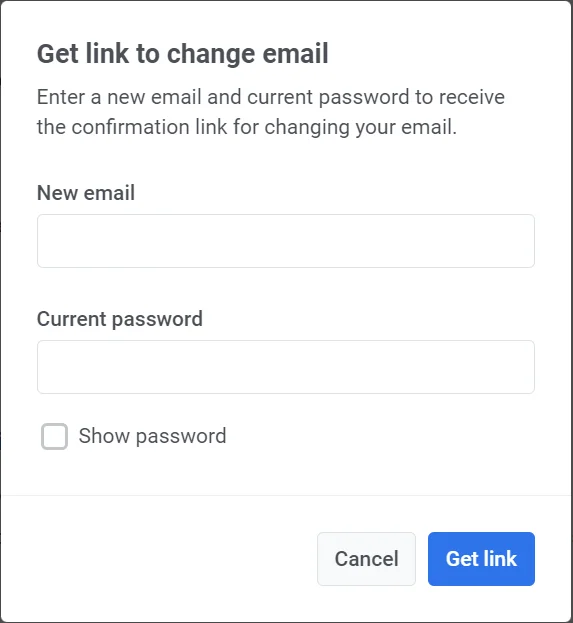 Nous enverrons alors un lien de vérification à votre adresse e-mail actuelle pour confirmer le changement.
#### Mot de passe
Pour mettre à jour votre mot de passe, cliquez sur le lien **CHANGER**.
Dans la nouvelle fenêtre, saisissez votre mot de passe actuel et votre nouveau mot de passe, puis cliquez sur **Changer**. Veuillez noter que pour des raisons de sécurité, tous les e-mails de réinitialisation de mot de passe actifs et les sessions utilisateur (sauf celle-ci) seront révoqués après le changement de mot de passe.
Nous enverrons alors un lien de vérification à votre adresse e-mail actuelle pour confirmer le changement.
#### Mot de passe
Pour mettre à jour votre mot de passe, cliquez sur le lien **CHANGER**.
Dans la nouvelle fenêtre, saisissez votre mot de passe actuel et votre nouveau mot de passe, puis cliquez sur **Changer**. Veuillez noter que pour des raisons de sécurité, tous les e-mails de réinitialisation de mot de passe actifs et les sessions utilisateur (sauf celle-ci) seront révoqués après le changement de mot de passe.
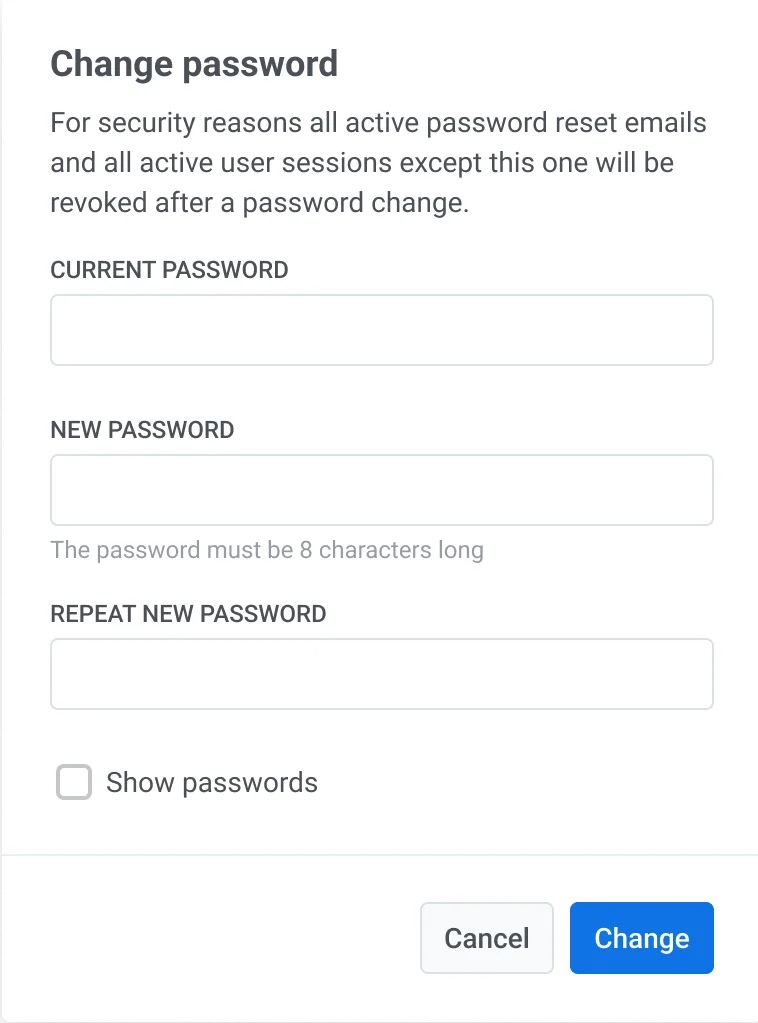 Si vous souhaitez vous déconnecter de votre compte, vous pouvez le faire en cliquant sur le bouton **Déconnexion** dans cette section.
### Authentification à deux facteurs
Vous pouvez activer l'authentification à deux facteurs (2FA) pour ajouter une couche de sécurité supplémentaire à votre compte. Pushwoosh propose deux options pour l'authentification à deux facteurs : la vérification par e-mail et une application d'authentification (par ex., Google Authenticator).
Vous avez la possibilité d'activer à la fois la vérification par e-mail et l'application d'authentification. Cela vous permet de choisir l'une ou l'autre méthode lors de la connexion et vous assure d'avoir une option de secours en cas de problèmes de réception des codes.
Pour configurer l'authentification à deux facteurs, cliquez sur **Commencer**.
Sélectionnez ensuite la méthode d'authentification.
Si vous souhaitez vous déconnecter de votre compte, vous pouvez le faire en cliquant sur le bouton **Déconnexion** dans cette section.
### Authentification à deux facteurs
Vous pouvez activer l'authentification à deux facteurs (2FA) pour ajouter une couche de sécurité supplémentaire à votre compte. Pushwoosh propose deux options pour l'authentification à deux facteurs : la vérification par e-mail et une application d'authentification (par ex., Google Authenticator).
Vous avez la possibilité d'activer à la fois la vérification par e-mail et l'application d'authentification. Cela vous permet de choisir l'une ou l'autre méthode lors de la connexion et vous assure d'avoir une option de secours en cas de problèmes de réception des codes.
Pour configurer l'authentification à deux facteurs, cliquez sur **Commencer**.
Sélectionnez ensuite la méthode d'authentification.
 #### Vérification par e-mail
Cliquez sur **Configurer** pour recevoir un code de vérification. Saisissez le code envoyé à votre e-mail dans le champ prévu à cet effet pour activer l'authentification à deux facteurs.
#### Vérification par e-mail
Cliquez sur **Configurer** pour recevoir un code de vérification. Saisissez le code envoyé à votre e-mail dans le champ prévu à cet effet pour activer l'authentification à deux facteurs.
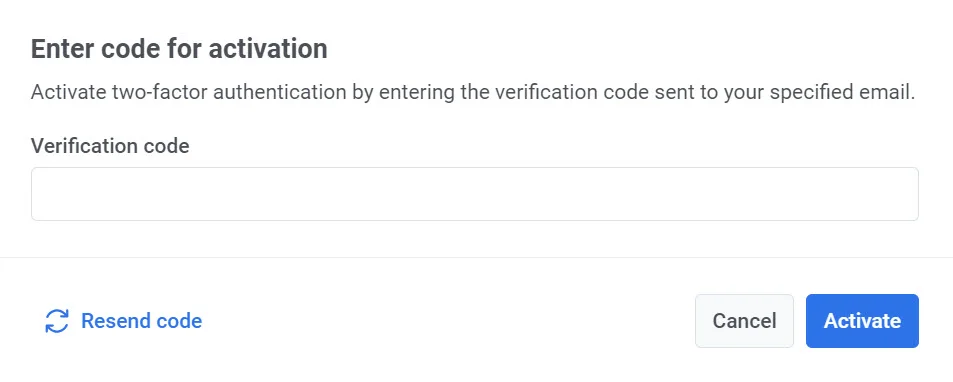 Si l'authentification à deux facteurs est activée sur votre compte, vous verrez un message **Votre compte est protégé** ainsi qu'un badge vert **E-mail confirmé**. Pour vous connecter à Pushwoosh, vous devrez saisir un code de vérification qui sera envoyé à votre e-mail enregistré.
 Pour désactiver l'authentification à deux facteurs, cliquez sur le bouton **Désactiver** et saisissez le code de vérification envoyé à votre e-mail dans la fenêtre contextuelle qui apparaît.
#### Application d'authentification
Pour générer rapidement et en toute sécurité des codes de vérification, utilisez une application comme Google Authenticator. Cliquez sur **Configurer** à côté de l'**Application d'authentification** pour configurer cette option.
Pour désactiver l'authentification à deux facteurs, cliquez sur le bouton **Désactiver** et saisissez le code de vérification envoyé à votre e-mail dans la fenêtre contextuelle qui apparaît.
#### Application d'authentification
Pour générer rapidement et en toute sécurité des codes de vérification, utilisez une application comme Google Authenticator. Cliquez sur **Configurer** à côté de l'**Application d'authentification** pour configurer cette option.
 Ouvrez votre application d'authentification et scannez le code QR qui apparaît. Saisissez ensuite le code de vérification fourni par l'application.
 Une fois le processus de configuration terminé, vous verrez le statut **Confirmé** à côté de l'option **Application d'authentification**.
 ### Fuseau horaire par défaut
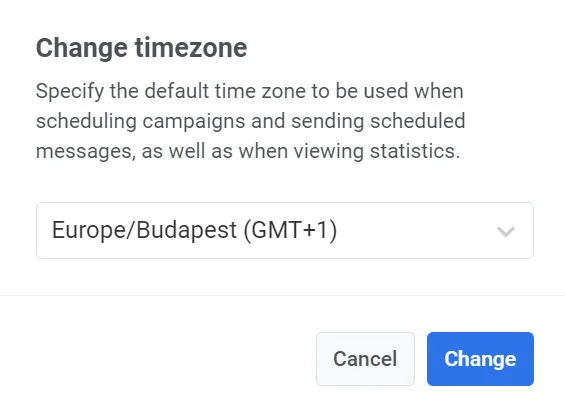
Par défaut, votre compte utilise le Temps Universel Coordonné (UTC) comme fuseau horaire. Pour changer votre fuseau horaire préféré, cliquez sur **CHANGER**.
Cela ouvre une fenêtre contextuelle où vous pouvez sélectionner le fuseau horaire par défaut souhaité. Une fois sélectionné, cliquez sur le bouton **Changer** pour confirmer. Votre fuseau horaire sélectionné sera utilisé pour la planification des campagnes, l'envoi de messages programmés et la consultation des statistiques.
### Fuseau horaire par défaut
Par défaut, votre compte utilise le Temps Universel Coordonné (UTC) comme fuseau horaire. Pour changer votre fuseau horaire préféré, cliquez sur **CHANGER**.
Cela ouvre une fenêtre contextuelle où vous pouvez sélectionner le fuseau horaire par défaut souhaité. Une fois sélectionné, cliquez sur le bouton **Changer** pour confirmer. Votre fuseau horaire sélectionné sera utilisé pour la planification des campagnes, l'envoi de messages programmés et la consultation des statistiques.
 ### Langue de l'interface
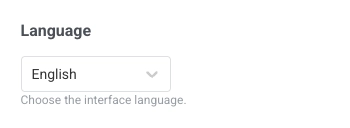
Changez la langue de l'interface Pushwoosh. Pour changer de langue, sélectionnez-la dans le menu déroulant.
### Langue de l'interface
Changez la langue de l'interface Pushwoosh. Pour changer de langue, sélectionnez-la dans le menu déroulant.
 ### Paramètres de notification
Activez le bouton pour vous abonner à notre newsletter et recevoir des mises à jour sur Pushwoosh.
### Paramètres de notification
Activez le bouton pour vous abonner à notre newsletter et recevoir des mises à jour sur Pushwoosh.
 ## Espace de travail
Cette section fournit un aperçu de l'activité actuelle de votre espace de travail. **Seuls les utilisateurs disposant de droits d'administrateur peuvent voir et gérer cette section.**
## Espace de travail
Cette section fournit un aperçu de l'activité actuelle de votre espace de travail. **Seuls les utilisateurs disposant de droits d'administrateur peuvent voir et gérer cette section.**
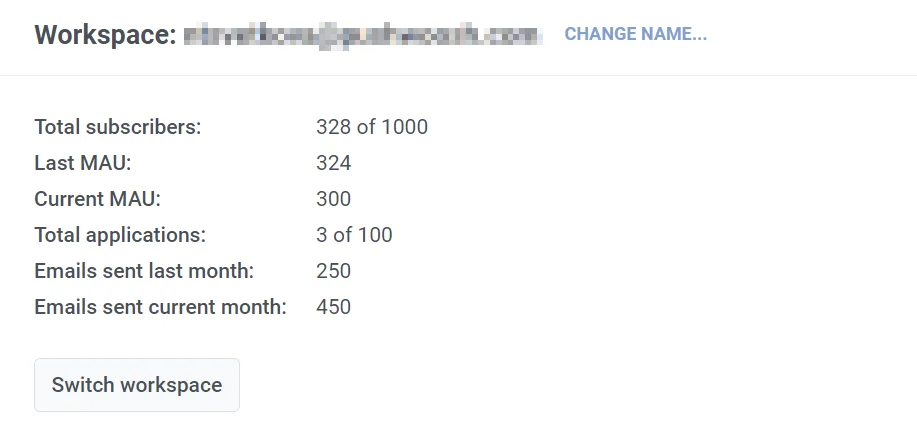 Le nom de votre espace de travail actuel est affiché en haut de la section. Pour le changer, cliquez sur le lien **CHANGER LE NOM**. Dans la fenêtre contextuelle, saisissez un nouveau nom et cliquez sur Changer pour confirmer la modification.
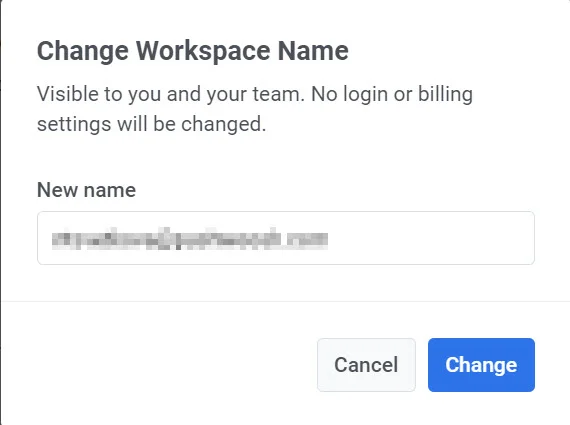 Notez que cela n'affectera aucun paramètre de connexion ou de facturation et ne sera visible que par vous et votre équipe.
#### Métriques d'utilisation
Dans cette section, vous trouverez également un résumé détaillé de vos statistiques d'utilisation de Pushwoosh, qui incluent :
| Nombre total d'abonnés | Le nombre d'abonnés par rapport au maximum autorisé. |
| ------------------------------- | ----------------------------------------------------------------------------------------- |
| MAU du mois dernier | Le nombre d'utilisateurs actifs mensuels (MAU) du mois précédent |
| MAU du mois en cours | Le nombre d'utilisateurs actifs mensuels pour le mois en cours |
| Nombre total d'applications | Le nombre d'applications enregistrées dans l'espace de travail par rapport au nombre total autorisé. |
| E-mails envoyés le mois dernier | Le nombre total d'e-mails envoyés depuis l'espace de travail le mois dernier |
| E-mails envoyés le mois en cours| Le nombre d'e-mails envoyés au cours du mois actuel |
#### Changer d'espace de travail
Si vous gérez plusieurs espaces de travail, vous pouvez facilement passer de l'un à l'autre en utilisant le bouton **Changer d'espace de travail**.
Notez que cela n'affectera aucun paramètre de connexion ou de facturation et ne sera visible que par vous et votre équipe.
#### Métriques d'utilisation
Dans cette section, vous trouverez également un résumé détaillé de vos statistiques d'utilisation de Pushwoosh, qui incluent :
| Nombre total d'abonnés | Le nombre d'abonnés par rapport au maximum autorisé. |
| ------------------------------- | ----------------------------------------------------------------------------------------- |
| MAU du mois dernier | Le nombre d'utilisateurs actifs mensuels (MAU) du mois précédent |
| MAU du mois en cours | Le nombre d'utilisateurs actifs mensuels pour le mois en cours |
| Nombre total d'applications | Le nombre d'applications enregistrées dans l'espace de travail par rapport au nombre total autorisé. |
| E-mails envoyés le mois dernier | Le nombre total d'e-mails envoyés depuis l'espace de travail le mois dernier |
| E-mails envoyés le mois en cours| Le nombre d'e-mails envoyés au cours du mois actuel |
#### Changer d'espace de travail
Si vous gérez plusieurs espaces de travail, vous pouvez facilement passer de l'un à l'autre en utilisant le bouton **Changer d'espace de travail**.