# Notifications push web via Google Tag Manager
Mettez en œuvre les notifications push en quatre étapes sans aucun codage !
Le WebSDK Lite de Pushwoosh peut être ajouté à votre site web via Google Tag Manager, rendant le processus d'intégration aussi simple que possible.
## Intégration
### Identifiants Firebase
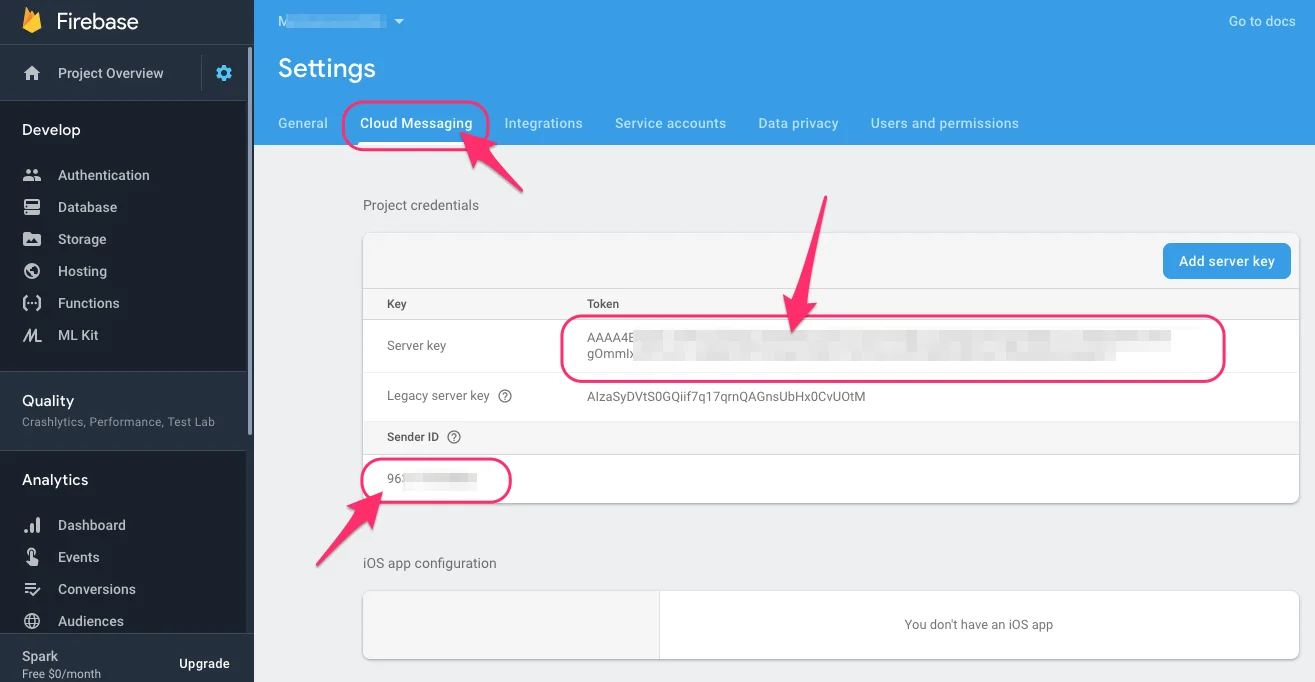
Dans la [console Firebase](https://console.firebase.google.com/project/_/settings/cloudmessaging/), choisissez votre projet pour obtenir votre **Clé de serveur** (Server Key) et votre **ID d'expéditeur** (Sender ID) Firebase. Veuillez vous référer à la capture d'écran ci-dessous :
### Panneau de contrôle Pushwoosh
Allez dans le [**Panneau de contrôle**](https://go.pushwoosh.com/v2/applications) de Pushwoosh et ajoutez une nouvelle application. Sur la page qui s'ouvre, configurez la plateforme Chrome ou Firefox en cliquant sur le bouton **Configurer** dans la ligne correspondante. Remplissez le formulaire :
* La **Clé de serveur** (Server Key) de la console Firebase dans le champ **Clé API** (API key) ;
* L'**ID d'expéditeur** (Sender ID) de la console Firebase dans le champ **ID d'expéditeur FCM** (FCM Sender ID) ;
* L'adresse exacte de votre site web dans le champ **Nom du site web** (Website Name).
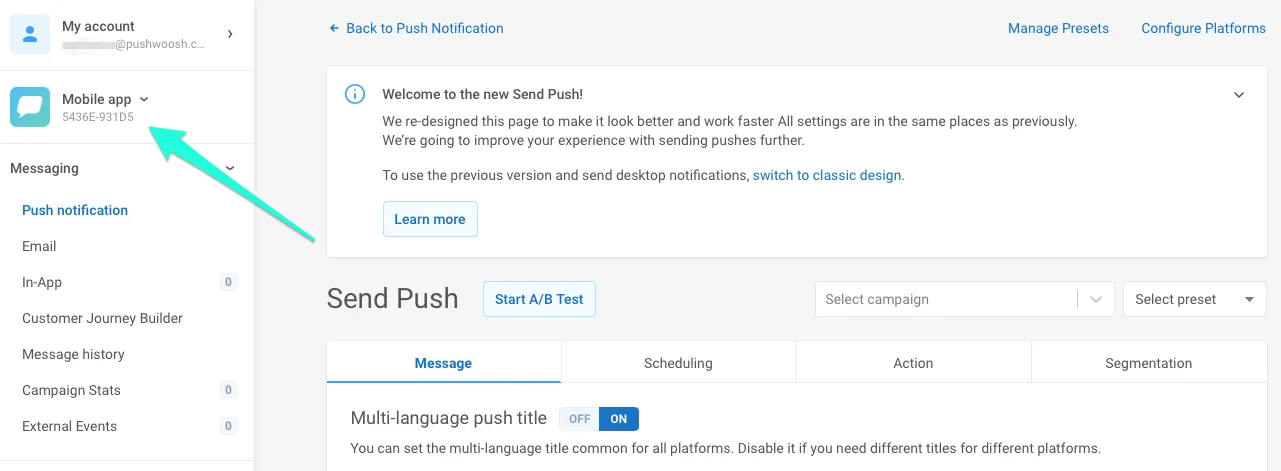
Assurez-vous de copier le Code d'application de l'application nouvellement créée, vous en aurez besoin plus tard. Le code de l'application est surligné ci-dessous :
### Google Tag Manager
**1.** Dans Google Tag Manager, choisissez un conteneur ou créez-en un nouveau.
**2.** Créez une nouvelle balise (Tag) et choisissez **HTML personnalisé** (Custom HTML) dans la configuration de la balise.
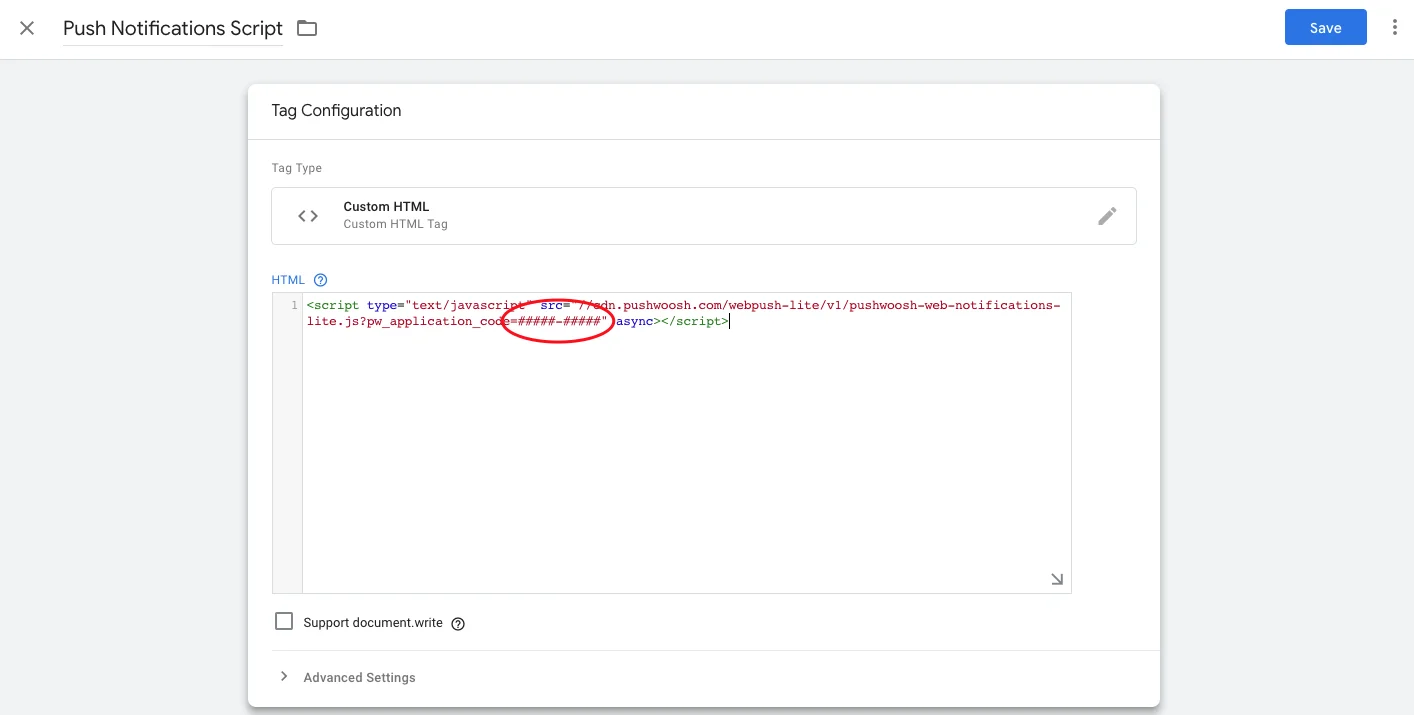
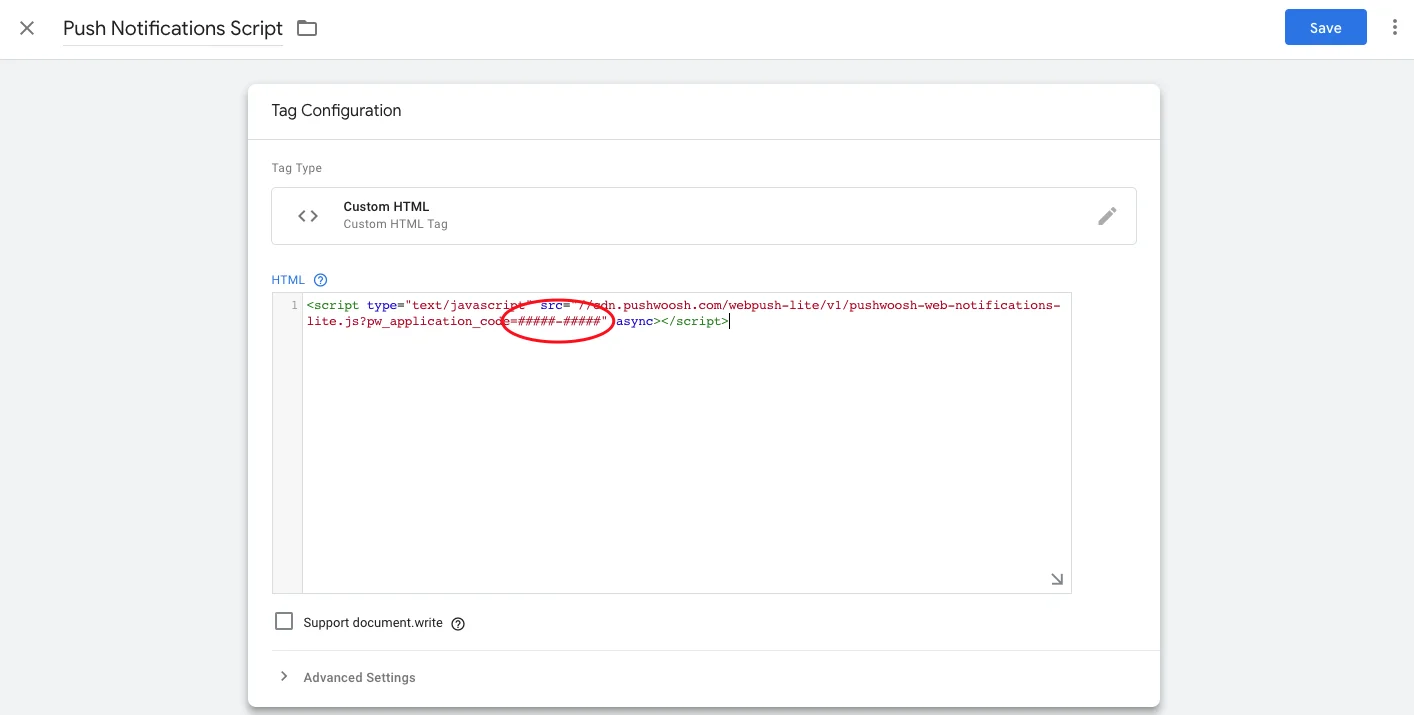
**3.** Copiez le script ci-dessous et collez-le dans le champ HTML ;
```txt
```
**4.** Remplacez les signes dièse `#####-#####` (surlignés sur l'image ci-dessous) dans le script par votre Code d'application Pushwoosh, que vous avez obtenu à l'étape 2.
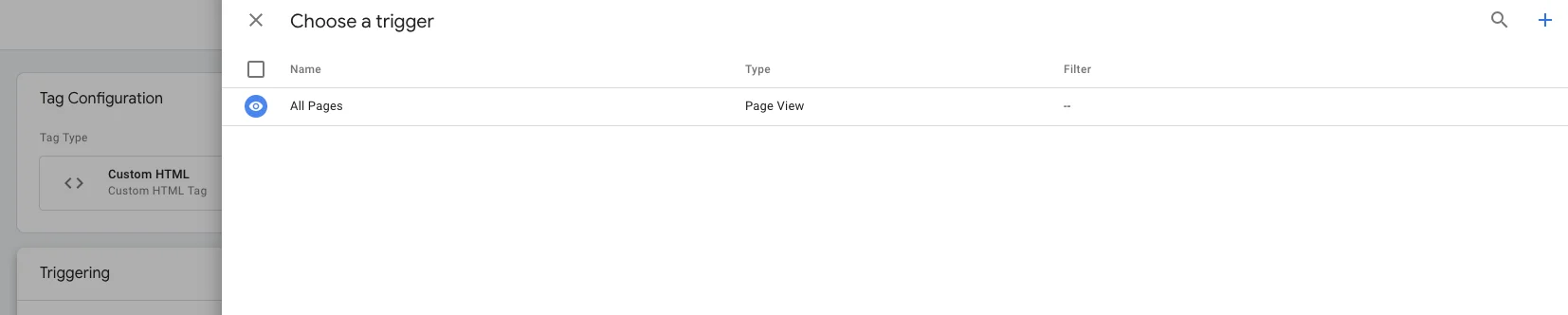
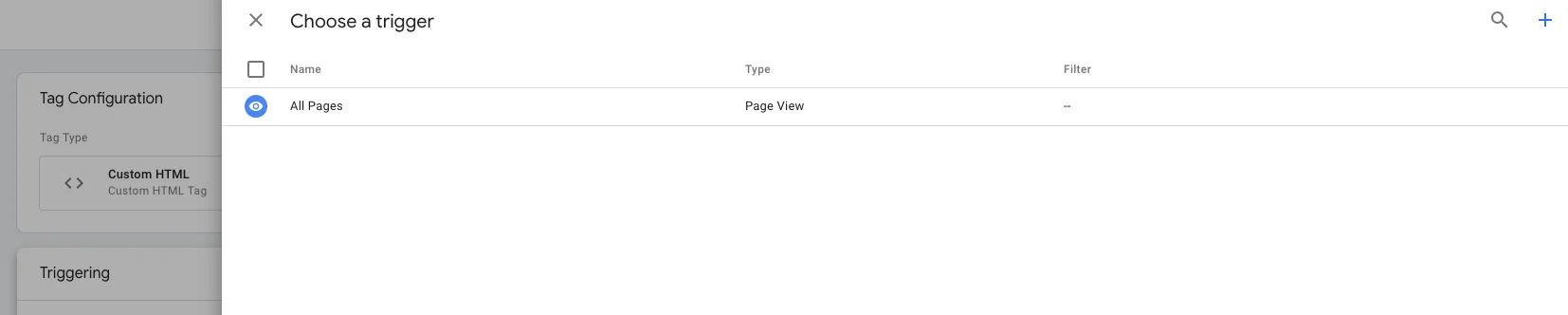
**5.** Faites défiler vers le bas jusqu'aux options de déclenchement (Triggering) et choisissez **Toutes les pages** (All Pages).
**6.** Cliquez sur « Enregistrer ». Votre balise est prête !
### Bouton d'abonnement aux notifications push
Permettez aux utilisateurs de s'abonner aux notifications push avec un bouton d'abonnement. Pour configurer le bouton, ajoutez simplement le script suivant via Google Tag Manager.
```txt
```
C'est tout ! Les visiteurs de votre site web peuvent maintenant s'abonner et recevoir des messages push.
 ### Panneau de contrôle Pushwoosh
Allez dans le [**Panneau de contrôle**](https://go.pushwoosh.com/v2/applications) de Pushwoosh et ajoutez une nouvelle application. Sur la page qui s'ouvre, configurez la plateforme Chrome ou Firefox en cliquant sur le bouton **Configurer** dans la ligne correspondante. Remplissez le formulaire :
* La **Clé de serveur** (Server Key) de la console Firebase dans le champ **Clé API** (API key) ;
* L'**ID d'expéditeur** (Sender ID) de la console Firebase dans le champ **ID d'expéditeur FCM** (FCM Sender ID) ;
* L'adresse exacte de votre site web dans le champ **Nom du site web** (Website Name).
### Panneau de contrôle Pushwoosh
Allez dans le [**Panneau de contrôle**](https://go.pushwoosh.com/v2/applications) de Pushwoosh et ajoutez une nouvelle application. Sur la page qui s'ouvre, configurez la plateforme Chrome ou Firefox en cliquant sur le bouton **Configurer** dans la ligne correspondante. Remplissez le formulaire :
* La **Clé de serveur** (Server Key) de la console Firebase dans le champ **Clé API** (API key) ;
* L'**ID d'expéditeur** (Sender ID) de la console Firebase dans le champ **ID d'expéditeur FCM** (FCM Sender ID) ;
* L'adresse exacte de votre site web dans le champ **Nom du site web** (Website Name).
 Assurez-vous de copier le Code d'application de l'application nouvellement créée, vous en aurez besoin plus tard. Le code de l'application est surligné ci-dessous :
 ### Google Tag Manager
**1.** Dans Google Tag Manager, choisissez un conteneur ou créez-en un nouveau.
### Google Tag Manager
**1.** Dans Google Tag Manager, choisissez un conteneur ou créez-en un nouveau.
 **2.** Créez une nouvelle balise (Tag) et choisissez **HTML personnalisé** (Custom HTML) dans la configuration de la balise.
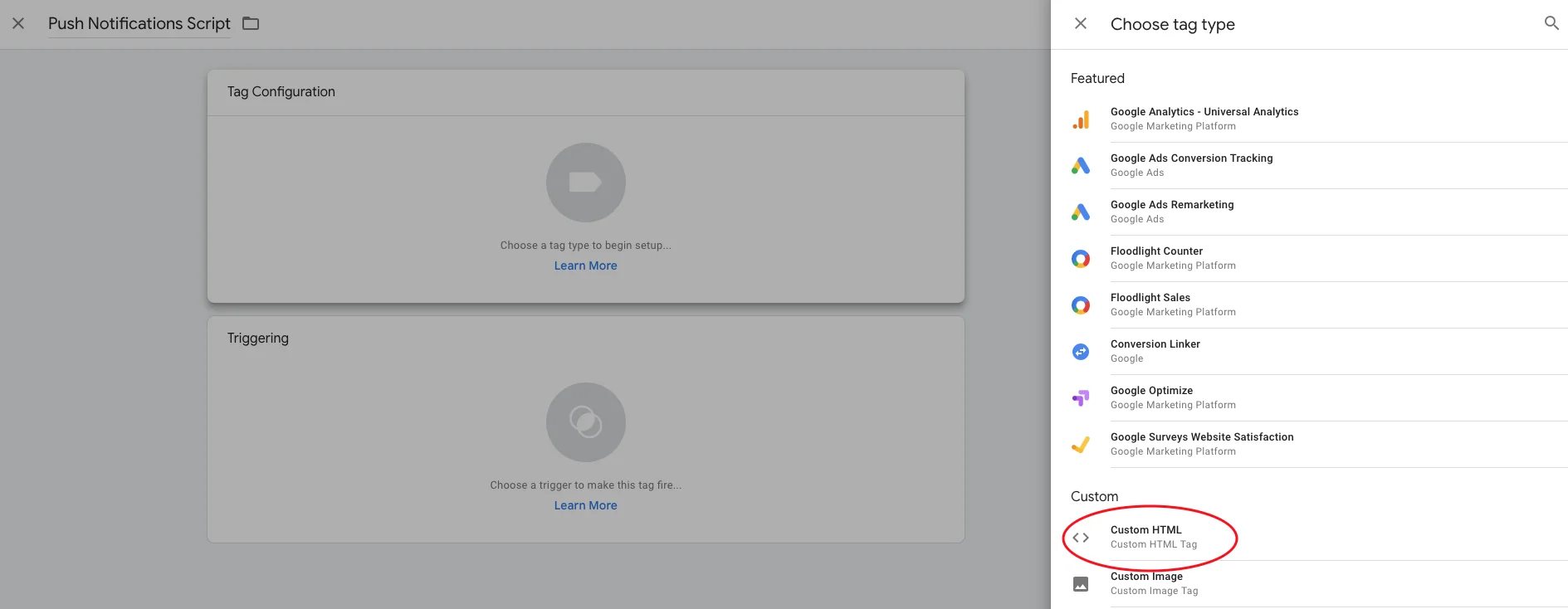 **3.** Copiez le script ci-dessous et collez-le dans le champ HTML ;
```txt
```
**4.** Remplacez les signes dièse `#####-#####` (surlignés sur l'image ci-dessous) dans le script par votre Code d'application Pushwoosh, que vous avez obtenu à l'étape 2.
**3.** Copiez le script ci-dessous et collez-le dans le champ HTML ;
```txt
```
**4.** Remplacez les signes dièse `#####-#####` (surlignés sur l'image ci-dessous) dans le script par votre Code d'application Pushwoosh, que vous avez obtenu à l'étape 2.
 **5.** Faites défiler vers le bas jusqu'aux options de déclenchement (Triggering) et choisissez **Toutes les pages** (All Pages).
 **6.** Cliquez sur « Enregistrer ». Votre balise est prête !
### Bouton d'abonnement aux notifications push
Permettez aux utilisateurs de s'abonner aux notifications push avec un bouton d'abonnement. Pour configurer le bouton, ajoutez simplement le script suivant via Google Tag Manager.
```txt
**6.** Cliquez sur « Enregistrer ». Votre balise est prête !
### Bouton d'abonnement aux notifications push
Permettez aux utilisateurs de s'abonner aux notifications push avec un bouton d'abonnement. Pour configurer le bouton, ajoutez simplement le script suivant via Google Tag Manager.
```txt