# SDK Web Push 3.0
## Intégration
[**Exemple d'intégration sur GitHub**](https://github.com/Pushwoosh/web-push-notifications-sample)
### Obtenez le SDK Web Push de Pushwoosh et décompressez-le. Vous devriez avoir les fichiers suivants :
* **pushwoosh-service-worker.js**
### Placez tous ces fichiers à la racine de premier niveau du répertoire de votre site web.
### Initialisez le SDK :
1. Incluez le SDK depuis notre CDN de manière _asynchrone_.
```txt
```
2. Initialisez le SDK Web Push et assurez-vous de mettre l'initialisation en file d'attente jusqu'à ce que le SDK soit entièrement chargé.
```html
```
#### Pop-ups web
Ajoutez `webPopups` à votre objet `init` pour activer les [campagnes de pop-ups web](/fr/product/messaging-channels/web-popups/#start-working-with-web-popups) sur votre site.
```javascript
webPopups: {
enable: true,
},
```
Les campagnes de pop-ups web affichent des superpositions que vous configurez dans le Panneau de Contrôle, telles que des promotions, des annonces ou des formulaires de capture de prospects. Contrairement au [pop-up de souscription personnalisé](/fr/developer/pushwoosh-sdk/web-push-notifications/custom-subscription-popup/) (`subscribePopup`), qui ne gère que l'acceptation des notifications push web, les campagnes de pop-ups web peuvent afficher n'importe quel contenu que vous configurez.
Pour la configuration dans le Panneau de Contrôle, voir [Comprendre les pop-ups web](/fr/product/messaging-channels/web-popups/).
#### Bouton de souscription aux notifications push
Pour inviter vos utilisateurs à s'abonner aux notifications push, nous vous recommandons d'implémenter un [bouton de souscription aux notifications push](/fr/developer/pushwoosh-sdk/web-push-notifications/push-subscription-button/) sur votre site web. Améliorez l'expérience utilisateur et obtenez plus d'abonnés !
## Configuration
Pour terminer l'implémentation des notifications push sur votre site web, vous devez configurer les plateformes web dans votre Panneau de Contrôle Pushwoosh en suivant nos guides étape par étape :
* [Configuration de Chrome](/fr/developer/first-steps/connect-messaging-services/chrome-configuration/)
* [Configuration de Firefox](/fr/developer/first-steps/connect-messaging-services/chrome-configuration/)
* [Configuration de Safari](/fr/developer/first-steps/connect-messaging-services/safari-configuration/)
## Enregistrement du service worker dans une portée différente
Parfois, vous ne pouvez pas placer le fichier du service worker dans le répertoire racine d'un site web, mais dans un sous-répertoire.
Dans ce cas, modifiez la configuration (**étape 4.3**) en ajoutant un paramètre
`serviceWorkerUrl: “/push-notifications/pushwoosh-service-worker.js”`
où `/push-notifications/pushwoosh-service-worker.js` est le chemin d'accès au fichier `pushwoosh-service-worker.js`.
## Gestionnaires d'événements
Dans le SDK Web Push 3.0 de Pushwoosh, vous pouvez vous abonner à certains événements pour les suivre**,** ou vous désabonner des événements si vous n'avez plus besoin de les suivre.
Pour suivre le chargement du SDK Web 3.0, déclenchez l'événement `onLoad` comme suit :
```javascript
// Événement de chargement
Pushwoosh.push(['onLoad', (api) => {
console.log('Pushwoosh load!');
}]);
```
Pour suivre l'initialisation correcte du SDK Web, déclenchez l'événement `onReady` :
```javascript
// Événement prêt
Pushwoosh.push((api) => {
console.log('Pushwoosh ready!');
});
```
Pour vous abonner ou vous désabonner de l'un des événements du SDK, utilisez les gestionnaires après le chargement du SDK :
```javascript
Pushwoosh.push(['onLoad', (api) => {
function onEventNameHandler() {
console.log('Triggered event: event-name!');
}
// Pour s'abonner à un événement :
Pushwoosh.addEventHandler('event-name', onEventNameHandler)
// Pour se désabonner d'un événement :
Pushwoosh.removeEventHandler('event-name', onEventNameHandler)
}]);
```
### Événements du SDK
#### Événement de souscription
Exécuté après qu'un utilisateur accepte de recevoir des notifications push.
```javascript
Pushwoosh.push(['onLoad', (api) => {
Pushwoosh.addEventHandler('subscribe', (payload) => {
console.log('Triggered event: subscribe');
});
}]);
```
#### Événement de désabonnement
Exécuté après qu'un appareil est désinscrit des notifications.
```javascript
Pushwoosh.push(['onLoad', (api) => {
Pushwoosh.addEventHandler('unsubscribe', (payload) => {
console.log('Triggered event: unsubscribe');
});
}]);
```
#### Événements du widget de souscription
Suivre l'affichage d'un widget d'invite de souscription.
```javascript
Pushwoosh.push(['onLoad', (api) => {
// Exécuté lors de l'affichage du widget d'invite de souscription
Pushwoosh.addEventHandler('show-subscription-widget', (payload) => {
console.log('Triggered event: show-subscription-widget');
});
// Exécuté lors du masquage du widget d'invite de souscription
Pushwoosh.addEventHandler('hide-subscription-widget', (payload) => {
console.log('Triggered event: hide-subscription-widget');
});
}]);
```
#### Événements de la boîte de dialogue de permission de notification
Suivre l'affichage de la boîte de dialogue de souscription native.
```javascript
Pushwoosh.push(['onLoad', function (api) {
// Exécuté lors de l'affichage de la boîte de dialogue de permission
Pushwoosh.addEventHandler('show-notification-permission-dialog', (payload) => {
console.log('Triggered event: show-notification-permission-dialog');
});
// Exécuté lors du masquage de la boîte de dialogue de permission avec l'un des trois statuts possibles :
// 1. default - la boîte de dialogue est fermée
// 2. granted - la permission est accordée
// 3. denied - la permission est refusée
Pushwoosh.addEventHandler('hide-notification-permission-dialog', (payload) => {
console.log('Triggered event: hide-notification-permission-dialog', payload.permission);
});
}]);
```
#### Événements de permission
Vérifier l'état de la permission des notifications push lors de l'initialisation du SDK ; suivre la mise à jour de cet état chaque fois qu'elle a lieu.
```javascript
Pushwoosh.push(['onLoad', (api) => {
// Exécuté pendant l'initialisation du SDK si 'autoSubscribe: false' ou/et si un utilisateur ignore une invite de notification push.
Pushwoosh.addEventHandler('permission-default', (payload) => {
console.log('Triggered event: permission-default');
});
// Exécuté pendant l'initialisation du SDK si les notifications sont bloquées ou une fois qu'un utilisateur bloque les notifications push.
Pushwoosh.addEventHandler('permission-denied', (payload) => {
console.log('Triggered event: permission-denied');
});
// Exécuté pendant l'initialisation du SDK si les notifications sont autorisées ou une fois qu'un utilisateur autorise les notifications push.
Pushwoosh.addEventHandler('permission-granted', (payload) => {
console.log('Triggered event: permission-granted');
});
}]);
```
#### Événement de réception de push
Suivre la livraison d'une notification push à un appareil.
```javascript
Pushwoosh.push(['onLoad', (api) => {
// Exécuté lorsqu'une notification push est affichée.
Pushwoosh.addEventHandler('receive-push', (payload) => {
console.log('Triggered event: receive-push', payload.notification);
});
}]);
```
#### Événements de notification
Suivre si une notification push est ouverte ou fermée par un utilisateur.
```javascript
Pushwoosh.push(['onLoad', (api) => {
// Exécuté lorsqu'un utilisateur clique sur une notification.
Pushwoosh.addEventHandler('open-notification', (payload) => {
console.log('Triggered event: open-notification', payload.notification);
});
// Exécuté lorsqu'un utilisateur ferme une notification push.
Pushwoosh.addEventHandler('hide-notification', (payload) => {
console.log('Triggered event: hide-notification', payload.notification);
});
}]);
```
#### Événements de la boîte de réception
Suivre les notifications envoyées à la boîte de réception.
```javascript
Pushwoosh.push(['onLoad', (api) => {
// Exécuté par le ServiceWorker après que le message de la boîte de réception est reçu et sauvegardé dans indexedDB.
Pushwoosh.addEventHandler('receive-inbox-message', (payload) => {
console.log('Triggered event: receive-inbox-message', payload.message);
});
// Exécuté après que la boîte de réception est mise à jour automatiquement pendant le chargement de la page.
Pushwoosh.addEventHandler('update-inbox-messages', (payload) => {
console.log('Triggered event: receive-inbox-message', payload.messages);
});
}]);
```
#### Événements de pop-up de souscription personnalisé
Pour plus de détails sur la gestion des événements de pop-up de souscription personnalisé, veuillez vous référer au [Guide des événements de pop-up de souscription personnalisé](/fr/developer/pushwoosh-sdk/web-push-notifications/custom-subscription-popup/#custom-subscription-popup-events).
## API
Une fois le SDK Web Push initialisé, vous pouvez effectuer les appels suivants à l'API Pushwoosh. Toutes les méthodes retournent des objets [**Promise**](https://developer.mozilla.org/en/docs/Web/JavaScript/Reference/Global_Objects/Promise).
```javascript
Pushwoosh.push((api) => {
// Définir des tags pour un utilisateur
api.setTags({
'Tag Name 1': 'value1',
'Tag Name 2': 'value2'
});
// Obtenir les tags pour un utilisateur depuis le serveur
api.getTags();
// Enregistrer l'ID utilisateur
api.registerUser('user123');
// Enregistrer l'e-mail de l'utilisateur
api.registerEmail('user@example.com');
// Enregistrer le numéro SMS
api.registerSmsNumber('+15551234567');
// Enregistrer le numéro WhatsApp
api.registerWhatsappNumber('+1234567890');
// Publier un événement
api.postEvent('myEventName', {attributeName: 'attributeValue'});
//Se désinscrire des notifications
api.unregisterDevice();
// Définir la langue de l'appareil (remplace la valeur dans le Tag "Language")
api.setLanguage('es');
// Alternativement, enregistrement multiple de l'utilisateur avec des appareils et des canaux
api.multiRegisterDevice({
user_id: 'user123',
email: 'user@example.com',
sms_phone_number: '+1234567890',
tags: {
'UserType': { operation: TTagOperationSet, value: 'Premium' },
'Interests': { operation: TTagOperationAppend, values: ['sports', 'technology'] }
}
});
});
```
### multiRegisterDevice
Méthode d'enregistrement améliorée qui permet d'enregistrer un profil utilisateur avec plusieurs appareils et canaux de messagerie en un seul appel API. Cette méthode est particulièrement utile pour les applications multiplateformes ou lors de la mise en œuvre de stratégies de messagerie omnicanal.
```javascript
Pushwoosh.push((api) => {
api.multiRegisterDevice({
user_id: 'user123', // Optionnel : Identifiant de l'utilisateur
email: 'user@example.com', // Optionnel : E-mail pour la messagerie par e-mail
sms_phone_number: '+1234567890', // Optionnel : Numéro de téléphone SMS (format E.164)
whatsapp_phone_number: '+1234567890', // Optionnel : Numéro WhatsApp (format E.164)
kakao_phone_number: '+1234567890', // Optionnel : Numéro KakaoTalk (format E.164)
language: 'en', // Optionnel : Code de langue (ISO 639-1)
timezone: 'America/New_York', // Optionnel : Identifiant de fuseau horaire
city: 'New York', // Optionnel : Ville pour le ciblage
country: 'US', // Optionnel : Pays pour le ciblage
state: 'NY', // Optionnel : État pour le ciblage
tags: { // Optionnel : Valeurs de tag avec opérations
'UserType': {
operation: TTagOperationSet, // Définir la valeur du tag (0)
value: 'Premium'
},
'Interests': {
operation: TTagOperationAppend, // Ajouter à la valeur du tag (1)
values: ['sports', 'technology']
},
'LoginCount': {
operation: TTagOperationIncrement, // Incrémenter la valeur du tag (3)
value: '1'
}
},
push_devices: [ // Optionnel : Tableau d'appareils push
{
hwid: 'web-device-456',
platform: TPlatformChrome, // Plateforme Chrome (11)
push_token: 'fcm-token-here',
app_version: '2.1.0',
platformData: {
public_key: 'web-push-public-key',
auth_token: 'web-push-auth-token',
browser: 'chrome'
}
}
]
})
.then((response) => {
console.log('Multi-registration successful:', response);
})
.catch((error) => {
console.error('Multi-registration failed:', error);
});
});
```
**Types de plateformes :**
- `TPlatformSafari` (10) : Plateforme Safari
- `TPlatformChrome` (11) : Plateforme Chrome
- `TPlatformFirefox` (12) : Plateforme Firefox
**Types d'opérations sur les tags :**
- `TTagOperationSet` (0) : Définir la valeur du tag (remplace la valeur existante)
- `TTagOperationAppend` (1) : Ajouter à la valeur du tag (ajouter à la liste)
- `TTagOperationRemove` (2) : Supprimer la valeur du tag (supprimer de la liste)
- `TTagOperationIncrement` (3) : Incrémenter la valeur du tag (incrément numérique)
**Avantages :**
- **Appel API unique** : Enregistrez plusieurs appareils et canaux en une seule fois
- **Opération atomique** : Tous les enregistrements réussissent ou échouent ensemble
- **Centré sur l'utilisateur** : Associe tous les appareils à un seul profil utilisateur
- **Tagging avancé** : Prend en charge des opérations de tag complexes
- **Multiplateforme** : Gérez plusieurs plateformes simultanément
Exemple d'envoi de Tags à Pushwoosh :
```javascript
Pushwoosh.push((api) => {
var myCustomTags = {
'Tag 1': 123,
'Tag 2': 'some string'
};
api.setTags(myCustomTags)
.then((res) => {
var skipped = res && res.skipped || [];
if (!skipped.length) {
console.log('success');
}
else {
console.warn('skipped tags:', skipped);
}
})
.catch((err) => {
console.error('setTags error:', err);
});
});
```
### Incrémenter la valeur d'un Tag
Pour **incrémenter la valeur** d'un Tag de type Nombre, utilisez le paramètre `operation` avec la valeur ‘increment’ comme suit :
```javascript
Pushwoosh.push((api) => {
api.setTags({
'Tag 1': {
operation: 'increment',
value: 1
}
})
});
```
### Ajouter des valeurs à un Tag
Pour **ajouter de nouvelles valeurs** au Tag de type Liste existant, utilisez le paramètre `operation` avec la valeur ‘append’ comme suit :
```javascript
Pushwoosh.push((api) => {
api.setTags({
'Tag 3': {
operation: 'append',
value: ['Value3']
}
})
});
```
### Supprimer la valeur d'un Tag
Pour **supprimer une valeur** d'un Tag de type Liste, utilisez le paramètre `operation` avec la valeur ‘remove’ comme suit :
```javascript
Pushwoosh.push((api) =>{
api.setTags({
'Tag 3': {
operation: 'remove',
value: ['Value2']
}
})
});
```
## Méthodes publiques
**Pushwoosh.subscribe()**
Cette méthode est utilisée pour demander la permission d'un utilisateur pour les notifications push. Si un utilisateur est déjà abonné, la méthode arrêtera son exécution.
Si un utilisateur ne s'est pas encore abonné aux notifications push :
1\. La permission pour les notifications push est demandée.
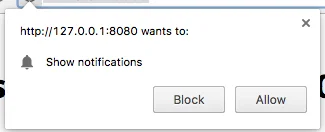
2\. Si un utilisateur autorise les notifications, l'événement `onSubscribe` est déclenché.
`Pushwoosh.subscribe()` est exécuté automatiquement si `autoSubscribe: true`. est défini lors de l'initialisation du SDK.
Appelez cette méthode si vous avez choisi d'inviter manuellement un utilisateur à s'abonner aux notifications push en utilisant le paramètre `autoSubscribe: false` lors de l'initialisation :
```html
```
**Pushwoosh.unsubscribe()**
1. La méthode `/unregisterDevice` est exécutée.
2. L'événement `onUnsubscribe` est déclenché.
```html
```
**Pushwoosh.isSubscribed()**
Vérifie si un utilisateur est abonné et retourne un drapeau true/false.
```javascript
Pushwoosh.isSubscribed().then((isSubscribed) => {
console.log('isSubscribed', isSubscribed);
});
```
**Pushwoosh.getHWID()**
Retourne le HWID de Pushwoosh.
```javascript
Pushwoosh.getHWID().then((hwid) => {
console.log('hwid:', hwid);
});
```
**Pushwoosh.getPushToken()**
Retourne le jeton push s'il est disponible.
```javascript
Pushwoosh.getPushToken().then((pushToken) => {
console.log('pushToken:', pushToken);
});
```
**Pushwoosh.getUserId()**
Retourne l'[**ID utilisateur**](/fr/developer/pushwoosh-knowledge-hub/users-userids/users-userids/) s'il est disponible.
```javascript
Pushwoosh.getUserId().then((userId) => {
console.log('userId:', userId);
});
```
**Pushwoosh.getParams()**
Retourne une liste des paramètres suivants :
```javascript
Pushwoosh.getParams().then((params) => {
params = params || {};
var hwid = params.hwid;
var pushToken = params.pushToken;
var userId = params.userId;
});
```
**Pushwoosh.isAvailableNotifications()**
Vérifie si un navigateur prend en charge le WebSDK 3.0 de Pushwoosh, retourne ‘true’ ou ‘false’.
```
Pushwoosh.isAvailableNotifications() // true/false
```
### Méthodes InboxMessages
**messagesWithNoActionPerformedCount(): Promise\**
Retourne le nombre de messages ouverts.
```javascript
Pushwoosh.pwinbox.messagesWithNoActionPerformedCount()
.then((count) => {
console.log(`${count} messages opened`);
});
```
**unreadMessagesCount()**
Retourne le nombre de messages non lus.
```javascript
Pushwoosh.pwinbox.unreadMessagesCount()
.then((count) => {
console.log(`${count} messages unread`);
});
```
**messagesCount(): Promise\**
Retourne le nombre total de messages.
```javascript
Pushwoosh.pwinbox.messagesCount()
.then((count) => {
console.log(`${count} messages`);
});
```
**loadMessages(): Promise\**
Charge la liste des messages non supprimés.
```javascript
Pushwoosh.pwinbox.loadMessages()
.then(() => {
console.log('Messages have been loaded');
});
```
**readMessagesWithCodes(codes: Array\): Promise\**
Marque les messages comme lus par Inbox\_Ids.
```javascript
Pushwoosh.pwinbox.readMessagesWithCodes(codes)
.then(() => {
console.log('Messages have been read');
});
```
**performActionForMessageWithCode(code: string): Promise\**
Exécute l'action assignée à un message et marque le message comme lu.
```javascript
Pushwoosh.pwinbox.performActionForMessageWithCode(code)
.then(() => {
console.log('Action has been performed');
});
```
**deleteMessagesWithCodes(codes: Array\): Promise\**
Marque les messages comme supprimés.
```javascript
Pushwoosh.pwinbox.deleteMessagesWithCodes([code])
.then(() => {
console.log('Messages have been deleted');
});
```
**syncMessages(): Promise\**
Synchronise les messages avec le serveur.
```javascript
Pushwoosh.pwinbox.syncMessages()
.then(() => {
console.log('Messages have been synchronized');
});
```
## Prise en charge des Progressive Web App
Pour intégrer Pushwoosh dans votre Progressive Web Application (PWA), suivez les étapes décrites ci-dessous.
**1**. Copiez le chemin d'accès à votre fichier Service Worker :
```javascript
if ('serviceWorker' in navigator) {
window.addEventListener('load', () => {
navigator.serviceWorker.register('/service-worker.js') // <- url de votre service worker
});
}
```
Ensuite, utilisez le paramètre serviceWorkerUrl lors de l'initialisation du WebSDK comme suit :
```javascript
var Pushwoosh = Pushwoosh || [];
Pushwoosh.push(['init', {
logLevel: 'error',
applicationCode: 'XXXXX-XXXXX',
safariWebsitePushID: 'web.com.example.domain',
defaultNotificationTitle: 'Pushwoosh',
defaultNotificationImage: 'https://yoursite.com/img/logo-medium.png',
serviceWorkerUrl: '/service-worker.js', // <- url de votre service worker
}]);
```
Le WebSDK n'enregistre pas le nouveau Service Worker immédiatement ; un Service Worker est enregistré lorsqu'il est nécessaire :
* lorsqu'un appareil reçoit un jeton push (lors de l'enregistrement de l'appareil ou de la ré-abonnement),
* lorsqu'un jeton push est supprimé (lors de la suppression d'un appareil de la base d'utilisateurs).
Cela accélère le chargement de vos pages en réduisant le nombre de requêtes au serveur.
Les navigateurs ne permettent pas d'enregistrer deux Service Workers différents en même temps (en savoir plus : [https://github.com/w3c/ServiceWorker/issues/921](https://github.com/w3c/ServiceWorker/issues/921)), donc pour que votre PWA fonctionne correctement, un Service Worker commun doit être enregistré pour votre base de code et la base de code de Pushwoosh.
**2**. Ajoutez la chaîne suivante à votre Service Worker (au début ou à la fin, peu importe) :
```javascript
importScripts('https://cdn.pushwoosh.com/webpush/v3/pushwoosh-service-worker.js' + self.location.search);
```
Ainsi, vous activez la réception et le traitement des notifications push envoyées via les services Pushwoosh pour votre Service Worker.
## Installation depuis Google Tag Manager
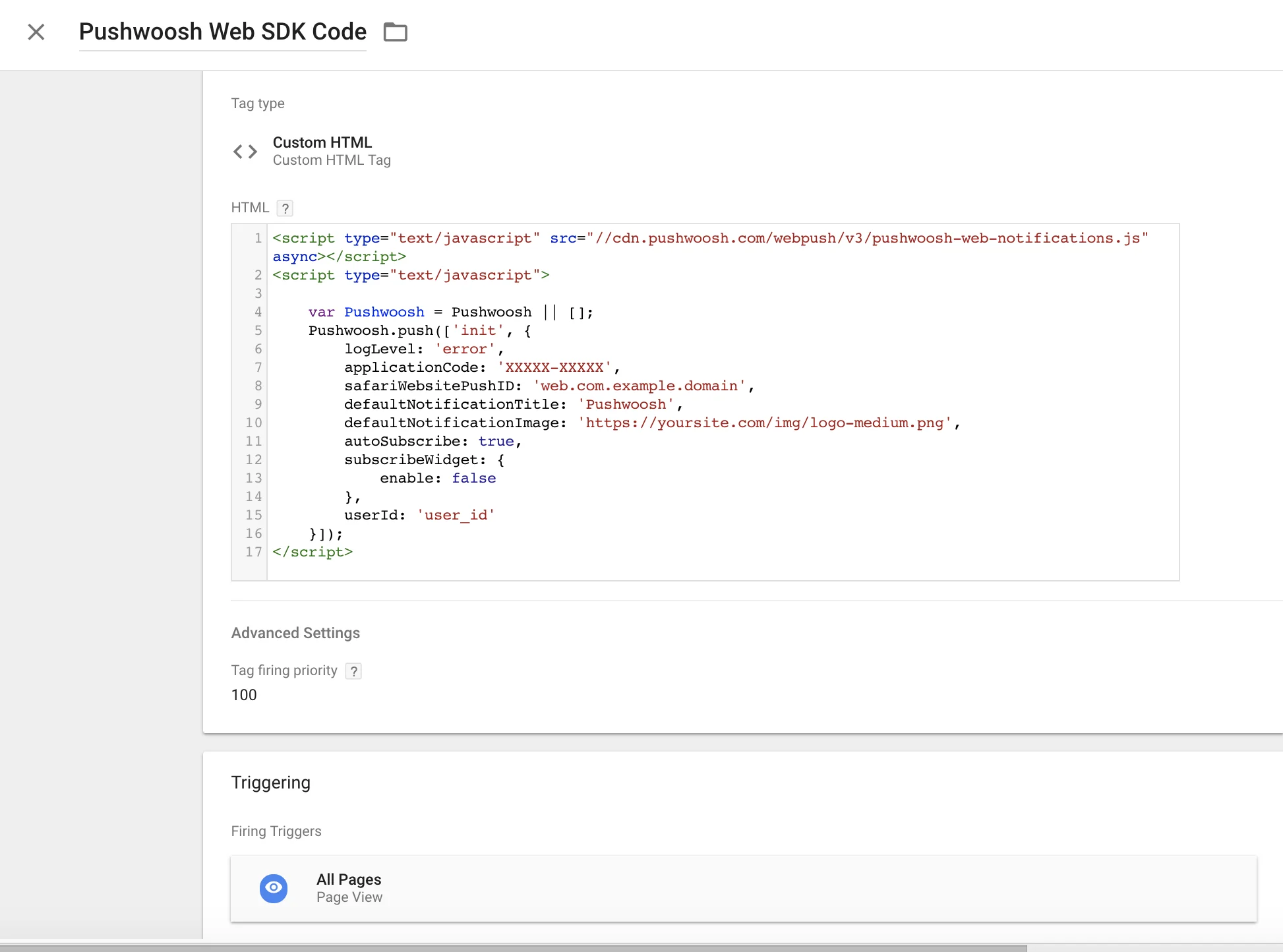
Utilisez le code suivant dans votre **Google Tag Manager** pour initialiser le SDK Pushwoosh. Créez une balise HTML personnalisée et collez le code ci-dessous. Assurez-vous de modifier votre code d'application Pushwoosh, votre ID de site web Safari et l'URL de l'image de notification par défaut.\
Définissez également une priorité de **déclenchement de balise** élevée (ex : 100) et déclenchez-la sur **Toutes les pages**. Voir la capture d'écran ci-dessous.Copier
```html
```
 2\. Si un utilisateur autorise les notifications, l'événement `onSubscribe` est déclenché.
`Pushwoosh.subscribe()` est exécuté automatiquement si `autoSubscribe: true`. est défini lors de l'initialisation du SDK.
Appelez cette méthode si vous avez choisi d'inviter manuellement un utilisateur à s'abonner aux notifications push en utilisant le paramètre `autoSubscribe: false` lors de l'initialisation :
```html
```
**Pushwoosh.unsubscribe()**
1. La méthode `/unregisterDevice` est exécutée.
2. L'événement `onUnsubscribe` est déclenché.
```html
```
**Pushwoosh.isSubscribed()**
Vérifie si un utilisateur est abonné et retourne un drapeau true/false.
```javascript
Pushwoosh.isSubscribed().then((isSubscribed) => {
console.log('isSubscribed', isSubscribed);
});
```
**Pushwoosh.getHWID()**
Retourne le HWID de Pushwoosh.
```javascript
Pushwoosh.getHWID().then((hwid) => {
console.log('hwid:', hwid);
});
```
**Pushwoosh.getPushToken()**
Retourne le jeton push s'il est disponible.
```javascript
Pushwoosh.getPushToken().then((pushToken) => {
console.log('pushToken:', pushToken);
});
```
**Pushwoosh.getUserId()**
Retourne l'[**ID utilisateur**](/fr/developer/pushwoosh-knowledge-hub/users-userids/users-userids/) s'il est disponible.
```javascript
Pushwoosh.getUserId().then((userId) => {
console.log('userId:', userId);
});
```
**Pushwoosh.getParams()**
Retourne une liste des paramètres suivants :
```javascript
Pushwoosh.getParams().then((params) => {
params = params || {};
var hwid = params.hwid;
var pushToken = params.pushToken;
var userId = params.userId;
});
```
**Pushwoosh.isAvailableNotifications()**
Vérifie si un navigateur prend en charge le WebSDK 3.0 de Pushwoosh, retourne ‘true’ ou ‘false’.
```
Pushwoosh.isAvailableNotifications() // true/false
```
### Méthodes InboxMessages
**messagesWithNoActionPerformedCount(): Promise\
2\. Si un utilisateur autorise les notifications, l'événement `onSubscribe` est déclenché.
`Pushwoosh.subscribe()` est exécuté automatiquement si `autoSubscribe: true`. est défini lors de l'initialisation du SDK.
Appelez cette méthode si vous avez choisi d'inviter manuellement un utilisateur à s'abonner aux notifications push en utilisant le paramètre `autoSubscribe: false` lors de l'initialisation :
```html
```
**Pushwoosh.unsubscribe()**
1. La méthode `/unregisterDevice` est exécutée.
2. L'événement `onUnsubscribe` est déclenché.
```html
```
**Pushwoosh.isSubscribed()**
Vérifie si un utilisateur est abonné et retourne un drapeau true/false.
```javascript
Pushwoosh.isSubscribed().then((isSubscribed) => {
console.log('isSubscribed', isSubscribed);
});
```
**Pushwoosh.getHWID()**
Retourne le HWID de Pushwoosh.
```javascript
Pushwoosh.getHWID().then((hwid) => {
console.log('hwid:', hwid);
});
```
**Pushwoosh.getPushToken()**
Retourne le jeton push s'il est disponible.
```javascript
Pushwoosh.getPushToken().then((pushToken) => {
console.log('pushToken:', pushToken);
});
```
**Pushwoosh.getUserId()**
Retourne l'[**ID utilisateur**](/fr/developer/pushwoosh-knowledge-hub/users-userids/users-userids/) s'il est disponible.
```javascript
Pushwoosh.getUserId().then((userId) => {
console.log('userId:', userId);
});
```
**Pushwoosh.getParams()**
Retourne une liste des paramètres suivants :
```javascript
Pushwoosh.getParams().then((params) => {
params = params || {};
var hwid = params.hwid;
var pushToken = params.pushToken;
var userId = params.userId;
});
```
**Pushwoosh.isAvailableNotifications()**
Vérifie si un navigateur prend en charge le WebSDK 3.0 de Pushwoosh, retourne ‘true’ ou ‘false’.
```
Pushwoosh.isAvailableNotifications() // true/false
```
### Méthodes InboxMessages
**messagesWithNoActionPerformedCount(): Promise\