# Configuration avec Swift Package Manager
## Prérequis
* Créez un compte [Pushwoosh](https://pushwoosh.com/) si vous n'en avez pas déjà un.
* Un Mac avec une nouvelle version de Xcode (Apple Silicon uniquement).
* Un certificat Push iOS. Pour plus de détails, consultez : [Configuration iOS](/fr/developer/first-steps/connect-messaging-services/ios-configuration/ios-token-based-configuration/)
## Intégration
1. Ouvrez votre projet dans Xcode et accédez aux **paramètres du projet** -> **Package Dependencies** -> puis appuyez sur le bouton **'+'**.
2. Saisissez l'URL de package suivante :
[https://github.com/Pushwoosh/PushwooshVision-XCFramework](https://github.com/Pushwoosh/PushwooshVision-XCFramework)
3. Configurez la **Dependency Rule**
4. Sur l'écran suivant, pour choisir votre package, sélectionnez Pushwoosh Package et **Add Package** à votre cible d'application principale.
5. Ouvrez votre cible d'application principale et sous **Frameworks, Libraries, and Embedded Content**, assurez-vous que le SDK iOS de Pushwoosh a été ajouté.
6. Bien joué ! Vous venez d'intégrer le SDK visionOS de Pushwoosh dans votre projet.
## Ajouter les capacités requises
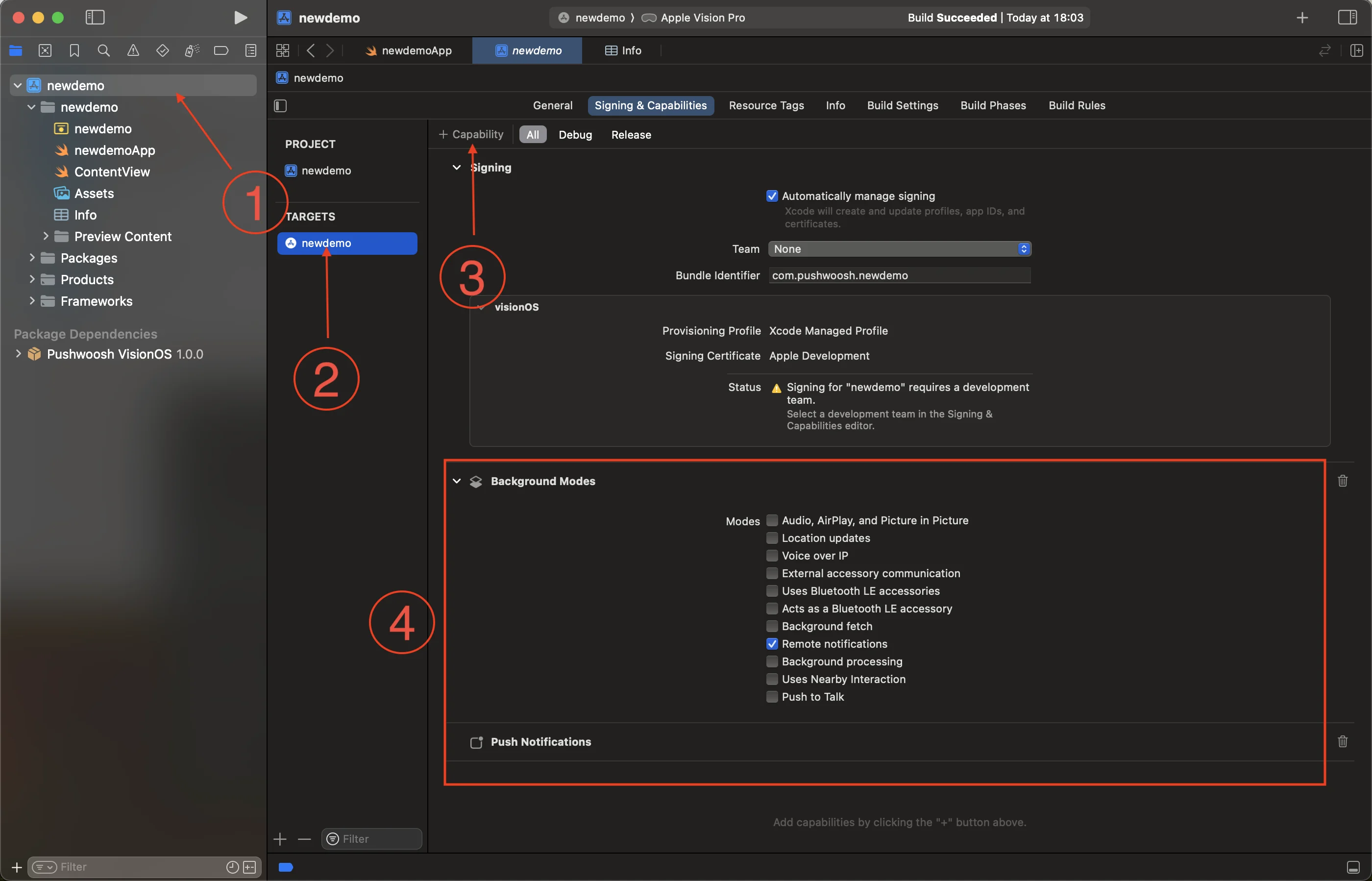
1. Sélectionnez le projet racine (1) et votre cible d'application principale (2), puis allez dans l'onglet **Signing and Capabilities**.
2. Appuyez sur le bouton **+ Capability** (3) et sélectionnez la capacité **Push Notifications**.
3. Ensuite, ajoutez la capacité **Background Modes** et cochez la case **Remote notifications** (4).
4. Bien joué ! La configuration des capacités de Xcode est terminée.
## Ajouter le code d'initialisation de Pushwoosh
1. Ajoutez le code suivant à votre application
```swift
import SwiftUI
import Pushwoosh
class AppDelegate: NSObject, UIApplicationDelegate, UNUserNotificationCenterDelegate, PWMessagingDelegate {
func application(_ application: UIApplication, didFinishLaunchingWithOptions launchOptions: [UIApplication.LaunchOptionsKey : Any]? = nil) -> Bool {
Pushwoosh.sharedInstance().registerForPushNotifications()
Pushwoosh.sharedInstance().delegate = self
return true
}
func application(_ application: UIApplication, didRegisterForRemoteNotificationsWithDeviceToken deviceToken: Data) {
Pushwoosh.sharedInstance().handlePushRegistration(deviceToken)
}
func application(_ application: UIApplication, didFailToRegisterForRemoteNotificationsWithError error: any Error) {
Pushwoosh.sharedInstance().handlePushRegistrationFailure(error)
print("\(error.localizedDescription)")
}
func pushwoosh(_ pushwoosh: Pushwoosh, onMessageOpened message: PWMessage) {
print("Message opened: \(message.payload!)")
}
func pushwoosh(_ pushwoosh: Pushwoosh, onMessageReceived message: PWMessage) {
print("Message received: \(message.payload!)")
}
}
@main
struct newdemoApp: App {
@UIApplicationDelegateAdaptor(AppDelegate.self) var appDelegate
var body: some Scene {
WindowGroup {
ContentView()
}
}
}
```
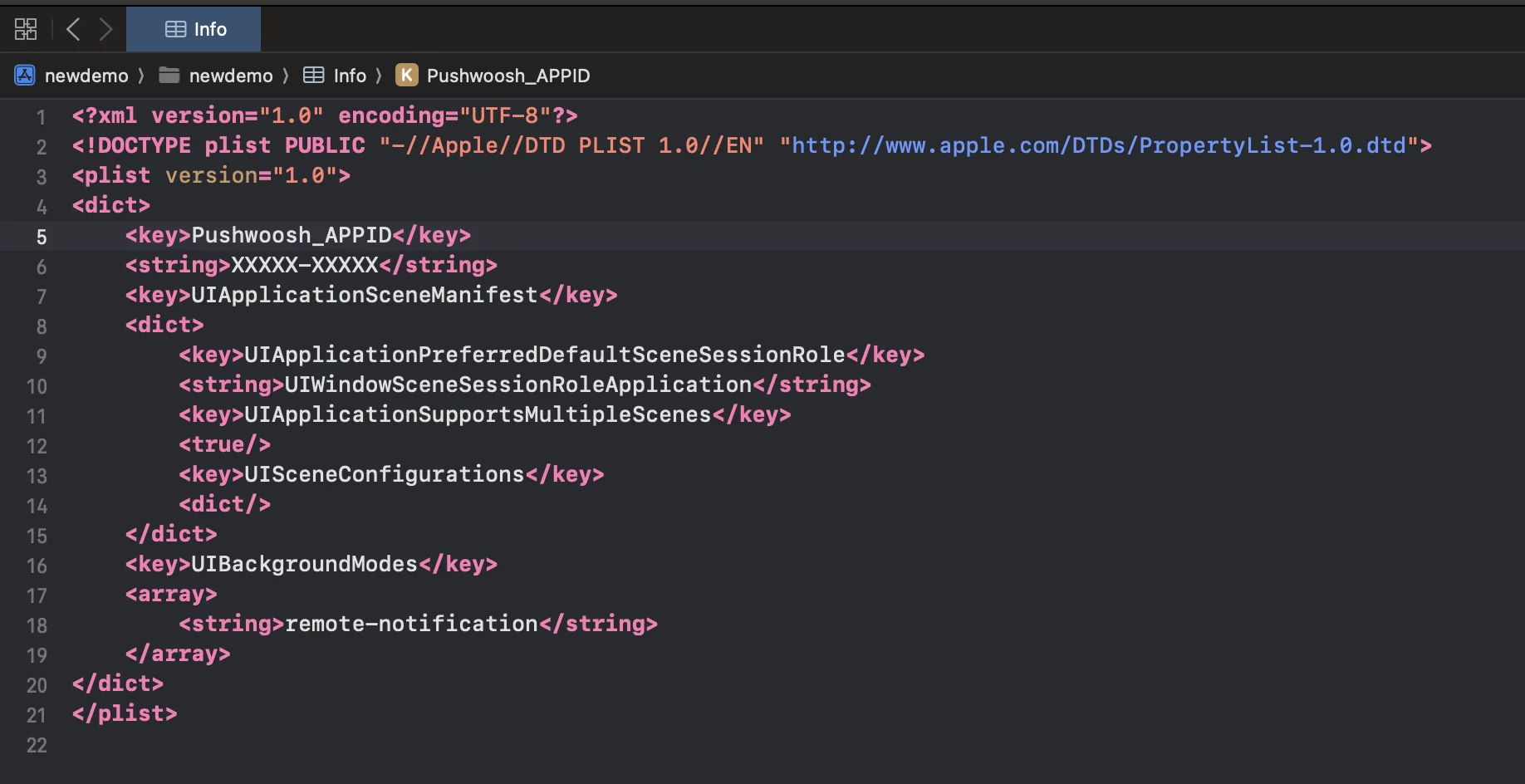
2. Dans votre `Info.plist`, ajoutez les clés de type chaîne de caractères suivantes :
```xml
Pushwoosh_APPIDXXXXX-XXXXXPushwoosh_API_TOKENYOUR_DEVICE_API_TOKEN
```
* `Pushwoosh_APPID` : votre code d'application Pushwoosh.
* `Pushwoosh_API_TOKEN` : votre [jeton d'API de l'appareil Pushwoosh](/fr/developer/api-reference/api-access-token/#device-api-token)
> **Important :** Assurez-vous de donner au jeton l'accès à la bonne application dans votre Control Panel Pushwoosh. [En savoir plus](/fr/developer/api-reference/api-access-token/#edit-token)
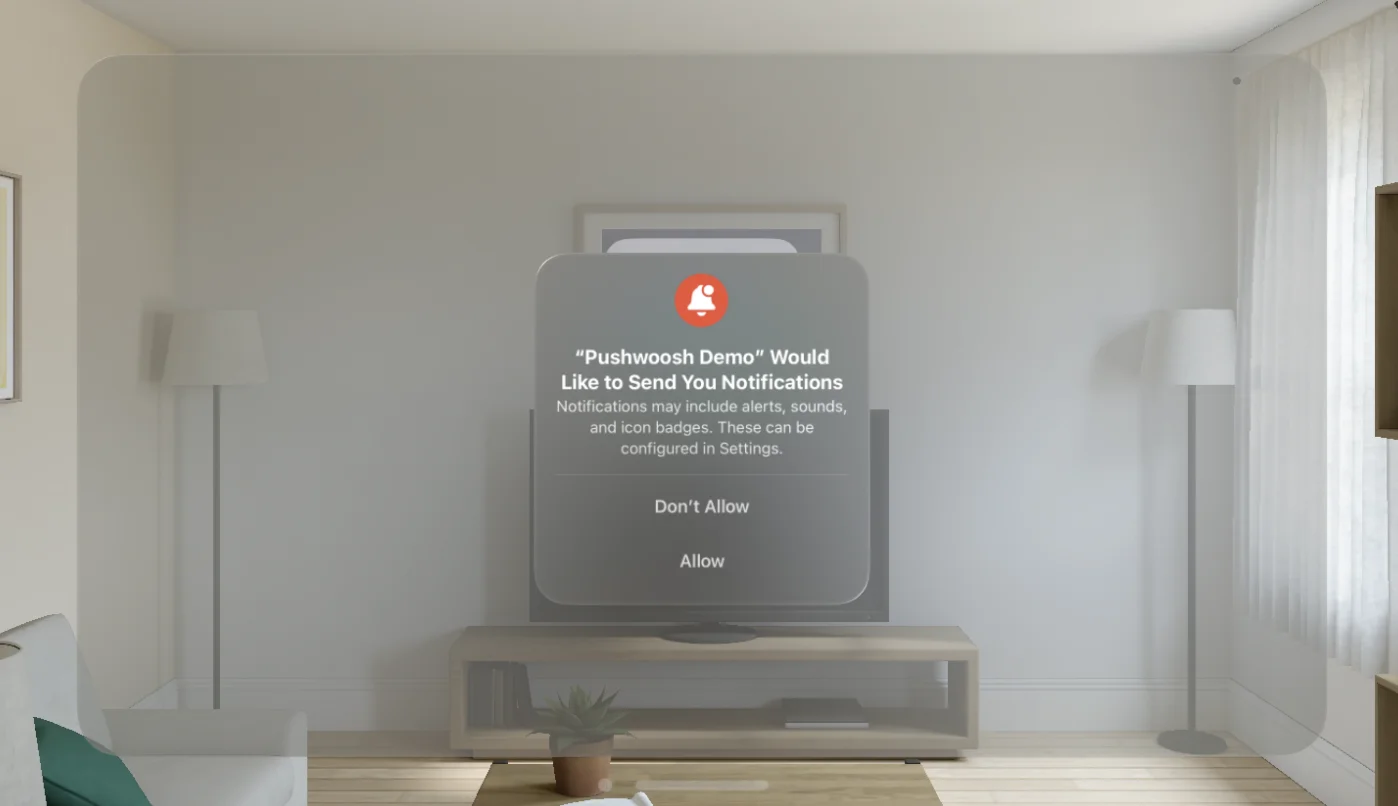
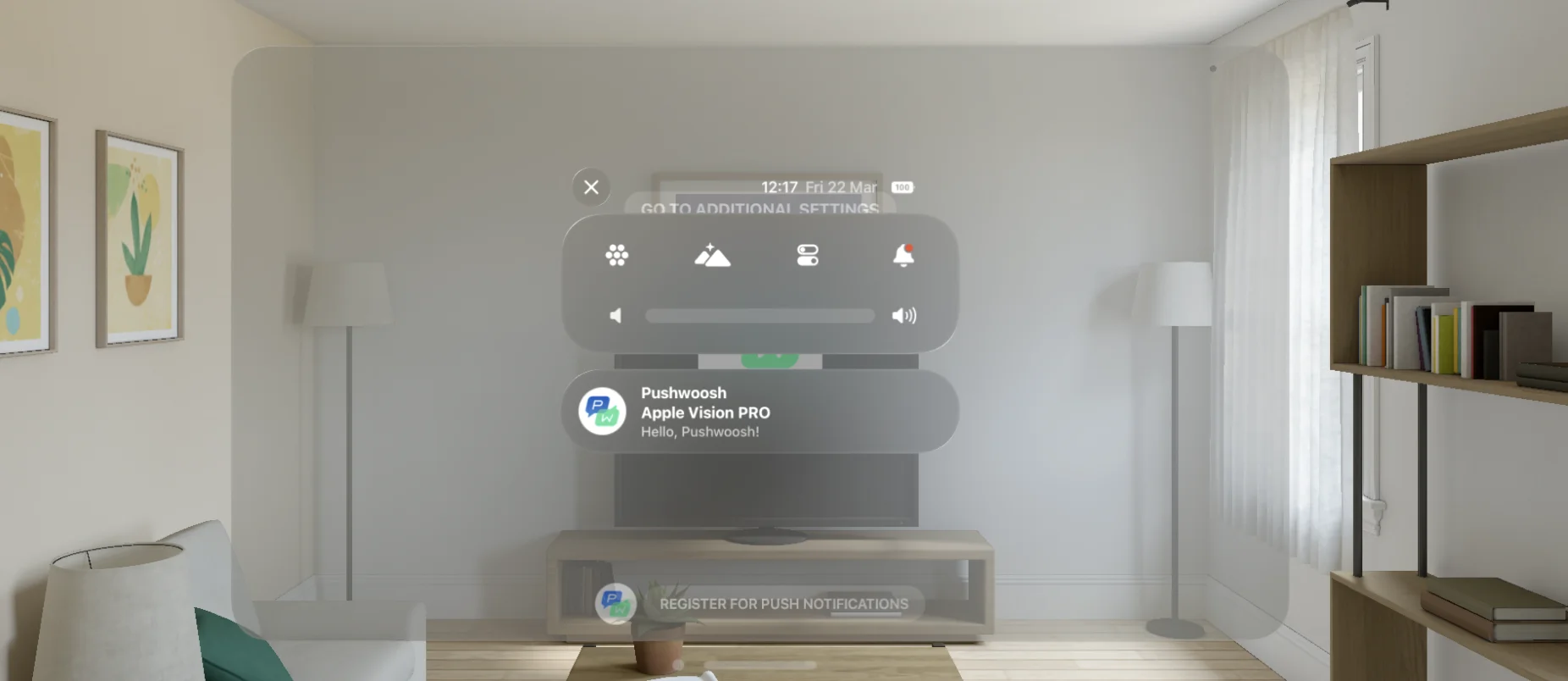
3. Bien joué ! Vous pouvez maintenant envoyer votre première notification push !
### Partagez vos commentaires avec nous
Vos commentaires nous aident à créer une meilleure expérience, nous serions donc ravis de vous entendre si vous rencontrez des problèmes lors du processus d'intégration du SDK. Si vous rencontrez des difficultés, n'hésitez pas à nous faire part de vos réflexions [via ce formulaire](https://docs.google.com/forms/d/e/1FAIpQLSd\_0b8jwn-V\_JmoPLIxIFYbHACCQhrzidOZV3ELywoQPXRSxw/viewform).
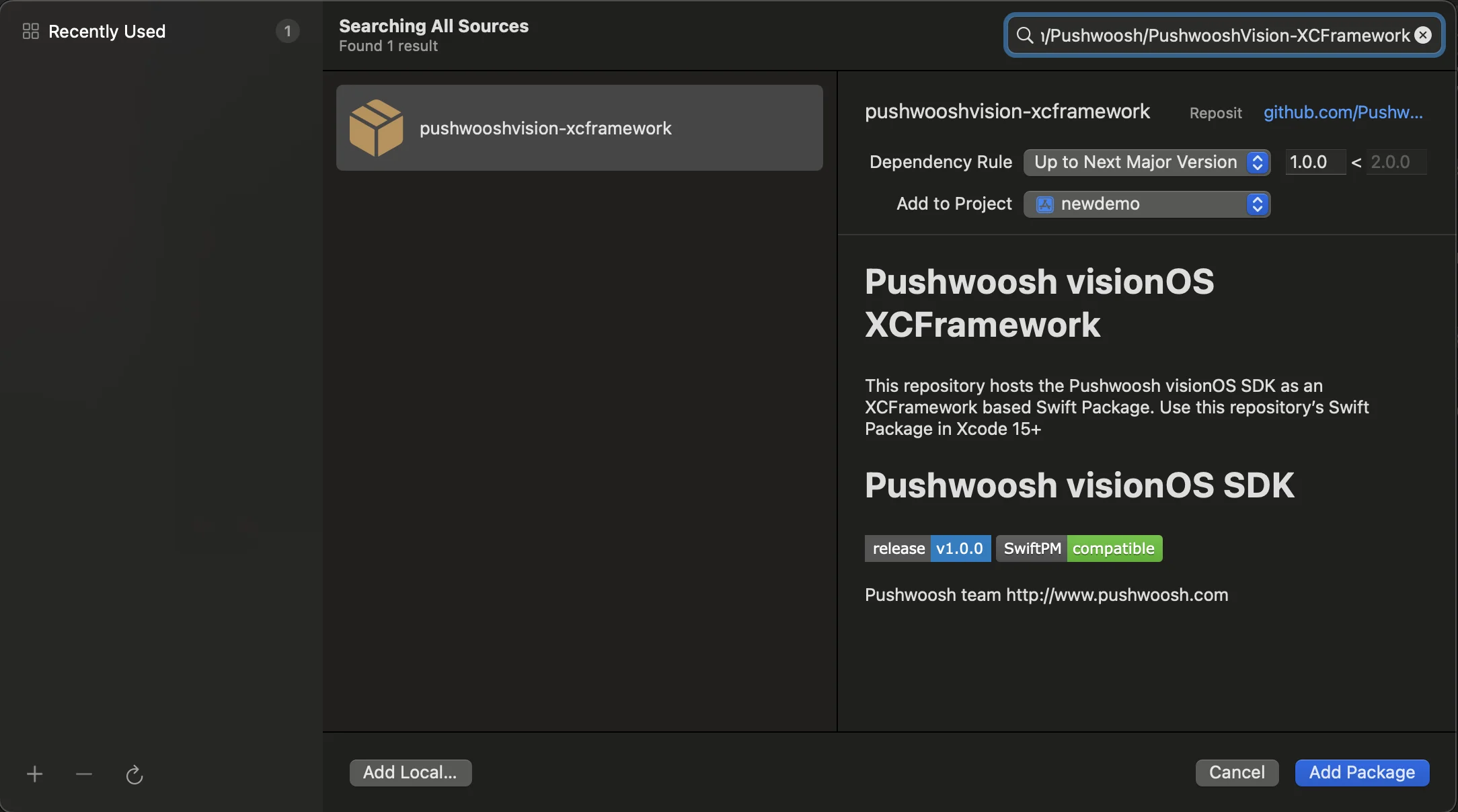 2. Saisissez l'URL de package suivante :
[https://github.com/Pushwoosh/PushwooshVision-XCFramework](https://github.com/Pushwoosh/PushwooshVision-XCFramework)
3. Configurez la **Dependency Rule**
2. Saisissez l'URL de package suivante :
[https://github.com/Pushwoosh/PushwooshVision-XCFramework](https://github.com/Pushwoosh/PushwooshVision-XCFramework)
3. Configurez la **Dependency Rule**
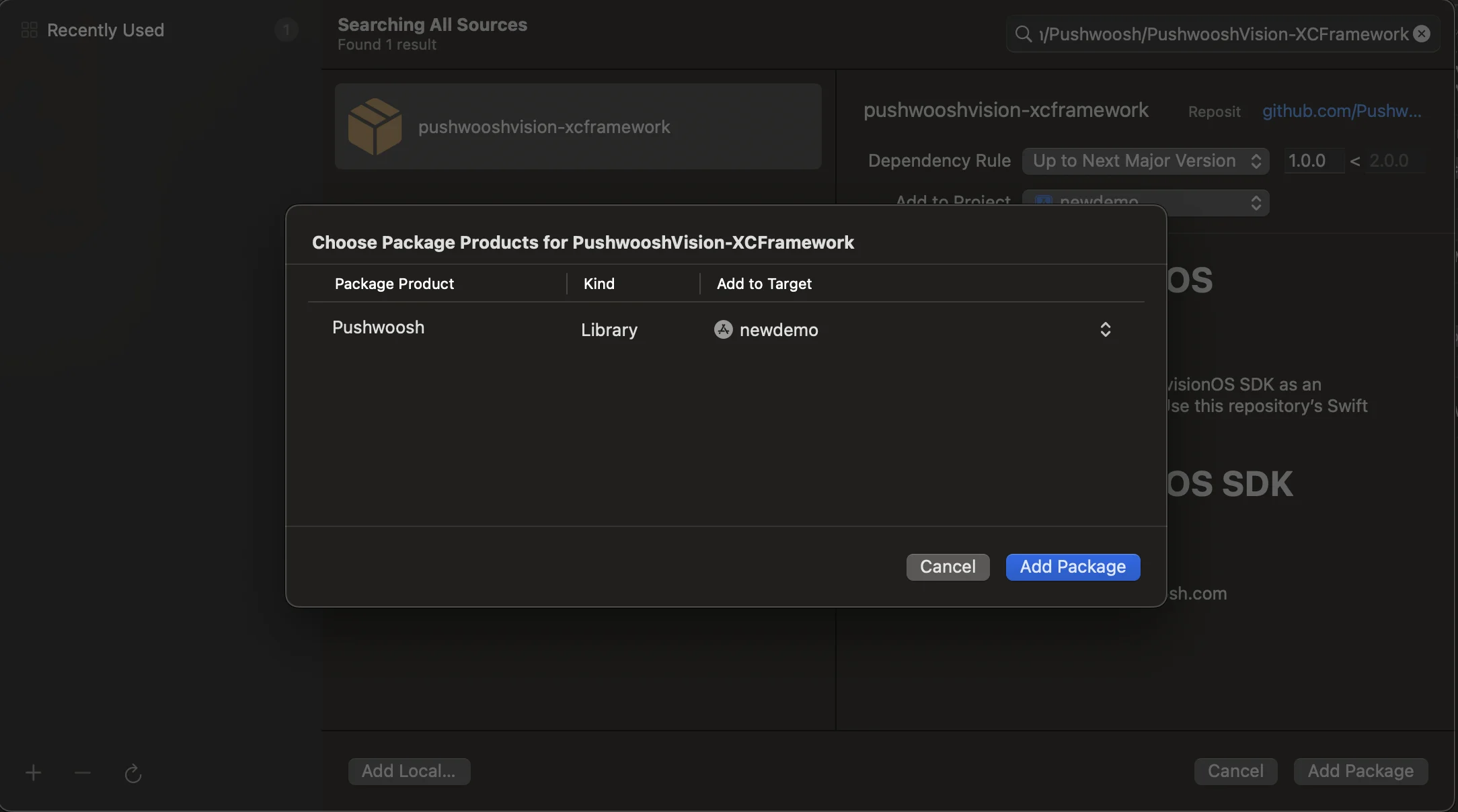 4. Sur l'écran suivant, pour choisir votre package, sélectionnez Pushwoosh Package et **Add Package** à votre cible d'application principale.
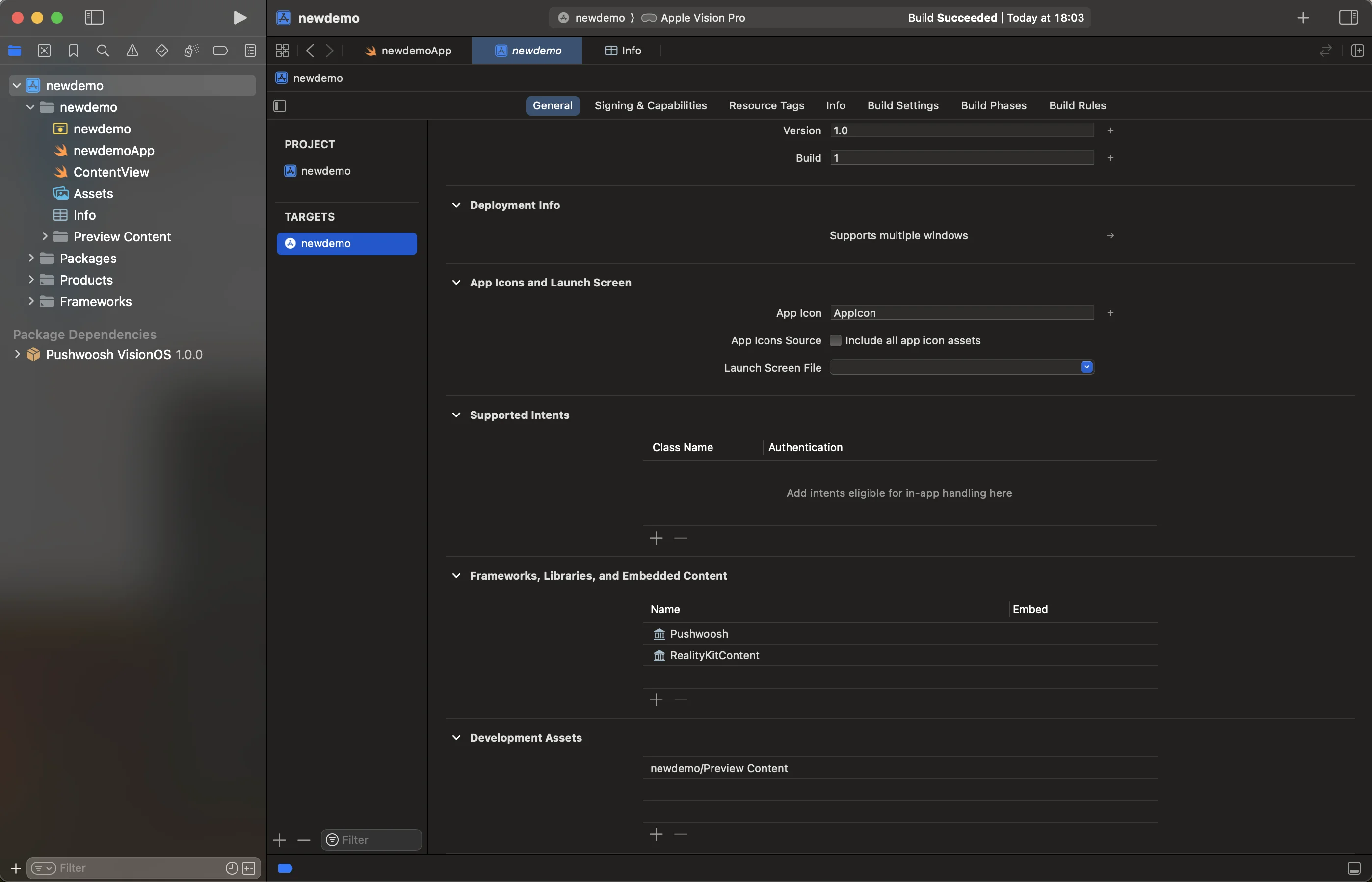 5. Ouvrez votre cible d'application principale et sous **Frameworks, Libraries, and Embedded Content**, assurez-vous que le SDK iOS de Pushwoosh a été ajouté.
 6. Bien joué ! Vous venez d'intégrer le SDK visionOS de Pushwoosh dans votre projet.
## Ajouter les capacités requises
1. Sélectionnez le projet racine (1) et votre cible d'application principale (2), puis allez dans l'onglet **Signing and Capabilities**.
2. Appuyez sur le bouton **+ Capability** (3) et sélectionnez la capacité **Push Notifications**.
3. Ensuite, ajoutez la capacité **Background Modes** et cochez la case **Remote notifications** (4).
6. Bien joué ! Vous venez d'intégrer le SDK visionOS de Pushwoosh dans votre projet.
## Ajouter les capacités requises
1. Sélectionnez le projet racine (1) et votre cible d'application principale (2), puis allez dans l'onglet **Signing and Capabilities**.
2. Appuyez sur le bouton **+ Capability** (3) et sélectionnez la capacité **Push Notifications**.
3. Ensuite, ajoutez la capacité **Background Modes** et cochez la case **Remote notifications** (4).
 4. Bien joué ! La configuration des capacités de Xcode est terminée.
## Ajouter le code d'initialisation de Pushwoosh
1. Ajoutez le code suivant à votre application
```swift
import SwiftUI
import Pushwoosh
class AppDelegate: NSObject, UIApplicationDelegate, UNUserNotificationCenterDelegate, PWMessagingDelegate {
func application(_ application: UIApplication, didFinishLaunchingWithOptions launchOptions: [UIApplication.LaunchOptionsKey : Any]? = nil) -> Bool {
Pushwoosh.sharedInstance().registerForPushNotifications()
Pushwoosh.sharedInstance().delegate = self
return true
}
func application(_ application: UIApplication, didRegisterForRemoteNotificationsWithDeviceToken deviceToken: Data) {
Pushwoosh.sharedInstance().handlePushRegistration(deviceToken)
}
func application(_ application: UIApplication, didFailToRegisterForRemoteNotificationsWithError error: any Error) {
Pushwoosh.sharedInstance().handlePushRegistrationFailure(error)
print("\(error.localizedDescription)")
}
func pushwoosh(_ pushwoosh: Pushwoosh, onMessageOpened message: PWMessage) {
print("Message opened: \(message.payload!)")
}
func pushwoosh(_ pushwoosh: Pushwoosh, onMessageReceived message: PWMessage) {
print("Message received: \(message.payload!)")
}
}
@main
struct newdemoApp: App {
@UIApplicationDelegateAdaptor(AppDelegate.self) var appDelegate
var body: some Scene {
WindowGroup {
ContentView()
}
}
}
```
2. Dans votre `Info.plist`, ajoutez les clés de type chaîne de caractères suivantes :
```xml
4. Bien joué ! La configuration des capacités de Xcode est terminée.
## Ajouter le code d'initialisation de Pushwoosh
1. Ajoutez le code suivant à votre application
```swift
import SwiftUI
import Pushwoosh
class AppDelegate: NSObject, UIApplicationDelegate, UNUserNotificationCenterDelegate, PWMessagingDelegate {
func application(_ application: UIApplication, didFinishLaunchingWithOptions launchOptions: [UIApplication.LaunchOptionsKey : Any]? = nil) -> Bool {
Pushwoosh.sharedInstance().registerForPushNotifications()
Pushwoosh.sharedInstance().delegate = self
return true
}
func application(_ application: UIApplication, didRegisterForRemoteNotificationsWithDeviceToken deviceToken: Data) {
Pushwoosh.sharedInstance().handlePushRegistration(deviceToken)
}
func application(_ application: UIApplication, didFailToRegisterForRemoteNotificationsWithError error: any Error) {
Pushwoosh.sharedInstance().handlePushRegistrationFailure(error)
print("\(error.localizedDescription)")
}
func pushwoosh(_ pushwoosh: Pushwoosh, onMessageOpened message: PWMessage) {
print("Message opened: \(message.payload!)")
}
func pushwoosh(_ pushwoosh: Pushwoosh, onMessageReceived message: PWMessage) {
print("Message received: \(message.payload!)")
}
}
@main
struct newdemoApp: App {
@UIApplicationDelegateAdaptor(AppDelegate.self) var appDelegate
var body: some Scene {
WindowGroup {
ContentView()
}
}
}
```
2. Dans votre `Info.plist`, ajoutez les clés de type chaîne de caractères suivantes :
```xml
 3. Bien joué ! Vous pouvez maintenant envoyer votre première notification push !
 ### Partagez vos commentaires avec nous
Vos commentaires nous aident à créer une meilleure expérience, nous serions donc ravis de vous entendre si vous rencontrez des problèmes lors du processus d'intégration du SDK. Si vous rencontrez des difficultés, n'hésitez pas à nous faire part de vos réflexions [via ce formulaire](https://docs.google.com/forms/d/e/1FAIpQLSd\_0b8jwn-V\_JmoPLIxIFYbHACCQhrzidOZV3ELywoQPXRSxw/viewform).
### Partagez vos commentaires avec nous
Vos commentaires nous aident à créer une meilleure expérience, nous serions donc ravis de vous entendre si vous rencontrez des problèmes lors du processus d'intégration du SDK. Si vous rencontrez des difficultés, n'hésitez pas à nous faire part de vos réflexions [via ce formulaire](https://docs.google.com/forms/d/e/1FAIpQLSd\_0b8jwn-V\_JmoPLIxIFYbHACCQhrzidOZV3ELywoQPXRSxw/viewform).