# Configurer InboxKit avec Swift Package Manager
*Disponible depuis le SDK iOS [7.0.40](https://github.com/Pushwoosh/pushwoosh-ios-sdk/releases/tag/7.0.40).*
InboxKit est fourni comme une bibliothèque distincte au sein du package Swift `Pushwoosh-XCFramework`. Le SDK principal doit déjà être intégré ; si vous partez de zéro, suivez d'abord le [guide d'intégration de base](/fr/developer/pushwoosh-sdk/ios-sdk/setting-up-pushwoosh-ios-sdk-7-0/basic-integration-guide/).
## Ajouter le produit du package InboxKit
1. Ouvrez votre projet dans Xcode et accédez aux paramètres du projet → **Package Dependencies**, puis appuyez sur le bouton **+**.
2. Saisissez l'URL de package suivante :
```bash
https://github.com/Pushwoosh/Pushwoosh-XCFramework
```
3. Configurez la **Dependency Rule** sur **Up to Next Major Version** avec la dernière version stable, puis cliquez sur **Add Package**.
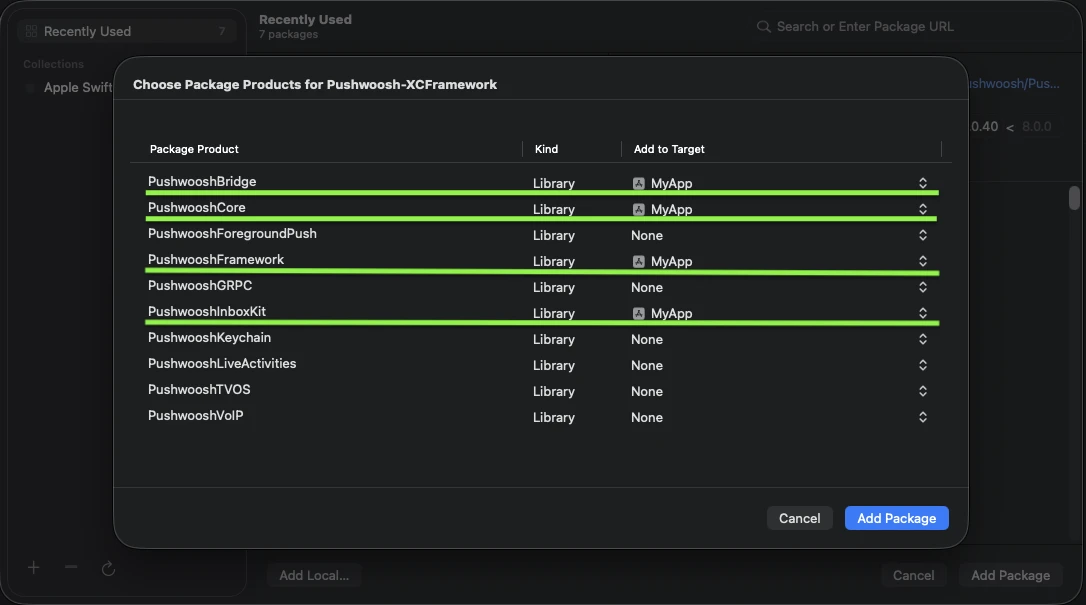
4. Sur l'écran de sélection du package, choisissez au moins les produits suivants et ajoutez-les à votre cible d'application principale :
- **PushwooshFramework** (requis)
- **PushwooshCore** (requis)
- **PushwooshBridge** (requis)
- **PushwooshInboxKit** (le nouveau module)
Ajoutez les quatre produits surlignés à votre cible d'application principale.
5. Ouvrez votre cible d'application principale et sous **Frameworks, Libraries, and Embedded Content**, confirmez que `PushwooshInboxKit.xcframework` est listé et intégré.
C'est tout — InboxKit est maintenant lié au SDK principal.
## Afficher la boîte de réception
Ajoutez le contrôleur de la boîte de réception à n'importe quel flux de navigation. La configuration par défaut est suffisante pour obtenir une boîte de réception fonctionnelle avec les trois types de cellules standard :
```swift
import PushwooshInboxKit
let inboxVC = PushwooshInboxKitViewController()
navigationController?.pushViewController(inboxVC, animated: true)
```
```objective-c
@import PushwooshInboxKit;
PushwooshInboxKitViewController *inboxVC = [PushwooshInboxKitViewController new];
[self.navigationController pushViewController:inboxVC animated:YES];
```
## Personnaliser la boîte de réception
En Swift, configurez le contrôleur via le type de valeur `PushwooshInboxKitAttributes`. En Objective-C, utilisez les setters compatibles `@objc` sur le contrôleur — `PushwooshInboxKitAttributes` est une structure Swift et n'est pas pontée.
```swift
var attributes = PushwooshInboxKitAttributes()
attributes.pullToRefreshEnabled = true
attributes.swipeToDeleteEnabled = true
attributes.pinningEnabled = true
attributes.style.unreadBadgeColor = .systemBlue
attributes.style.titleFont = .systemFont(ofSize: 17, weight: .semibold)
let inboxVC = PushwooshInboxKitViewController(attributes: attributes)
```
```objective-c
PushwooshInboxKitViewController *inboxVC = [PushwooshInboxKitViewController new];
[inboxVC setBackgroundColor:[UIColor systemBackgroundColor]];
[inboxVC setEmptyMessage:@"You have no messages yet"];
```
La structure `Style` expose toutes les couleurs, polices, rayons d'angle et le formateur de date utilisés par les cellules par défaut. Chaque valeur est une couleur sémantique Apple par défaut, donc la boîte de réception réagit automatiquement au mode sombre du système.
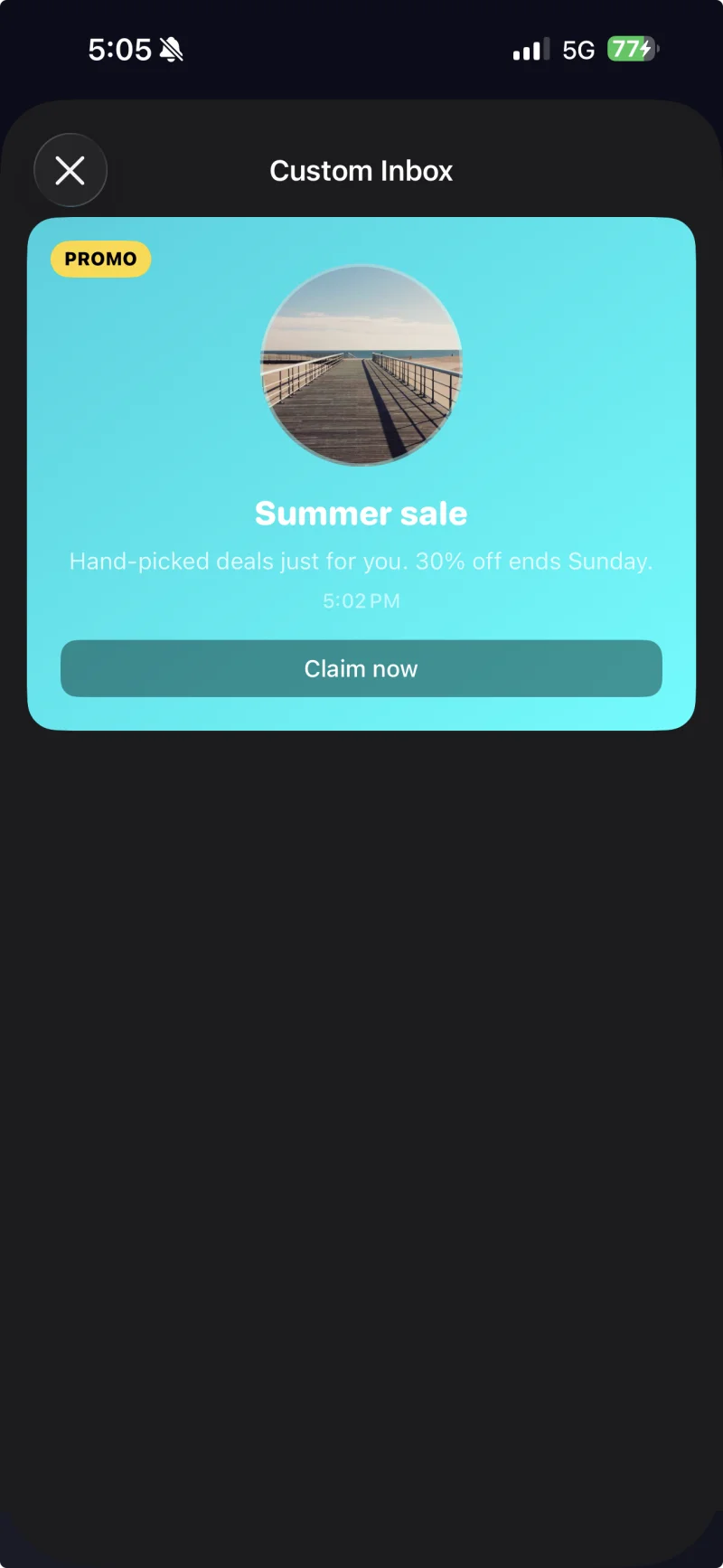
Cellule avec légende et un thème personnalisé appliqué via PushwooshInboxKitAttributes.Style.
## Gérer les appuis et les actualisations
Conformez-vous à `PushwooshInboxKitDelegate` pour réagir aux actions de l'utilisateur et aux événements d'actualisation. Chaque méthode a une implémentation par défaut, vous ne surchargez donc que ce dont vous avez besoin :
```swift
final class InboxCoordinator: NSObject, PushwooshInboxKitDelegate {
func inboxKit(_ vc: PushwooshInboxKitViewController,
didSelect message: PWInboxMessageProtocol) -> Bool {
// Retournez true pour laisser le SDK ouvrir l'URL du message ou le richmedia.
// Retournez false si vous avez entièrement géré l'appui (par ex. routé vers un écran personnalisé).
return true
}
func inboxKit(_ vc: PushwooshInboxKitViewController,
didRefreshWith messages: [PWInboxMessageProtocol],
error: Error?) {
// Affichez votre propre état vide / d'erreur ici si nécessaire.
}
}
inboxVC.delegate = inboxCoordinator
```
## Prochaines étapes