Personnalisation du SDK iOS
Intégration
Anchor link to- Deep linking
- Liens universels
- Suivi des achats in-app
- Notifications push de Geozones
- Création d’une file d’attente Rich Media
- Lecture automatique d’une vidéo envoyée dans une Notification Riche avec force touch
- Son de push personnalisé
- Push provisoire iOS
Deep linking
Anchor link toDans votre fichier Info.plist, ajoutez le tableau URL types avec un URL Identifier et un URL Scheme.
Dans l’exemple ci-dessous, le URL Scheme est com.pushwoosh et l’URL Identifier est promotion.

Dans votre fichier App Delegate (généralement AppDelegate.m pour iOS 12 et versions antérieures, ou SceneDelegate.m pour iOS 13 et versions ultérieures), ajoutez la fonction déléguée openURL appropriée comme indiqué dans l’exemple ci-dessous. L’exemple vérifie la page correcte, analyse la valeur « id » de l’URL et ouvre PromoPageViewController en réponse.
AppDelegate.swift
func application(_ app: UIApplication, open url: URL, options: [UIApplication.OpenURLOptionsKey : Any] = [:]) -> Bool {    let components = URLComponents(url: url, resolvingAgainstBaseURL: false)    let page = components?.host    var promotionId: String?
    if page == "promotion" {        return    }
    let items = components?.queryItems ?? []
    for item in items {        if item.name == "id" {            promotionId = item.value        }    }
    //show PromoPageViewController}
- (BOOL)application:(UIApplication *)application openURL:(NSURL *)url sourceApplication:(NSString *)sourceApplication annotation:(id)annotation { NSURLComponents *components = [NSURLComponents componentsWithURL:url resolvingAgainstBaseURL:NO]; NSString *page = components.host; NSString *promotionId = nil;
//return if this is not a promotion deep link if(![page isEqualToString:@"promotion"]) return NO;
for(NSURLQueryItem *item in components.queryItems) { if([item.name isEqualToString:@"id"]) promotionId = item.value; }
PromoPageViewController *vc = [[PromoPageViewController alloc] init]; vc.promotionId = promotionId [self presentViewController:vc animated:YES completion:nil];}SceneDelegate.swift
func scene(_ scene: UIScene, openURLContexts URLContexts: Set<UIOpenURLContext>) {    guard let urlContext = URLContexts.first else { return }
    let components = URLComponents(url: urlContext.url, resolvingAgainstBaseURL: false)    let page = components?.host    var promotionId: String?
    guard page == "promotion" else {        return    }
    let items = components?.queryItems ?? []
    for item in items {        if item.name == "id" {            promotionId = item.value        }    }
    //show PromoPageViewController}
- (void)scene:(UIWindowScene *)scene openURLContexts:(NSSet<UIOpenURLContext *> *)URLContexts { UIOpenURLContext *urlContext = URLContexts.anyObject; if (!urlContext) { return; }
NSURLComponents *components = [NSURLComponents componentsWithURL:urlContext.URL resolvingAgainstBaseURL:NO]; NSString *page = components.host; NSString *promotionId = nil;
if (![page isEqualToString:@"promotion"]) { return; }
for (NSURLQueryItem *item in components.queryItems) { if ([item.name isEqualToString:@"id"]) { promotionId = item.value; } }
//show PromoPageViewController}Liens universels
Anchor link toLes Liens universels permettent aux utilisateurs d’ouvrir votre application directement lorsqu’ils appuient sur un lien vers votre site web. Contrairement aux schémas d’URL personnalisés, les Liens universels utilisent des URL https:// standard et offrent une expérience utilisateur plus fluide.
Comment ça marche
Anchor link toLorsqu’une notification push contient une URL https:// (dans le paramètre “url” ou “l”), le SDK va :
- Créer une
NSUserActivityavec l’URL - Appeler le gestionnaire de Liens universels de votre application (
scene:continueUserActivity:ouapplication:continueUserActivity:restorationHandler:) - Si votre application ne gère pas l’URL, elle s’ouvrira dans Safari en guise de solution de repli
Configuration
Anchor link to- Configurer les domaines associés dans Xcode
Ajoutez la capacité Domaines associés à votre application et ajoutez votre domaine :
applinks:yourdomain.com- Héberger le fichier Apple App Site Association
Créez un fichier apple-app-site-association sur votre serveur web à l’adresse https://yourdomain.com/.well-known/apple-app-site-association :
{ "applinks": { "apps": [], "details": [ { "appID": "TEAM_ID.com.your.bundleid", "paths": ["/path/*", "/promotion/*"] } ] }}Remplacez TEAM_ID par votre ID d’équipe de développeur Apple et com.your.bundleid par l’identifiant de bundle de votre application.
- Implémenter le gestionnaire de Liens universels
SceneDelegate.swift (iOS 13+)
func scene(_ scene: UIScene, continue userActivity: NSUserActivity) {    guard userActivity.activityType == NSUserActivityTypeBrowsingWeb,          let url = userActivity.webpageURL else {        return    }
    // Handle the Universal Link URL    let components = URLComponents(url: url, resolvingAgainstBaseURL: false)    let path = components?.path
    if path?.starts(with: "/promotion") == true {        // Navigate to promotion screen        let promotionId = components?.queryItems?.first(where: { $0.name == "id" })?.value        // Show promotion with promotionId    }}
- (void)scene:(UIScene *)scene continueUserActivity:(NSUserActivity *)userActivity { if (![userActivity.activityType isEqualToString:NSUserActivityTypeBrowsingWeb]) { return; }
NSURL *url = userActivity.webpageURL; if (!url) { return; }
// Handle the Universal Link URL NSURLComponents *components = [NSURLComponents componentsWithURL:url resolvingAgainstBaseURL:NO]; NSString *path = components.path;
if ([path hasPrefix:@"/promotion"]) { // Navigate to promotion screen NSString *promotionId = nil; for (NSURLQueryItem *item in components.queryItems) { if ([item.name isEqualToString:@"id"]) { promotionId = item.value; break; } } // Show promotion with promotionId }}AppDelegate.swift (iOS 12 et versions antérieures, ou en guise de solution de repli)
func application(_ application: UIApplication,                 continue userActivity: NSUserActivity,                 restorationHandler: @escaping ([UIUserActivityRestoring]?) -> Void) -> Bool {    guard userActivity.activityType == NSUserActivityTypeBrowsingWeb,          let url = userActivity.webpageURL else {        return false    }
    // Handle the Universal Link URL    let components = URLComponents(url: url, resolvingAgainstBaseURL: false)    let path = components?.path
    if path?.starts(with: "/promotion") == true {        // Navigate to promotion screen        return true    }
    return false}
- (BOOL)application:(UIApplication *)application continueUserActivity:(NSUserActivity *)userActivity restorationHandler:(void (^)(NSArray<id<UIUserActivityRestoring>> *restorableObjects))restorationHandler {
if (![userActivity.activityType isEqualToString:NSUserActivityTypeBrowsingWeb]) { return NO; }
NSURL *url = userActivity.webpageURL; if (!url) { return NO; }
// Handle the Universal Link URL NSURLComponents *components = [NSURLComponents componentsWithURL:url resolvingAgainstBaseURL:NO]; NSString *path = components.path;
if ([path hasPrefix:@"/promotion"]) { // Navigate to promotion screen return YES; }
return NO;}Envoi d’un push avec un Lien universel
Anchor link toLors de la création d’une notification push, utilisez l’URL de votre site web dans le champ Action :
https://yourdomain.com/promotion?id=123Le SDK acheminera automatiquement cette URL vers votre gestionnaire de Liens universels, vous permettant de naviguer l’utilisateur vers l’écran approprié dans votre application.
Suivi des achats in-app
Anchor link toPar défaut, le suivi des achats in-app est désactivé. Si vous souhaitez suivre les achats in-app lors de la configuration des Customer Journeys, définissez l’indicateur Pushwoosh_PURCHASE_TRACKING_ENABLED sur true dans le fichier info.plist. Vous pouvez trouver une liste des indicateurs disponibles dans le tableau.
Si vous souhaitez suivre les achats in-app manuellement, vous pouvez utiliser le code ci-dessous.
Dans la méthode déléguée paymentQueue:updatedTransactions:, appelez la méthode sendSKPaymentTransactions de PushManager
func paymentQueue(_ queue: SKPaymentQueue, updatedTransactions transactions: [SKPaymentTransaction]) { // In-Apps Tracking Pushwoosh code here Pushwoosh.sharedInstance().sendSKPaymentTransactions(transactions) // the rest of the code, consume transactions, etc }- (void)paymentQueue:(SKPaymentQueue *)queue updatedTransactions:(NSArray *)transactions {
[[PushNotificationManager pushManager] sendSKPaymentTransactions:transactions];
//the rest of the code, consume transactions, etc}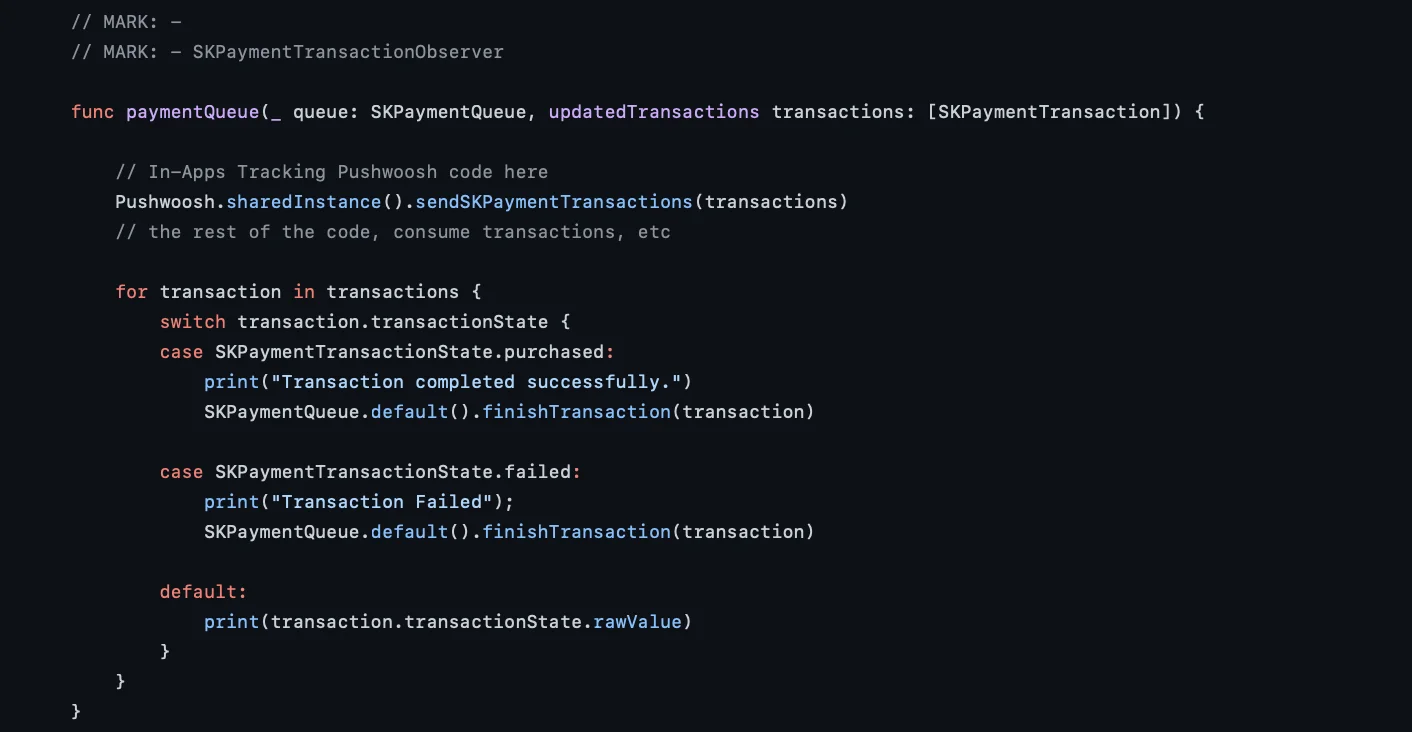
Notifications push de Geozones
Anchor link toLes notifications push de Geozones sont encapsulées dans un framework distinct PushwooshGeozones.
- Ajoutez PushwooshGeozones.framework à votre projet
Pour ajouter PushwooshGeozones.framework à votre projet à l’aide d’un gestionnaire de dépendances, mettez les lignes suivantes
dans votre podfile ou cartfile :
pod 'PushwooshXCFramework/Geozones'github "Pushwoosh/pushwoosh-ios-sdk"Si vous voulez utiliser PushwooshGeozones.xcframework, entrez l’URL de paquet suivante :
PushwooshGeozones-XCFramework
Alternativement, vous pouvez simplement glisser-déposer le framework dans Link Binaries With Libraries dans les Build Phases de votre projet.
- Ajoutez les clés suivantes à votre Info.plist :
- NSLocationWhenInUseUsageDescription – (requis) pour que l’application suive les Geozones uniquement lorsqu’elle est exécutée au premier plan.
- NSLocationAlwaysAndWhenInUseUsageDescription – (requis) pour que l’application suive les Geozones à la fois au premier plan et en arrière-plan et pour afficher une boîte de dialogue de demande d’autorisation.
- NSLocationAlwaysUsageDescription – (optionnel) pour que l’application suive les Geozones à tout moment ; doit être utilisé si votre application cible iOS 10 et les versions antérieures.
<key>NSLocationAlwaysAndWhenInUseUsageDescription</key><string>for app to track Geozones in both conditions and to show a permission request dialog</string><key>NSLocationWhenInUseUsageDescription</key><string>for app to track Geozones only while running in the foreground</string>- Importez le framework
import PushwooshGeozones#import <PushwooshGeozones/PWGeozonesManager.h>- Démarrez le suivi des Geozones
PWGeozonesManager.shared()?.startLocationTracking()[[PWGeozonesManager sharedManager] startLocationTracking];Exemple
Anchor link tooverride func viewDidLoad() { super.viewDidLoad()
// Start Geozones tracking when needed PWGeozonesManager.shared().startLocationTracking()}- (void)viewDidLoad { [super viewDidLoad]; // Do any additional setup after loading the view.
// Start Geozones tracking when needed [[PWGeozonesManager sharedManager] startLocationTracking];}Création d’une file d’attente Rich Media
Anchor link toS’il y a plusieurs pages Rich Media à afficher simultanément (par exemple, des événements déclencheurs pour deux In-Apps ou plus ont lieu en même temps, ou une page Rich Media est déjà affichée au moment où un autre événement déclencheur se produit), vous pouvez configurer une file d’attente pour l’affichage des pages Rich Media. Pour créer une file d’attente, suivez les étapes décrites ci-dessous.
- Créez une classe qui implémente PWRichMediaPresentingDelegate :
@interface ChainedRichMediaPresentingDelegate () <PWRichMediaPresentingDelegate>
@property (nonatomic) NSMutableArray *queue;
@property (nonatomic) BOOL inAppIsPresenting;
@end

@implementation ChainedRichMediaPresentingDelegate
- (instancetype)init {    self = [super init];
    if (self) {        _queue = [NSMutableArray new];    }
    return self;}
- (BOOL)richMediaManager:(PWRichMediaManager *)richMediaManager shouldPresentRichMedia:(PWRichMedia *)richMedia {    [_queue addObject:richMedia];    return !_inAppIsPresenting;}
- (void)richMediaManager:(PWRichMediaManager *)richMediaManager didPresentRichMedia:(PWRichMedia *)richMedia {    _inAppIsPresenting = YES;}
- (void)richMediaManager:(PWRichMediaManager *)richMediaManager didCloseRichMedia:(PWRichMedia *)richMedia {    _inAppIsPresenting = NO;
    [_queue removeObject:richMedia];
    if (_queue.count) {        [[PWRichMediaManager sharedManager] presentRichMedia:_queue.firstObject];    }}
- (void)richMediaManager:(PWRichMediaManager *)richMediaManager presentingDidFailForRichMedia:(PWRichMedia *)richMedia withError:(NSError *)error {    [self richMediaManager:richMediaManager didCloseRichMedia:richMedia];}
@end
2. Définissez le délégué :
[PWRichMediaManager sharedManager].delegate = [ChainedRichMediaPresentingDelegate new];Lecture automatique d’une vidéo envoyée dans une Notification Riche avec force touch
Anchor link toPour qu’une vidéo envoyée en tant que pièce jointe de Notification Riche se lise automatiquement lorsque la notification est développée sans aucune interaction de l’utilisateur, suivez les étapes ci-dessous :
- Ajoutez l’Extension de contenu de notification à votre projet :
- Dans Xcode, sélectionnez Fichier > Nouveau > Cible.
- Choisissez Extension de contenu de notification.
- Attribuez-lui un nom et terminez la configuration.
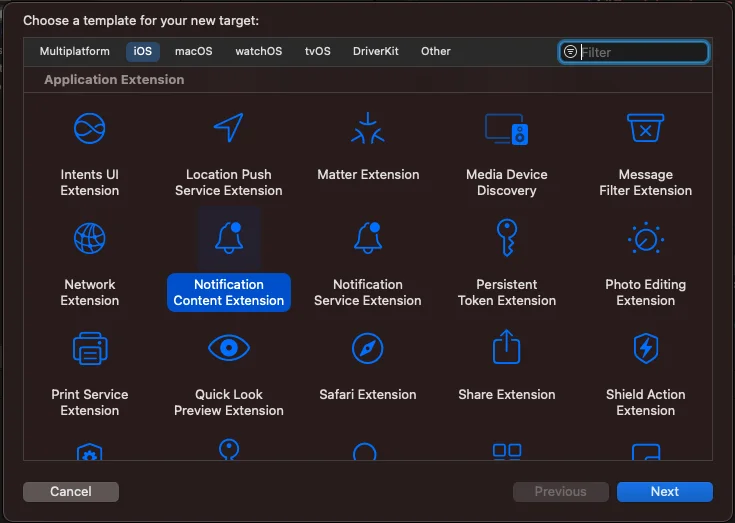
Si le message « Activer le schéma » s’affiche, choisissez Annuler.
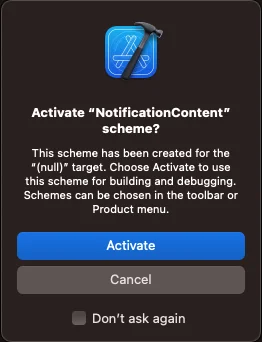
- Ajustez les propriétés et les méthodes dans l’Extension de contenu comme suit :
import UIKitimport UserNotificationsimport UserNotificationsUIimport AVKit

class NotificationViewController: UIViewController, UNNotificationContentExtension {    var playerController: AVPlayerViewController!    @IBOutlet weak var playerBackgroundView: UIView!
    override func viewDidLoad() {        super.viewDidLoad()        // Do any required interface initialization here.    }
    func didReceive(_ notification: UNNotification) {        let attachment = notification.request.content.attachments.first
        playerController = AVPlayerViewController()        // Set height programmatically        // preferredContentSize.height = 250
        if let url = attachment?.url {            setupVideoPlayer(url: url)        } else {            print("No valid URL...")        }    }
private func setupVideoPlayer(url: URL) { guard let playerController = self.playerController else { return } let player = AVPlayer(url: url) playerController.player = player playerController.view.frame = self.playerBackgroundView.bounds playerBackgroundView.addSubview(playerController.view) addChild(playerController) playerController.didMove(toParent: self) player.play() }- Intégrez une UIView dans MainInterface.storyboard :
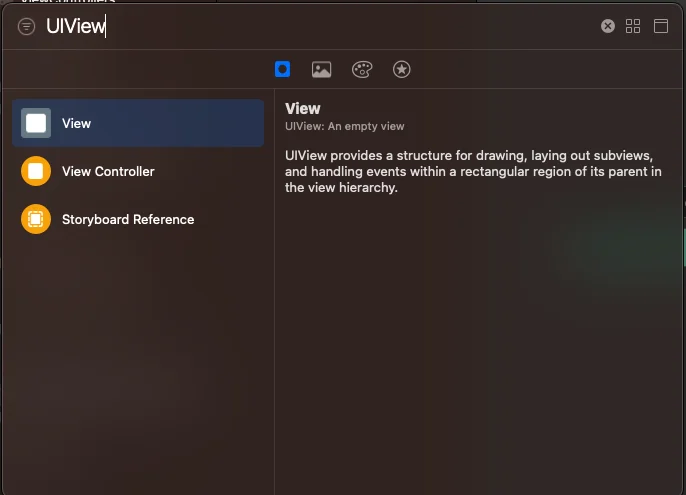
- Liez l’IBOutlet playerBackgroundView avec l’UIView que vous venez d’ajouter :
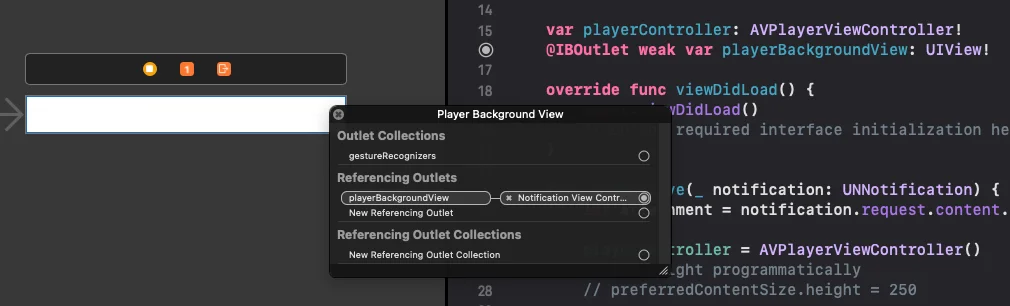
- Mettez à jour le fichier info.plist avec l’entrée suivante :
UNNotificationExtensionUserInteractionEnabled = true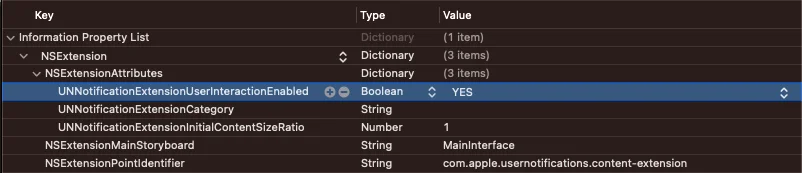
Pour joindre une vidéo à votre notification, saisissez l’URL d’une vidéo dans le champ Pièce jointe média du Panneau de configuration :
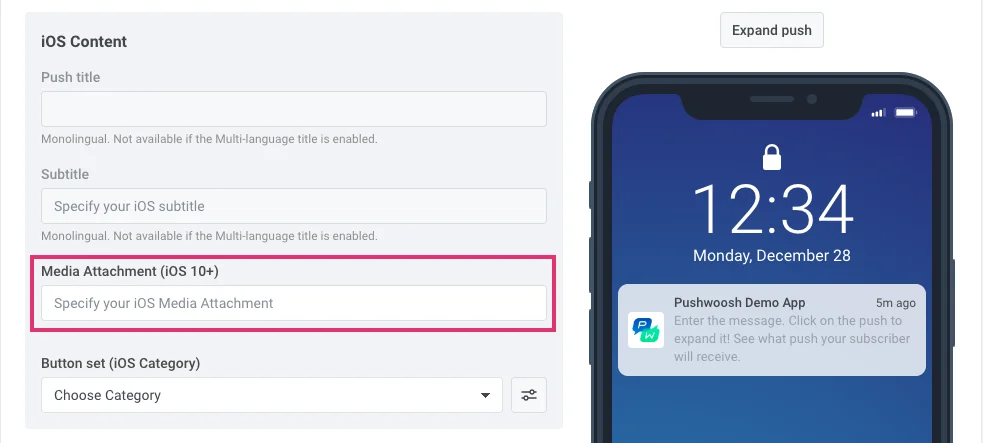
Lors de l’envoi d’une notification via une requête API /createMessage, incluez l’URL dans le paramètre « ios_attachment » et assurez-vous que l’indicateur « mutable-content » est défini sur `1`.
Son de push personnalisé
Anchor link toPour jouer un son personnalisé lors de la réception d’une notification push, placez d’abord le fichier audio dans le dossier racine de votre projet.
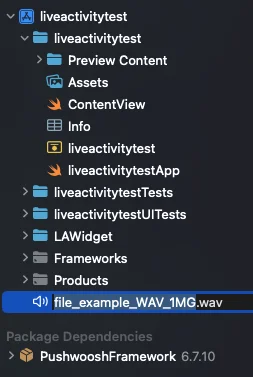
Ensuite, spécifiez le nom du fichier son dans les paramètres de push – remplissez le champ Son des paramètres spécifiques à iOS de votre message ou spécifiez le nom du fichier comme valeur pour le paramètre « ios_sound » de la requête API createMessage.
Le fichier audio pour un son iOS personnalisé doit être dans l’un des formats suivants : .aif, .caf, .wav. Assurez-vous de spécifier le format dans le nom du fichier ; sinon, il sera ignoré par le SDK iOS de Pushwoosh.
Push provisoire iOS
Anchor link toComment ça marche
Anchor link toLes notifications push provisoires apparaissent silencieusement dans le Centre de notifications de l’utilisateur mais pas sur l’écran de verrouillage. Ce type de push n’a pas besoin d’être autorisé explicitement par un utilisateur : vous pouvez commencer à les envoyer dès qu’un utilisateur installe et lance votre application.
Cependant, les utilisateurs peuvent toujours s’abonner à vos notifications push proéminentes : en ouvrant le Push provisoire, ils ont deux options pour choisir leur expérience – garder les pushs dans le Centre de notifications sans alertes ni sons ou vous autoriser à envoyer des pushs de manière proéminente afin qu’ils apparaissent sur l’écran de verrouillage.
Les Pushs provisoires sont conçus pour permettre aux utilisateurs de prendre des décisions éclairées sur leur souhait de recevoir des notifications de votre application. Comme la demande d’abonnement native de l’APN n’est montrée aux utilisateurs qu’une seule fois et que pour s’abonner plus tard, ils doivent se rendre dans les paramètres système de leur téléphone, certains utilisateurs pourraient ne pas s’abonner car ils ne sont pas conscients de la valeur qu’ils obtiennent avec vos pushs. Les Pushs provisoires donnent aux utilisateurs cette compréhension : ils peuvent voir quel contenu vous livrez dans les notifications push et décider s’ils ont besoin d’être informés de ce contenu de manière proéminente.
Comment l’implémenter
Anchor link to1. Intégrez le SDK iOS de Pushwoosh en suivant le guide.
2. Ajoutez la chaîne suivante à l’AppDelegate de votre projet avant d’appeler la méthode registerForPushNotifications() :
if #available(iOS 12.0, *) { Pushwoosh.sharedInstance().additionalAuthorizationOptions = UNAuthorizationOptions.provisional}if (@available(iOS 12.0, *)) { [Pushwoosh sharedInstance].additionalAuthorizationOptions = UNAuthorizationOptionProvisional;}C’est tout ! Les utilisateurs de l’application recevront des messages directement dans leur Centre de notifications dès qu’ils auront installé l’application.
Partagez vos commentaires avec nous
Anchor link toVos commentaires nous aident à créer une meilleure expérience, nous serions donc ravis de vous entendre si vous rencontrez des problèmes lors du processus d’intégration du SDK. Si vous rencontrez des difficultés, n’hésitez pas à nous faire part de vos réflexions via ce formulaire.