# FAQ Outsystems
## Gérer les fichiers google-services dans les projets avec plusieurs noms de package possibles
Dans le plugin, vous pouvez ajouter plusieurs fichiers `google-service.json` à votre projet, qui seront sélectionnés en fonction du nom du package défini lors de la compilation.
Si vous souhaitez basculer entre plusieurs projets Firebase (chacun avec son propre fichier de configuration `google-services.json`), suivez ces étapes :
1. Créez une archive ZIP. Placez chaque fichier `google-services.json` dans une archive `.zip` nommée `google-services.zip`.
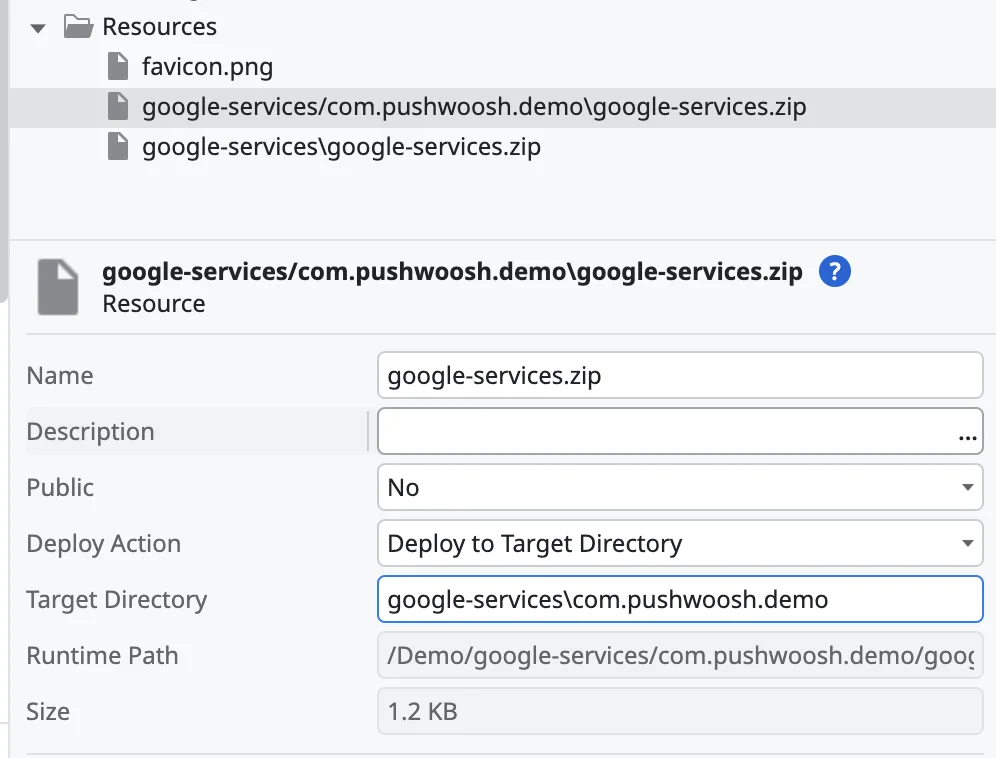
2. Lorsque vous ajoutez ce fichier `.zip` au projet, définissez l'action sur Deploy to Target Directory et spécifiez le répertoire cible comme `google-services/${package_name}`.
Par exemple, si le nom du package du projet est `com.pushwoosh.demo`, le répertoire cible sera `google-services/com.pushwoosh.demo`.
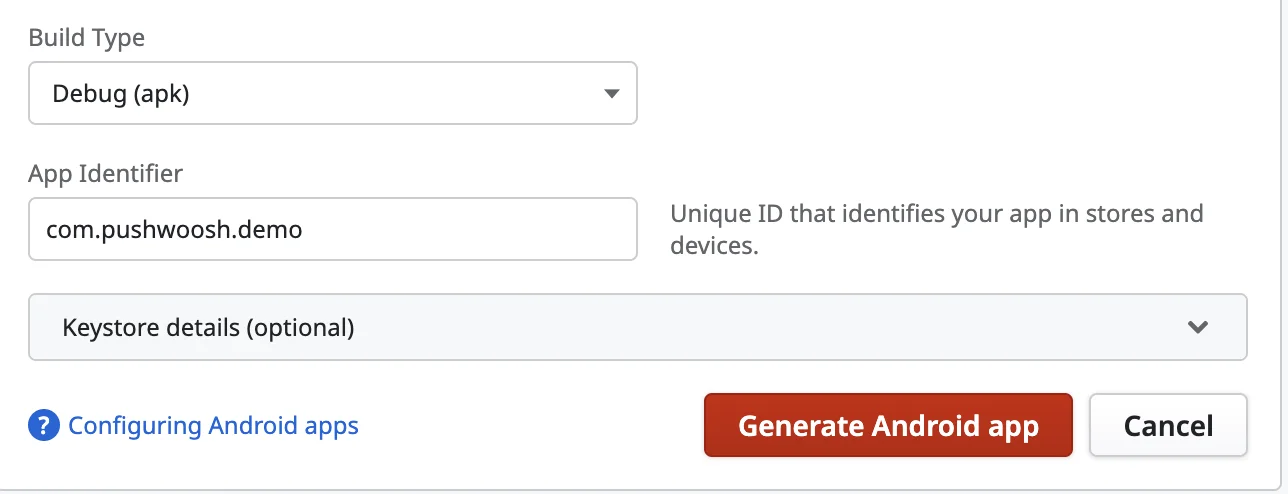
 3. Lors de la compilation du projet, spécifiez le nom du package correspondant.
 ## Résoudre les conflits entre plusieurs plugins dépendant de FirebaseMessagingService
Android ne résout pas automatiquement de tels conflits, il faut donc le faire manuellement. Comme chaque plugin a sa propre logique, nous ne pouvons pas fournir un code universel qui fonctionne pour tous les plugins possibles.
Voici comment résoudre les conflits :
1. Écrivez une classe de routeur en Java pour gérer le conflit. Cette classe doit être nommée `FirebaseMessagingRouterService`.
Consultez le guide pour un exemple : [Utiliser le SDK Pushwoosh avec d'autres services FCM](/fr/developer/pushwoosh-sdk/android-sdk/android-faq/#using-pushwoosh-sdk-with-other-fcm-services).
2. Nommez le fichier de la classe. Le fichier contenant cette classe doit être nommé `FirebaseMessagingRouterService.java`.
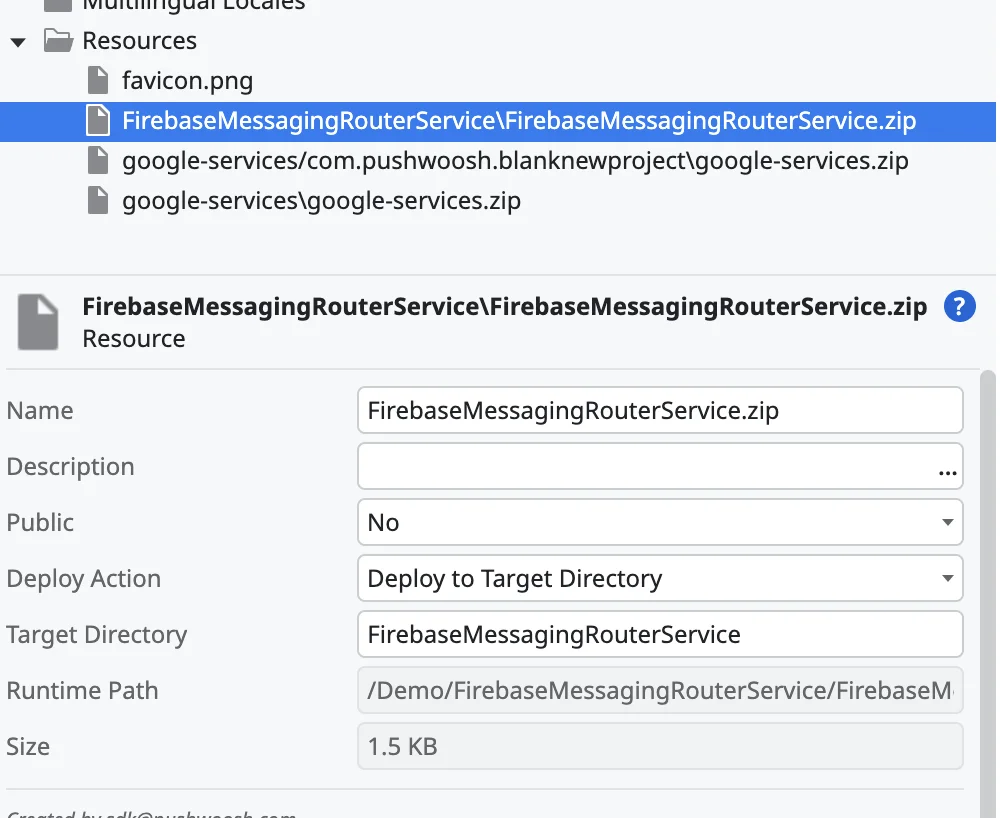
3. Placez ce fichier dans une archive `.zip` nommée `FirebaseMessagingRouterService.zip`.
4. Ajoutez cette archive aux ressources de votre projet Outsystems.
5. Définissez l'action sur Deploy to Target Directory et spécifiez le répertoire cible comme `FirebaseMessagingRouterService`.
## Résoudre les conflits entre plusieurs plugins dépendant de FirebaseMessagingService
Android ne résout pas automatiquement de tels conflits, il faut donc le faire manuellement. Comme chaque plugin a sa propre logique, nous ne pouvons pas fournir un code universel qui fonctionne pour tous les plugins possibles.
Voici comment résoudre les conflits :
1. Écrivez une classe de routeur en Java pour gérer le conflit. Cette classe doit être nommée `FirebaseMessagingRouterService`.
Consultez le guide pour un exemple : [Utiliser le SDK Pushwoosh avec d'autres services FCM](/fr/developer/pushwoosh-sdk/android-sdk/android-faq/#using-pushwoosh-sdk-with-other-fcm-services).
2. Nommez le fichier de la classe. Le fichier contenant cette classe doit être nommé `FirebaseMessagingRouterService.java`.
3. Placez ce fichier dans une archive `.zip` nommée `FirebaseMessagingRouterService.zip`.
4. Ajoutez cette archive aux ressources de votre projet Outsystems.
5. Définissez l'action sur Deploy to Target Directory et spécifiez le répertoire cible comme `FirebaseMessagingRouterService`.