# Intégration du plugin Cordova Huawei
## Intégrer le plugin Cordova
Intégrez le plugin Cordova dans votre projet en suivant les étapes décrites dans le guide [Intégration du plugin Cordova](/fr/developer/pushwoosh-sdk/cross-platform-frameworks/cordova/integrating-cordova-plugin/).
## Configurer Huawei via AppGallery Connect
1. Allez dans [AppGallery Connect -> Projects List](https://developer.huawei.com/consumer/en/service/josp/agc/index.html#/myProject) et sélectionnez un projet à configurer.
2. Appuyez sur **agconnect-services.json** dans la section App information pour télécharger un fichier de configuration.
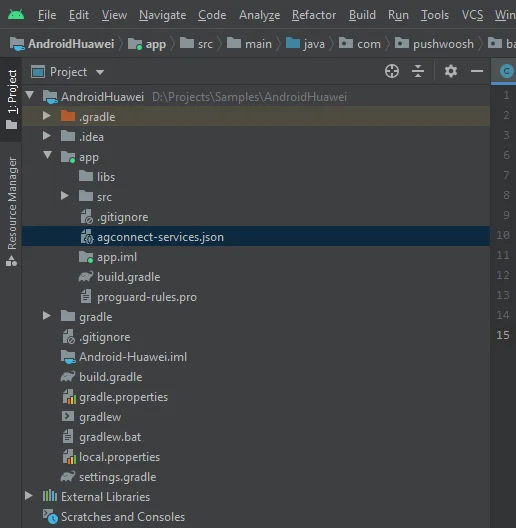
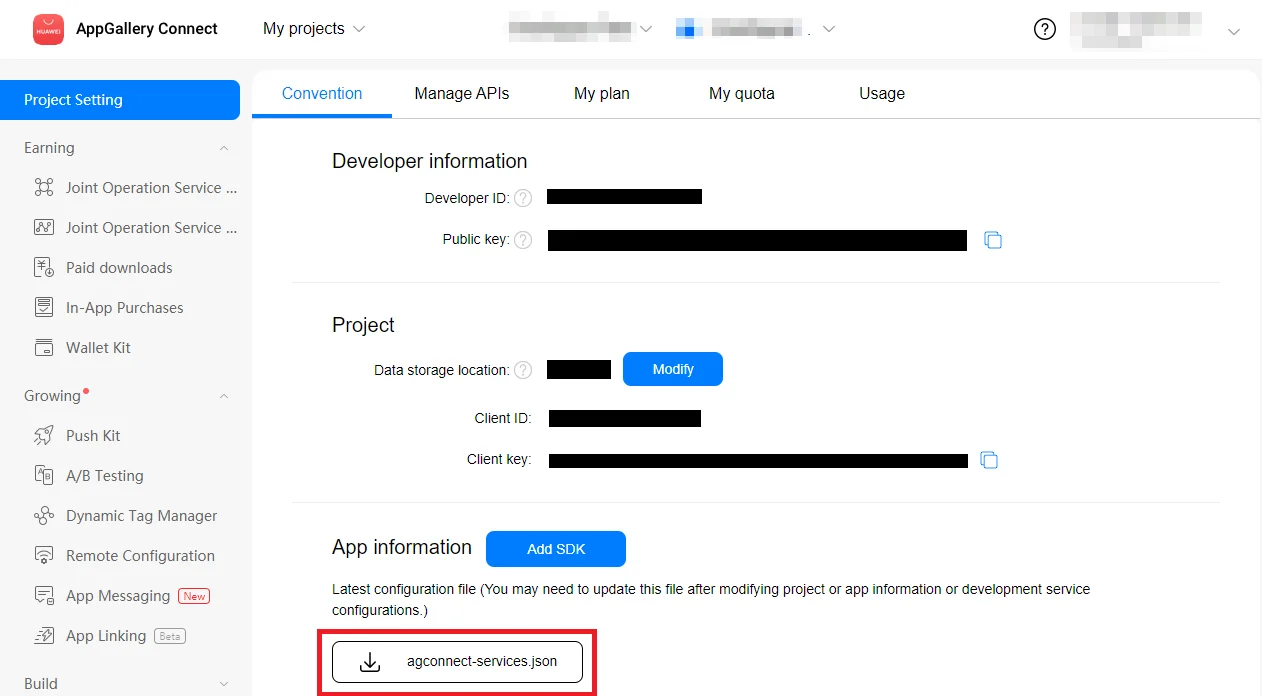 3. Placez le fichier téléchargé dans votre projet Android Studio (`YOUR_PROJECT/app/agconnect-services.json`).
 ## Générer l'empreinte du certificat de signature
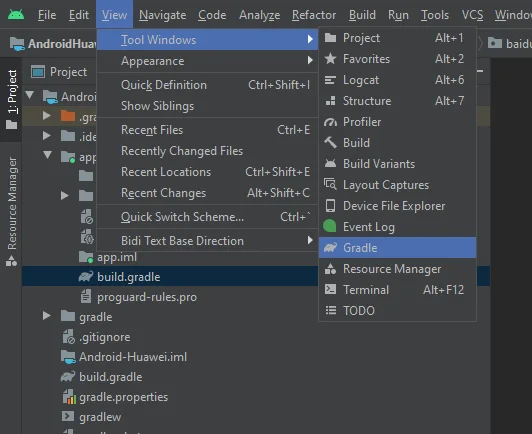
1. Dans Android Studio, allez dans View > Tool Windows > Gradle.
## Générer l'empreinte du certificat de signature
1. Dans Android Studio, allez dans View > Tool Windows > Gradle.
 2. Dans la fenêtre qui s'ouvre, allez dans app > Tasks > android > signingReport.
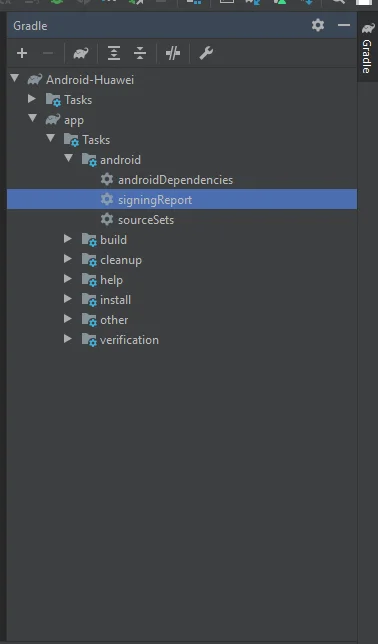 3. Copiez le SHA-256 de votre keystore de production (release).
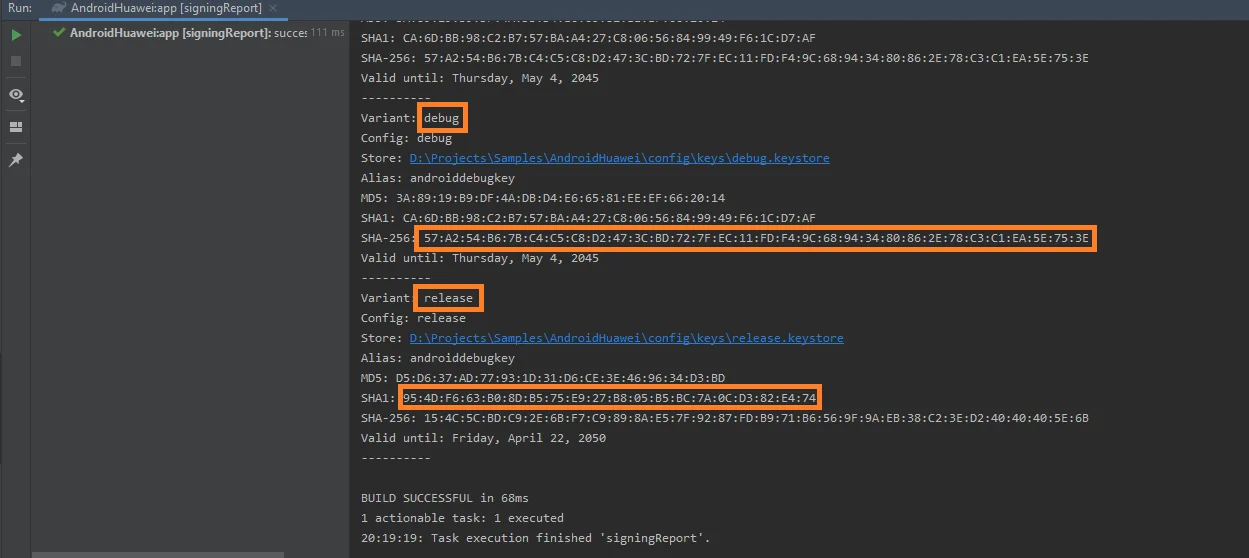 Vous pouvez également ajouter le SHA-256 de votre keystore de débogage à des fins de test.
4. Sélectionnez votre projet dans la [Liste des projets AppGallery Connect](https://developer.huawei.com/consumer/en/service/josp/agc/index.html#/myProject).
5. Collez le SHA-256 dans le champ **SHA-256 certificate fingerprint**.
Veuillez noter que le traitement de l'empreinte peut prendre jusqu'à 10 minutes.
## Configurer Huawei dans Pushwoosh
Suivez le guide pour configurer la plateforme Huawei pour votre projet Pushwoosh : [Configurer Huawei](/fr/developer/first-steps/connect-messaging-services/huawei-configuration/).
Ajoutez le fichier **agconnect-services.json** dans **android/app**.
## Ajouter le dépôt Huawei
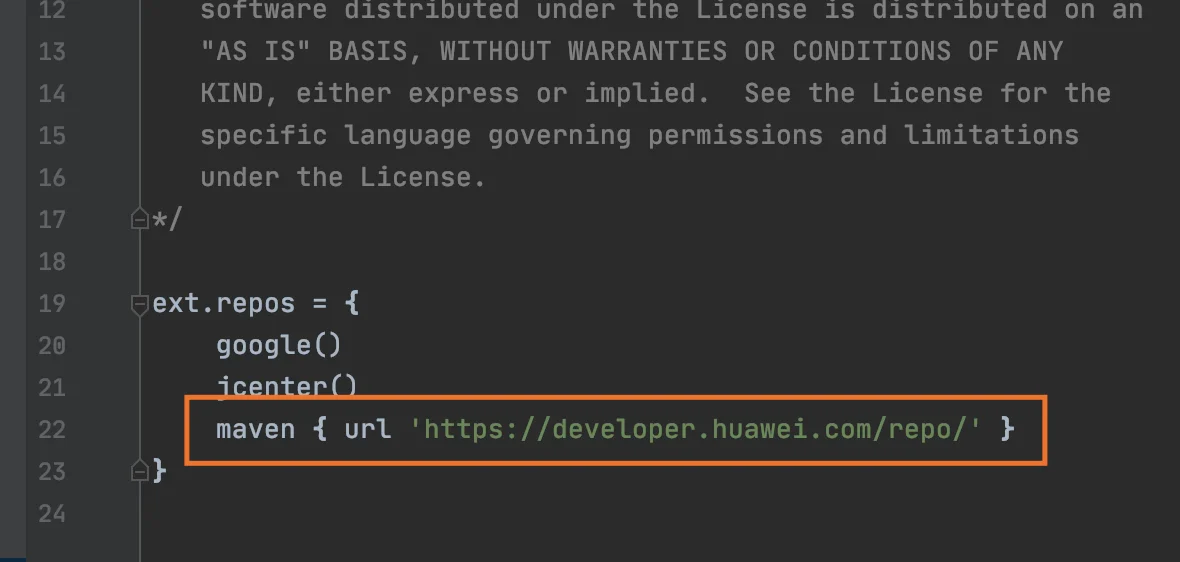
Ajoutez le [dépôt maven](https://developer.huawei.com/repo/) aux fichiers **android/repositories.gradle** et **android/app/repositories.gradle** de votre projet.
Vous pouvez également ajouter le SHA-256 de votre keystore de débogage à des fins de test.
4. Sélectionnez votre projet dans la [Liste des projets AppGallery Connect](https://developer.huawei.com/consumer/en/service/josp/agc/index.html#/myProject).
5. Collez le SHA-256 dans le champ **SHA-256 certificate fingerprint**.
Veuillez noter que le traitement de l'empreinte peut prendre jusqu'à 10 minutes.
## Configurer Huawei dans Pushwoosh
Suivez le guide pour configurer la plateforme Huawei pour votre projet Pushwoosh : [Configurer Huawei](/fr/developer/first-steps/connect-messaging-services/huawei-configuration/).
Ajoutez le fichier **agconnect-services.json** dans **android/app**.
## Ajouter le dépôt Huawei
Ajoutez le [dépôt maven](https://developer.huawei.com/repo/) aux fichiers **android/repositories.gradle** et **android/app/repositories.gradle** de votre projet.
 ## Ajouter les dépendances
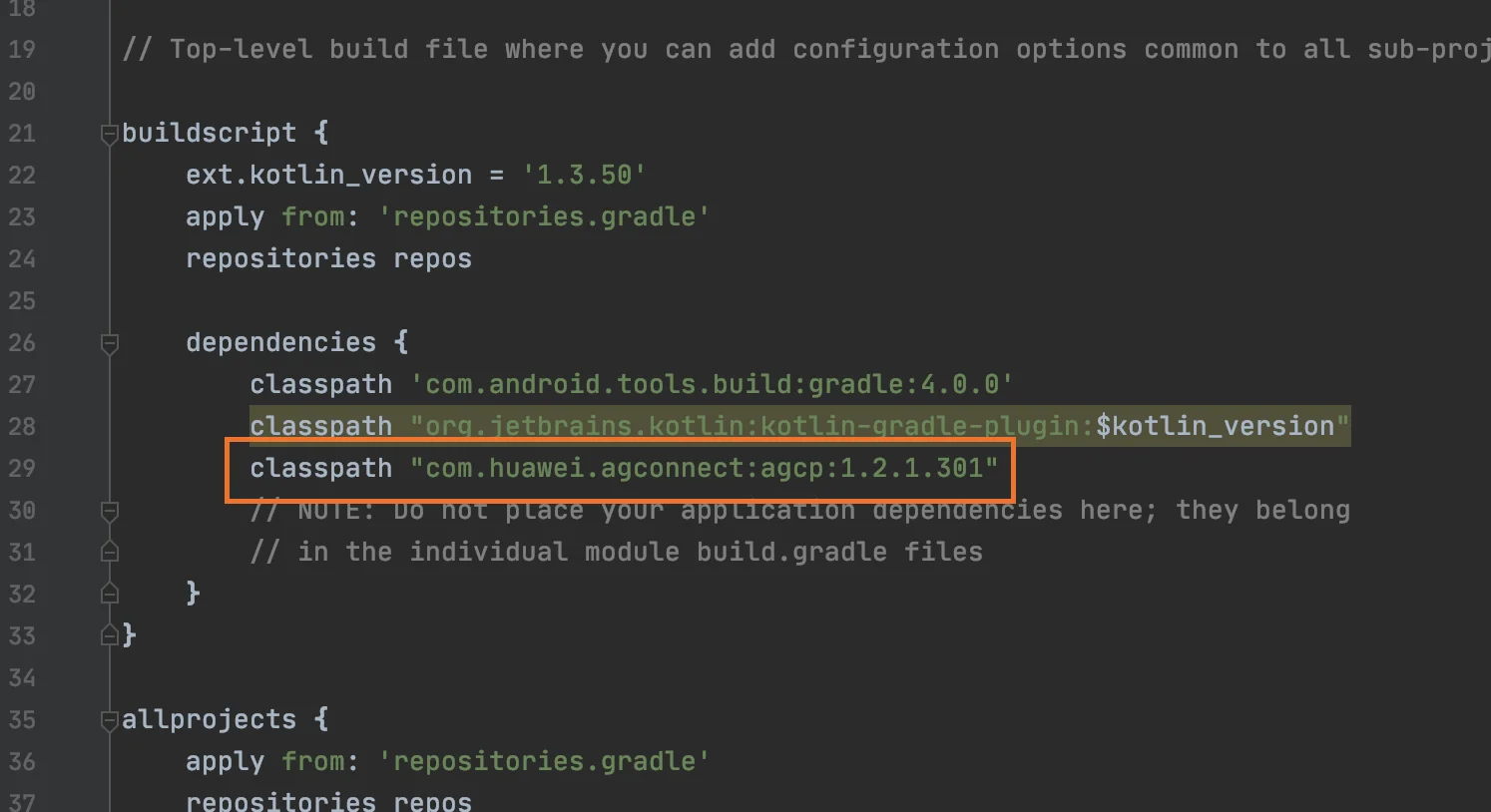
1. Ajoutez **classpath "com.huawei.agconnect:agcp:1.2.1.301"** au fichier **android/build.gradle** de **buildScript/dependencies**.
## Ajouter les dépendances
1. Ajoutez **classpath "com.huawei.agconnect:agcp:1.2.1.301"** au fichier **android/build.gradle** de **buildScript/dependencies**.
 2. Ajoutez **apply plugin: 'com.huawei.agconnect'** et **implementation "com.huawei.hms:push:6.1.0.300** à **android/app/build.gradle.**
## Activer les notifications push
Dans votre code JavaScript, ajoutez **enableHuaweiPushNotifications** avant d'exécuter **onDeviceReady** :
```javascript
var pushNotification = cordova.require("pushwoosh-cordova-plugin.PushNotification");
pushNotification.enableHuaweiPushNotifications();
pushNotification.onDeviceReady({
projectid: "GOOGLE_PROJECT_ID",
appid: "PUSHWOOSH_APP_ID",
serviceName: ""
});
```
## Partagez vos commentaires avec nous
Vos commentaires nous aident à créer une meilleure expérience, nous serions donc ravis de vous entendre si vous rencontrez des problèmes lors du processus d'intégration du SDK. Si vous rencontrez des difficultés, n'hésitez pas à nous faire part de vos réflexions [via ce formulaire](https://docs.google.com/forms/d/e/1FAIpQLSd\_0b8jwn-V\_JmoPLIxIFYbHACCQhrzidOZV3ELywoQPXRSxw/viewform).
2. Ajoutez **apply plugin: 'com.huawei.agconnect'** et **implementation "com.huawei.hms:push:6.1.0.300** à **android/app/build.gradle.**
## Activer les notifications push
Dans votre code JavaScript, ajoutez **enableHuaweiPushNotifications** avant d'exécuter **onDeviceReady** :
```javascript
var pushNotification = cordova.require("pushwoosh-cordova-plugin.PushNotification");
pushNotification.enableHuaweiPushNotifications();
pushNotification.onDeviceReady({
projectid: "GOOGLE_PROJECT_ID",
appid: "PUSHWOOSH_APP_ID",
serviceName: ""
});
```
## Partagez vos commentaires avec nous
Vos commentaires nous aident à créer une meilleure expérience, nous serions donc ravis de vous entendre si vous rencontrez des problèmes lors du processus d'intégration du SDK. Si vous rencontrez des difficultés, n'hésitez pas à nous faire part de vos réflexions [via ce formulaire](https://docs.google.com/forms/d/e/1FAIpQLSd\_0b8jwn-V\_JmoPLIxIFYbHACCQhrzidOZV3ELywoQPXRSxw/viewform).